WordPress
 Joomla
 Supporto
 Notizie
 Login
LoginWP File Download Addon: Integrazione con Amazon S3
1. Accedi ad Amazon S3 in WP File Download
Torna alla dashboard di WordPress e clicca sul menu WP File Download Configuration > Cloud Connection > scheda Amazon S3. Incolla quanto segue nei campi del modulo:
- ID chiave di accesso
- Chiave di accesso segreta
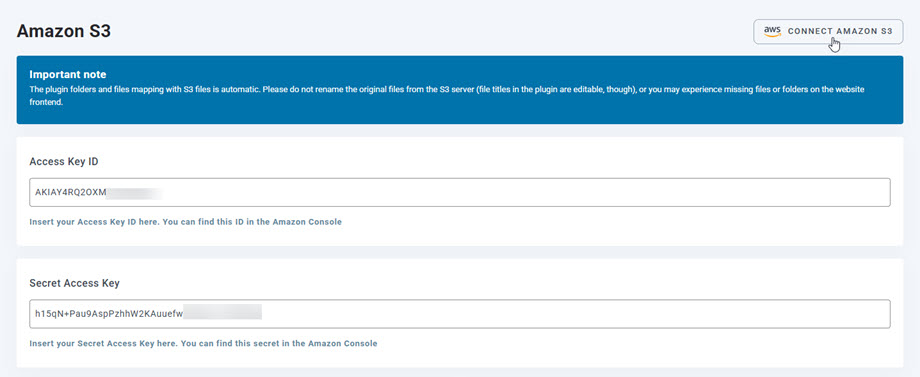
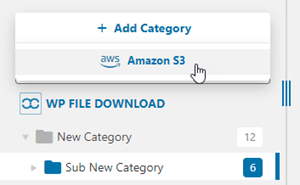
Dopodiché, salva le impostazioni e la connessione dovrebbe avvenire correttamente. Ora puoi creare nuove categorie S3 nella dashboard WP File Download .
2. Come funziona? Cosa posso fare con Amazon S3?
Come funziona?
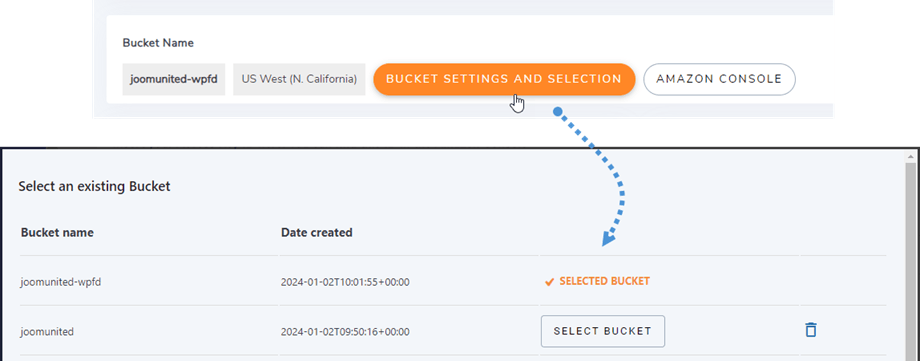
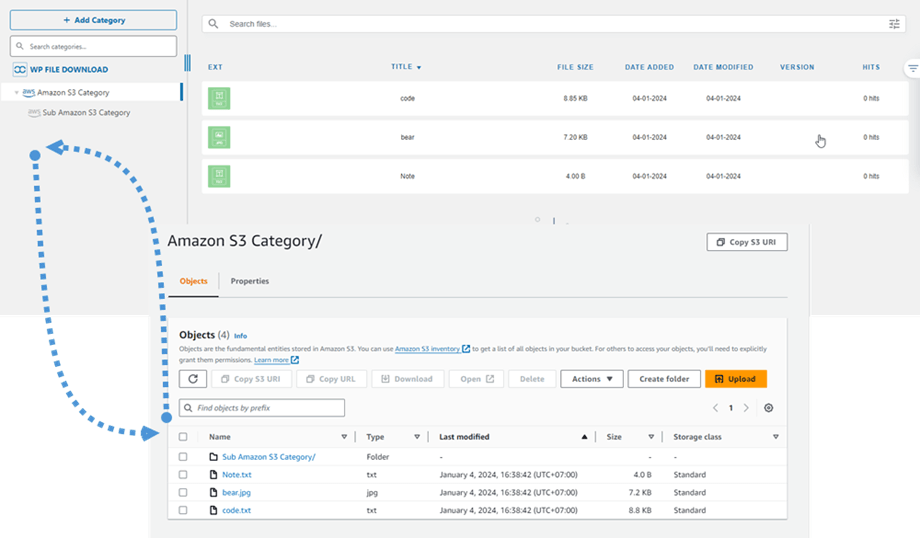
Dopo aver connesso WP File Download ad Amazon S3, seleziona un bucket o creane uno nuovo in cui verranno archiviati tutti i tuoi dati.
Quali sono le indicazioni di sincronizzazione?
Funziona in entrambe le direzioni! Puoi aggiungere un file da Amazon S3 e visualizzarlo in WP File Download , oppure aggiungere un file in WP File Download e visualizzarlo in Amazon S3. Pazzesco! Sì, lo sappiamo ☺
3. Creare un utente IAM
L'integrazione di Amazon S3 con WP File Download è inclusa nel componente aggiuntivo. È necessario installare questo componente aggiuntivo (plugin) oltre a WP File Download. Il componente aggiuntivo include anche l'integrazione con Google Drive, Dropbox e OneDrive .
Per prima cosa, devi accedere ad Amazon Console o registrarti se non hai un account AWS S3.
Dopo aver effettuato l'accesso alla console, dovrai creare un nuovo utente IAM. Quindi, vai alla pagina Utenti IAM nella console AWS e fai clic sul Aggiungi utente .
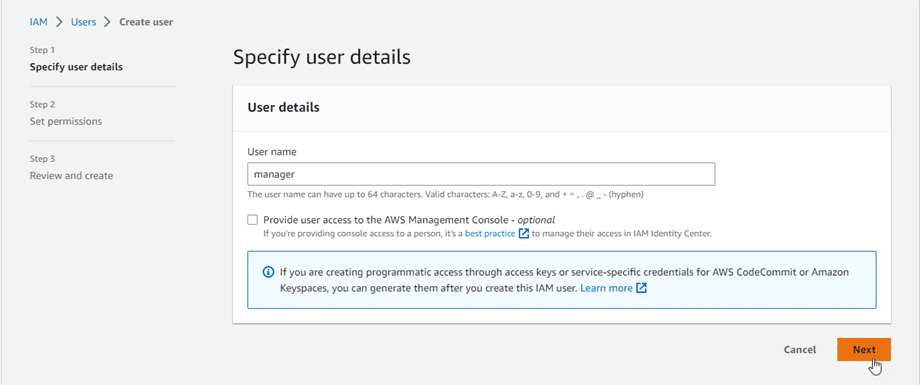
Passaggio 1: immettere un nome per l'utente, quindi fare clic sul Avanti .
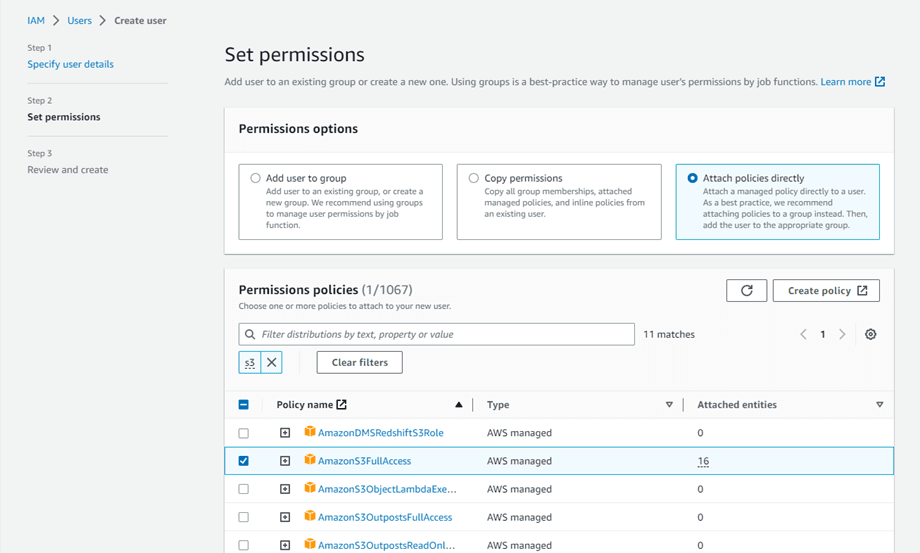
Passaggio 2: Per consentire al nuovo utente di gestire bucket e oggetti nel servizio S3, è necessario concedere autorizzazioni specifiche. Selezionare l' "Collega policy direttamente" , quindi immettere "S3" nella casella di input delle policy di filtro. Selezionare la "AmazonS3FullAccess" , quindi fare clic sul Avanti .
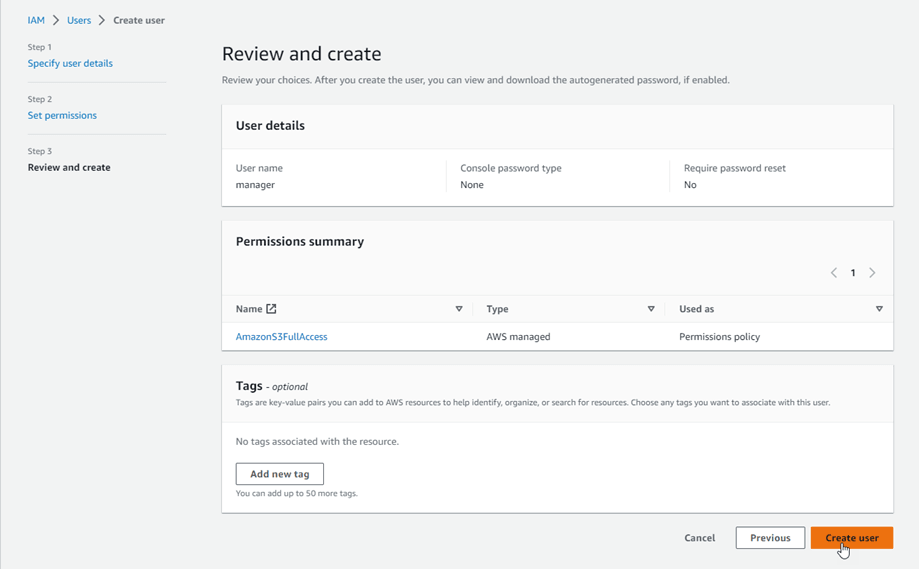
Passaggio 3: se tutto sembra a posto, fare clic sul Crea utente .
Crea una chiave di accesso
Dopo aver creato correttamente un nuovo utente, vai su Gestione accessi > Utenti > {seleziona un utente} > scheda Credenziali di sicurezza.
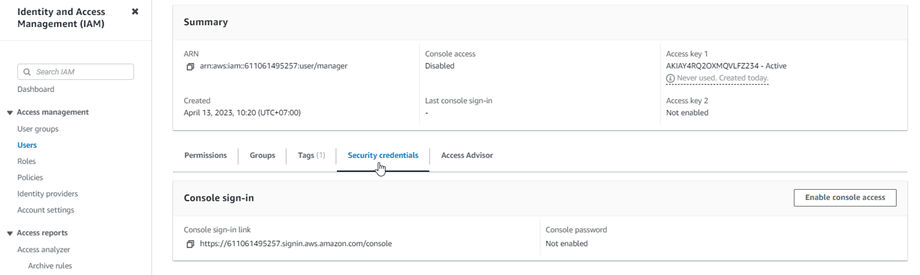
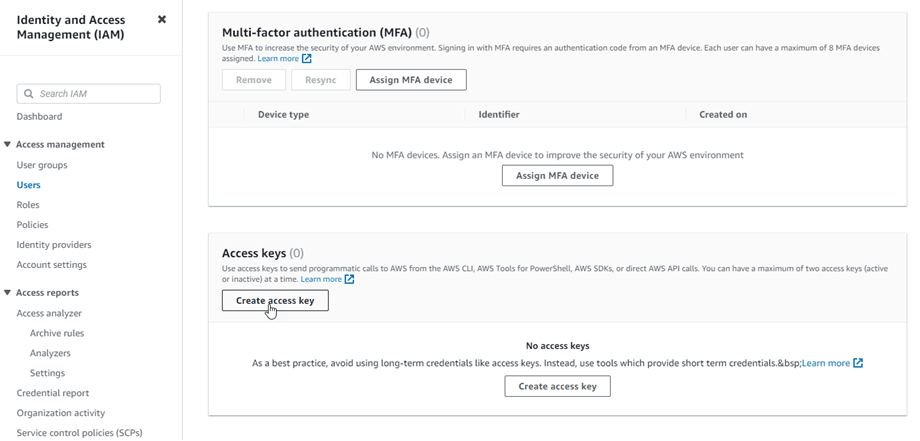
Quindi scorri verso il basso fino alla Chiavi di accesso e fai clic sul Crea chiave di accesso .
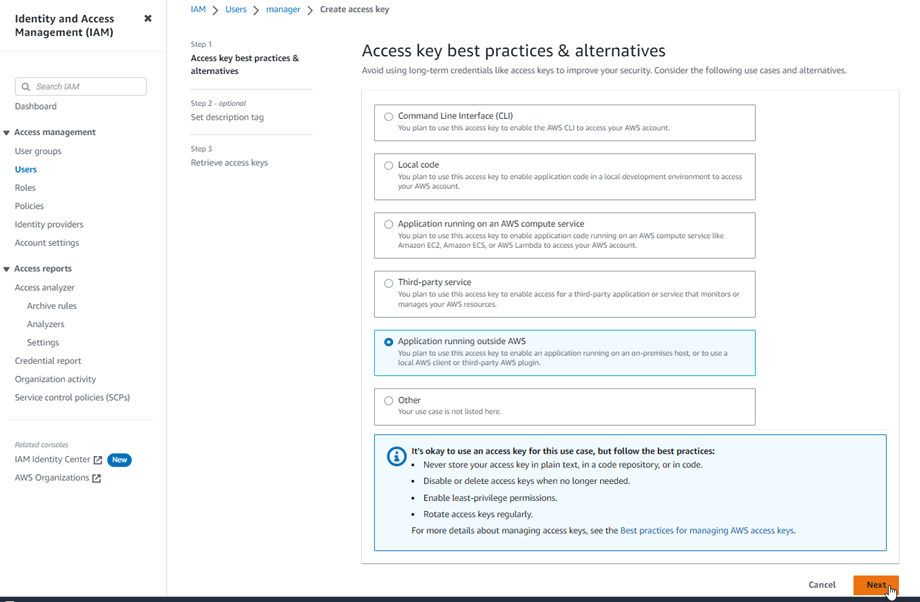
Nel Passaggio 1: accedi alle best practice e alle alternative chiave e seleziona Applicazione in esecuzione all'esterno di AWS . Quindi fai clic sul pulsante Avanti
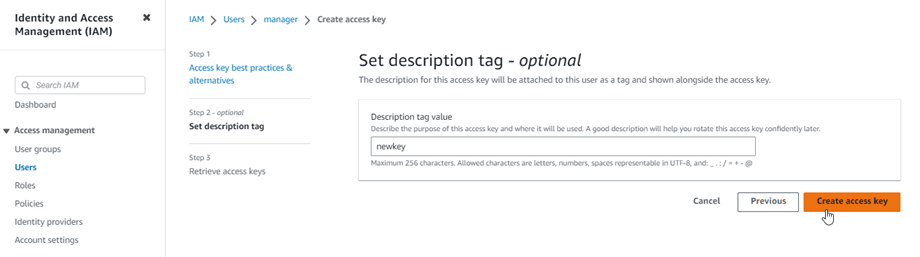
Passaggio successivo 2: assegnare un nome alla descrizione nel campo. Quindi, fare clic sul Crea chiave di accesso .
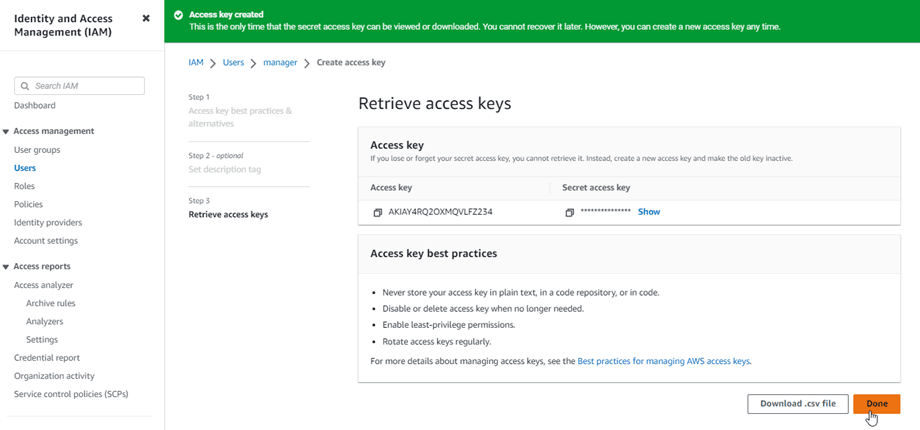
Infine, verrà visualizzata una schermata per il recupero delle chiavi di accesso con le credenziali di sicurezza dell'utente, che consistono in un ID chiave di accesso e una chiave di accesso segreta . Amazon non le mostrerà più, quindi si prega di scaricarle in formato .csv e di copiarle in un luogo sicuro. In caso di smarrimento, è sempre possibile creare un nuovo set di chiavi dalla console, ma non sarà possibile recuperare la chiave segreta in un secondo momento.
Crea un bucket
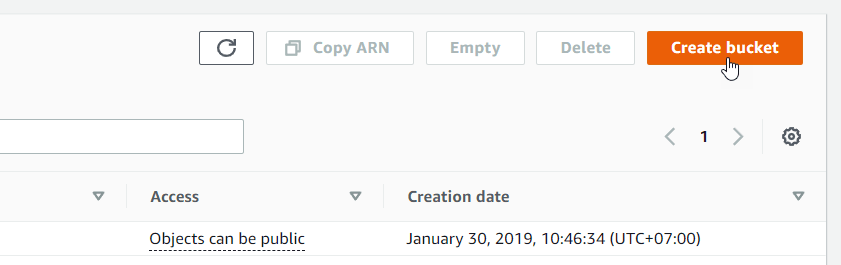
Per utilizzare Amazon S3, è necessario creare un nuovo bucket. Accedere all'area dedicata al bucket: https://s3.console.aws.amazon.com/s3/buckets . Quindi fare clic sul "Crea bucket" .
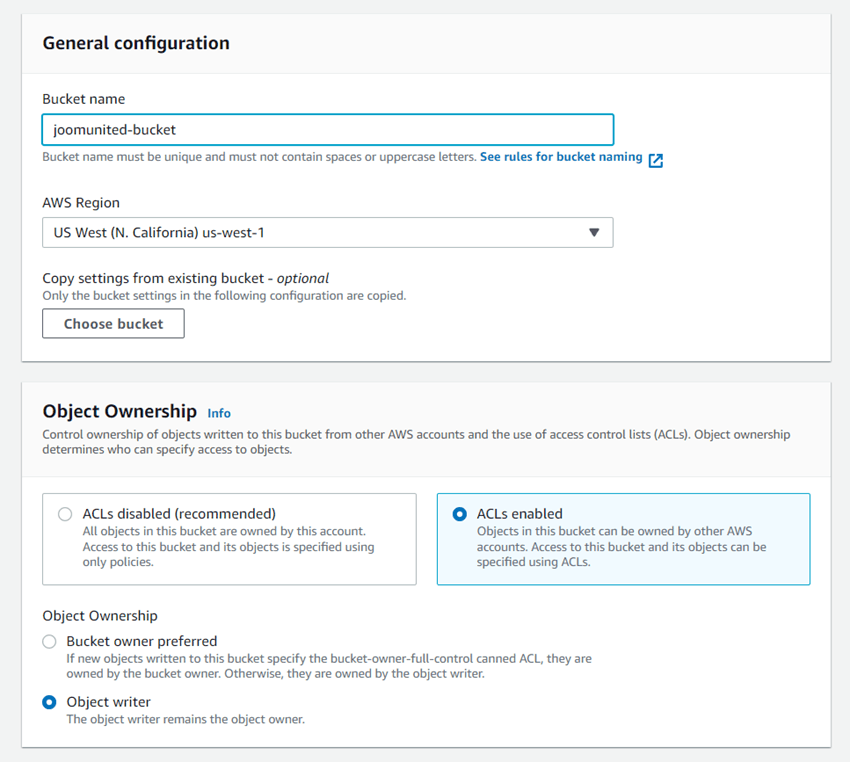
Nella configurazione generale , inserisci il nome del bucket, seleziona una regione AWS e nella Proprietà oggetto , seleziona ACL abilitati > opzione Scrittore oggetto.
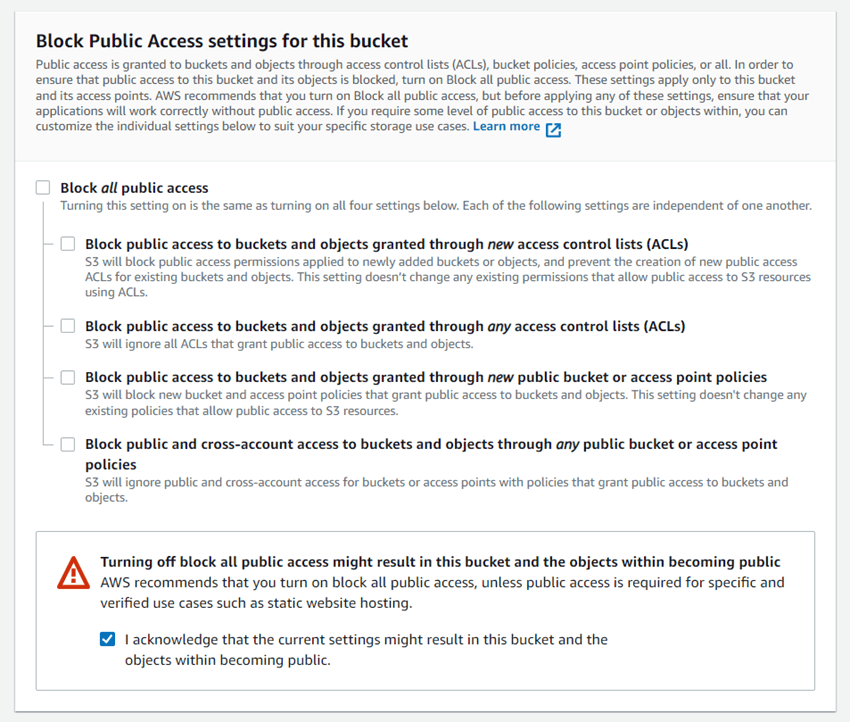
Nella Impostazioni di blocco dell'accesso pubblico per questo bucket , deseleziona l'opzione: "Blocca tutto l'accesso pubblico" e seleziona l'opzione: "Riconosco che l'attuale..." come nell'immagine sottostante.
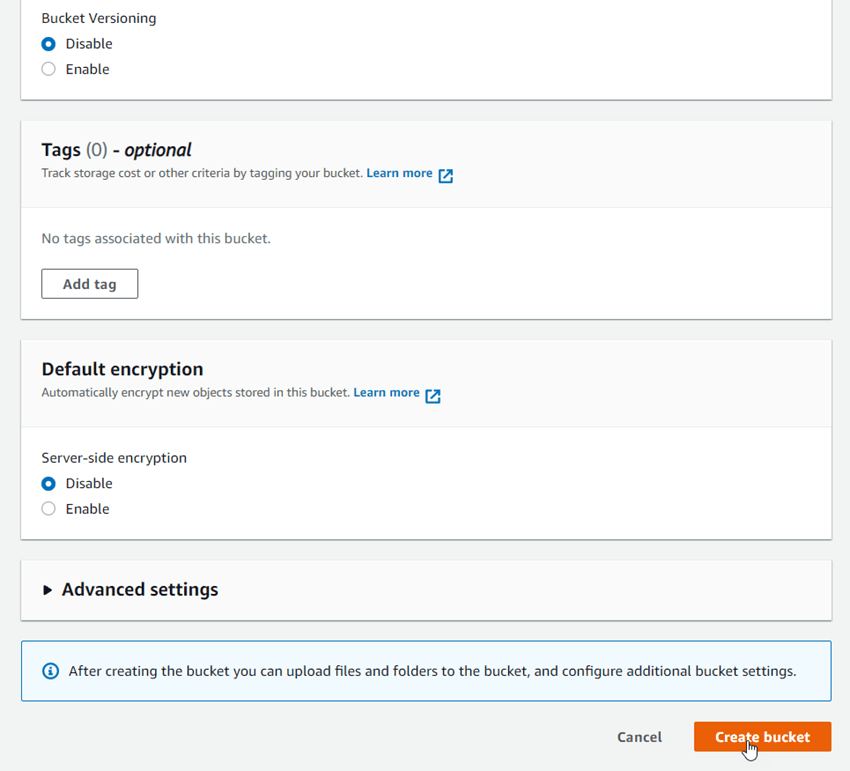
Quindi lascia tutte le altre opzioni come predefinite e fai clic sul Crea bucket .
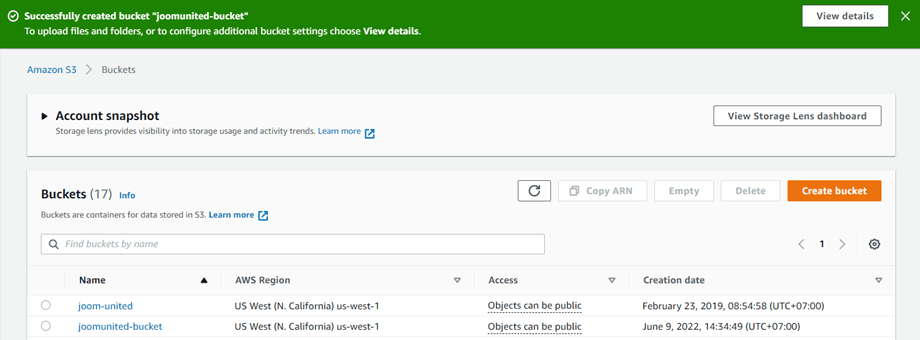
Infine, dovrebbe essere creato correttamente un nuovo bucket con lo stato della colonna Accesso: "Gli oggetti possono essere pubblici" .
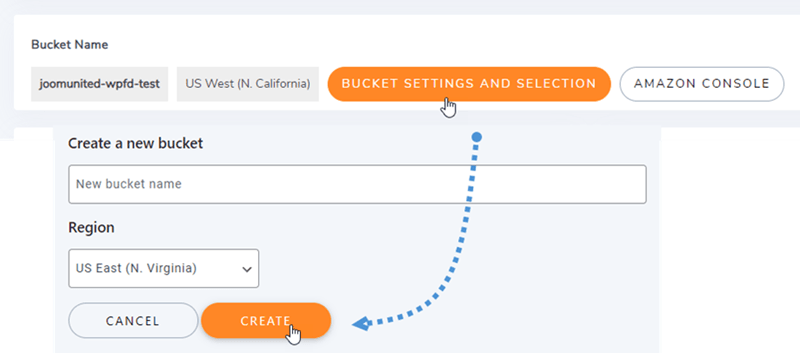
In alternativa, puoi creare un nuovo bucket nelle WP File Download . Vai al menu WP File Download > Connessione Cloud > Amazon S3 , clicca su Impostazioni bucket e sul pulsante di selezione. Nella parte inferiore del popup, inserisci il nome del bucket e clicca sul Crea .