 WordPress
 Joomla
 Supporto
 Notizie
 Login
LoginWP Location Finder: Installazione
1. Installa
Per installare il nostro plugin, dovresti usare il programma di installazione standard di WordPress o decomprimere e mettere tutta la cartella in / wp-content / plugin.
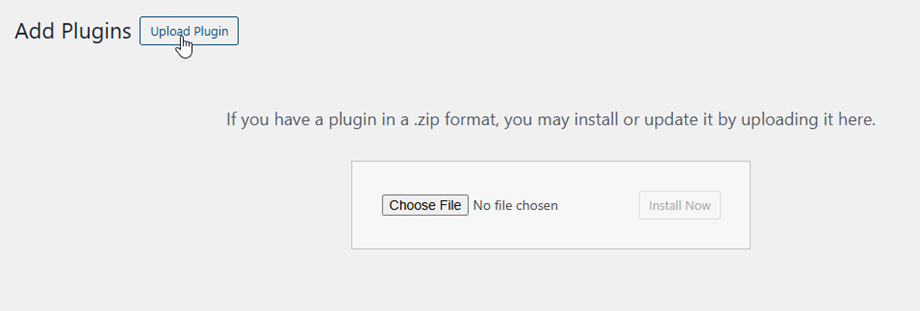
Quindi fai clic su Attiva plugin per visualizzare WP Location Finder nel menu a sinistra di WordPress.
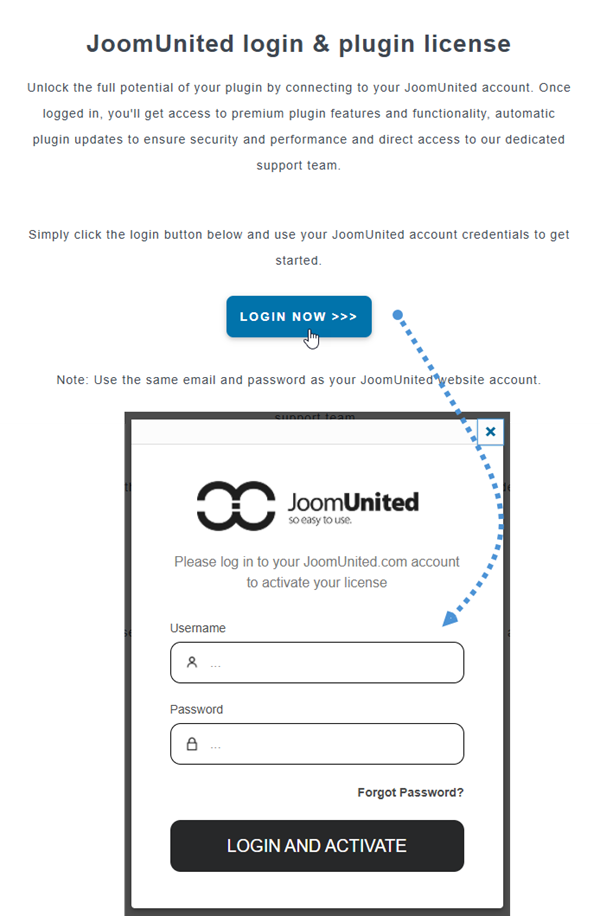
D'ora in poi, assicurati di accedere al tuo account Joomunited prima di utilizzare il plug -in.
2. Aggiorna il plug-in
Per aggiornare WP Location Finder , puoi utilizzare l'aggiornamento predefinito di WordPress. Puoi anche rimuovere e installare la nuova versione da un file .zip scaricato da www.joomunited.com. In ogni caso, non perderai alcun contenuto perché tutto è memorizzato nel database.

Assicurati di avere sempre l'ultima versione per evitare problemi di sicurezza e stabilità.
Per aggiornare la versione a pagamento, devi accedere al tuo account JoomUnited. Se non hai ancora effettuato l'accesso, clicca semplicemente sul link "Collega il tuo account JoomUnited per aggiornare" o "Accedi a JoomUnited"

Inserisci il nome utente e la password del tuo account JoomUnited. Dopo aver effettuato l'accesso, apparirà il link "Aggiorna ora",

Quindi, infine, puoi aggiornare tutti i plug-in commerciali JoomUnited dallo standard WordPress aggiornato.


