 Prodotti WordPress
 Prodotti Joomla
 Supporto
 Notizie
 Accedi
WP Ultra Filter: uso comune
1. Set di filtri
Per creare un nuovo set di filtri, vai al menu di sinistra WP Ultra Filter > Set di filtri, clicca sul pulsante Aggiungi set di filtri.
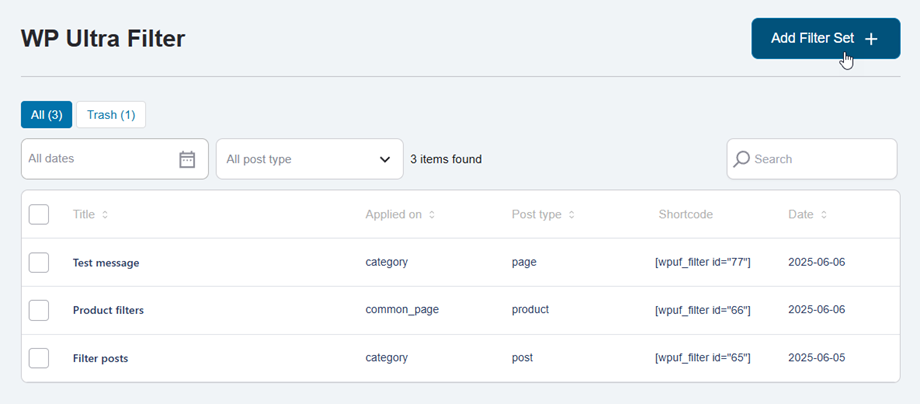
Scheda set di filtri
Si passa alla Set filtri , dove è possibile immettere e scegliere le opzioni nei campi corrispondenti.
Cosa vorresti filtrare?
- Titolo del set di filtri: nome dell'input.
- Tipo di post da filtrare: post, pagina, prodotto, ...
Dove verranno caricati i filtri?
- Applica il set di filtri a: Post, Pagine, Prodotti, ...
- Seleziona post/pagina: qualsiasi pagina di post
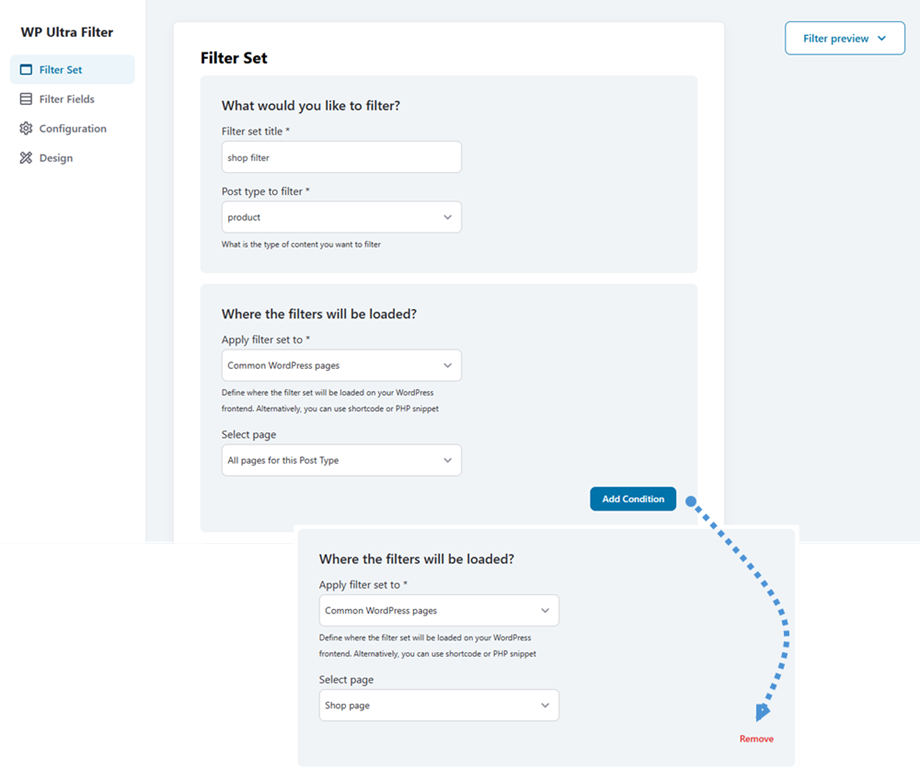
I filtri possono essere applicati a più scenari per perfezionare i risultati. Fai clic sul "Aggiungi condizione" per creare nuovi criteri di filtro. Ogni condizione aggiunta verrà visualizzata con il proprio "Rimuovi ", consentendoti di eliminare facilmente condizioni specifiche in base alle tue esigenze.
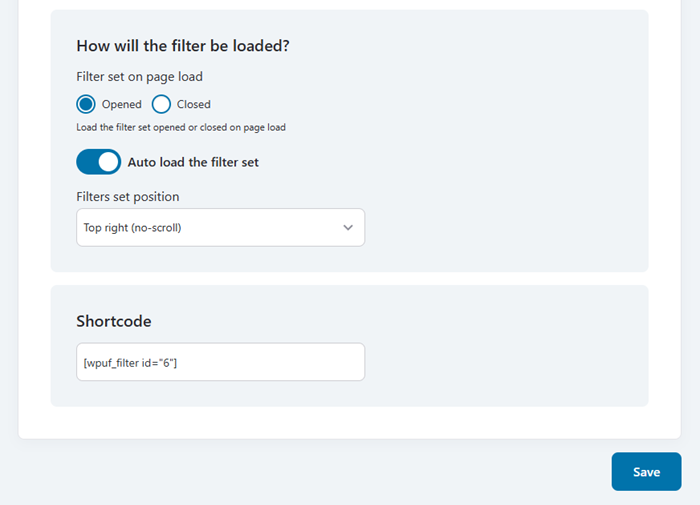
Come verrà caricato il filtro?
- Set di filtri al caricamento della pagina: carica il set di filtri aperto o chiuso al caricamento della pagina
- Carica automaticamente il set di filtri: Una volta abilitata, puoi impostare la posizione
- Posizione dell'impostazione dei filtri: In alto a destra, In basso a sinistra, ...
Codice abbreviato
ad esempio: [wpuf_filter id="6"]
Una volta completata la configurazione, fai clic sul Salva per applicare tutte le modifiche e assicurarti che le impostazioni vengano salvate.
Scheda Campi filtro
Passa quindi alla "Filtra campi" , dove puoi aggiungere nuovi filtri. Ad esempio: filtro data, autore, categorie, tag,...
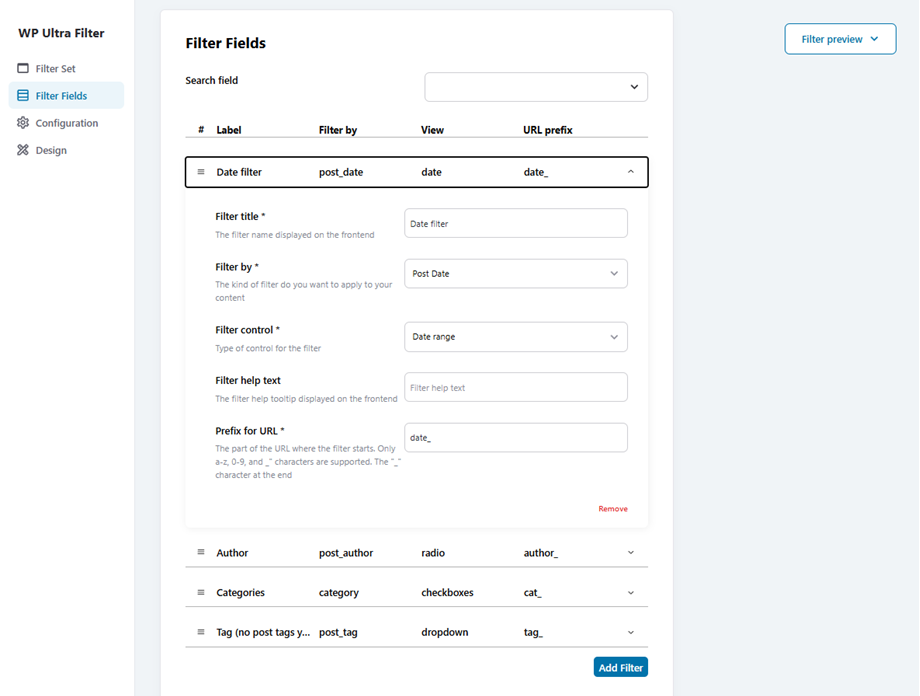
Una volta completata la configurazione, fai clic sul Salva per applicare tutte le modifiche e assicurarti che le impostazioni vengano salvate.
Scheda di configurazione
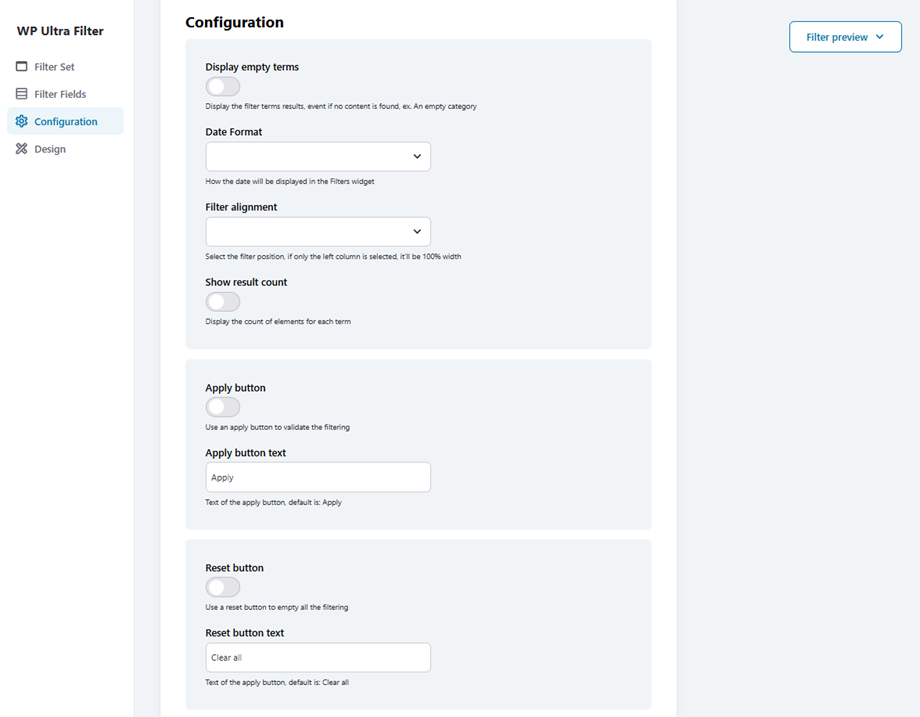
Se vuoi personalizzare o adattare il filtro al tuo tema, vai alla Configurazione .
- Visualizza termini vuoti: visualizza i risultati dei termini del filtro, anche se non viene trovato alcun contenuto, ad esempio una categoria vuota
- Formato data: come verrà visualizzata la data nel widget Filtri
- Allineamento del filtro: Seleziona la posizione del filtro; se viene selezionata solo la colonna di sinistra, la larghezza sarà del 100%.
- Mostra conteggio risultati: visualizza il conteggio degli elementi per ogni termine
Pulsante Applica
- Pulsante Applica: utilizzare un pulsante Applica per convalidare il filtraggio
- Testo del pulsante Applica: Testo del pulsante Applica, il valore predefinito è: Applica
Pulsante di reset
- Pulsante di reset: utilizzare un pulsante di reset per svuotare tutti i filtri
- Testo del pulsante di reimpostazione: Testo del pulsante Applica, predefinito: Cancella tutto
Una volta completata la configurazione, fai clic sul Salva per applicare tutte le modifiche e assicurarti che le impostazioni vengano salvate.
Scheda Progettazione
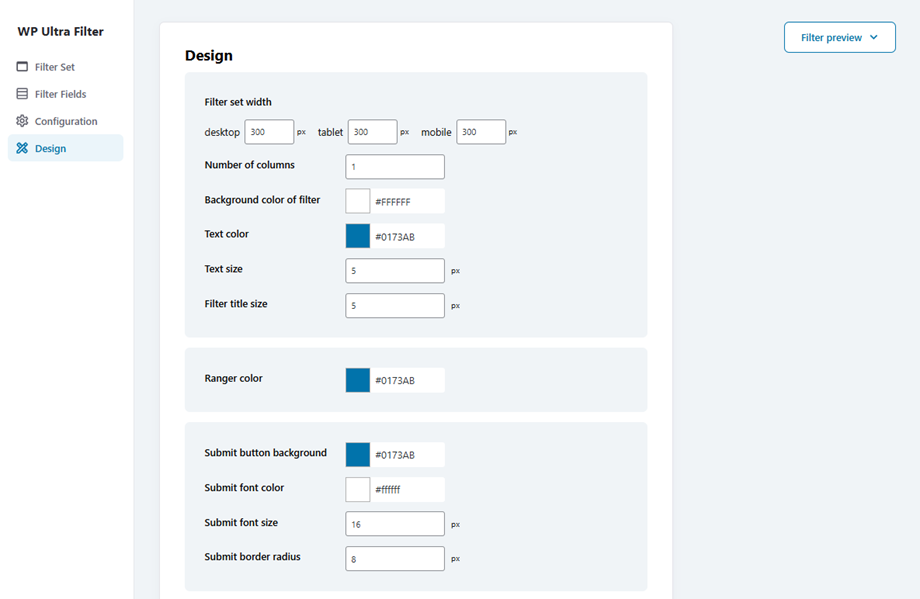
Nella Progettazione puoi modificare le seguenti opzioni:
- Imposta larghezza filtro: forza il layout a essere largo al 100%, a seconda del dispositivo
- Numero di colonne: imposta in quante colonne deve essere suddiviso il contenuto
- Colore di sfondo del filtro: imposta il colore di sfondo per l'intero blocco o area del filtro. Utile per la separazione visiva dal contenuto.
- Colore del testo: Colore del carattere del testo
- Dimensione del testo: Dimensione del carattere del testo
- Dimensione titolo filtro: Dimensione carattere etichetta
- Colore del ranger: Colore del ranger
Pulsante Invia
- Sfondo del pulsante Invia: Colore di sfondo del pulsante Invia
- Invia colore carattere: Colore carattere pulsante Invia
- Invia la dimensione del carattere
- Raggio del bordo del pulsante di invio
Pulsante di reset
- Sfondo del pulsante di ripristino
- Reimposta il colore del carattere
- Reimposta la dimensione del carattere
- Reimposta il raggio del bordo
Una volta completata la configurazione, fai clic sul Salva per applicare tutte le modifiche e assicurarti che le impostazioni vengano salvate.
2. Impostazioni generali
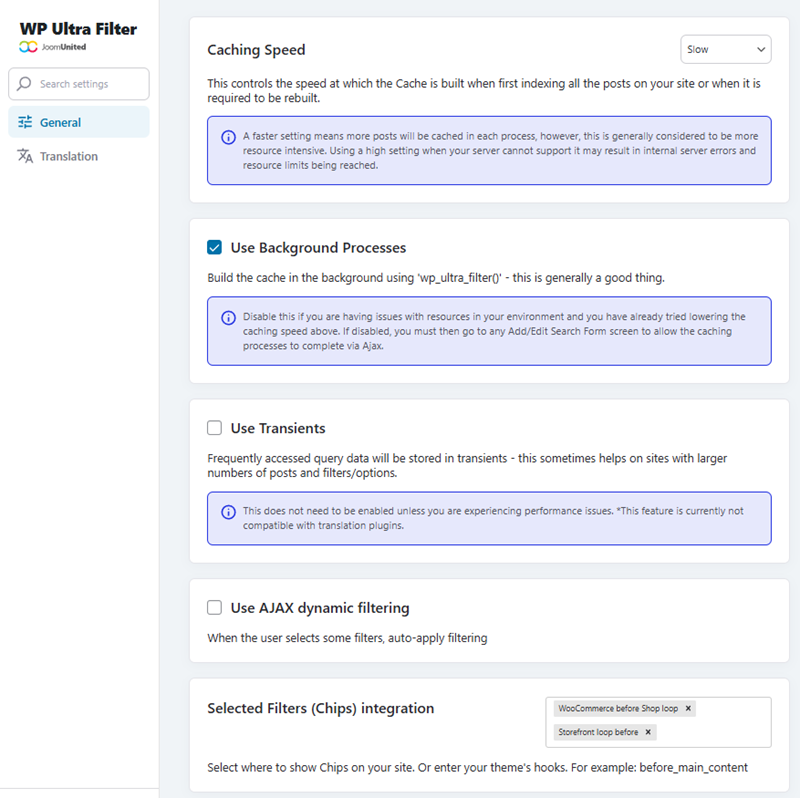
È possibile personalizzare WP Ultra Filteraccedendo a Impostazioni generali > Generali. Ecco cosa controlla ciascuna opzione:
- Velocità di memorizzazione nella cache: controlla la velocità con cui la cache viene creata quando si indicizzano per la prima volta tutti i post sul sito o quando è necessario ricostruirla.
- Utilizza processi in background: crea la cache in background utilizzando 'wp_ultra_filter()' - in genere è una buona pratica.
- Utilizza i transienti: i dati delle query a cui si accede di frequente verranno archiviati nei transienti. A volte questa funzionalità è utile nei siti con un numero maggiore di post e filtri/opzioni.
- Utilizza il filtro dinamico AJAX: quando l'utente seleziona alcuni filtri, applica automaticamente il filtro.
- Integrazione dei filtri selezionati (Chips): scegli dove visualizzare i Chips sul tuo sito. Oppure inserisci gli hook del tuo tema. Ad esempio: before_main_content.
Una volta completata la configurazione, fai clic sul Salva impostazioni per applicare tutte le modifiche e assicurarti che le tue impostazioni vengano salvate.
