1. Set di filtri
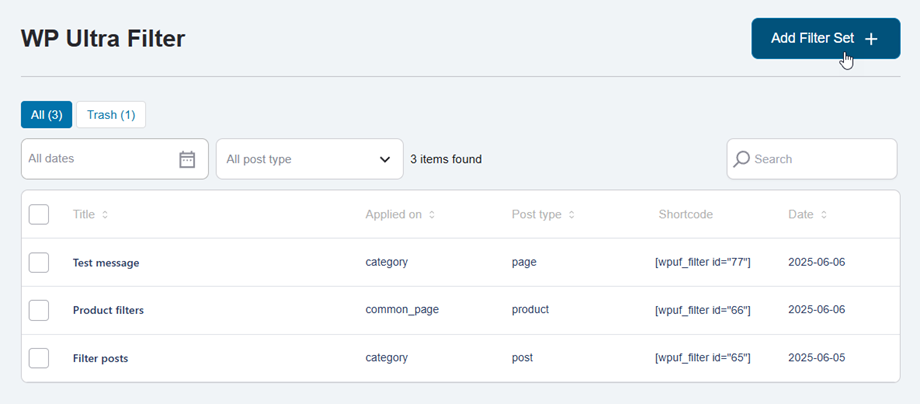
Per creare un nuovo set di filtri, navigare nel menu a sinistra WP Ultra Filter > Set di filtri, fare clic sul pulsante Aggiungi set di filtri.
Scheda set di filtri
Si trasforma in set filtrante , input e scegli l'opzione nei campi corrispondenti.
Cosa vorresti filtrare?
- Titolo del set di filtri: nome input.
- POST TIPO PER FILTRO: POST, PAGINA, PRODOTTO, ...
Dove verranno caricati i filtri?
- Applicare il filtro impostato su: post, pagine, prodotti, ...
- Seleziona post/pagina: qualsiasi pagina post
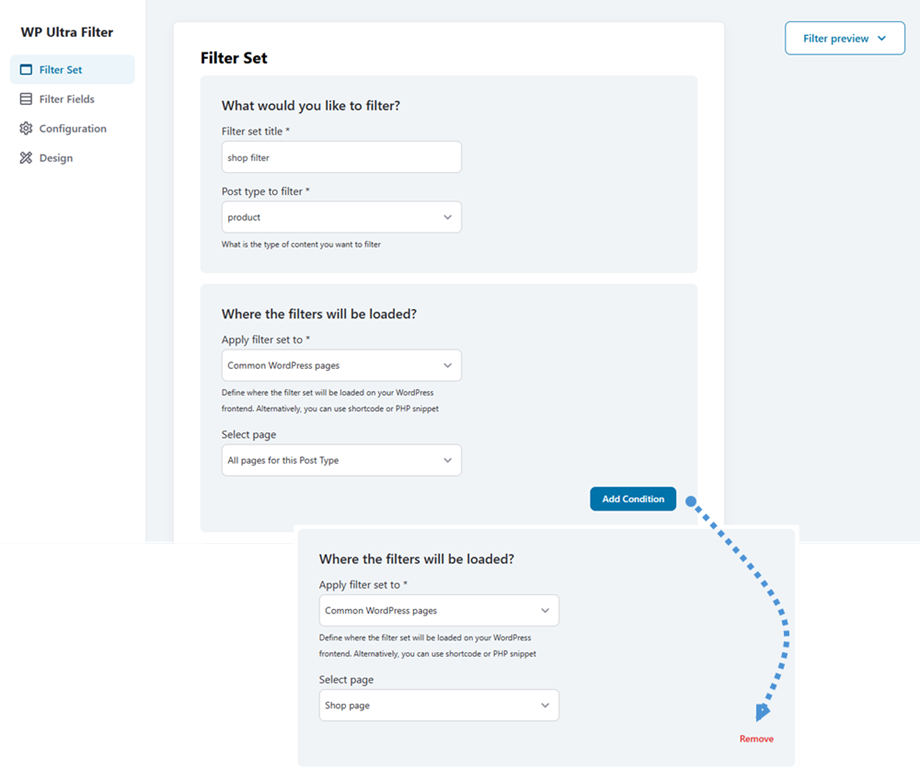
I filtri possono essere applicati in più scenari per perfezionare i risultati. Fai clic sul Aggiungi condizione per creare nuovi criteri di filtro. Ogni condizione aggiuntiva verrà visualizzata con il proprio Rimuovi , consentendo di eliminare facilmente le condizioni specifiche secondo necessità.
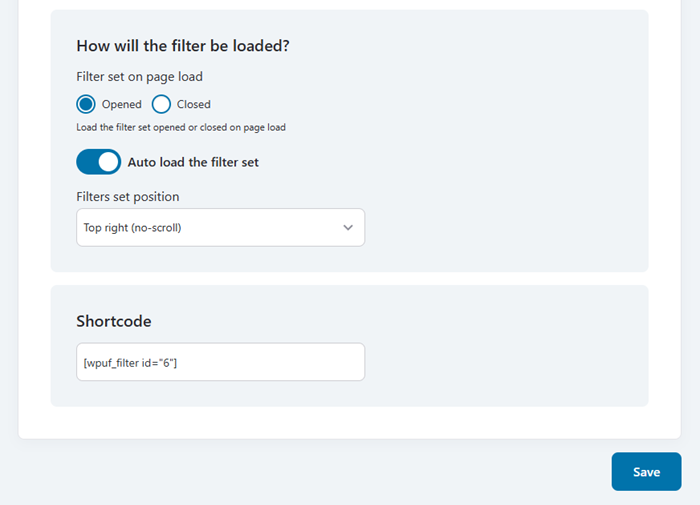
Come verrà caricato il filtro?
- Filtro Impostato sulla pagina Carica: Carica il set di filtri aperto o chiuso nella pagina Carica
- Caricare automaticamente il set di filtri: È possibile impostare la posizione una volta abilitato
- Filtri Imposta posizione: in alto a destra, in basso a sinistra, ...
Shortcode
EG: [wpuf_filter id = "6"]
Dopo aver completato la configurazione, fai clic sul Salva per applicare tutte le modifiche e assicurarsi che le impostazioni siano conservate.
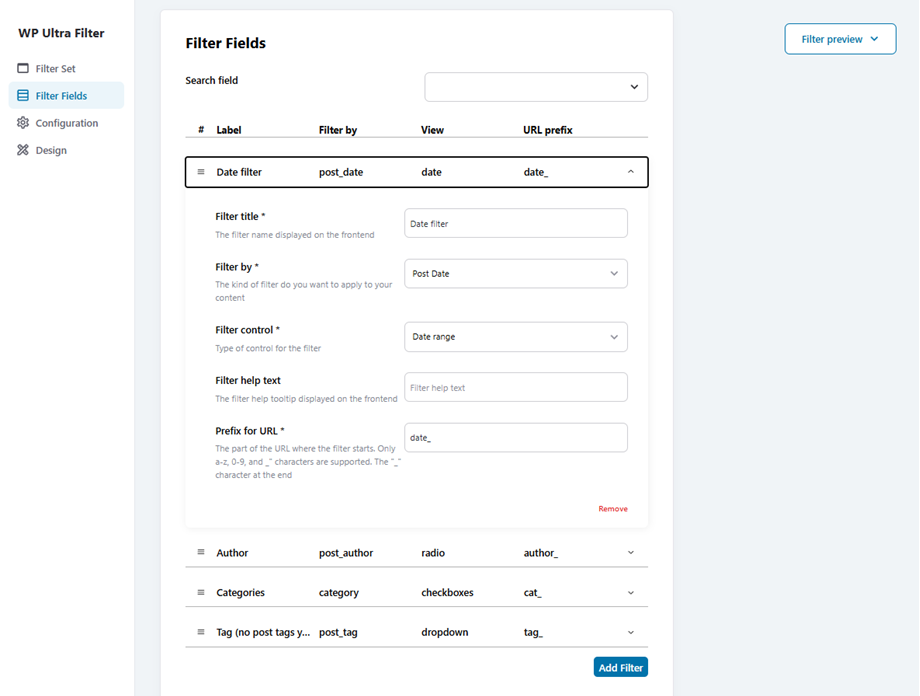
Scheda Filter Fields
Quindi passare alla Filter Fields , qui è possibile aggiungere nuovi filtri. Ad esempio: filtro data, autore, categorie, tag, ...
Dopo aver completato la configurazione, fai clic sul Salva per applicare tutte le modifiche e assicurarsi che le impostazioni siano conservate.
Scheda di configurazione
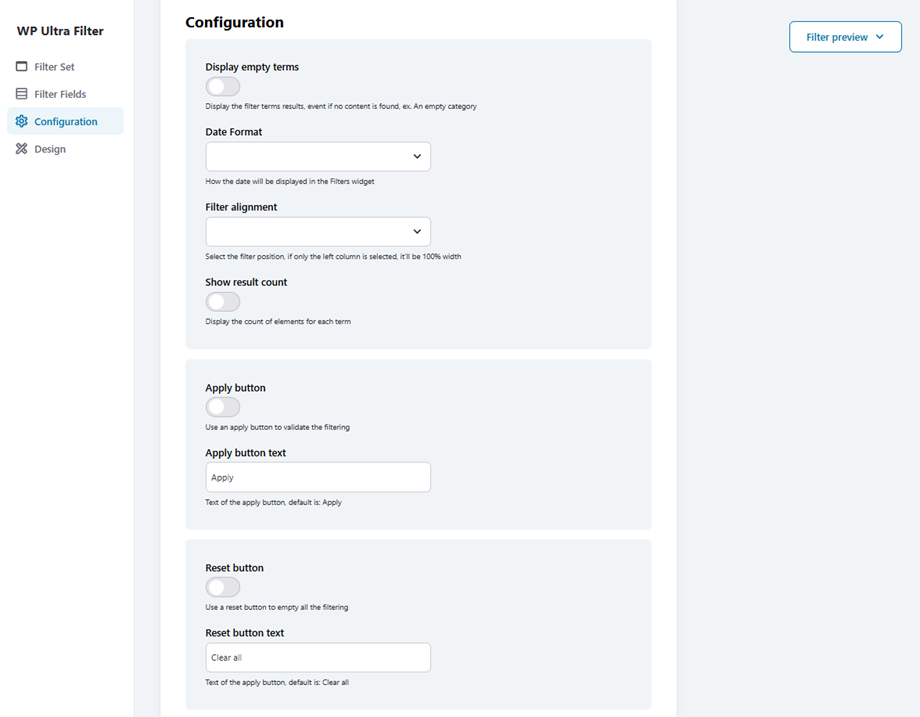
Se si desidera personalizzare o regolare il filtro per adattarsi al tema, si prega di passare alla Configurazione .
- Visualizza termini vuoti: visualizzare i risultati dei termini del filtro, evento se non viene trovato alcun contenuto, es. Una categoria vuota
- Formato della data: come verrà visualizzata la data nel widget dei filtri
- Allineamento del filtro: selezionare la posizione del filtro, se viene selezionata solo la colonna sinistra, sarà larga al 100%
- Mostra il conteggio dei risultati: visualizzare il conteggio degli elementi per ogni termine
Pulsante Applica
- Pulsante Applica: utilizzare un pulsante Applica per convalidare il filtro
- Applica il testo del pulsante: testo del pulsante Applica, predefinito è: Applica
Pulsante di ripristino
- Pulsante di ripristino: utilizzare un pulsante di ripristino per svuotare tutto il filtro
- Testo del pulsante di ripristino: testo del pulsante Applica, predefinito è: cancella tutto
Dopo aver completato la configurazione, fai clic sul Salva per applicare tutte le modifiche e assicurarsi che le impostazioni siano conservate.
Scheda di progettazione
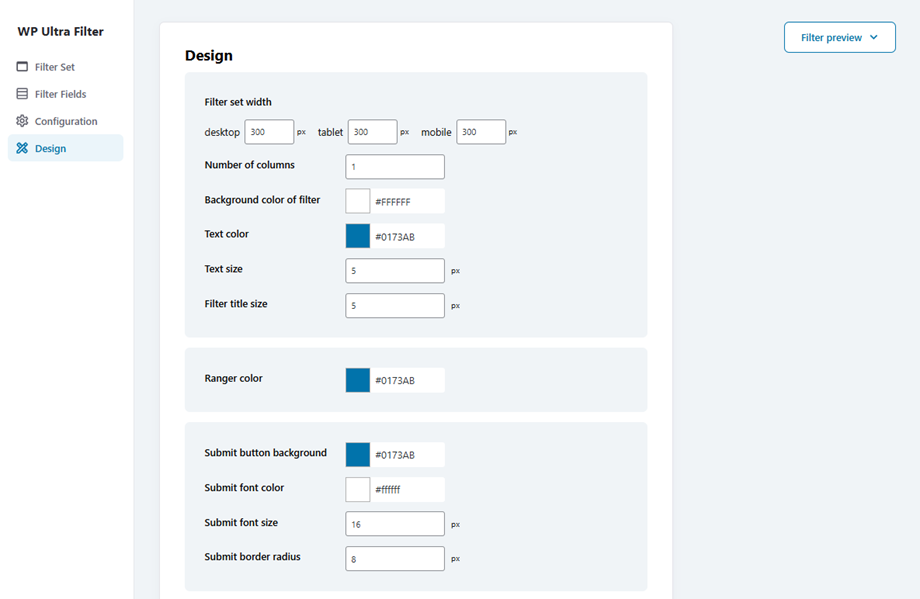
E Design , è possibile regolare queste opzioni di seguito:
- Larghezza del set di filtri: forzare il layout ad essere largo al 100%, a seconda del dispositivo
- Numero di colonne: impostare quante colonne il contenuto dovrebbe essere diviso
- Colore di sfondo del filtro: impostare il colore di sfondo per l'intero blocco o area del filtro. Utile per la separazione visiva dal contenuto
- Colore di testo: colore del carattere di testo
- Dimensione del testo: dimensione del carattere di testo
- Dimensione del titolo del filtro: dimensione del carattere etichetta
- Ranger Color: Color of the Ranger
Pulsante Invia
- Sfondo del pulsante Invia: inviare il colore di sfondo del pulsante
- Invia il colore del carattere: invia il colore del carattere del pulsante
- Invia la dimensione del carattere
- Invia il raggio di confine
Pulsante di ripristino
- Ripristina sfondo del pulsante
- Ripristina il colore del carattere
- Ripristina la dimensione del carattere
- Ripristina il raggio del bordo
Dopo aver completato la configurazione, fai clic sul Salva per applicare tutte le modifiche e assicurarsi che le impostazioni siano conservate.
2. Impostazioni generali
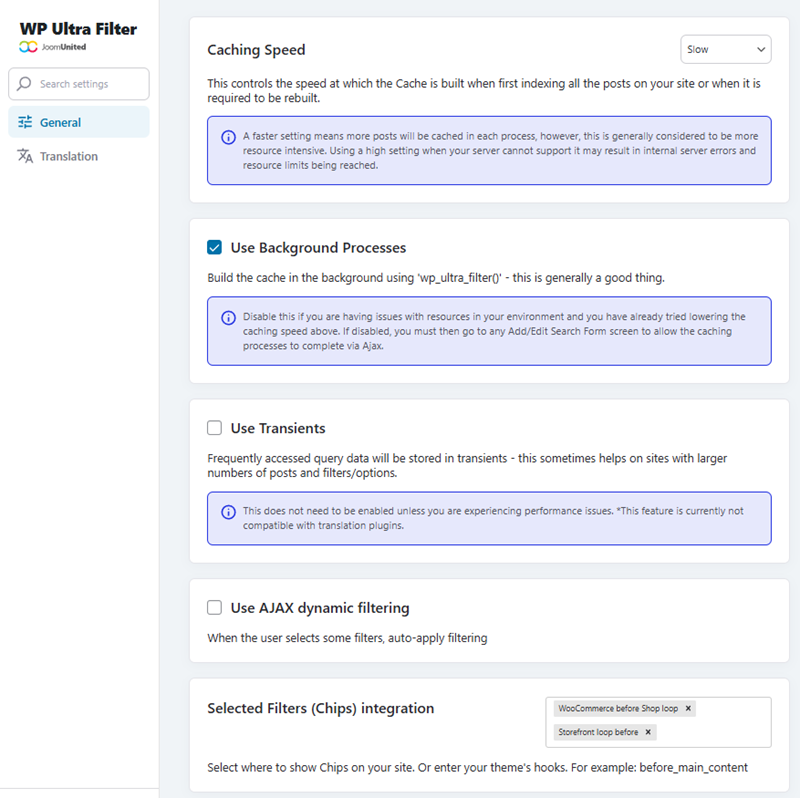
È possibile personalizzare WP Ultra Filter accedendo alle impostazioni generali> Generale . Ecco cosa controlla ogni opzione:
- Velocità di memorizzazione nella cache: questo controlla la velocità con cui la cache viene costruita quando si indicano per la prima volta tutti i post sul tuo sito o quando è necessario ricostruire.
- Usa i processi di fondo: crea la cache in background usando 'wp_ultra_filter ()' - Questa è generalmente una buona cosa.
- Utilizzare Transients: i dati di query frequentemente accessibili verranno archiviati nei transitori: a volte aiuta i siti con un numero maggiore di post e filtri/opzioni.
- Utilizzare AJAX Dynamic Filtering: quando l'utente seleziona alcuni filtri, il filtraggio di applicazione automatica.
- Filtri selezionati (chips) Integrazione: selezionare dove mostrare chip sul tuo sito. Oppure inserisci i ganci del tuo tema. Ad esempio: prima_main_content.
Dopo aver completato la configurazione, fare clic sul Salva Impostazioni per applicare tutte le modifiche e assicurarsi che le impostazioni siano conservate.
 WordPress
 Joomla
 Supporto
 Notizie
 Login
Login