WordPress
 Joomla
 Supporto
 Notizie
 Login
LoginTeam Chart: Edizione
1. Aggiungi una persona
Per aggiungere la prima persona devi prima selezionare un'immagine, usa il pulsante Carica o scegli l'immagine
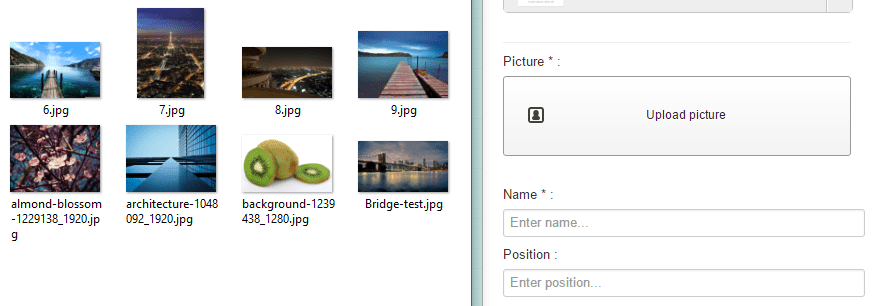
Puoi quindi caricare una nuova immagine. Seleziona un'immagine e clicca sul Inserisci immagine" per aggiungerla come qualsiasi altra immagine Joomla.
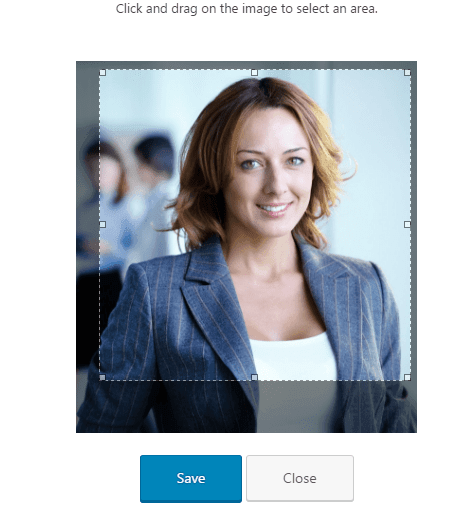
Puoi ritagliare l'immagine utilizzando uno strumento specifico, ad esempio se vuoi centrarla sul volto della persona. Clicca sulla freccia verde per farlo.
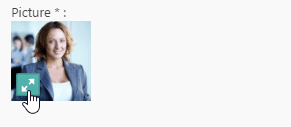
Potrai quindi ritagliare e salvare l'immagine.
2. Aggiungi informazioni
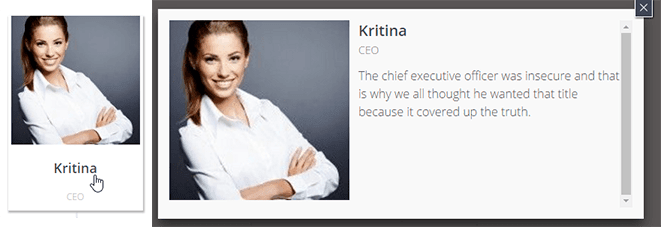
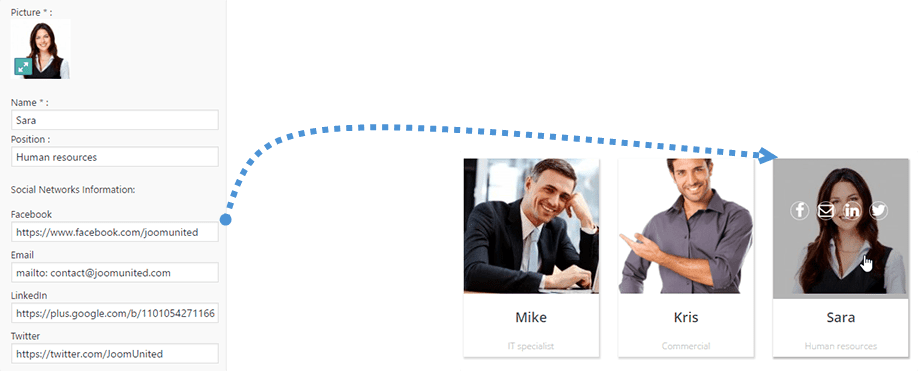
Nella parte pubblica vengono visualizzate alcune informazioni come il nome, la posizione in azienda e una descrizione. Nome e posizione sono visualizzati nella vista globale, mentre la descrizione è visualizzata nella vista lightbox dettagliata.
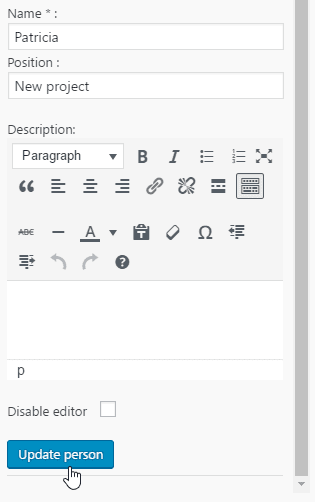
Nella parte amministrativa basta aggiungere alcune di queste informazioni, il nome è obbligatorio, e cliccare su "aggiungi una persona" per salvarlo.
3. Organizzare il diagramma di flusso
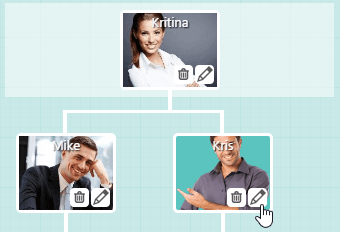
Una volta aggiunta una persona, questa apparirà nella parte centrale del diagramma di flusso, quindi potrai iniziare a organizzare la gerarchia. Devi usare la funzione "drag'n'drop" per organizzare le persone.
Quando inizi a trascinare una persona, apparirà una freccia che ti aiuterà a spostarla. Posiziona la foto in una nuova zona per spostarla verticalmente o orizzontalmente.

4. Modifica una persona esistente
Una volta aggiunta una persona, questa viene registrata nel database per poter essere riutilizzata. Nella colonna in basso a destra vedrai la persona in questione apparire con un pulsante "Aggiungi". Seleziona un altro diagramma di flusso e cliccaci sopra per aggiungere nuovamente questa persona.
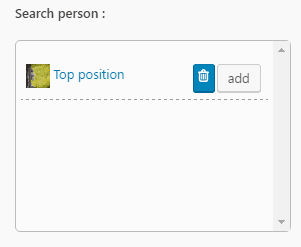
Le persone sono "trasferibili" tramite diagrammi di flusso! Per modificare o rimuovere le informazioni di una persona esistente, clicca sulle icone matita/cestino sopra la foto.