Prodotti WordPress
 Prodotti Joomla
 Supporto
 Notizie
 Accedi
SEO Glossary: controlla la visualizzazione del frontend
1. Visualizzare un glossario tramite un menu
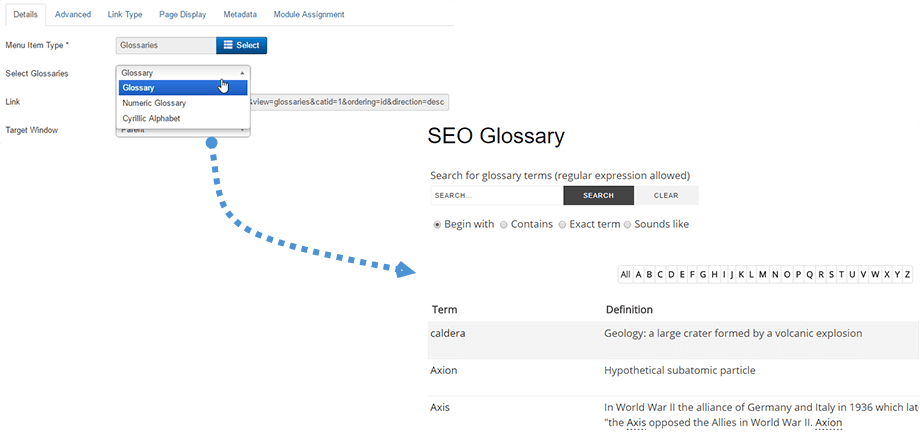
Per visualizzare un glossario completo con tutte le sue definizioni, crea un menu standard Joomla scegliendo come tipo Glossari , quindi seleziona il glossario desiderato.
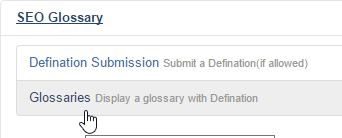
Quindi hai la possibilità di visualizzare un glossario completo con tutte le definizioni dei termini.
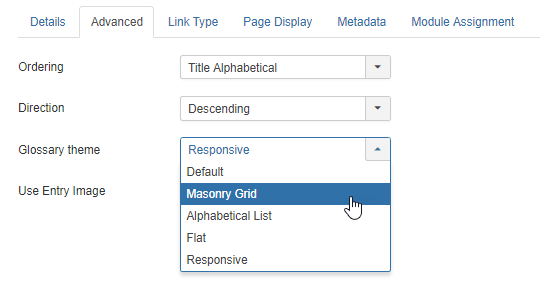
Dal menu di configurazione è possibile anche impostare:
- L'ordine delle definizioni: per Più recente, Titolo alfabetico, Casuale e Articolo
- La direzione dell'ordinamento: ascendente e discendente
- Il tema della definizione: come elenco, come Masonry , come elenco alfabetico, come piatto o reattivo.
- La visualizzazione dell'immagine di ingresso
2. Opzioni e impostazioni di visualizzazione
Impostazioni generali
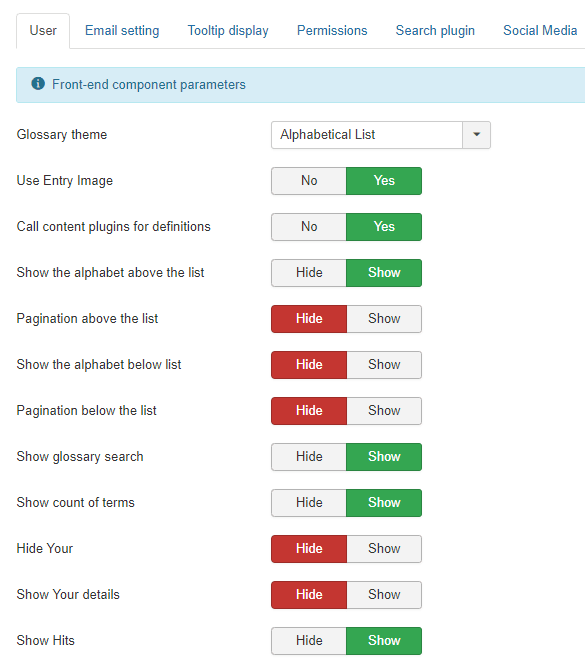
Con il componente SEO Glossary ottieni una configurazione completa per controllare la visualizzazione di tutti gli elementi del frontend. Nella prima scheda puoi configurare i seguenti elementi:
- Tema del glossario: seleziona uno dei 5 temi disponibili per elencare le tue definizioni
- Usa l'immagine di ingresso: visualizza l'icona di definizione nei masonry layout delle pareti
- Chiama i plugin di contenuto per le definizioni: aggiungi un collegamento per le voci del glossario sul sito web
- Mostra l'alfabeto sopra l'elenco: mostra o nascondi le lettere dell'alfabeto sopra l'elenco delle voci
- Paginazione sopra l'elenco: Controllo della paginazione sopra l'elenco
- Mostra l'alfabeto sotto l'elenco: mostra o nascondi le lettere dell'alfabeto sotto l'elenco delle voci
- Paginazione sotto l'elenco: Controllo della paginazione sotto l'elenco
- Mostra ricerca glossario: visualizza il blocco di ricerca sopra l'elenco delle voci
- Mostra il conteggio dei termini: mostra il conteggio dei termini sotto il titolo. Esempio: ci sono 1 voci in questo glossario
- Nascondi il tuo: visualizza il nome dell'autore sotto le definizioni se il campo è compilato
- Mostra i tuoi dettagli: visualizza i dettagli dell'autore sotto le definizioni se il campo è compilato
- Mostra Hit: se impostato su Mostra, verrà visualizzato il numero di Hit (clic) su un particolare articolo
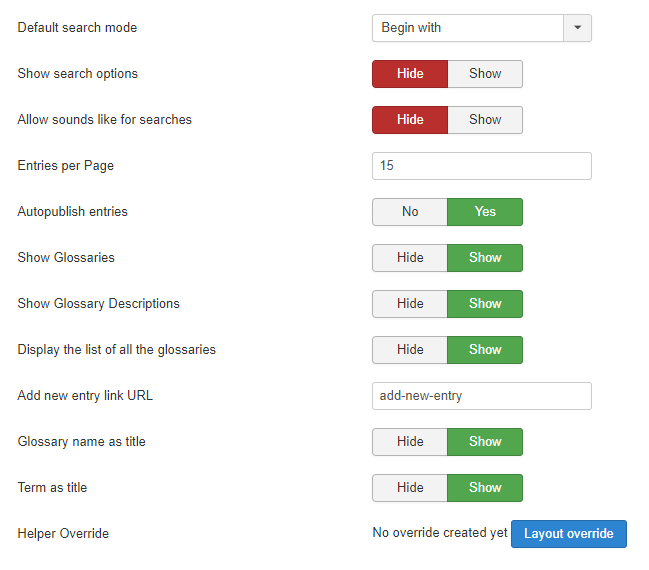
- Modalità di ricerca predefinita: il tipo di ricerca per il SEO Glossary motore di ricerca
- Mostra opzioni di ricerca: Mostra opzioni di ricerca (Inizia con, Contiene, Termine esatto)
- Consenti suoni simili per le ricerche: visualizza l'opzione suoni simili per le ricerche nel blocco di ricerca
- Voci per pagina: numero di voci per pagina da visualizzare per impostazione predefinita nell'elenco a discesa
- Pubblica automaticamente le voci: pubblica automaticamente gli invii degli utenti dal front-end
- Mostra glossari: visualizza il nome del glossario sopra la definizione se il campo è compilato
- Mostra descrizioni glossari: visualizza la descrizione del glossario sopra la definizione se il campo è compilato
- Visualizza l'elenco di tutti i glossari: visualizza l'elenco di tutti i glossari nella pagina front-end, quando sono disponibili più glossari
- Aggiungi nuovo URL del collegamento di voce: URL SEO del collegamento Aggiungi nuova voce
- Nome del glossario come titolo: mostra il nome del glossario nella parte superiore della pagina del glossario
- Termine come titolo: mostra il termine in cima alla pagina del termine
- Helper Override: Genera un file di override del layout standard di Joomla che non verrà influenzato dagli aggiornamenti delle estensioni (nella cartella /html)
Impostazioni e-mail
La scheda Impostazioni email riguarda le notifiche email e i messaggi di ringraziamento per l'amministratore e l'utente. È possibile inviare notifiche a entrambi in caso di invio tramite frontend.
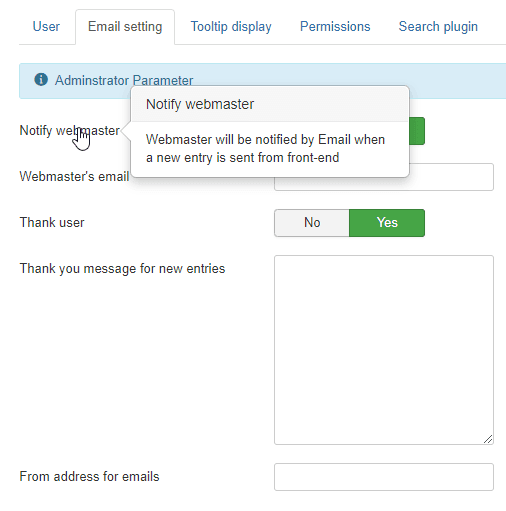
- Avvisa il webmaster: il webmaster verrà avvisato tramite e-mail quando una nuova voce viene inviata dal front-end
- Indirizzo email del webmaster: Aggiungi un indirizzo email del webmaster per ricevere le notifiche
- Ringrazia l'utente: l'utente che ha inviato una voce riceverà un'e-mail di ringraziamento
- Messaggio di ringraziamento per le nuove voci: Messaggio di ringraziamento per l'utente che invia una nuova voce
- Indirizzo mittente per le email: indirizzo email mostrato nel campo mittente
Impostazioni di autorizzazione
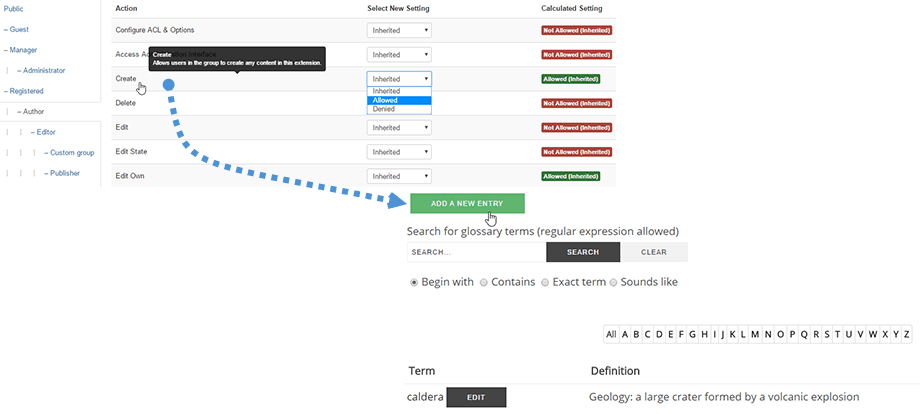
La scheda "Permessi" è l'ACL di Joomla che controlla i permessi di modifica del glossario. È possibile consentire o negare determinate azioni sui glossari per specifici gruppi di utenti di Joomla.
Ad esempio, se si desidera consentire al gruppo di utenti "Autori" di aggiungere definizioni (sia dal frontend che dal backend), è necessario abilitare l'azione "Crea" per gli autori. A quel punto, dal frontend, verrà visualizzato un pulsante "Crea/Modifica".
Impostazioni tooltip
"Visualizzazione tooltip" viene utilizzata per controllare i tooltip visualizzati nel contenuto quando viene trovata una definizione. Sono disponibili 4 modalità: Tooltip standard, Avanzate con effetti, Bootstrap e Moderne. I tooltip standard sono basati su CSS, mentre quelli avanzati su jQuery (che consentono una maggiore configurazione).
È anche possibile controllare la visualizzazione HTML nei tooltip, il che può essere interessante per le definizioni con immagini.
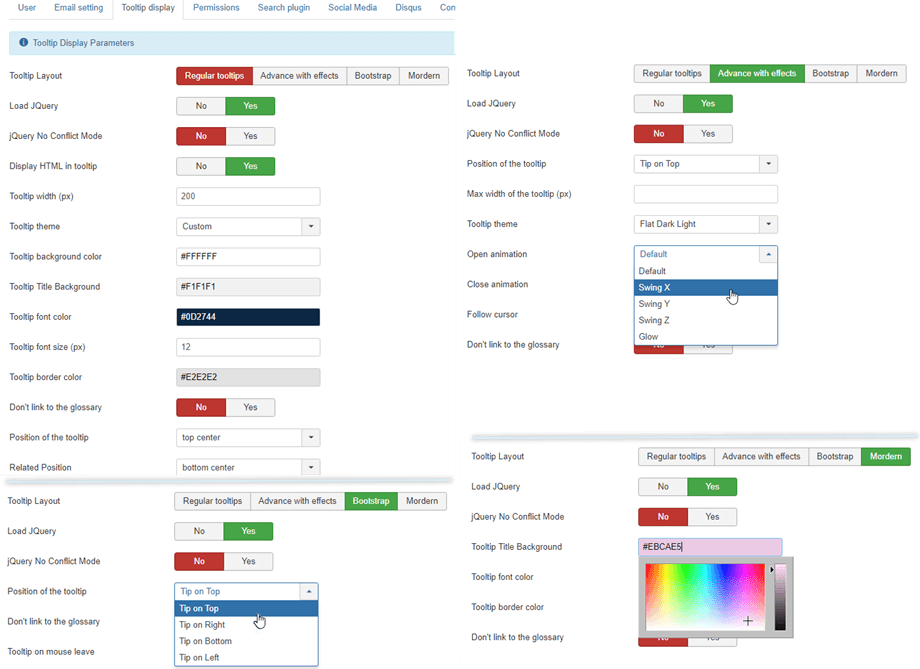
Tutte e 4 le modalità tooltip includono alcuni parametri identici:
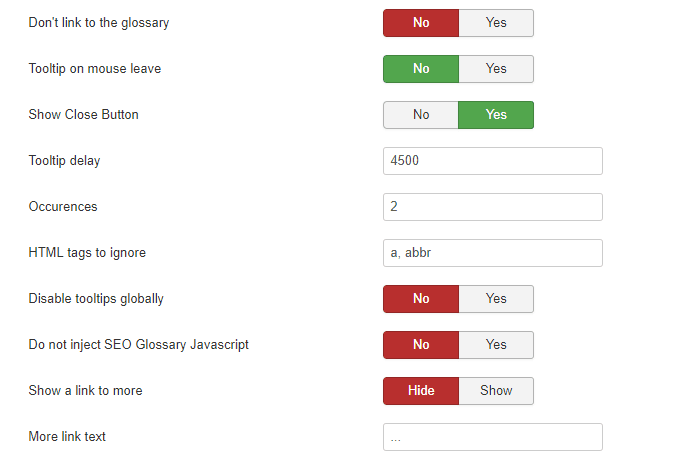
- Carica JQuery: Carica Joomla JQuery
- Modalità jQuery senza conflitti
- Non inserire un link al glossario: la parola non avrà un link al suo glossario.
- Tooltip all'uscita del mouse: il tooltip rimane o scompare all'uscita del mouse
- Mostra pulsante Chiudi: Mostra pulsante Chiudi
- Ritardo del suggerimento: ritardo del suggerimento in millisecondi
- Occorrenze: numero di volte in cui una parola deve essere rilevata nello stesso articolo
- Tag HTML da ignorare: tag HTML nei quali non dovremmo creare tooltip (es: a, abbr, h1, h2, h3).
- Disabilita i tooltip globalmente: il componente non genererà alcun tooltip
- Non iniettare SEO Glossary : il componente non genererà alcun suggerimento, ma il titolo dei link conterrà comunque la definizione
- Mostra un collegamento a altro: aggiungerà un collegamento (...) alla fine del suggerimento se c'è altro da leggere
- Altro testo del collegamento: testo del collegamento più dettagliato. Ad esempio, Leggi di più, ..., ecc.
Impostazioni di ricerca
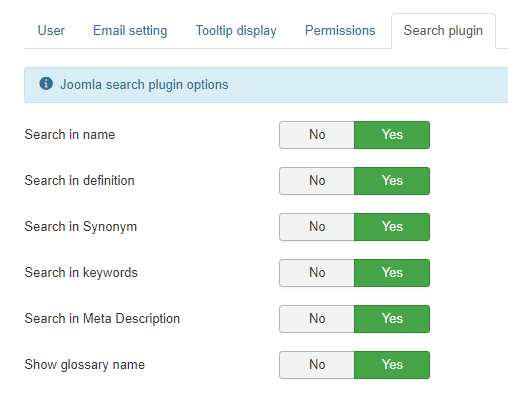
La del plugin "Cerca" è l'integrazione con la ricerca di Joomla. È possibile attivare la ricerca di Joomla tramite nomi di definizioni, contenuto di definizioni e nome del glossario.
Impostazioni dei social media e dei commenti
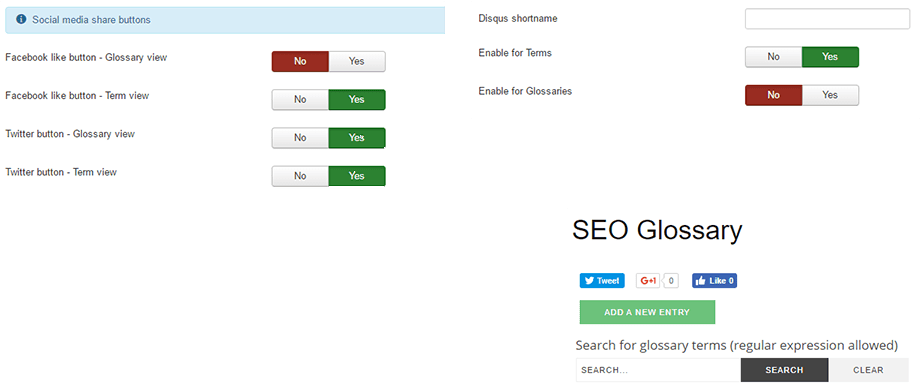
Le dei social media consentono di integrare i pulsanti dei social network nelle definizioni. È possibile aggiungere pulsanti "Condividi/Mi piace" nei glossari.
L' con Disqus è l'integrazione con il sistema di commenti. Devi solo aggiungere il tuo ID e potrai commentare le definizioni.
Restrizione SEO Glossary
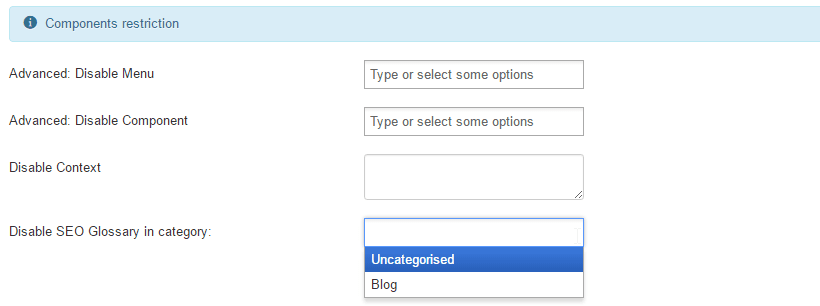
La restrizione del componente riguarda le impostazioni che consentono SEO Glossary di rilevare e caricare link e definizioni di tooltip nel contenuto. È possibile abilitare/disabilitare il rilevamento tramite:
- Voci del menu Joomla
- Componente Joomla
- Categoria di articoli Joomla
- Contenuto personalizzato
Impostazioni avanzate
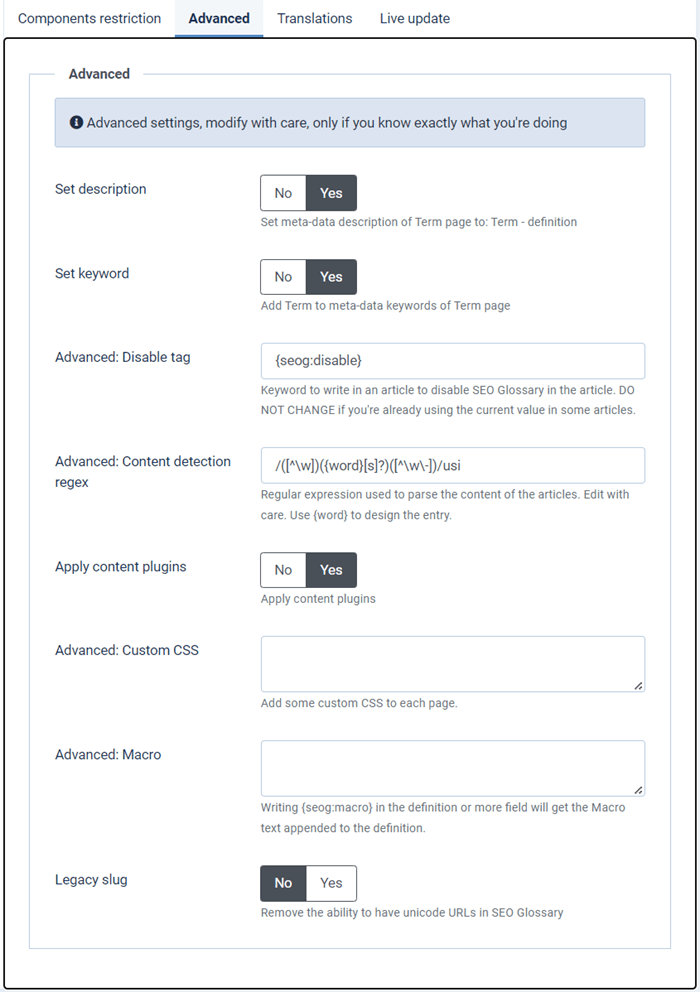
Infine i parametri avanzati consentono di:
- Imposta descrizione: attiva la descrizione dei metadati della pagina del termine su: Termine - definizione
- Imposta parola chiave: attiva il termine per le parole chiave dei metadati della pagina del termine
- Disabilita tag: scegli il tag da utilizzare per disabilitare l'evidenziazione delle definizioni nel contenuto: ad esempio, se aggiungi {seog:disable} in un articolo di Joomla, la definizione non verrà visualizzata in questo articolo.
- Prefisso dell'espressione regolare della lettera: questa è l'espressione PHP utilizzata per determinare il prefisso della definizione
- Espressioni regolari per il rilevamento del contenuto: questa è un'espressione PHP utilizzata per rilevare la tua definizione nel testo.
Ulteriori informazioni sono disponibili qui: http://www.catswhocode.com/blog/15-php-regular-expressions-for-web-developers - Applica il plugin di contenuto: Carica SEO Glossary in tutti i contenuti
- CSS personalizzato: aggiungi del CSS personalizzato a ogni pagina
- Macro: scrivendo {seog:macro} nel campo definizione o altro, il testo della macro verrà aggiunto alla definizione
- Slug legacy: rimuovere la possibilità di avere URL Unicode nel SEO Glossary
3. Modulo Elenco SEO Glossary
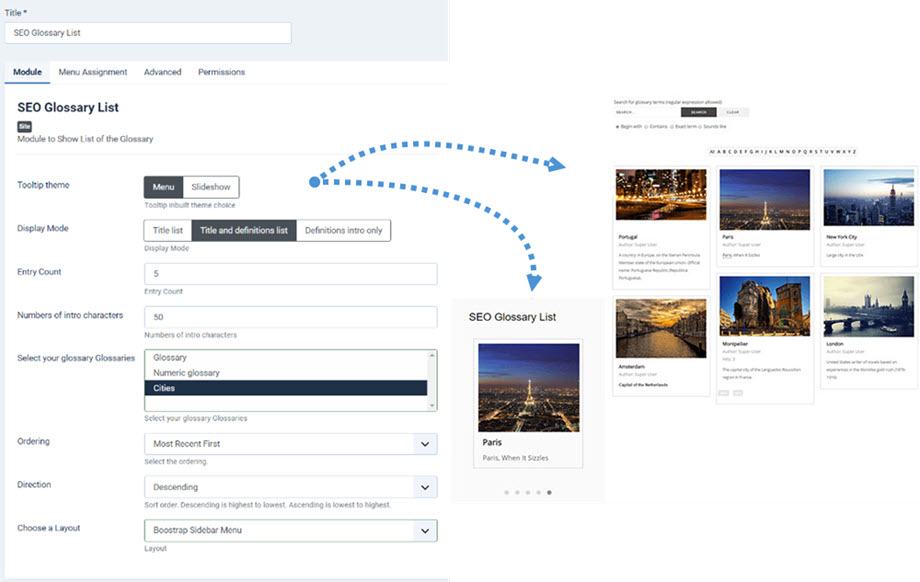
Un modulo SEO Glossary è disponibile e installato con il pacchetto principale. Il modulo acquisirà il contenuto dei glossari e visualizzerà le voci nel modo desiderato. La configurazione è la seguente:
- Tema tooltip: visualizza le definizioni come un menu o una presentazione
- Modalità di visualizzazione: Elenco titoli, Elenco titoli e definizioni e Introduzione definizioni solo
- Conteggio voci: numero di definizioni da caricare
- Numero di caratteri introduttivi: numero di caratteri per ritagliare il testo della definizione
- Seleziona i tuoi glossari: scegli uno o più glossari da mostrare
- Ordinamento e direzione delle definizioni
- Scegli un layout: piatto, menu laterale Boostrap e menu superiore Boostrap
4. Modulo di ricerca SEO Glossary
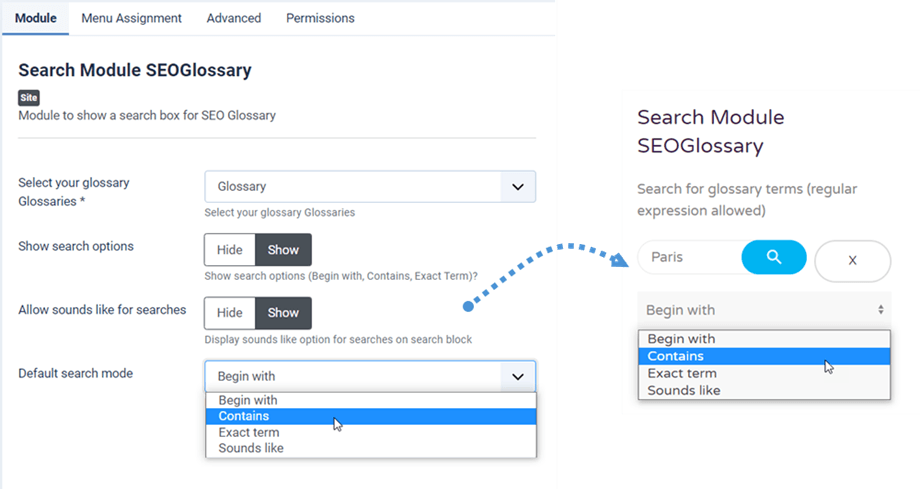
Puoi anche avere il modulo di ricerca con SEO Glossary con la seguente configurazione:
- Seleziona il tuo glossario Glossari
- Mostra le opzioni di ricerca: Inizia con, Contiene e Termine esatto.
- Consenti suoni simili per le ricerche: visualizza l'opzione suoni simili per le ricerche nel blocco di ricerca
- Modalità di ricerca predefinita: Inizia con, Contiene, Termine esatto e Suona come.