Prodotti WordPress
 Prodotti Joomla
 Supporto
 Notizie
 Accedi
SEO Glossary: uso comune
1. Creare un glossario
Il SEO Glossary è organizzato in glossari contenenti voci di definizione. I glossari sono multilingue e illimitati per quanto riguarda le definizioni.
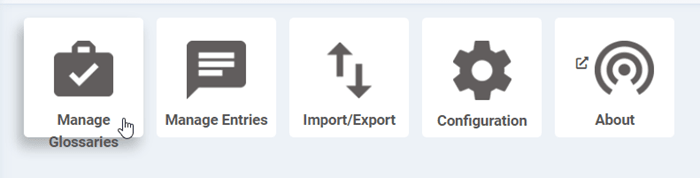
Per aggiungere un glossario, vai su Componente > SEO Glossary e poi fai clic su Gestisci glossari.
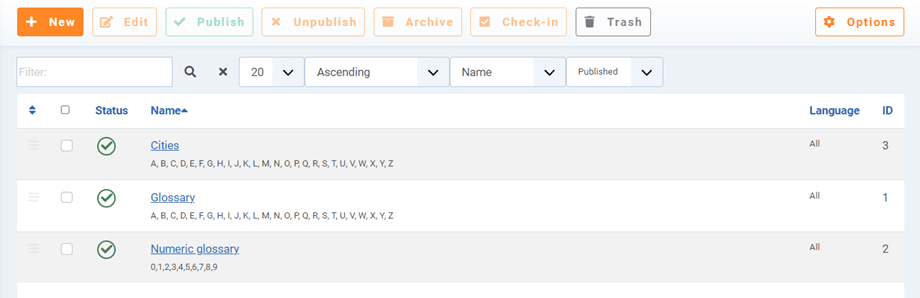
Troverai alcuni pulsanti di controllo standard di Joomla; fai clic su Nuovo per aggiungere un nuovo glossario.
È possibile modificare diversi elementi, ad esempio:
- Il titolo del glossario e l'alias (utilizzato nell'URL del glossario e delle sue voci)
- L'icona di inserimento: seleziona l'icona per il glossario
- La descrizione: può essere visualizzata come opzione
- La lingua: utilizza il sistema nativo multilingue Joomla
- L'alfabeto: può essere qualsiasi alfabeto, compresi numeri e caratteri speciali
- Lo stato della pubblicazione

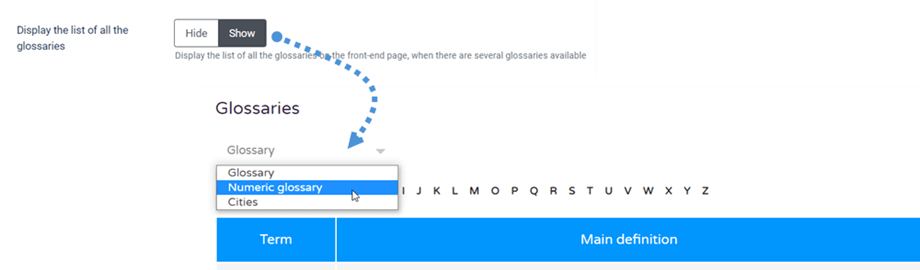
Ora hai la possibilità di aggiungere un alfabeto personalizzato a ciascun glossario. Ciò significa che, ad esempio, puoi avere un alfabeto con soli numeri e uno con solo 3 lettere. Infine, se hai più glossari, puoi elencarli in un'unica pagina o separatamente su pagine diverse del frontend.
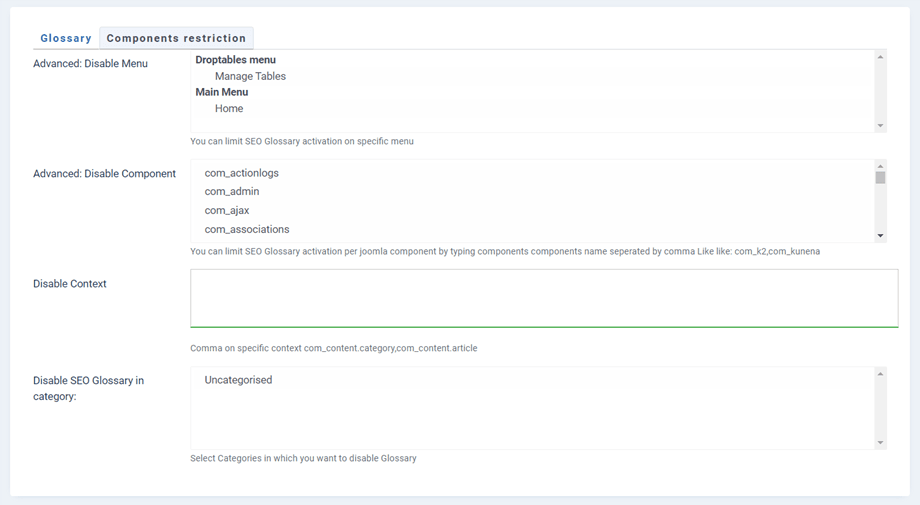
È anche possibile impostare la limitazione per il glossario nella Restrizione componenti .
2. Aggiungere voci di definizione
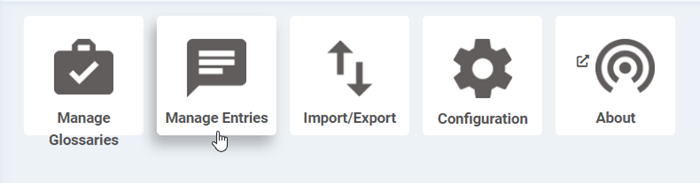
Per aggiungere termini di definizione al tuo glossario, nel pannello fai clic su “Gestisci voci”.
Verrai reindirizzato all'elenco dei termini e delle definizioni. Puoi utilizzare due strumenti per filtrare le voci se sono numerose: gli strumenti Cerca e Ordina.
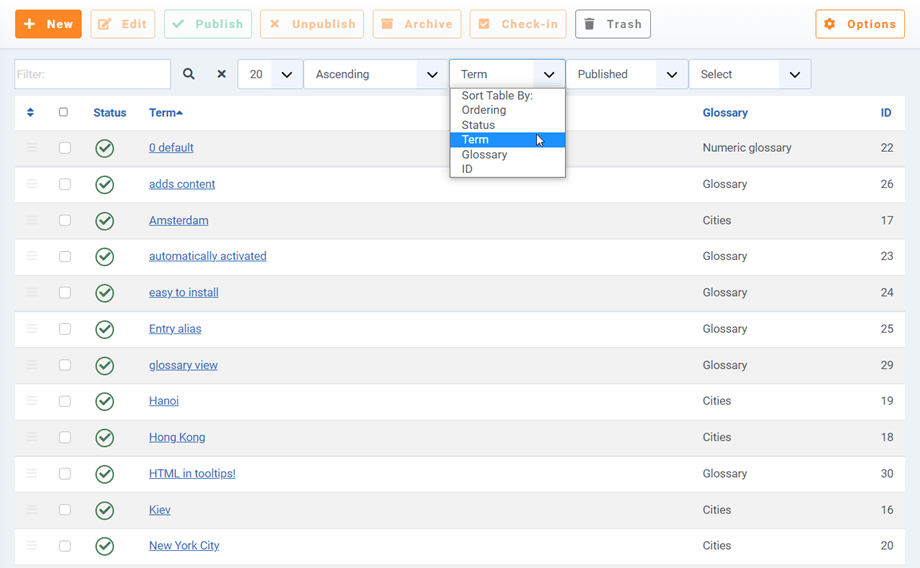
Per aggiungere una nuova definizione, utilizza il pulsante standard di Joomla Nuovo in alto a sinistra dello schermo.
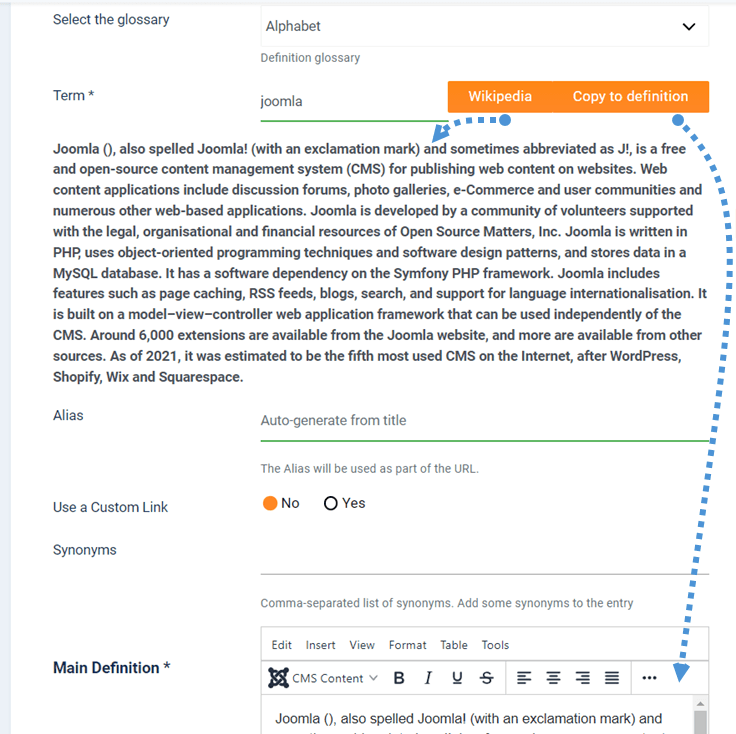
I campi di definizione sono i seguenti:
- Il glossario: a quale definizione appartiene
- Termine di definizione (titolo): usa il Wikipedia per ottenere la definizione e Copia nella definizione per incollarla nella definizione principale qui sotto.
- L'alias di definizione: utilizzato nell'URL della pagina di definizione
- Utilizza un collegamento personalizzato: sostituisci il collegamento ai dettagli della posizione con un URL personalizzato
- Collegamento personalizzato: se abilitato, potrebbe collegarsi a un collegamento, a un menu o a un collegamento K2.
- I sinonimi: elenco di sinonimi separati da virgole. Aggiungi alcuni sinonimi alla voce
- La definizione stessa e leggi di più sul campo
Quindi sul lato destro puoi modificare ulteriori impostazioni:
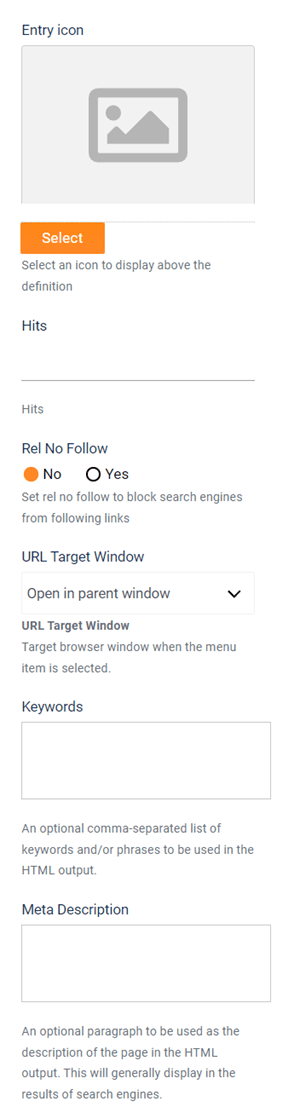
- Icona di ingresso: utilizzata per identificare un ingresso tramite un'immagine
- Hit: se impostato su Mostra, verrà visualizzato il numero di Hit su un particolare articolo.
- Rel No Follow: imposta rel no follow per impedire ai motori di ricerca di seguire i link
- Finestra di destinazione URL: quando apri un collegamento dal tuo contenuto, scegli la destinazione (stessa finestra o nuova finestra)
- Meta descrizione e parole chiave: Meta informazioni utilizzate dal motore di ricerca nella pagina di definizione
Infine, in basso a destra puoi impostare:
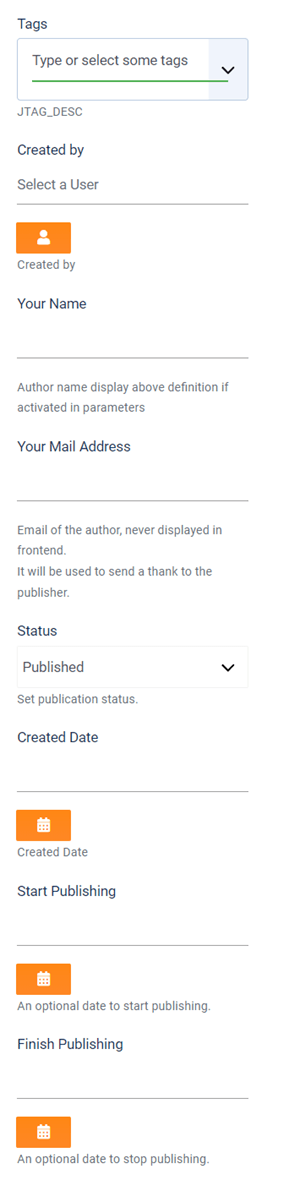
- I tag di definizione: utilizzano il sistema di tag nativo di Joomla ma sulle definizioni: come opzione possono essere utilizzati sul frontend
- L'autore della definizione
- L'override del nome dell'autore: come opzione può essere visualizzato sul frontend
- Lo stato e le date di pubblicazione
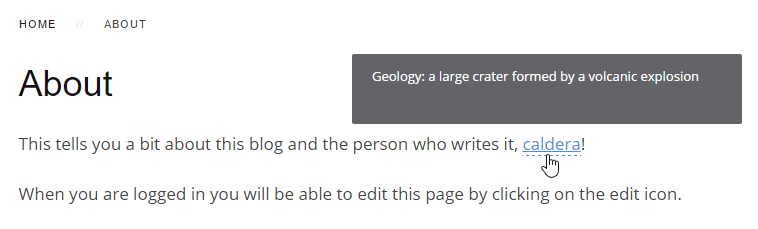
Ora la tua definizione viene rilevata automaticamente e, per impostazione predefinita, vengono aggiunti un collegamento alla sua definizione e un suggerimento.