WordPress products
 Joomla products
 Support
 News
News Login
LoginLinky Map: mappe regionali e dei marcatori
1. Creare una mappa della regione
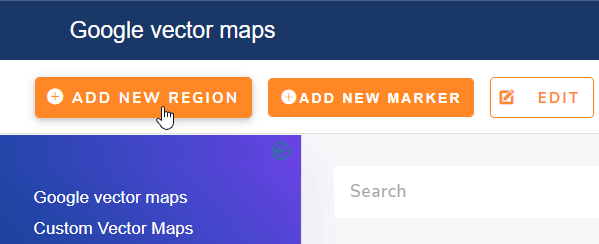
Una mappa regionale colora intere regioni (in genere paesi o regioni di un paese) con colori corrispondenti ai valori che hai scelto. Per creare una mappa regionale, dal menu Componenti > Linky Map > Mappe vettoriali di Google > Fai clic sul pulsante appropriato denominato Aggiungi nuova regione
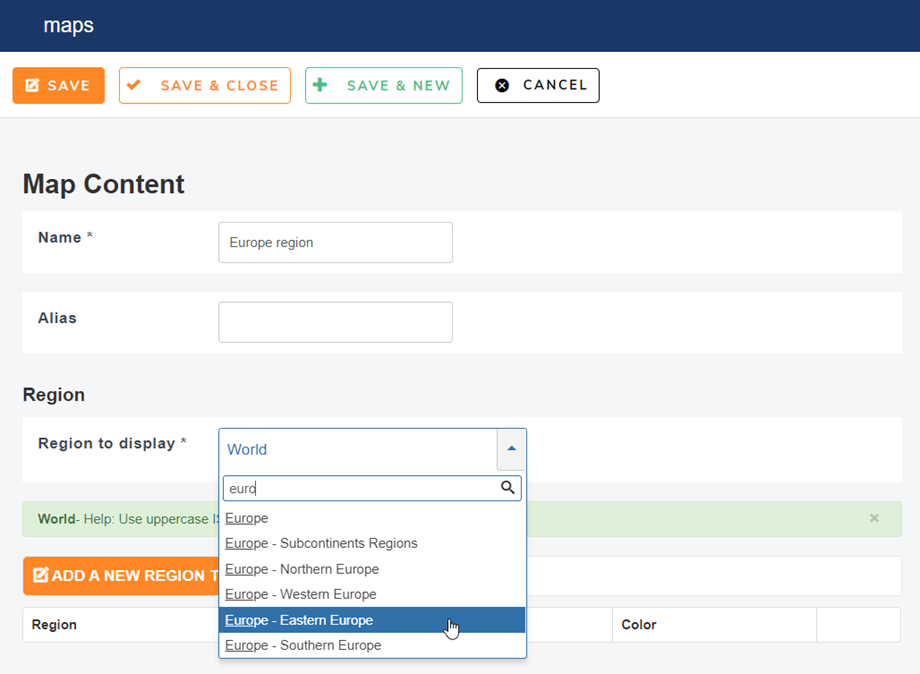
Per iniziare a modificare una mappa regionale, definisci prima un titolo per la mappa e una regione da visualizzare. Selezionando una regione, vedrai un'anteprima sopra il modulo con le regioni colorate.
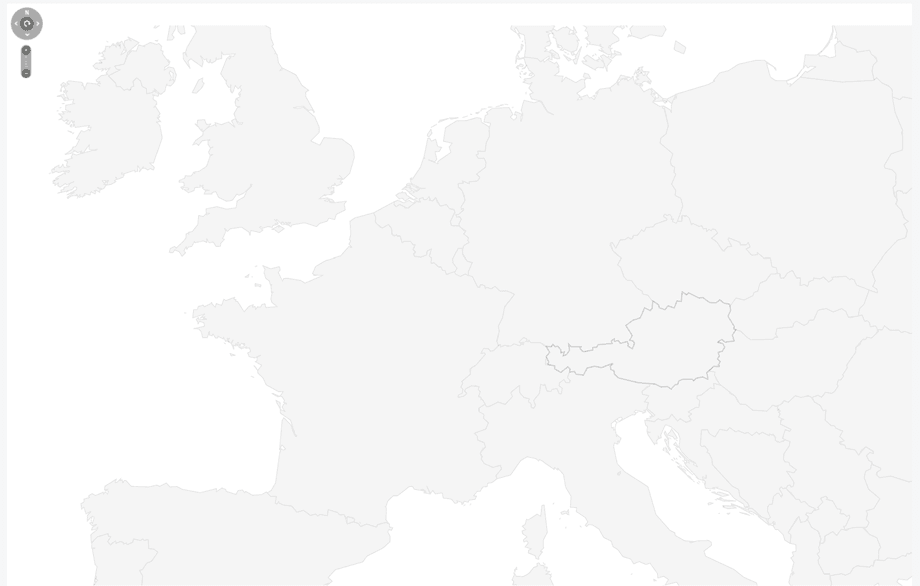
Anteprima della mappa per la selezione Europa:
Per aggiungere una regione hai due soluzioni: usare il codice ISO di Wikipedia (link generato nel componente) oppure usare la ricerca predittiva.
Per il codice ISO di Wikipedia, basta cliccare sul collegamento e prendere un riferimento dalla tabella delle regioni.

Ad esempio, FR per la Francia. Se desideri utilizzare la nostra ricerca predittiva, digita semplicemente il nome della regione nel campo apposito. La tua selezione verrà automaticamente convertita nel codice ISO.
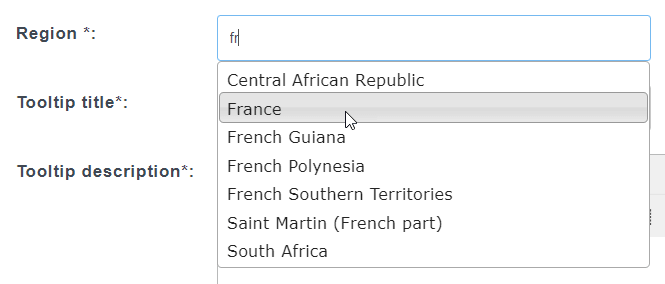
Il titolo e la descrizione aggiunti alla tua regione verranno visualizzati in un tooltip per impostazione predefinita. Puoi anche scegliere di visualizzare le informazioni come barra laterale HTML.
Ecco un esempio per la regione Scozia (Regno Unito):
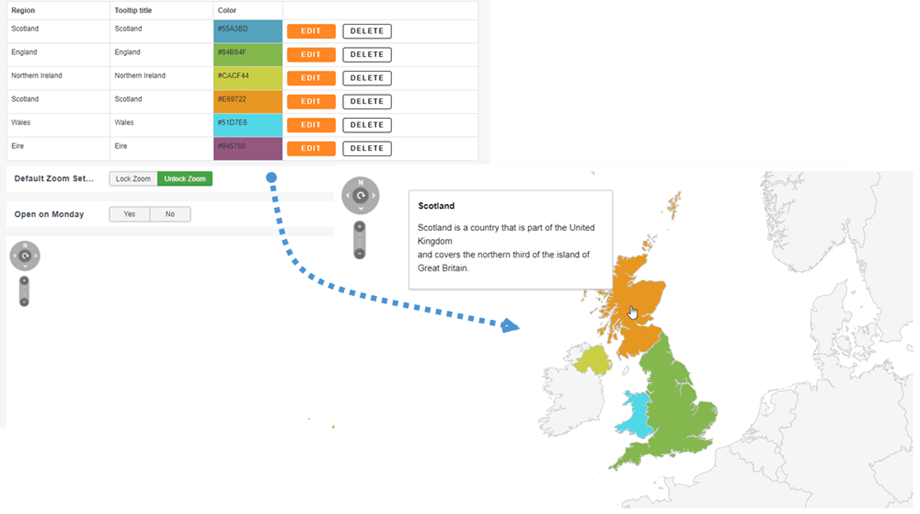
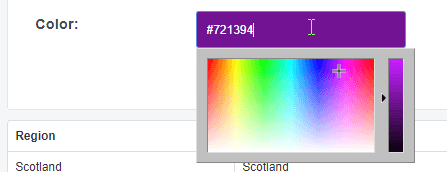
Puoi anche aggiungere un collegamento alla regione e un colore.
Infine, la tua prima regione è stata aggiunta alla mappa della regione; puoi modificare tutte le informazioni o eliminarle se necessario.

2. Crea una mappa dei marcatori
Una mappa dei marker mostra una posizione specifica, che può essere qualsiasi indirizzo, con un colore personalizzato. Per creare una mappa dei marker, clicca sul pulsante " Aggiungi nuovo marker".
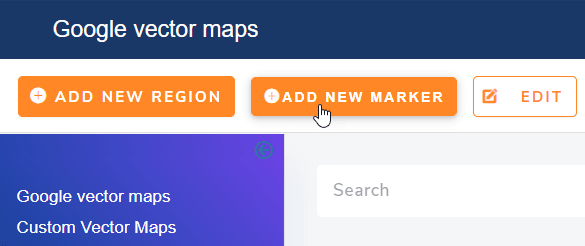
Per iniziare a modificare una mappa con un indicatore, aggiungi un titolo e poi usa il campo "Indicatore" per inserire la tua posizione. In base a Google, quando digiterai il tuo indirizzo riceverai alcuni suggerimenti.
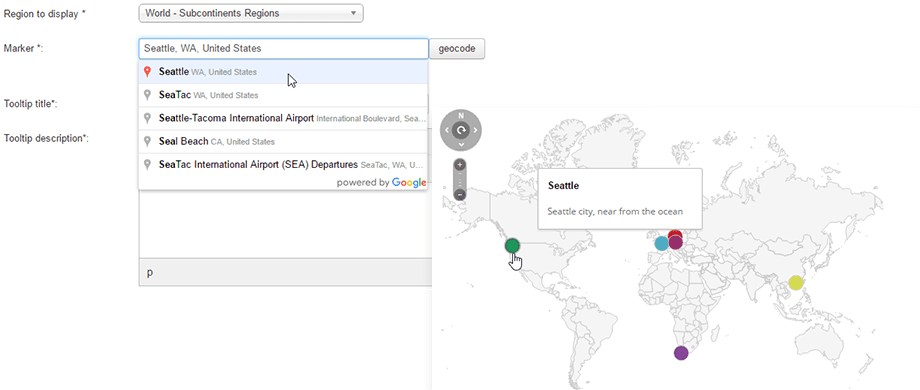
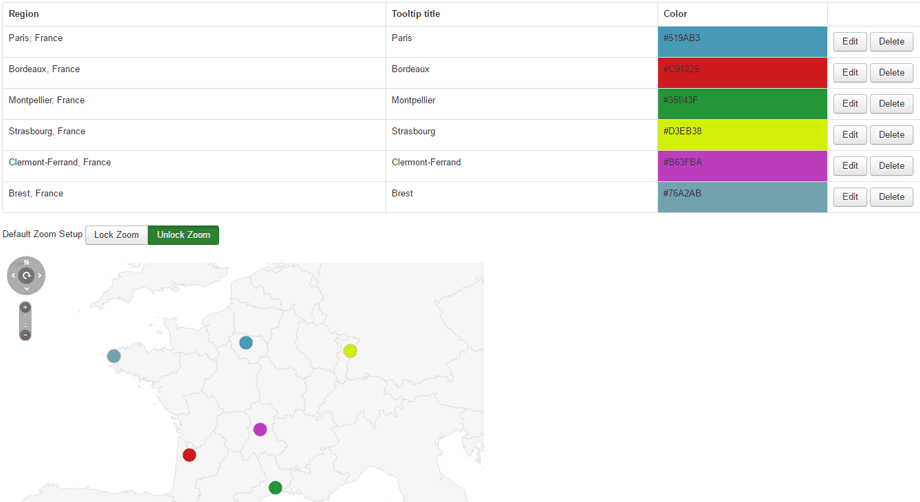
Quindi fai clic su Salva e la tua posizione verrà aggiunta a una tabella come per la mappa della regione.
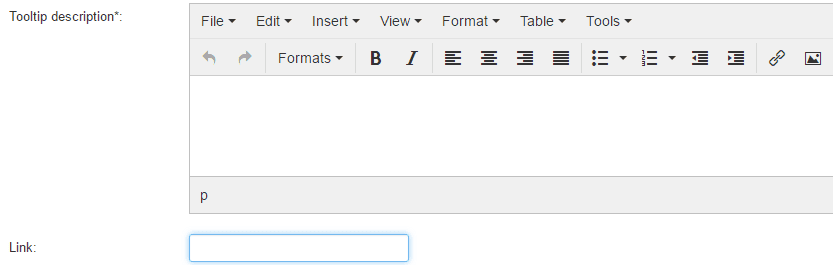
Puoi anche aggiungere un collegamento personalizzato per la posizione che verrà seguita al clic.
3. Crea una mappa personalizzata
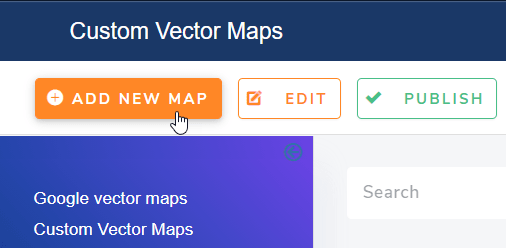
Per creare una mappa personalizzata, vai su Componenti > Linky map > Mappe vettoriali personalizzate, quindi fai clic sul Aggiungi nuova mappa .
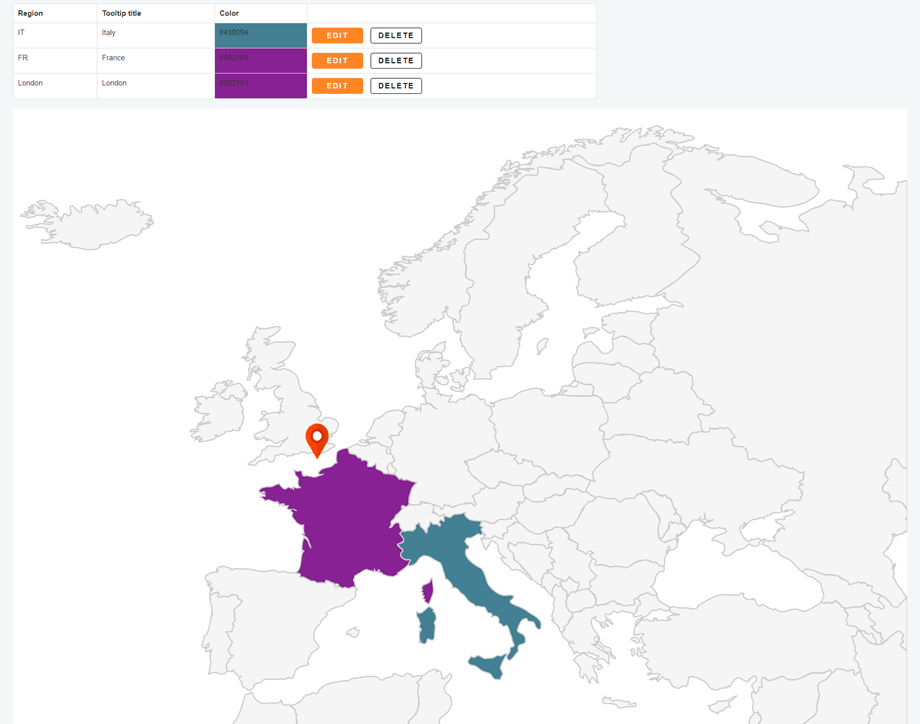
Quindi puoi creare una mappa combinata con marcatori e regioni.
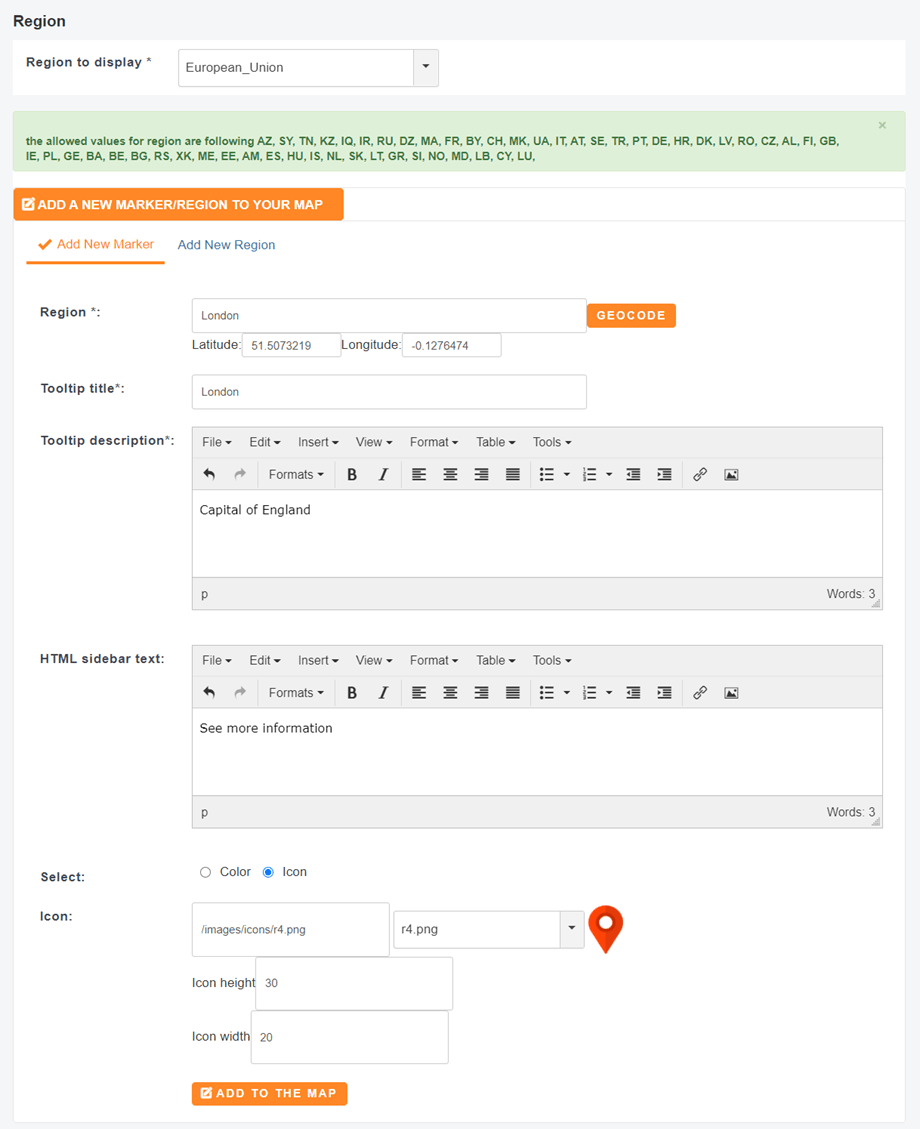
Dopodiché, dovresti scorrere verso il basso per visualizzare l'anteprima della mappa personalizzata.
4. Configurazione delle mappe vettoriali
Ogni mappa vettoriale ha una propria configurazione e può essere configurata a modo suo.
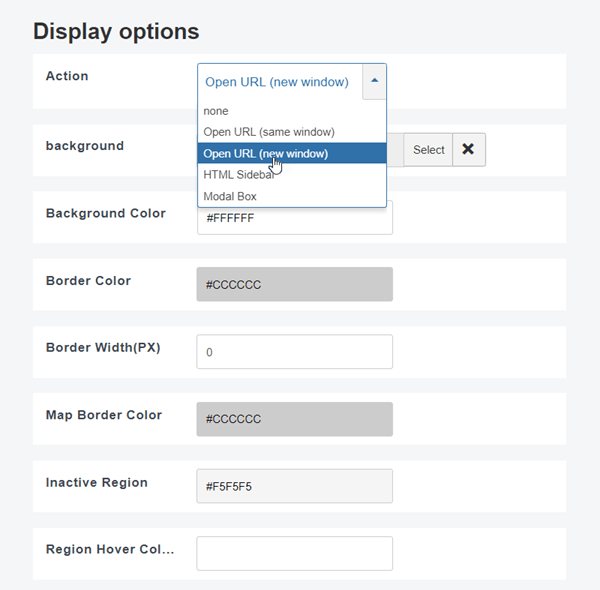
- Azione: apri i collegamenti personalizzati della posizione nella stessa/nuova finestra/barra laterale HTML/casella modale
- Sfondo: aggiungi uno sfondo immagine personalizzato alla mappa
- Colore di sfondo: il colore dello sfondo
- Colore del bordo: il colore del bordo che separa i paesi, le regioni... sulla mappa
- Larghezza del bordo: il colore del bordo che separa i paesi, le regioni... larghezza
- Colore del bordo della mappa: il colore del bordo della mappa
- Colore regione inattiva: il colore delle regioni della mappa non configurate (nessun colore assegnato)
- Colore al passaggio del mouse sulla regione: il colore delle regioni al passaggio del mouse
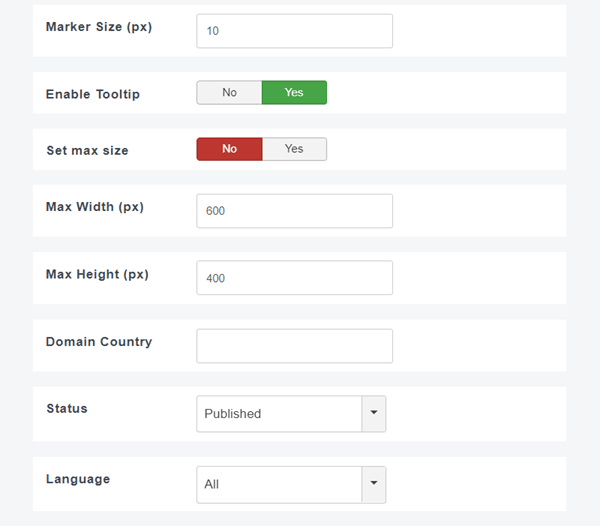
- Dimensione del marcatore: la dimensione del punto del marcatore in pixel
- Abilita tooltip: mostra/nascondi le descrizioni dei tooltip
- Larghezza/Altezza Massima: la dimensione della mappa definita di seguito, con o senza mele. Larghezza e altezza possono essere fisse anche se la mappa è responsive per impostazione predefinita.
- Codice Paese specifico del dominio: l'impostazione del dominio consente di servire il paese predefinito, ad esempio impostando il dominio su IN verrà visualizzato il Kashmir come appartenente all'India anziché come territorio conteso
- Stato: Stato di pubblicazione
- Lingua: La lingua della mappa