WordPress products
 Joomla products
 Support
 News
News Login
LoginDroptables: tabelle dal database
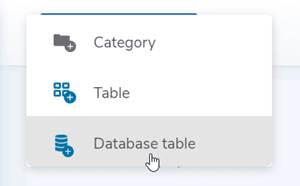
Droptables consente di creare tabelle di database. Innanzitutto, nel pannello di destra, è necessario selezionare una categoria in cui salvare la tabella. Successivamente, è possibile creare una tabella di database facendo clic sul Crea nuovo > Tabella di database .
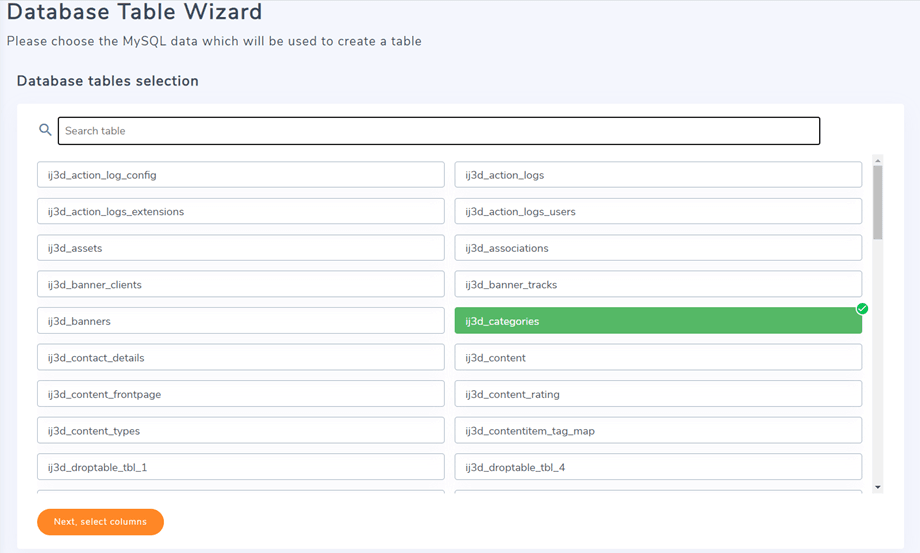
Tutte le tabelle del database saranno elencate di seguito. Successivamente, potrai selezionare tabelle e colonne dal database. Premendo Ctrl puoi selezionare più tabelle e colonne.
Quindi puoi scegliere le colonne nelle tabelle selezionate da visualizzare in una nuova tabella del database.
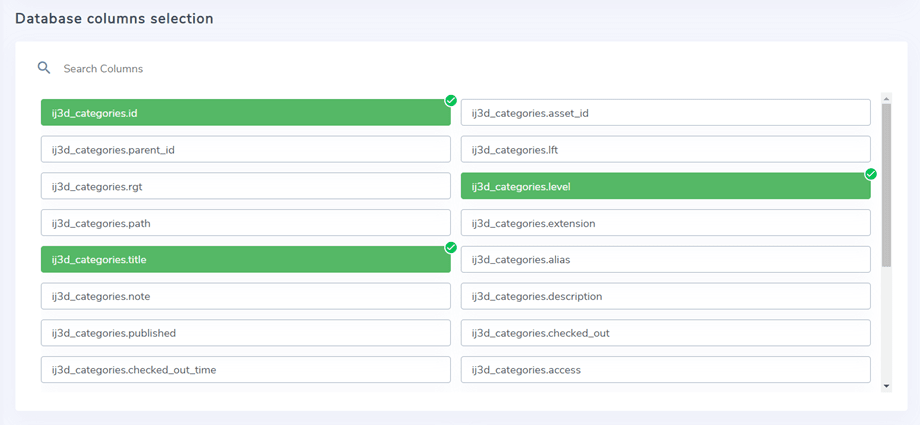
Nella selezione delle colonne, puoi definire opzioni personalizzate per i tuoi dati nella tabella, quando vengono visualizzati sul lato pubblico.
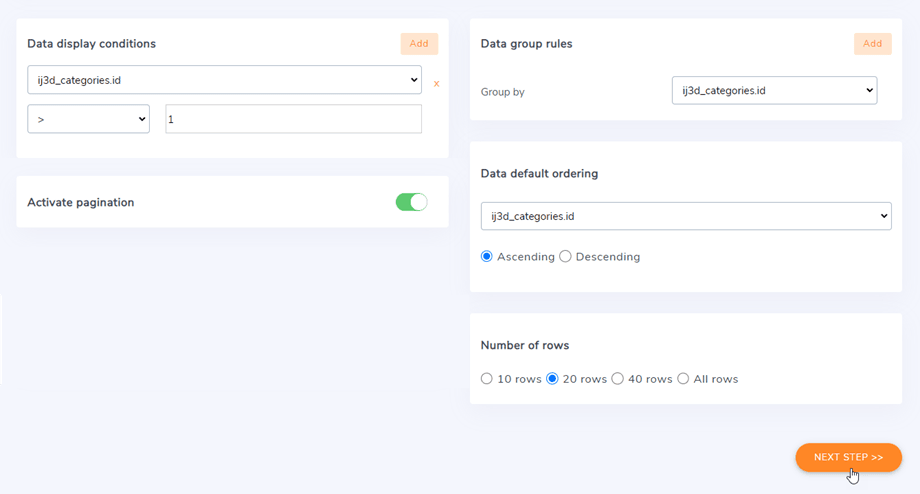
Quindi hai alcune opzioni e filtri da applicare alle tue tabelle:
- Un livello di impaginazione predefinito (da utilizzare con una grande quantità di dati)
- Numero di righe per la paginazione
- Applica un filtro ai tuoi dati, ad esempio una colonna può essere uguale o diversa da un valore definito
- La possibilità di raggruppare alcuni valori nelle colonne
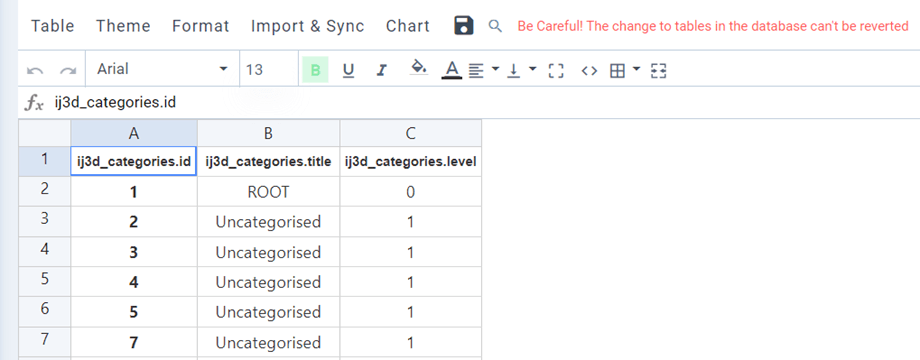
fai clic sul "Passaggio successivo >>" . In questo passaggio, puoi abilitare l'opzione "Consenti modifica" per poter modificare le celle della tabella del database.
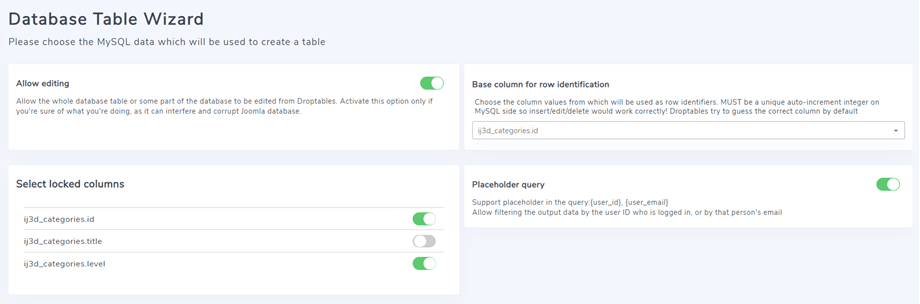
In questa fase sono disponibili 2 opzioni principali: Consenti modifica e Query segnaposto. È possibile utilizzare un'opzione alla volta. Se entrambe le opzioni sono abilitate, l'opzione Consenti modifica verrà disattivata automaticamente.
Consenti modifica
Questa funzionalità consente di modificare l'intera tabella del database o una parte di esso da Droptables. Dopo aver attivato questa opzione, è possibile selezionare le colonne bloccate cliccando sul pulsante di attivazione/disattivazione.
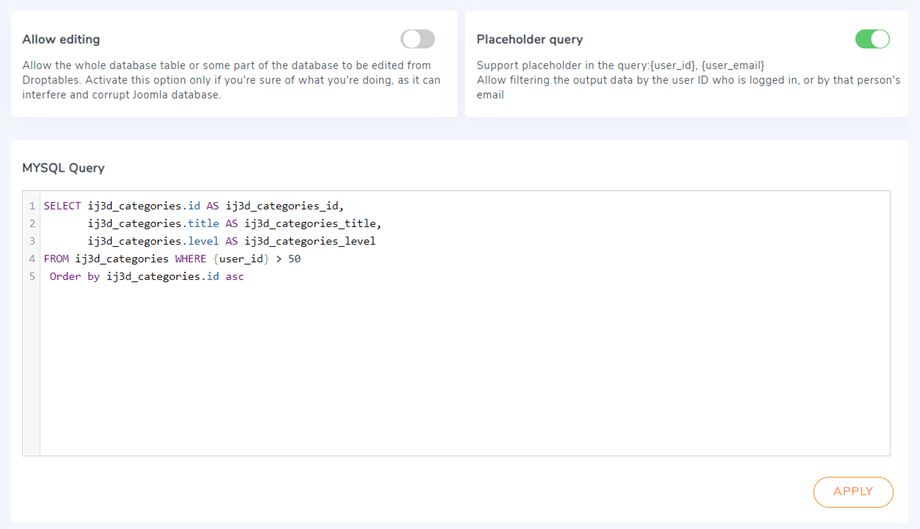
Query segnaposto
Questa funzionalità consentirà di filtrare i dati di output in base all'ID utente che ha effettuato l'accesso o in base all'indirizzo email di tale persona. Droptables attualmente supporta i tag nella query: {user_id}, {user_email}. Normalmente viene utilizzato con una query. Ad esempio, aggiungiamo: "WHERE $user_id > 50" , il che significa che solo gli utenti con un ID maggiore di 50 possono accedere a questo file.
Infine, puoi visualizzare in anteprima e generare la tua tabella come qualsiasi altra tabella.
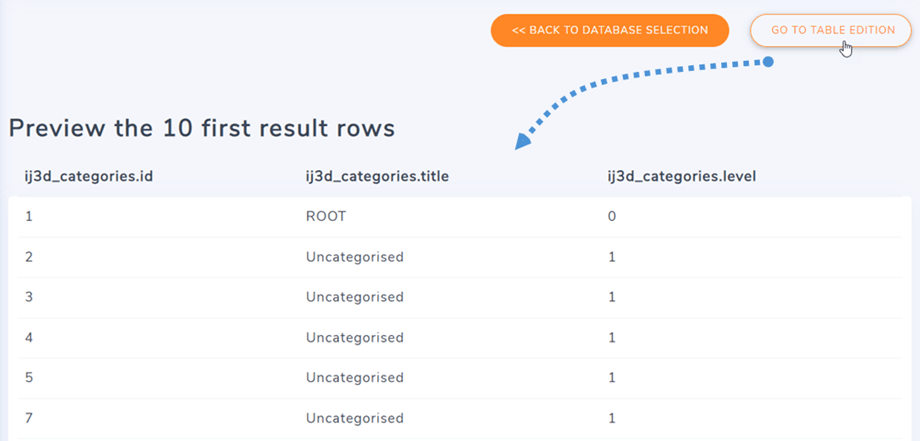
Una volta generata la tabella, potrai comunque accedere all'origine dati della tabella navigando in Tabella > Origine dati e potrai, ad esempio, aggiungere altre colonne alla tabella e modificarne il titolo.