 WordPress products
 Joomla products
 Support
 News
News Login
LoginDroptables: sincronizzazione di Excel, CSV e Fogli Google
1. Importazione di file Excel
Su qualsiasi tabella è possibile importare un file Excel dal PC. Per prima cosa, vai al menu Importa e sincronizza > pulsante, quindi fai clic sul Seleziona file Excel per scegliere un file Excel dal tuo PC.
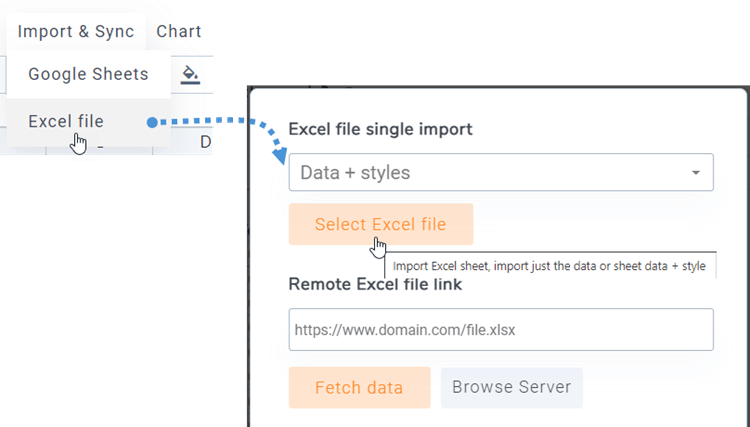
Prima di importare il file, puoi selezionare l'opzione per importare solo dati o dati + stili e scegliere il foglio che desideri importare.

2. Sincronizzare una tabella con i dati di un file Excel
È possibile sincronizzare una tabella creata da te con un file Excel presente sul tuo server (ovunque esso si trovi). Dopo aver creato una nuova tabella o aver aperto una tabella esistente, vai al menu Importa e sincronizza > pulsante File Excel; si aprirà una finestra a comparsa.
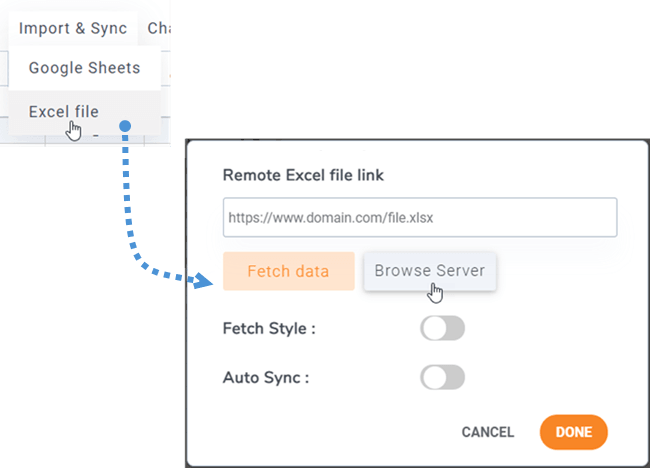
Facendo clic sul Sfoglia server , potrai selezionare un file Excel presente in qualsiasi posizione del server, purché sia un file caricato tramite il gestore multimediale (cartella /immagini).
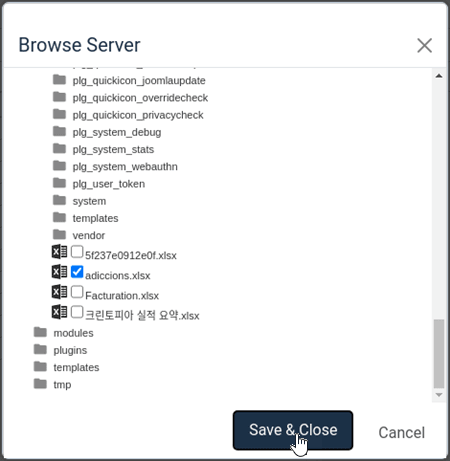
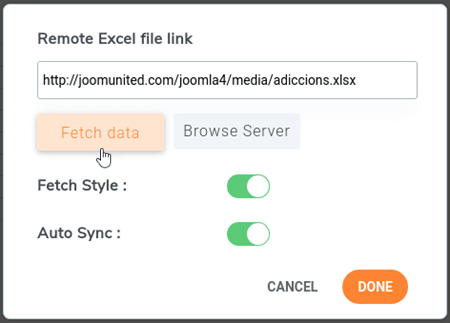
Una volta collegato il file Excel alla tabella, puoi selezionare il foglio che vuoi sincronizzare e premere il Recupera dati per importare i dati dal file Excel.
3. Sincronizzazione con Fogli Google
Droptables offre la possibilità di sincronizzare i Fogli Google. Per essere sincronizzati, i Fogli Google devono essere "Pubblicati sul Web". Innanzitutto, apri il foglio da Google Drive e pubblicalo come pagina Web tramite il menu File >> Condividi.
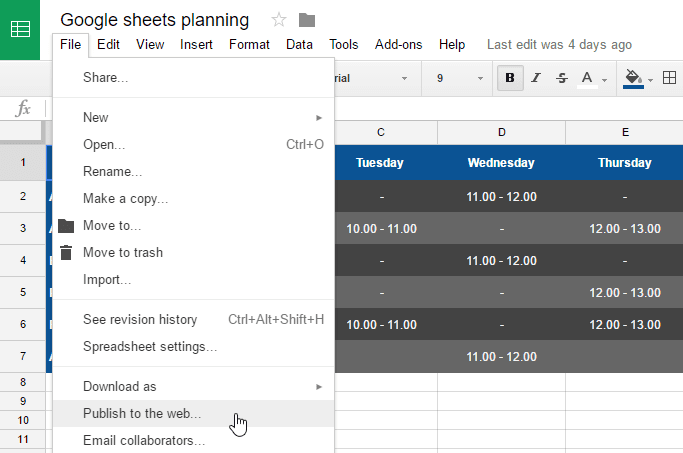
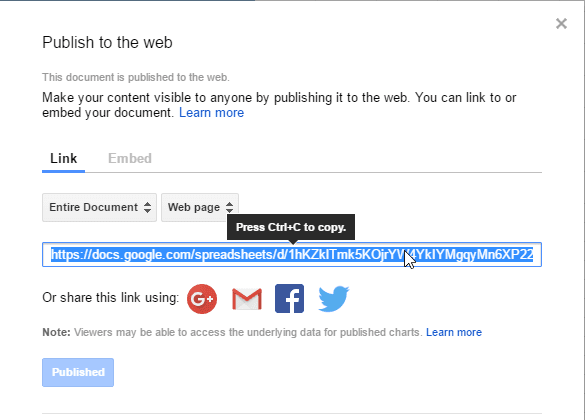
Nella finestra pop-up "Pubblica sul Web", clicca sul "Pubblica" e conferma per confermare l'operazione. A questo punto, avrai accesso al link del file di Google Fogli; copia questo link.
Dopodiché, torna al plugin e vai al menu Importa e sincronizza, quindi fai clic sul pulsante Fogli Google. Incolla l'URL nel campo Collegamento foglio di calcolo, seleziona il foglio che desideri sincronizzare e fai clic sul Recupera dati .
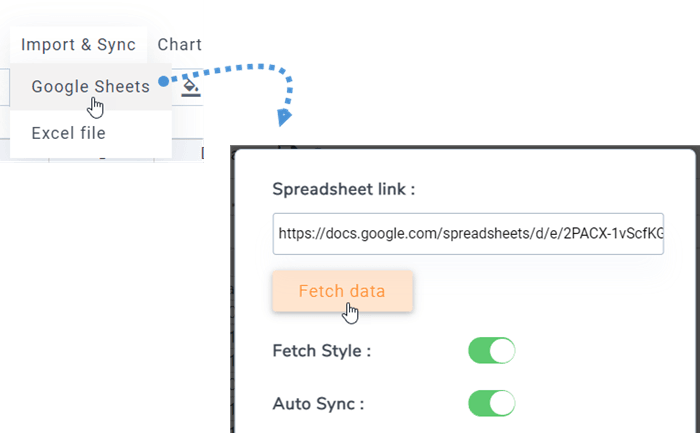
4. Sincronizzazione automatica di Excel e Fogli Google
Sopra il collegamento al file è anche possibile attivare la sincronizzazione automatica dei dati. Droptables recupererà automaticamente i dati a intervalli regolari.
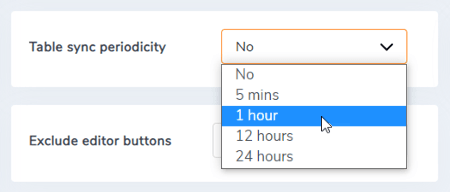
Il ritardo di sincronizzazione può essere impostato nella configurazione Droptables .
5. Importa e sincronizza i file CSV
Per importare un file CSV dal tuo PC utilizzando le Droptables , vai alla "Menu Importa e sincronizza" e seleziona il "File CSV" . Successivamente, fai clic sul "Seleziona file CSV" per scegliere il file CSV dal tuo computer che desideri importare.
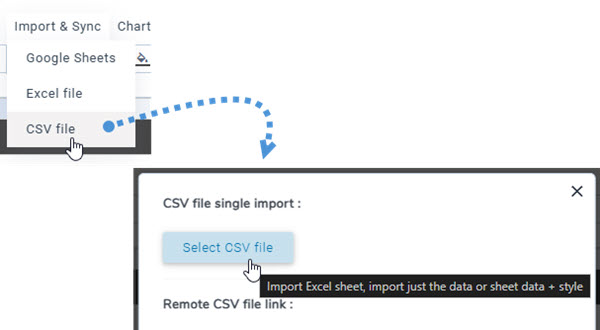
Per sincronizzare i file CSV dal server utilizzando un metodo alternativo, inizia accedendo alla sezione "Menu Importa e sincronizza" e selezionando il pulsante "File CSV" . Successivamente, fai clic sul pulsante "Sfoglia server" e scegli il file CSV che desideri sincronizzare. Quindi, fai clic sul pulsante "Recupera dati" . Dopo alcuni secondi, la finestra a comparsa si chiuderà e potrai visualizzarne il contenuto.
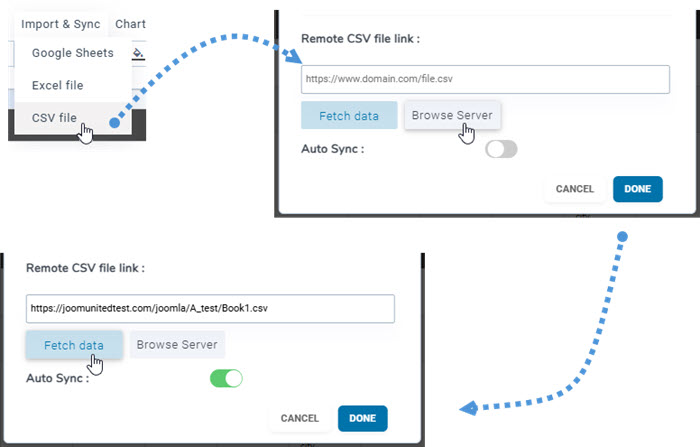
Attivando l' "Sincronizzazione automatica" si garantirà la sincronizzazione automatica dei nuovi dati.
