 WordPress products
 Joomla products
 Support
 News
News Login
LoginDroptables: parametri e trucchi
1. Parametri
Per accedere ai Droptables , vai su Componenti > Droptables > Configurazione > Impostazioni principali
Nelle opzioni è possibile definire:
- Abilita l'importazione/esportazione di Excel
- Scegli il formato di esportazione
- Abilita la descrizione comandi sulle celle
- Abilita il salvataggio automatico in AJAX, altrimenti avrai un pulsante Salva modifiche
- Set di colori alternativi: disponibili per personalizzare i tuoi dati
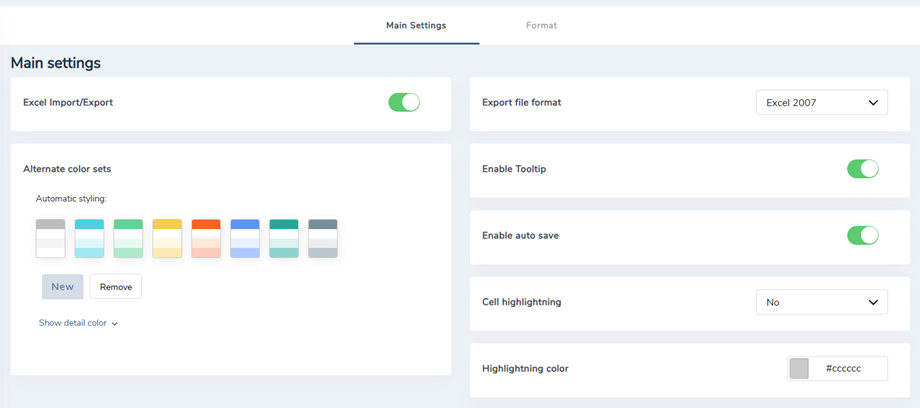
- Evidenziazione celle: attiva un colore al passaggio del mouse sulla cella per vedere a prima vista il contenuto della cella (Solo riga/Solo colonna/Entrambi)
- Colore di evidenziazione: il colore del passaggio del mouse sull'evidenziazione della cella
- Colore del carattere di evidenziazione: il colore del carattere di evidenziazione della cella al passaggio del mouse
- Opacità di evidenziazione: livello di opacità di evidenziazione della cella
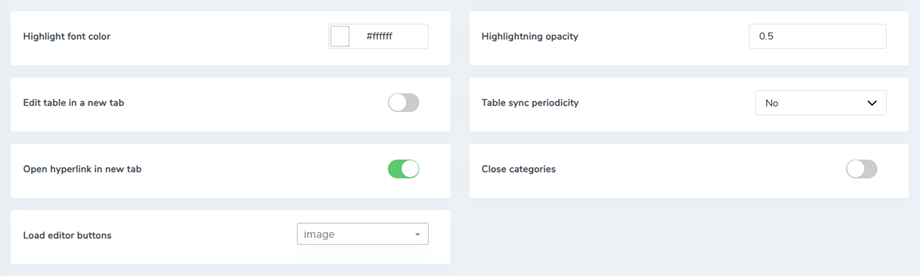
- Abilita pannello destro nascosto: Sì/No
- Periodicità di sincronizzazione della tabella: ritardo di sincronizzazione automatica della tabella per file Excel o Fogli Google
- Abilita tabella del database: Sì/No
- Chiudi categorie: La tabella categorie accordion auto-close
- Pulsanti di caricamento dell'editor: pulsanti di caricamento dell'editor nell'editor di celle HTML
2. Autorizzazione ACL
È disponibile un'integrazione ACL di Joomla. Ora è possibile limitare l'accesso ad azioni o tabelle per gli editor di tabelle. Questa restrizione si applica a tutte le tabelle.
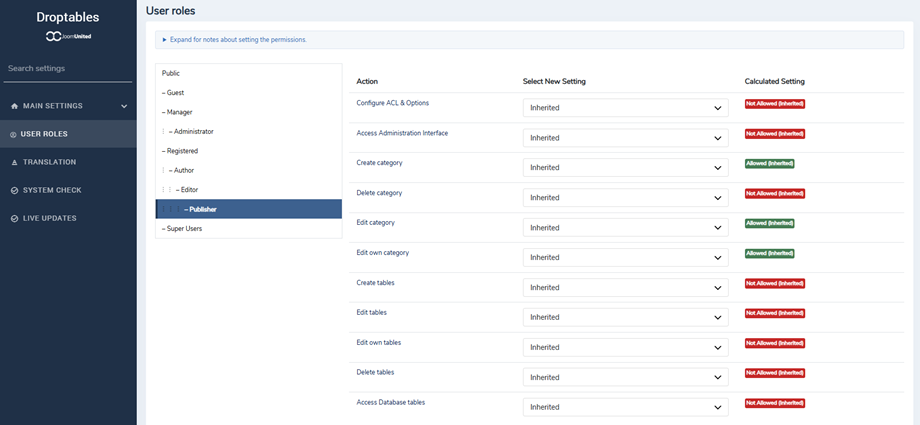
Ad esempio, se desideri che un utente amministratore acceda e modifichi solo le proprie tabelle, imposta "modifica" su "negato" e modifica le proprie su "Consentito". Puoi anche limitare:
- La configurazione globale
- L'accesso all'interfaccia
- La creazione della categoria
- L'eliminazione della categoria
- L'edizione di categoria
- La creazione delle tabelle
- La cancellazione delle tabelle
- Edizione/edizione propria
3. Caricare le tabelle in un modulo HTML personalizzato
Droptables è progettato per essere utilizzato in qualsiasi campo dell'editor WYSIWYG: è sufficiente richiamare il plugin di contenuto. Nella maggior parte dei casi è attivato di default.
Se non è così come nel modulo personalizzato HTML di Joomla, è necessario attivarlo come sopra.
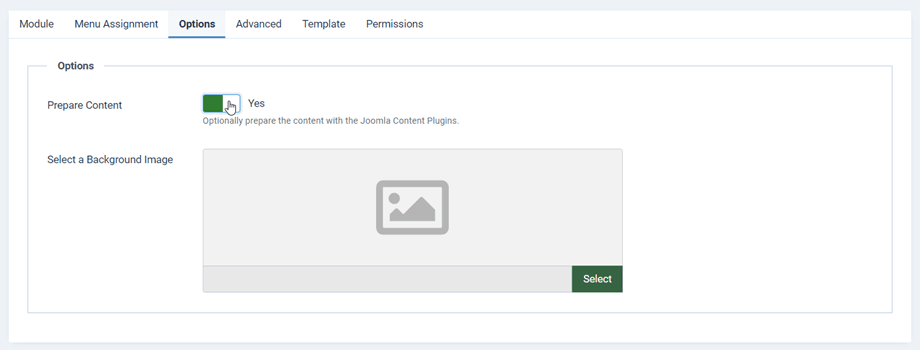
Nella scheda delle opzioni, è necessario impostare l'opzione Prepara contenuto su: Sì
4. Calcolo
Droptablesoffre un'implementazione di calcolo di base. Gli elementi disponibili sono:
- SOMMA, DIVIDE, MOLTIPLICA, CONTA, CONCAT
- MIN, MAX, MEDIA
- DATA, GIORNO, GIORNI, GIORNI360
- OPPURE, XOR, E
Per fare una somma, digita in una cella (le MAIUSCOLE sono obbligatorie): =SOMMA(A1;B2) o =SOMMA(A1:B2)
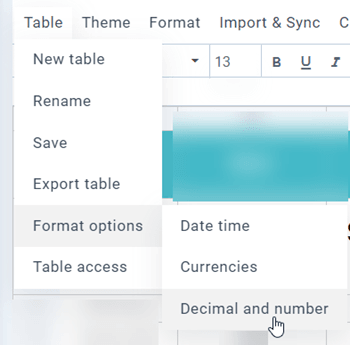
È possibile impostare il formato di calcolo per tutte le celle delle tabelle. Le opzioni si trovano nel menu Tabella > Opzioni di formato nell'editor di tabella.
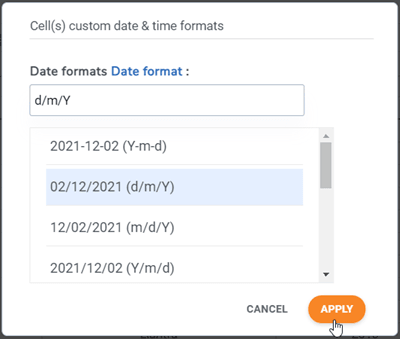
- Data e ora: imposta il formato della data per i calcoli della data
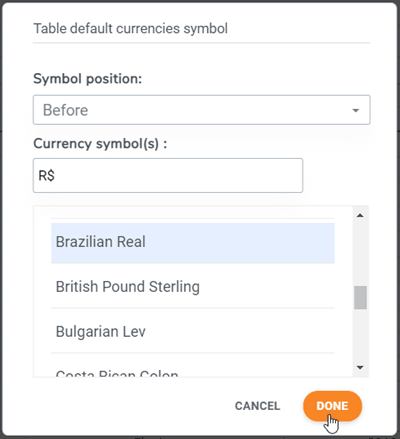
- Valute:
- Posizione del simbolo: per effettuare calcoli sulle celle relative al denaro, definire la posizione predefinita del simbolo della valuta
- Simbolo/i di valuta: per effettuare calcoli sulle celle relative al denaro, definire il simbolo di valuta predefinito
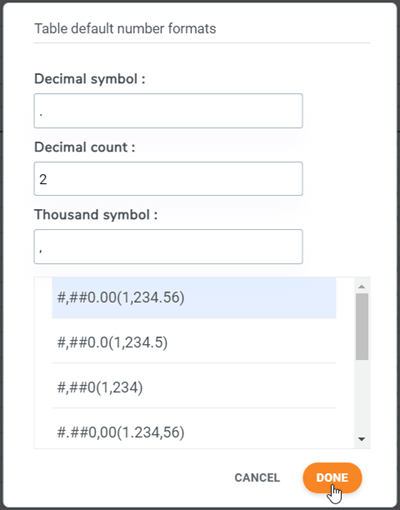
- Decimale e numero:
- Simbolo decimale: per effettuare calcoli nelle celle, definire il simbolo decimale predefinito
- Conteggio decimale: numero di cifre dopo il simbolo decimale
- Simbolo delle migliaia: per effettuare calcoli nelle celle, definire il simbolo delle migliaia predefinito
5. Limitazione dell'accesso alle celle
Per impedire ad altri utenti di modificare solo alcune celle importanti, è possibile selezionare utenti specifici che, oltre al ruolo di amministratore, possano modificare solo quelle celle. È possibile aggiungere diversi intervalli per una tabella.
Innanzitutto, seleziona le celle, fai clic con il pulsante destro del mouse su di esse e seleziona "Proteggi intervallo" dal menu contestuale. In alternativa, puoi andare su Formato > Proteggi intervallo.
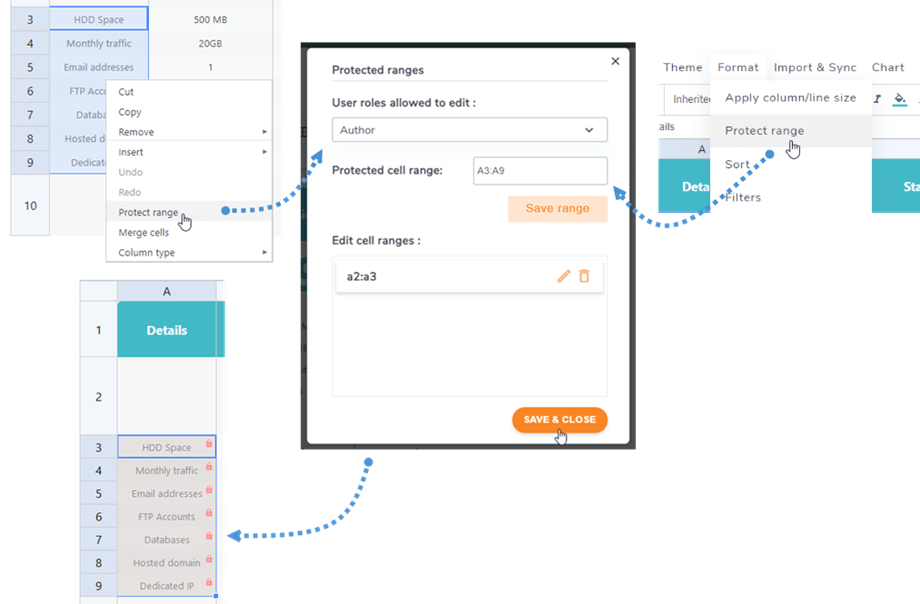
Nella finestra a comparsa, seleziona "Ruoli utente autorizzati alla modifica". Quindi, fai clic sul pulsante "Salva intervallo" . Infine, fai clic sul pulsante "Salva e chiudi" . In questo caso, solo il ruolo "Autore" può modificare quelle celle; ciò significa che quando altri ruoli accedono alla tabella, le celle vengono bloccate e non possono essere modificate.
