 WordPress products
 Joomla products
 Support
 News
News Login
LoginDroppics: Gallerie
L'idea principale di Droppics è quella di impostare i parametri delle immagini e delle gallerie nel componente e poi gestirli direttamente dall'editor. Droppics funziona su tutti gli editor WYSIWYG standard di Joomla, sia per il frontend che per il backend. Ad esempio, è possibile aggiungere una galleria in un modulo Joomla personalizzato.
1. Aprire il gestore della galleria dall'editor di testo
Una volta installato Droppics , verrà visualizzato un pulsante del plugin dell'editor in basso o nell'editor (a seconda dell'editor in uso).
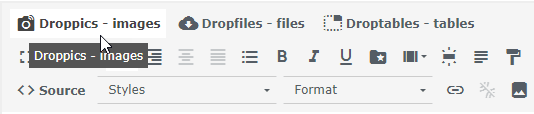
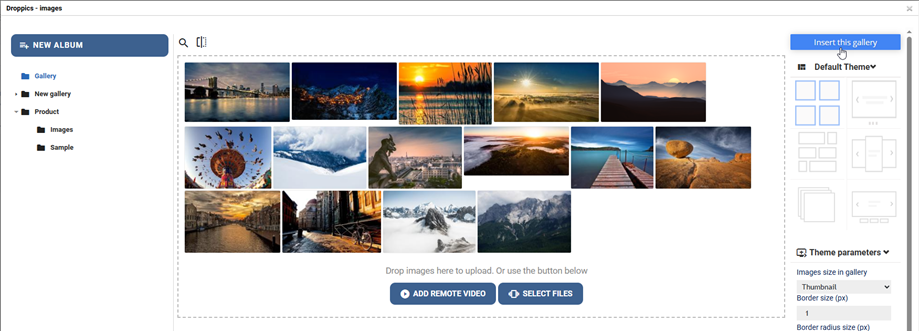
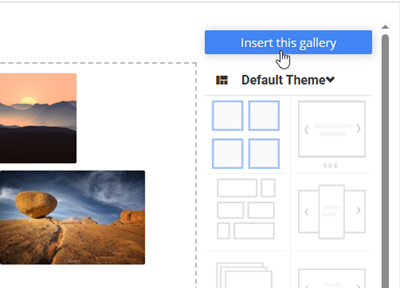
Cliccandoci sopra si aprirà la lightbox principale Droppics . Dopodiché, puoi cliccare sul "Inserisci questa galleria" per inserire la galleria selezionata nei tuoi articoli.
2. Gestire le gallerie
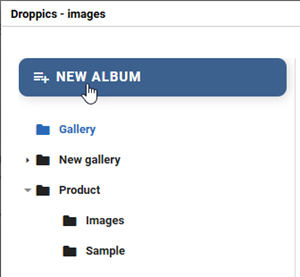
Per creare una galleria, clicca su Nuovo album nella colonna di sinistra.
Per aggiungere nuove immagini alla tua galleria puoi trascinare e rilasciare i file multimediali nella parte centrale oppure cliccare sul Seleziona file .
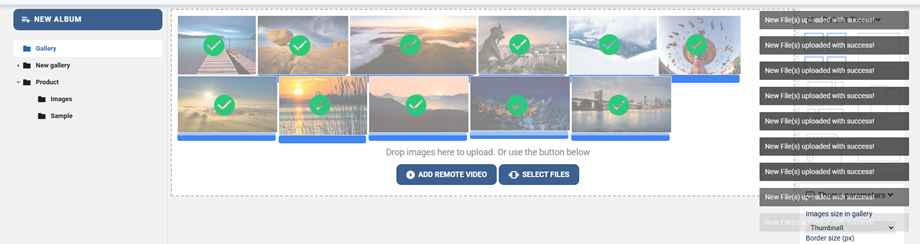
Una volta caricate, ordinate, spostate, rimosse o modificate le immagini, verrà visualizzato un popup di notifica nell'angolo in alto a destra.
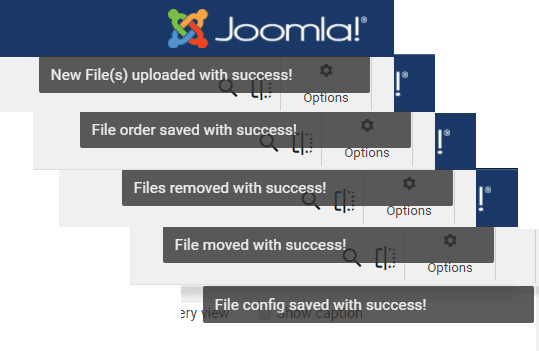
Seleziona una o più immagini per caricarle. Il caricatore è basato su HTML5, quindi puoi inviare immagini di grandi dimensioni. Verranno ridimensionate automaticamente alle dimensioni definite nei parametri globali (il valore predefinito è 1200px).
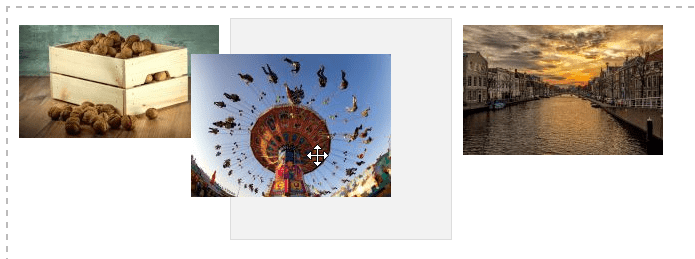
Puoi riordinare le tue immagini quando le carichi tramite trascinamento. L'ordine viene salvato automaticamente, motivo per cui non ci sono pulsanti per salvarlo
Per inserire la galleria nel tuo articolo, clicca sul Inserisci questa galleria nella colonna di destra
La galleria apparirà nel tuo articolo con Droppics un'icona.
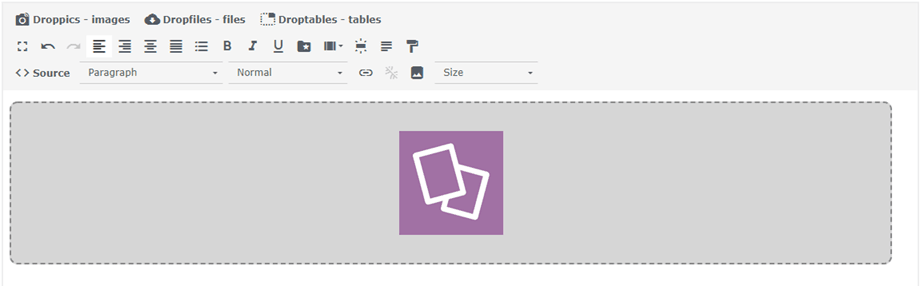
Salva i tuoi contenuti e il gioco è fatto: la tua prima galleria è già online! Cliccando sull'immagine della galleria Droppics nell'articolo e poi sul pulsante Droppics , ricaricherai la galleria selezionata.
Il tema predefinito consente di definire:
- Dimensione del bordo
- Raggio del confine
- Colore del bordo
- Colore e dimensione dell'ombra dell'immagine
- Margine sinistro, margine superiore, margine destro, margine inferiore
- Se caricare o meno le sottogallerie
- Nel tema della presentazione sono disponibili alcuni parametri aggiuntivi, come il ritardo della transizione, l'effetto...
3. Sottogallerie
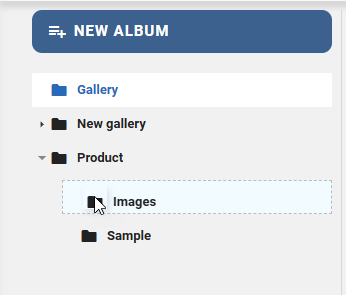
In Droppics puoi gestire gallerie multilivello. Per aggiungere un sottolivello alla galleria, basta trascinare e rilasciare le categorie di immagini per ordinare o modificare i livelli.
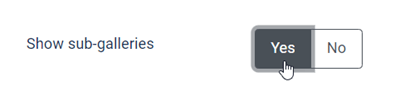
Per attivare la navigazione nella sottogalleria, dovrai impostare il parametro nella categoria principale dal menu a destra.
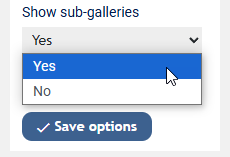
Se hai disabilitato le impostazioni della galleria e la configurazione dalla configurazione globale, usa il menu Componenti > Droppics > Opzioni > Seleziona il tema da configurare.
Poiché hai delle sottogallerie, potrai navigarle nel frontend. Tutte le tue sottogallerie genereranno automaticamente miniature di navigazione.
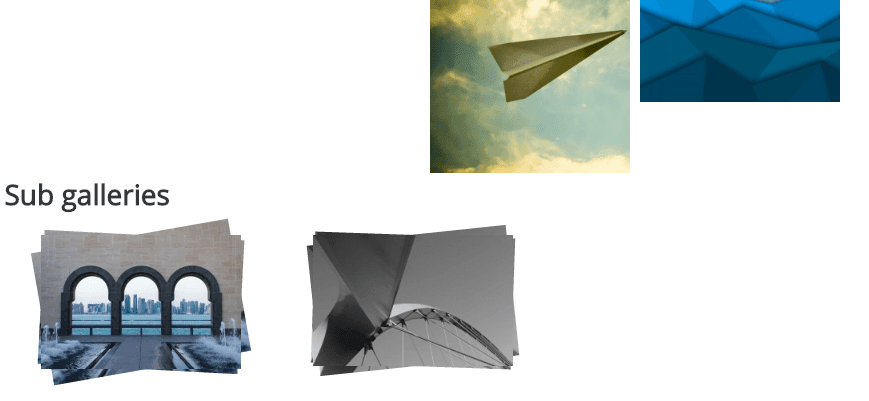
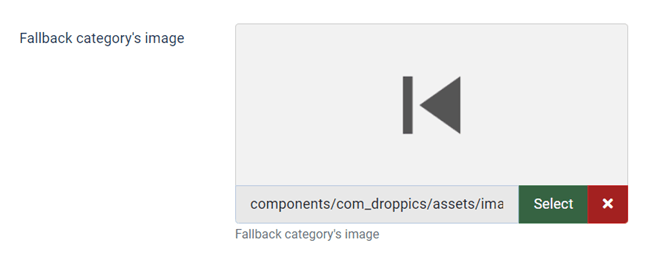
L'anteprima della sottogalleria viene generata automaticamente utilizzando la prima immagine della categoria. Una volta all'interno di una sottogalleria, è possibile scegliere un'immagine da utilizzare come pulsante Indietro dal Opzioni > Parametri principali .
4. Comportamento della galleria nel backend
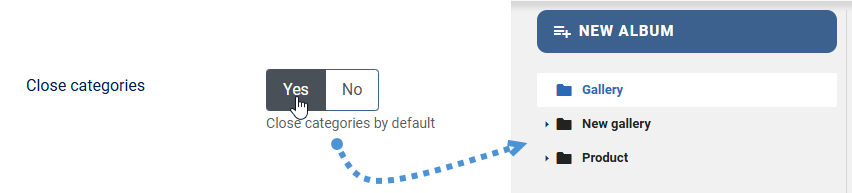
È possibile impostare uno stato predefinito del livello galleria nelle opzioni globali della sezione amministratore: aprire Droppics con tutte le categorie di immagini aperte o chiuse. Questo può farti risparmiare spazio se hai un numero elevato di gallerie.
5. Copia - Taglia - Incolla immagini
Una volta caricata un'immagine su Droppics, puoi effettuare selezioni singole o multiple cliccandoci sopra. Puoi selezionare più immagini tenendo premuto CTRL. Il primo metodo per spostare o copiare le immagini è usare il trascinamento. Il solo trascinamento sposta l'immagine, mentre il trascinamento tenendo premuto Maiusc copia le immagini.
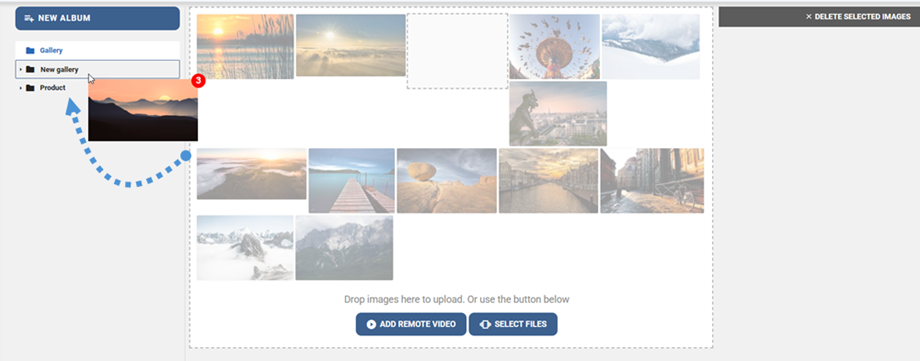
Puoi anche usare i pulsanti in alto a destra.

