WordPress products
 Joomla products
 Support
 News
News Login
LoginDropfiles: integrazione con Dropbox
1. Crea un'app Dropbox
Dropbox è incluso nel pacchetto principale Dropfiles .
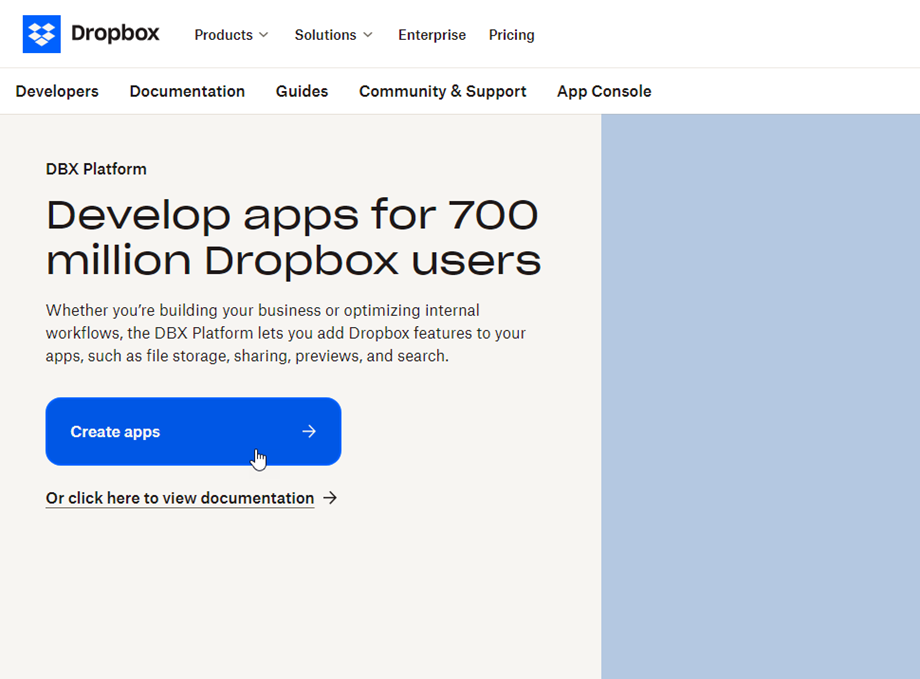
Per prima cosa, hai bisogno di un'app Dropbox per connettere il tuo sito web a un account Dropbox. Vai su https://developers.dropbox.com/ e crea una nuova app.
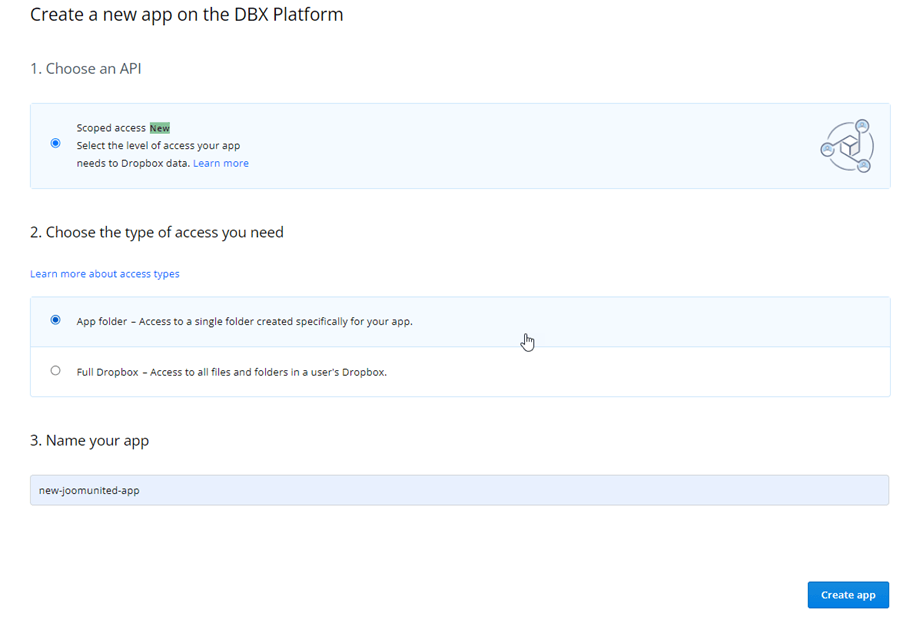
Quindi imposta un tipo di app "Dropbox API", "Full Dropbox" e un nome per l'app
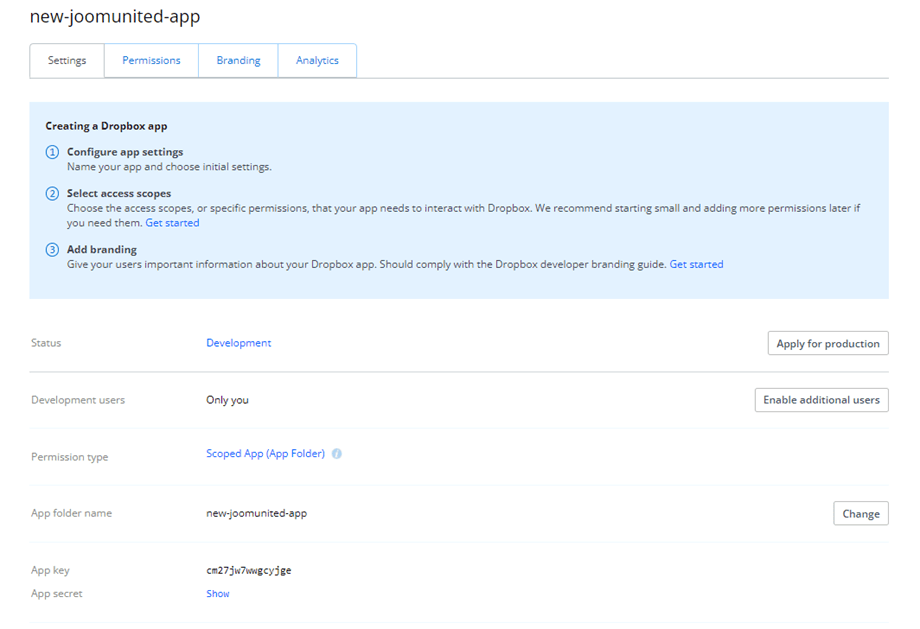
A questo punto hai quasi finito, la tua app è stata creata e hai ottenuto la chiave e il segreto dell'app.
URL di reindirizzamento autorizzato
Nella sezione OAuth 2, incolla l' URL di reindirizzamento autorizzato dalle Dropfiles nel URL di reindirizzamento , quindi fai clic sul Aggiungi . L'URL dovrebbe essere simile a questo: "https://{your-domain.com}dropfiles"
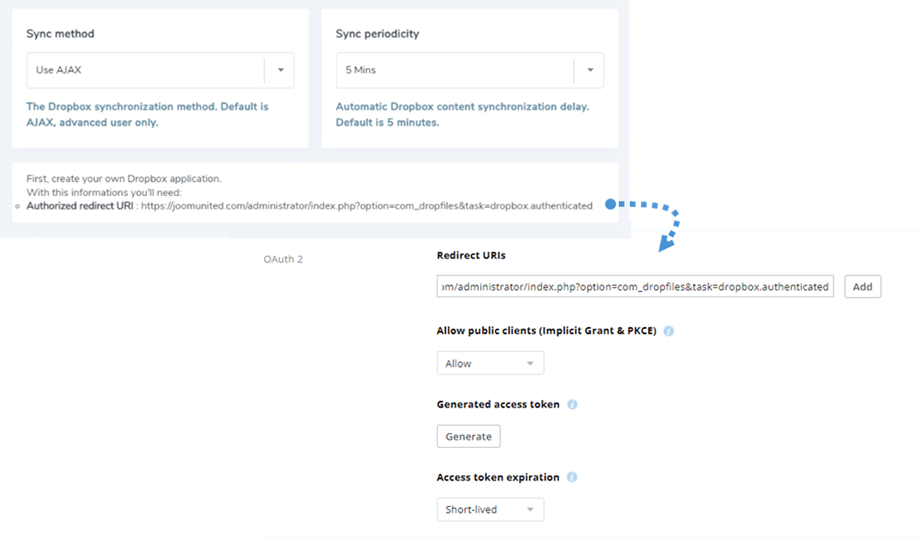
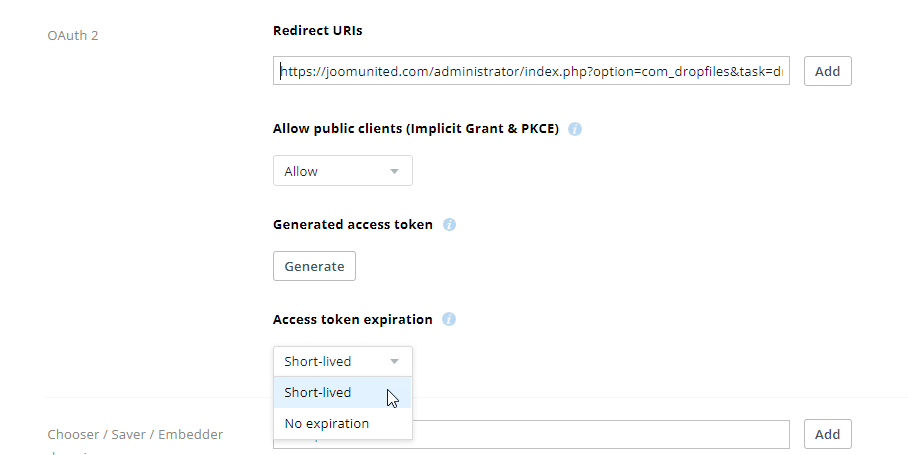
Per una maggiore sicurezza in futuro, si consiglia di selezionare l' "Breve durata" nella sezione OAuth 2 > Scadenza del token di accesso.
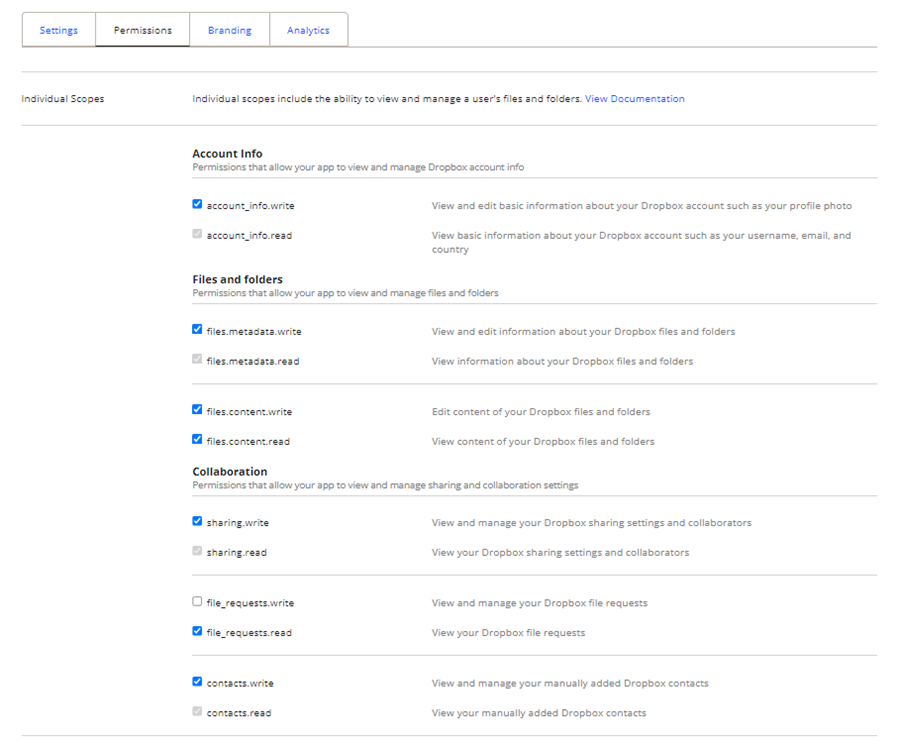
Nella Autorizzazioni dovresti impostare le autorizzazioni come nell'immagine qui sotto.
2. Accedi a Dropbox in Dropfiles
Modalità automatica
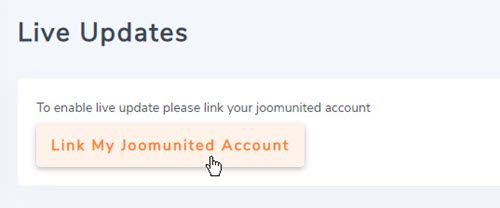
D'ora in poi, potrai risparmiare molto tempo durante la connessione al server Dropbox. Innanzitutto, per utilizzare questa funzione, devi collegare il tuo account Joomunited. Nelle Dropfiles , nella scheda Aggiornamenti in tempo reale , fai clic sul Collega il mio account Joomunited ed effettua l'accesso se non lo hai già fatto.
Quindi vai su Connessione cloud > scheda Dropbox e fai clic sul Connetti Dropbox nell'angolo in alto a destra.
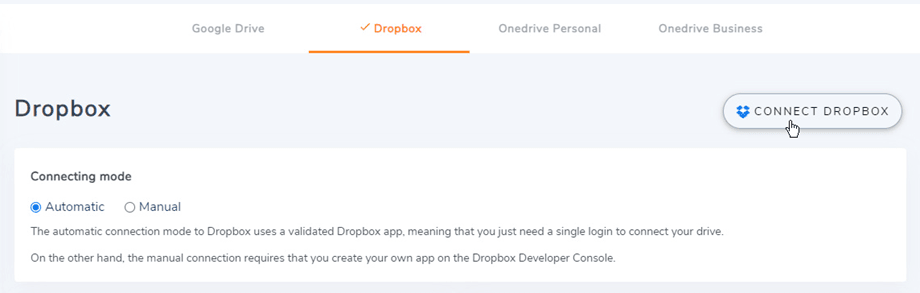
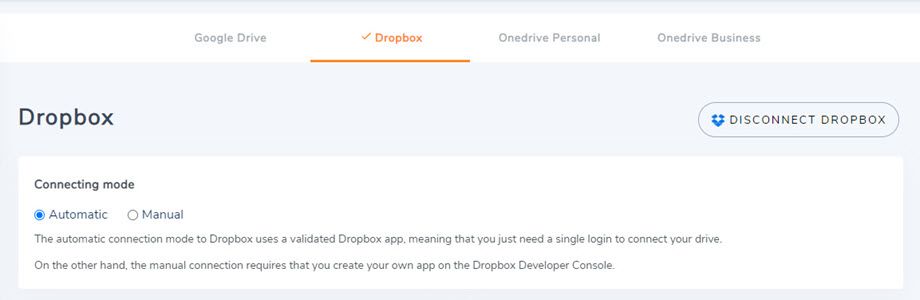
Quindi seguire i passaggi successivi per completare la connessione.
Modalità manuale
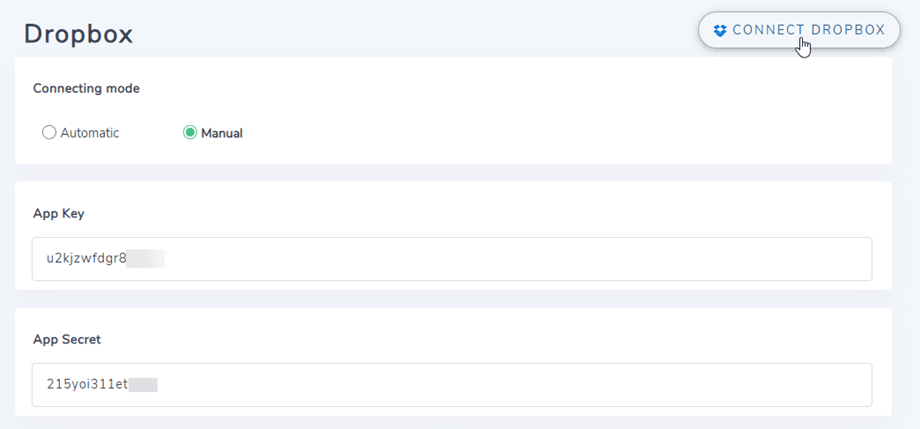
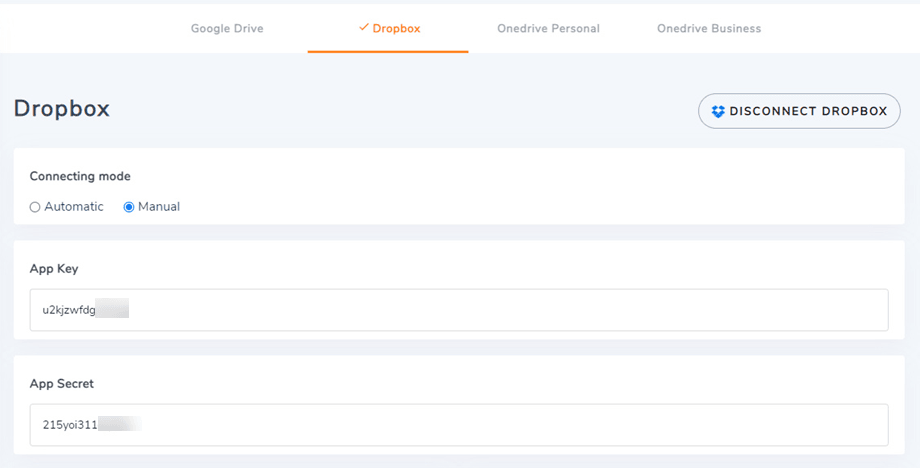
Con le credenziali del passaggio precedente, vai all'area di amministrazione di Joomla e fai clic sul menu Dropfiles > Opzioni > scheda Connessione cloud > Impostazioni Dropbox. Incolla il tuo
- Chiave dell'app
- Segreto dell'app
Quindi salva la configurazione e clicca sul pulsante Connetti Dropbox
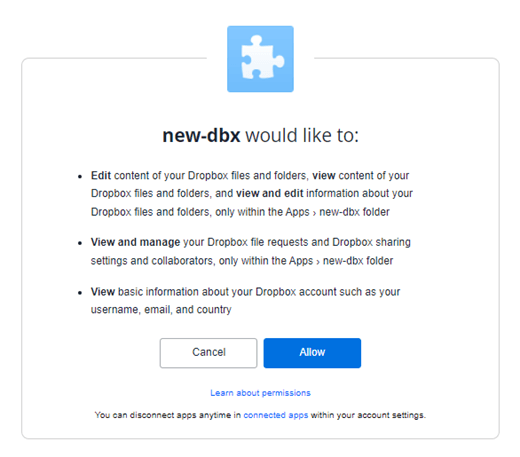
Dovrai convalidare l'autorizzazione di accesso per l'app, fai clic su Consenti.
La connessione dovrebbe essere un successo ☺
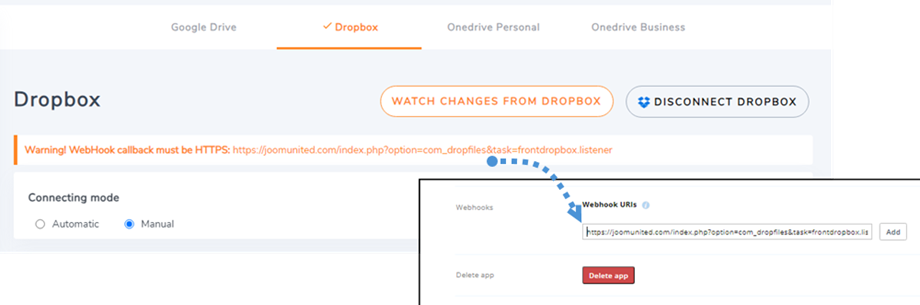
Allo stesso tempo, vedrai il "Monitora le modifiche da Dropbox" . Per utilizzare questa funzione, aggiungi l'URL presente nel messaggio di avviso alla Impostazioni al passaggio 3:
Esempio: https://{your-domain}/index.php?option=com_dropfiles&task=frontdropbox.listener
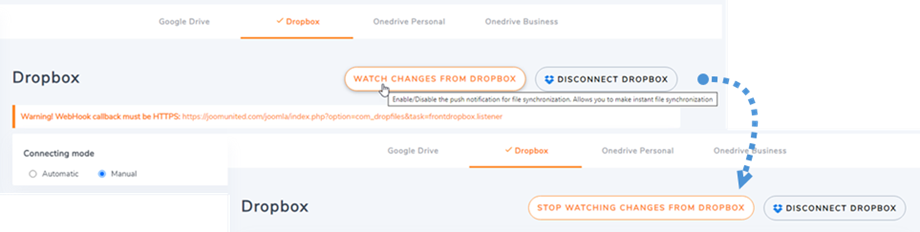
Successivamente, nelle Dropfiles , fai clic sul "Monitora le modifiche da Dropbox" per attivarlo. Se lo disattivi, i file e le cartelle non verranno sincronizzati immediatamente da Dropbox a Dropfiles.
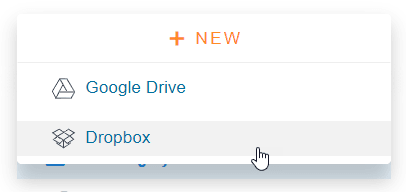
Ora puoi creare cartelle e sottocartelle in Dropbox e in Dropfiles: tutto verrà sincronizzato!
Aggiornamento dalla versione API di Dropbox v1 alla versione API v2
A causa di un importante cambiamento nell'API di Dropbox avvenuto il 19 febbraio 2022, le app Dropbox create in precedenza richiedono un aggiornamento all'API v2 per funzionare di nuovo. Se la tua app è stata creata di recente, prima di tale data, è possibile che sia sufficiente disconnettersi e accedere nuovamente per risolvere il problema.
In caso contrario, segui questi passaggi per trasferire i tuoi dati dalla vecchia app Dropbox alla nuova.
Opzione 1: Continua a utilizzare la tua vecchia app Dropbox
Caso 1: hai utilizzato il connettore automatico
Questo è lo scenario più semplice. Basta aprire le impostazioni del plugin Dropfiles > Connessione cloud > scheda Dropbox e disconnettersi/riconnettersi al proprio account Dropbox per risolvere il problema.
Caso 2: hai utilizzato un'app Dropbox personalizzata creata di recente
Prova ad aggiungere gli URI di reindirizzamento autorizzati nelle impostazioni di Dropbox alla tua app Dropbox e a ricollegare l'account Dropbox in Dropfiles. Se funziona, hai finito.
Se questa procedura non funziona, passa all'opzione 2 qui sotto.
Aggiungere gli URI di reindirizzamento autorizzati sotto OAuth 2:
Nella Autorizzazioni , imposta le autorizzazioni come nell'immagine qui sotto. Quindi clicca sul Migra .
Quindi ricollegare l'app dalle impostazioni Dropfiles
Opzione 2: collega una nuova app Dropbox e sposta i file
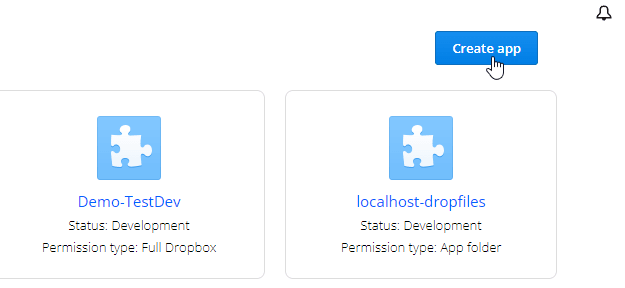
Passaggio 1. Crea una nuova app Dropbox e collega il tuo account Dropbox dalle Dropfiles . Per procedere, segui i passaggi descritti nel capitolo 1 di questa documentazione.
Passaggio 2. Sposta i tuoi file Dropbox e risincronizzali
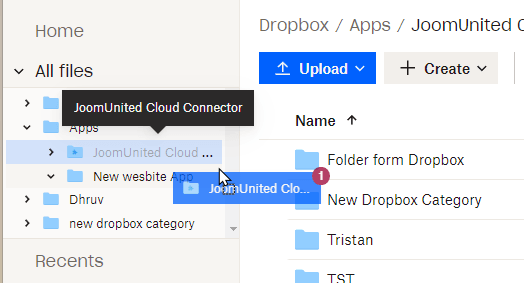
Dopo aver collegato la nuova app Dropbox al tuo sito web Joomla, devi spostare tutte le cartelle e i file dalla vecchia cartella principale dell'app in Dropbox. Trascina e rilascia tutte le cartelle nella nuova cartella utilizzata dalla nuova app.
Attendi quindi il completamento della sincronizzazione; a seconda della quantità di dati, potrebbe essere necessario un po' di tempo.
3. Come funziona? Cosa posso fare con Dropbox?
Come funziona?
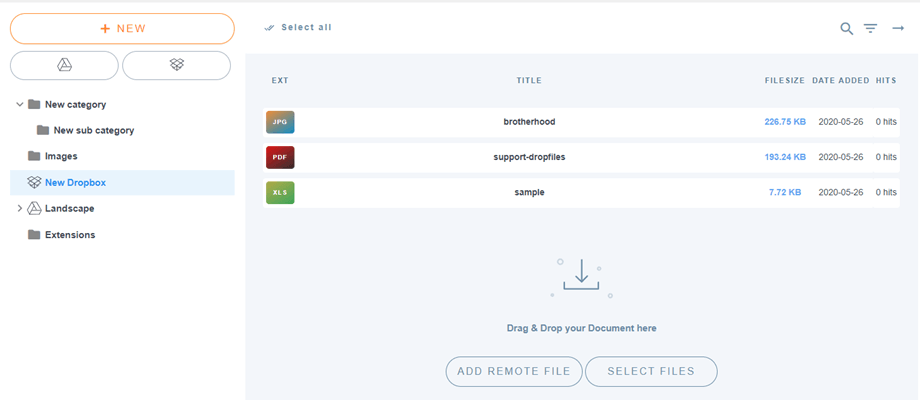
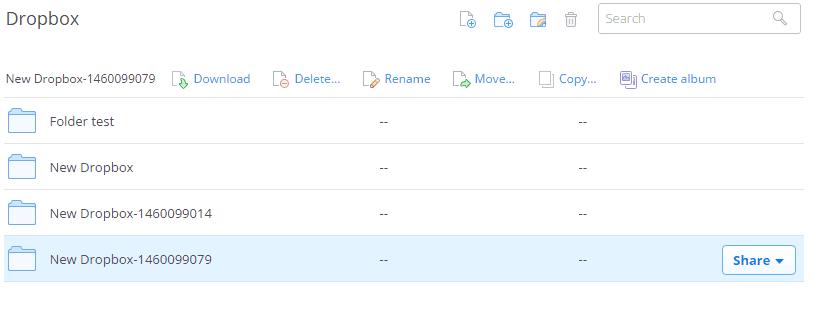
Dropfiles crea una cartella radice nel tuo account Dropbox, consentendo la sincronizzazione bidirezionale tra entrambe le piattaforme. I file e le cartelle aggiunti a Dropbox o Dropfiles verranno sincronizzati automaticamente con l'altra piattaforma.
Quali sono le direzioni di sincronizzazione?
Funziona in entrambe le direzioni! Puoi aggiungere un file da Dropbox e visualizzarlo in Dropfiles , oppure aggiungere un file in Dropfiles e visualizzarlo in Dropbox. Significa anche che puoi gestire i file Dropfiles dal tuo desktop utilizzando il software di sincronizzazione di Dropbox. Pazzesco! Sì, lo sappiamo ☺