WordPress
 Joomla
 Supporto
 Notizie
 Login
LoginDropfiles: suggerimenti e trucchi
1. Dropfiles utilizzando il modulo o il modulo personalizzato HTML
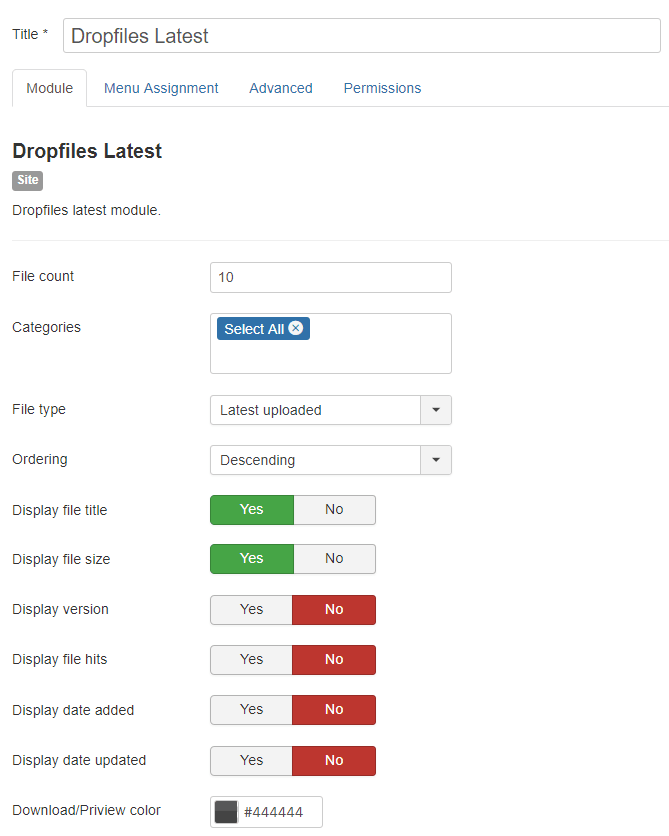
Dropfiles Latest ti aiuta a visualizzare tutti i file caricati/aggiornati di recente. Puoi limitare il numero di file, selezionare una categoria da visualizzare e definirne l'ordinamento.
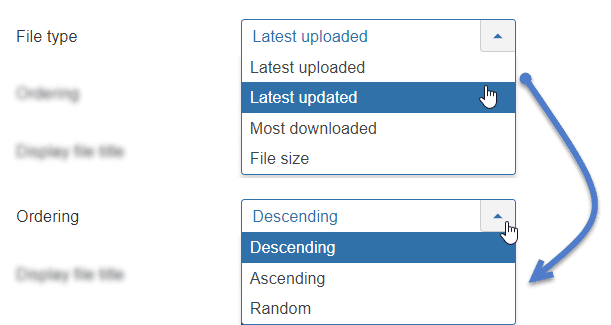
Le opzioni dell'ordine sono: Discendente, Crescente o Casuale + Ultimo caricato, Ultimo aggiornato, Più scaricato o Dimensione file.
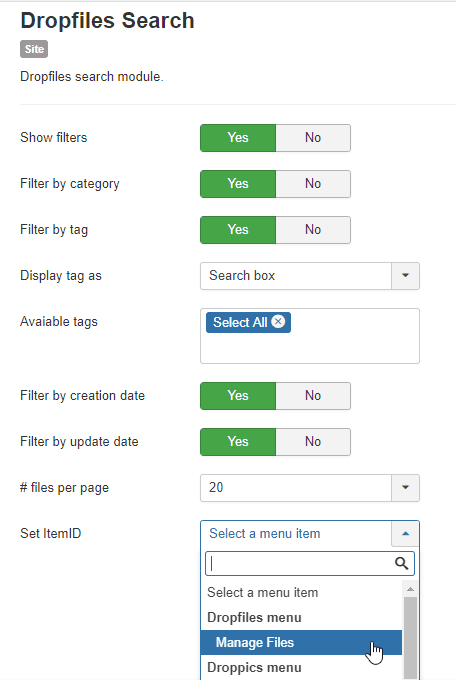
È anche possibile visualizzare di ricerca Dropfiles per modulo. Oltre alle funzionalità come Voce di menu > Ricerca Dropfiles , è anche possibile impostare l'ID elemento per il modulo.
Dropfiles è progettato per essere utilizzato in qualsiasi campo dell'editor WYSIWYG: è sufficiente che sia attivato il plugin di contenuto. Nella maggior parte dei casi, è attivato di default.
Non è il caso del modulo personalizzato HTML di Joomla, è necessario attivarlo come sopra.
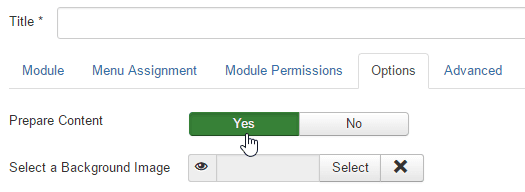
Nella scheda delle opzioni è necessario impostare l'opzione Prepara contenuto su Sì
2. Clona un tema Dropfiles
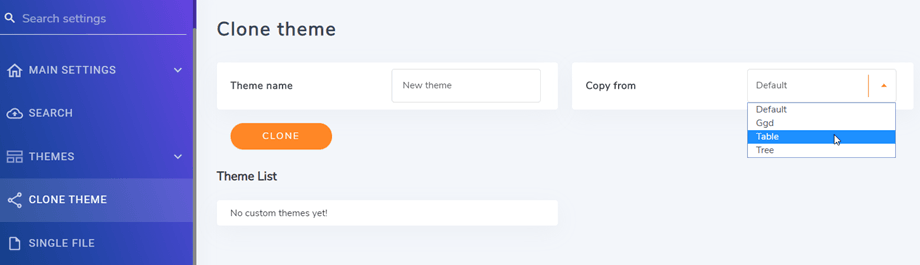
È possibile duplicare e personalizzare un tema in Dropfiles . Per prima cosa, vai alla Configurazione > Clona tema , quindi seleziona il tipo di tema che desideri modificare, quindi inserisci il nome del tema. Infine, premi Clona .
I temi creati sono elencati di seguito, puoi fare clic su di essi per modificare i parametri del tema.
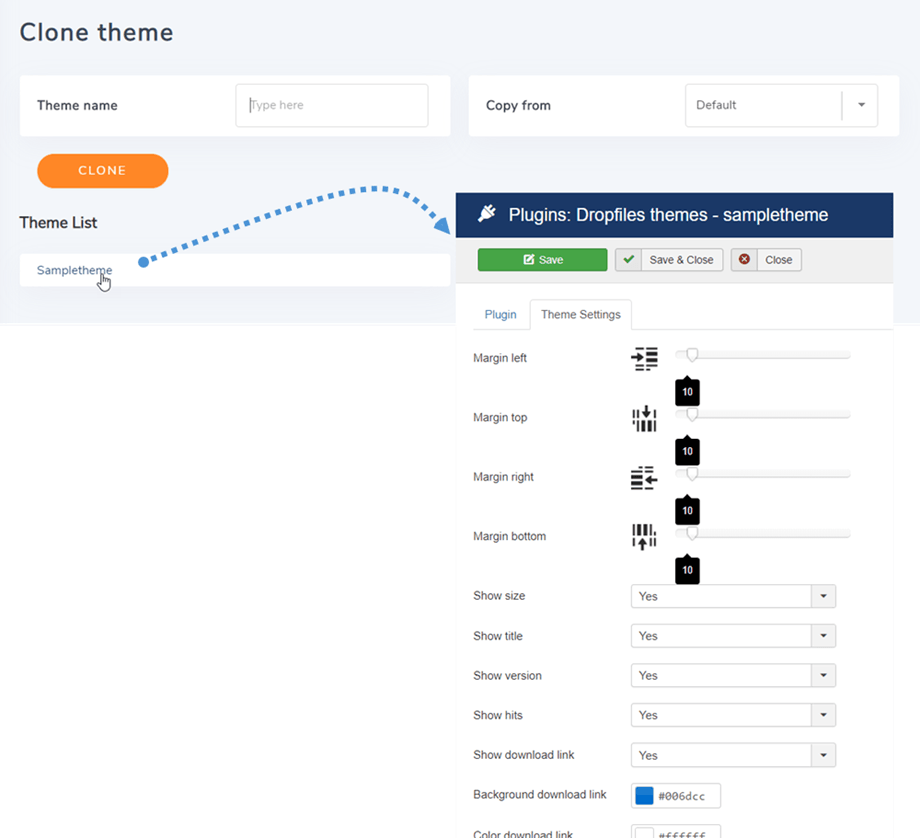
Dropfiles sono in realtà plugin e si trovano nella cartella /plugins/ dropfiles themes
3. Layout personalizzato di file singolo
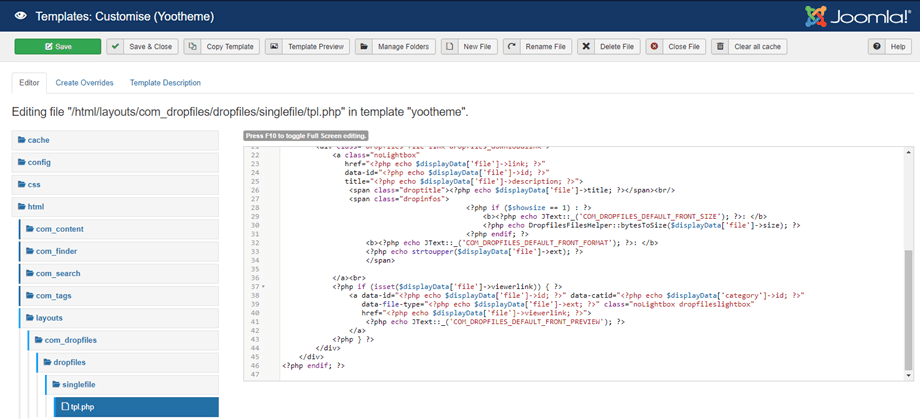
Oltre alle semplici impostazioni del file singolo nella Parametri principali , puoi anche sovrascrivere il layout del file singolo. Per prima cosa vai su Estensioni > Modelli > Modelli e poi fai clic sul tema che stai utilizzando.
Nella scheda Editor, vai su html > layouts > com_dropfiles dropfiles dropfiles dropfiles singlefile , quindi clicca sul tpl.php dove puoi personalizzare il tuo stile. Ricorda di premere il Salva al termine. Buona fortuna!