 WordPress products
 Joomla-termékek
 Support
 News
News Login
LoginWP Table Manager: Tippek és trükkök
1. Számítás
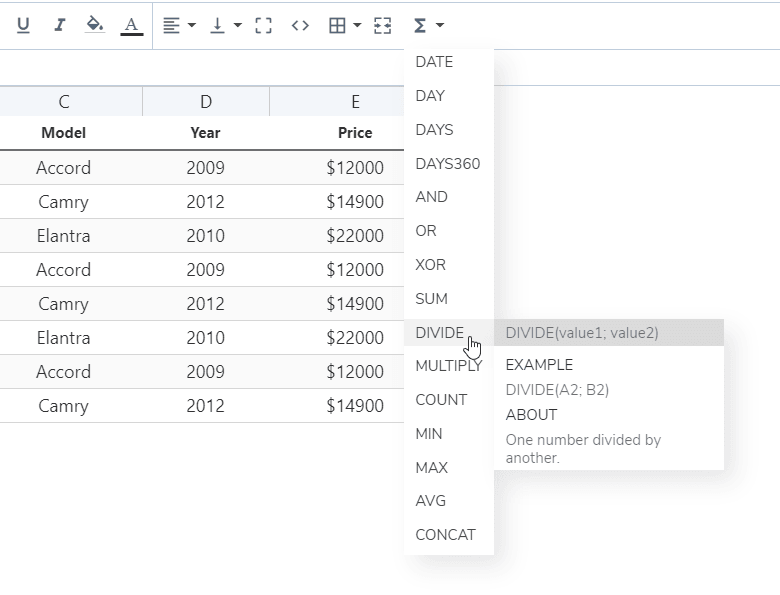
Van egy alapvető számítási implementációd a WP Table Manager. Az elérhető elemek a következők:
- ÖSSZEG, OSZTÁS, SZORZÁS, SZÁMOLÁS, ÖSSZEFŰZÉS
- MIN, MAX, ÁTLAG
- DÁTUM, NAP, NAPOK, NAPOK360
- VAGY, KIZÁRÓ VAGY ÉS
Ezeket a funkciókat az eszköztáron találod:
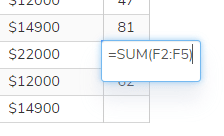
Összegzéshez írja be a következőt: =SZUM(A1;B2) vagy =SZUM(A1:B2)
2. Felhasználói szerepkörök
A táblakezelést WordPress felhasználói szerepkörök határozzák meg, amelyeknek lehetőségük van bizonyos műveletek végrehajtására. Egy felhasználói szerepkörben lévő összes felhasználó azonos jogosultságokkal rendelkezik a táblakezelés tekintetében.
A hozzáférés konfigurálásához használja a WP Table Manager > Konfiguráció > Felhasználói szerepkörök menüt.
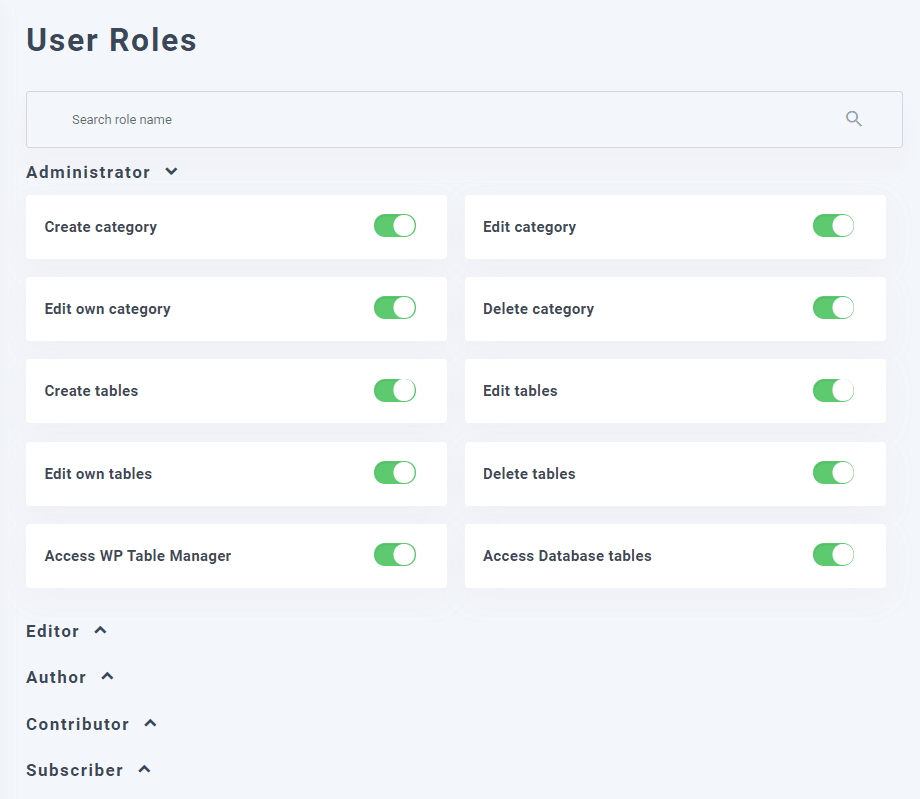
A bejelentkezés után a felhasználó csoportos jogosultságot kap a fájlok kezelésére.
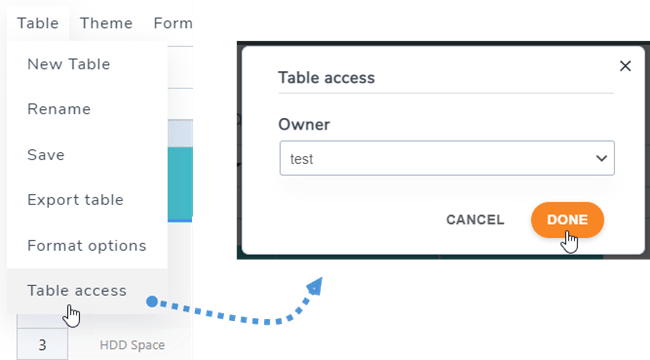
Minden táblában rendszergazdai szerepkörként kiválaszthatja a tábla tulajdonosát , navigálhat a Tábla > Táblahozzáférés menüpontra, majd kiválaszthat egy tulajdonost.
3. Hozzáféréskorlátozás cellákhoz
Annak érdekében, hogy más normál felhasználók ne tudjanak szerkeszteni néhány fontos cellát, kiválaszthat bizonyos felhasználókat, akik csak rendszergazdai szerepkörrel rendelkezőkként szerkeszthetik ezeket a cellákat. Több tartományt is hozzáadhat egy táblázathoz.
Először jelölje ki a cellákat, kattintson rájuk a jobb gombbal, és a helyi menüben válassza a Tartomány védelme opciót. Vagy válassza a Formátum > Tartomány védelme menüpontot.
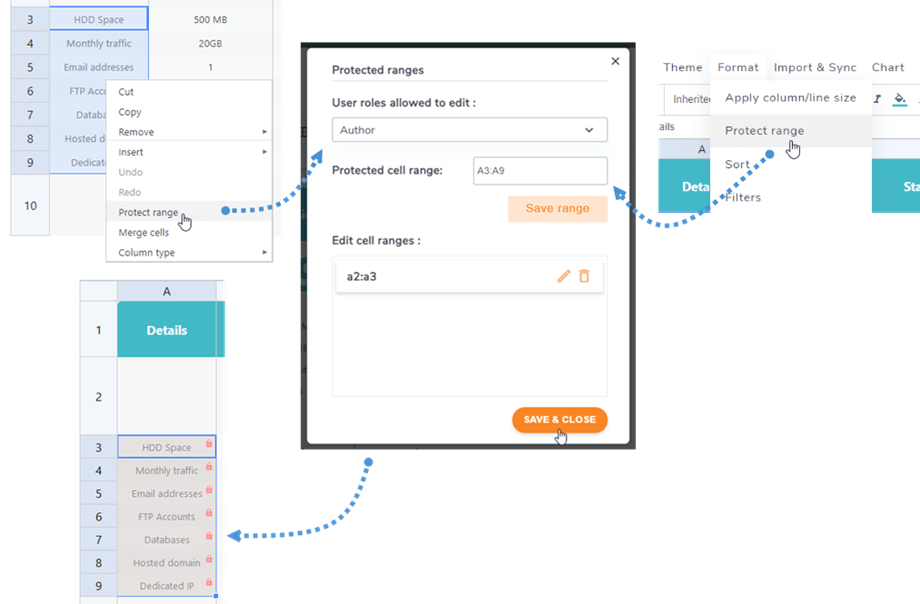
Ezután a felugró ablakban válassza ki felhasználói szerepkörök lehetőséget. Ezután kattintson a Tartomány mentése gombra. Végül kattintson a Mentés és bezárás gombra. Ebben az esetben csak a Szerző szerepkör szerkesztheti ezeket a cellákat, ami azt jelenti, hogy amikor más szerepkörök hozzáférnek a táblázathoz, ezek a cellák zárolva lesznek, és nem szerkeszthetik azokat.
