WordPress termékek
 Joomla termékek
 Támogatás
 Hírek
Hírek Bejelentkezés
WP Table Manager: Paraméterek
1. Fő beállítások
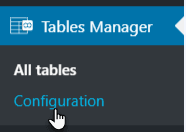
eléréséhez WP Table Manager lépjen WP Table Manager > Konfiguráció
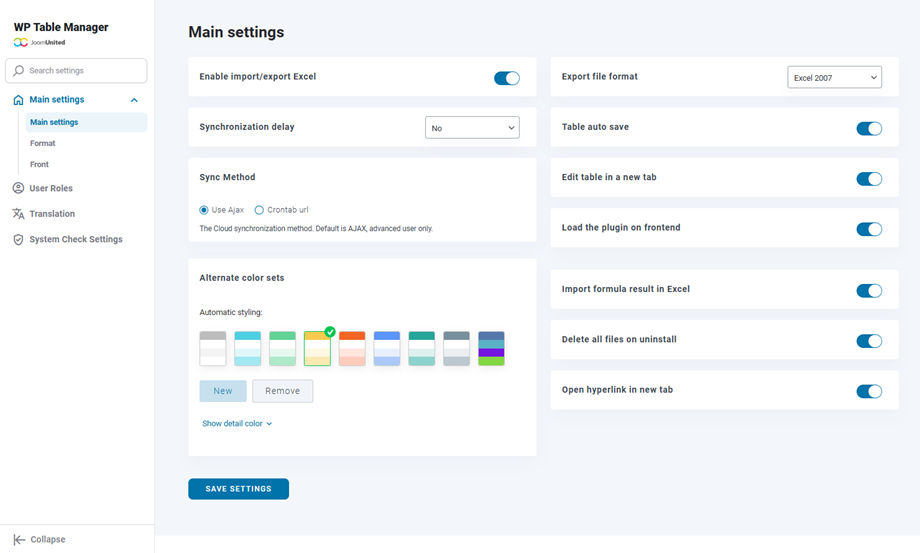
Opcióként a Fő beállítások lapon adhatja meg:
- Excel importálásának/exportálásának engedélyezése gomb
- Exportfájl formátuma: Válassza ki az Excel formátumot a táblázat exportálásakor.
- Szinkronizációs késleltetés: közötti automatikus munkalap-szinkronizáció késleltetését. WP Table Manager és az Excel vagy a Google Táblázatok
- Táblázat automatikus mentése: Engedélyezze az automatikus mentést, vagy aktiválja a manuális mentés gombot
- Szinkronizálási módszer: AJAX vagy Crontab URL használata
- Táblázat szerkesztése új lapon: Táblázat megnyitása új lapon, ha engedélyezve van
- Bővítmény betöltése a frontendre: Töltse be WP Table Manager szükséges fájljait a táblák frontendre szerkesztéséhez (például egy szövegszerkesztőből). Ha erre a funkcióra nincs szükség, tartsa letiltva a szerver erőforrásainak megtakarítása érdekében.
- Alternatív színkészletek: elérhetők az adatok formázásához. Kattintson a „Részletszín megjelenítése” lehetőségre az egyes színelemek módosításához.
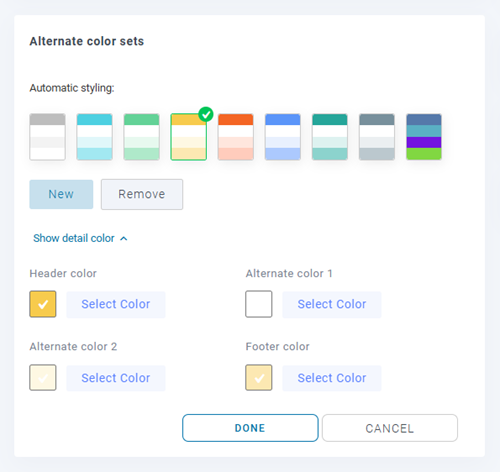
- Cella kiemelése: Aktiváljon egy színt a cellán, és az egérmutatót ráhelyezze a cella tartalmának első látásra való megtekintéséhez
- Kiemelés háttérszíne
- Betűszín kiemelése
- Kiemelés átlátszósága
- Képlet eredményének importálása Excelbe: Képlet eredmények automatikus lekérése Excel fájl importálásakor vagy szinkronizálásakor
- Az összes fájl törlése eltávolításkor: Figyelem! Ha Igen értékre van állítva, a bővítmény eltávolításakor az összes adat törlődik.
- Hivatkozás megnyitása új lapon: Hivatkozás megnyitása új lapon
2. Formátumbeállítások
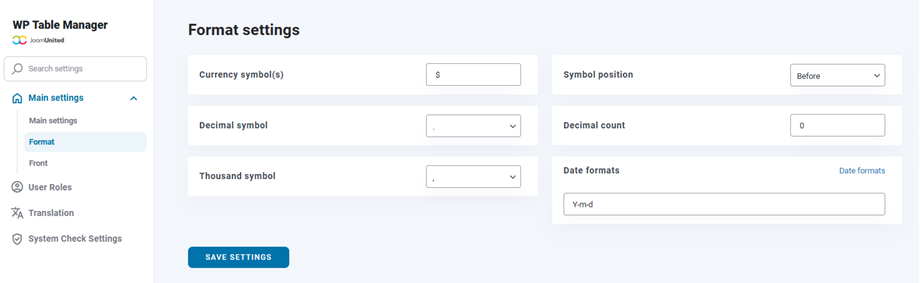
A bővítmény konfigurációja > Formátum fülre kell lépned . Itt további lehetőségeket is találsz.
- Pénznemszimbólum(ok)
- Szimbólum pozíciója
- Tizedesjel
- Tizedes törtek száma
- Ezer szimbólum
- Dátumformátumok
3. Betűtípusok beállításai
3.1 Hogyan adhatok hozzá új helyi betűtípusokat?
Új helyi betűtípusok hozzáadásához a táblaszerkesztőben kattintson az Új betűtípus hozzáadása gombra.
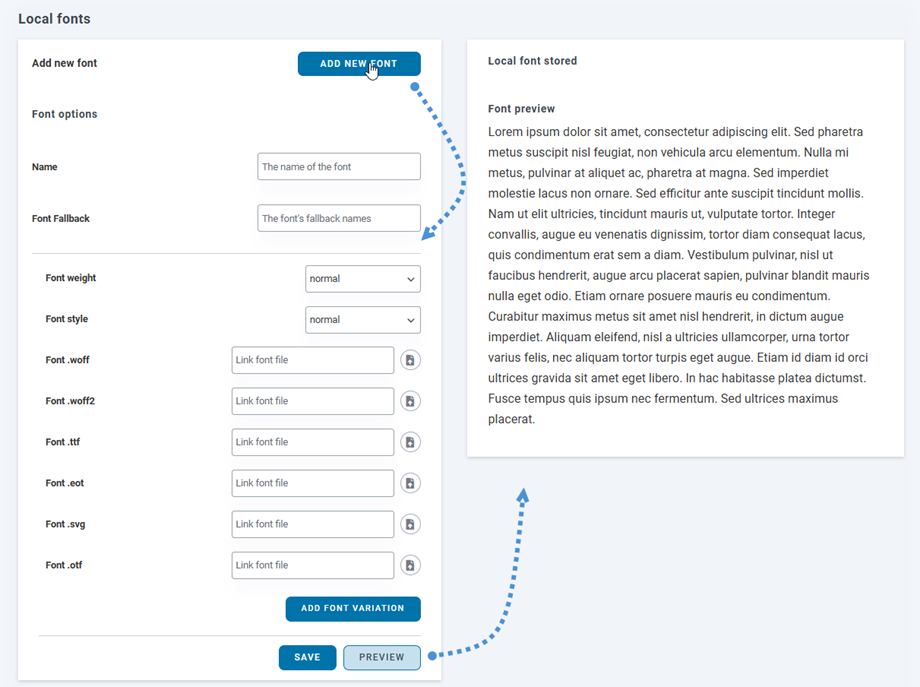
Néhány lehetőség van a helyi betűtípushoz:
- Név
- Betűtípus-tartalék
- Betűvastagság
- Betűstílus
- Új betűtípusok beszúrására szolgáló mező
És hozzáadhatsz betűtípus-variációkat is az új betűtípushoz. Ezután a Preview gombra kattintva láthatod, hogyan fog kinézni a betűtípus a jobb oldali panelen. Végül ne felejtsd el a Mentés gombra kattintani.
3.2 Hogyan adhatok hozzá Google betűtípusokat?
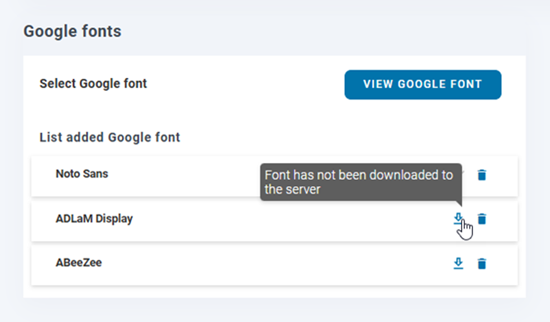
A Google betűtípus szerkesztőbe való felvételéhez kattintson a Google betűtípus megtekintése gombra, majd a kedvenc betűtípus melletti Hozzáadás a gyűjteményhez gombra
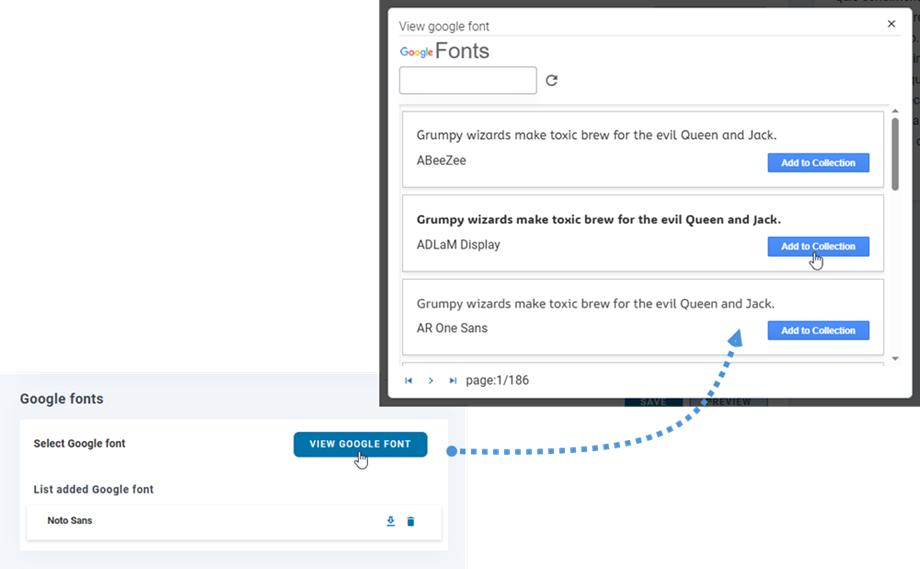
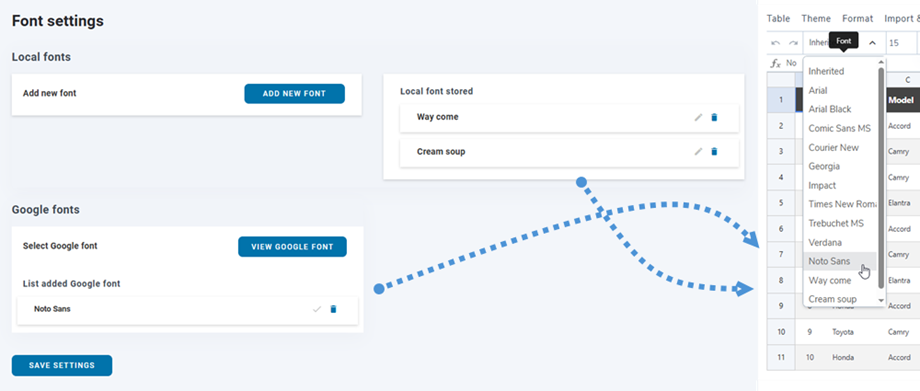
Ezután látni fogja az újonnan hozzáadott betűtípusokat a táblázatszerkesztőben.
3.3 Hogyan lehet letölteni a Google betűtípust?
Az előző lépésben hozzáadtad a Google betűtípusokat a gyűjteményedhez, majd letöltheted őket helyi használatra a Letöltés gombra kattintva. A Letöltés gomb egy pipa ikonként jelenik meg, ha a betűtípusok letöltődtek. Vagy vigye az egérmutatót a Letöltés gombra, és az elemleírás tájékoztat arról, hogy a betűtípus letöltődött-e vagy sem.