 WordPress products
 Joomla-termékek
 Support
 News
News Login
LoginWP Table Manager: Excel, CSV, Google Táblázatok és OneDrive szinkronizálás
- 1. Excel-fájlok importálása
- 2. Táblázat szinkronizálása egy Excel-fájl adataival
- 3. Szinkronizálás a Google Táblázatokkal
- 4. Automatikus Excel és Google Táblázatok szinkronizálása
- 5. Valós idejű szinkronizálás a Google Táblázatokkal
- 6. Szinkronizálás az Office 365 Excellel - OneDrive Business
- 7. CSV-fájlok importálása és szinkronizálása
1. Excel-fájlok importálása
Bármelyik asztalnál importálhatsz Excel fájlokat a számítógépedről. Először is menj a Menü Importálás és szinkronizálás > Excel fájl gombra, majd kattints az Excel fájl kiválasztása gombra, hogy kiválassz egy Excel fájlt a számítógépedről importálásra.
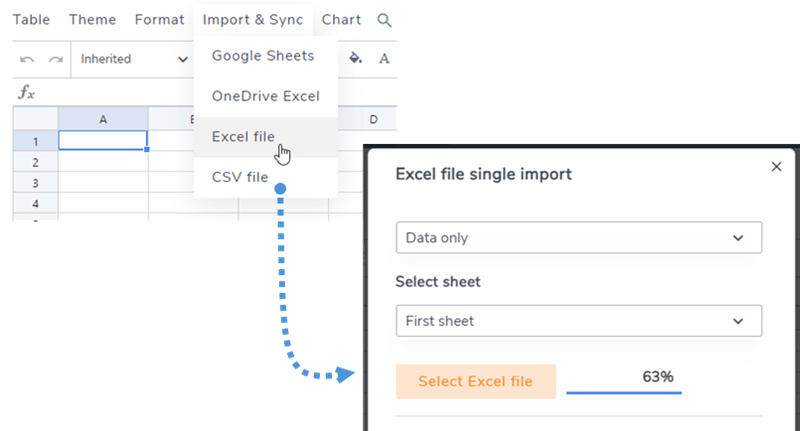
A fájl importálása előtt kiválaszthatja, hogy csak adatokat vagy adatokat + stílusokat.

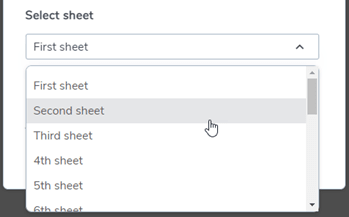
És importálás előtt válasszon ki egy adott munkalapot
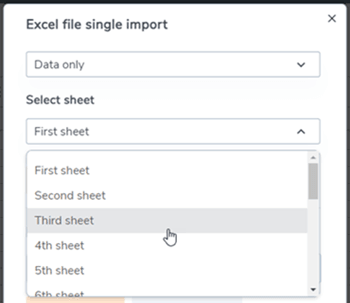
A táblázatok importálhatók Excelből vagy Open Office dokumentumokból. A formátumot a program automatikusan felismeri és importálja.
2. Táblázat szinkronizálása egy Excel-fájl adataival
Lehetséges szinkronizálást futtatni egy létrehozott táblázat és egy, a szerveren (bárhol) található Excel-fájl között. Miután létrehozott egy új táblázatot, vagy megnyitott egy meglévő táblázatot, lépjen az Importálás és szinkronizálás > Excel gombra, majd megjelenik egy felugró ablak.
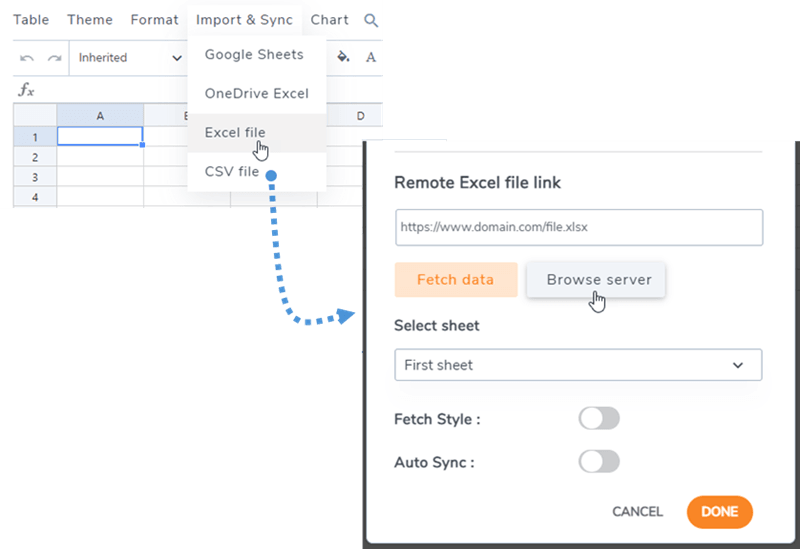
Ha a Kiszolgáló tallózása gombra kattintasz, a szervered bármely pontjáról kiválaszthatsz egy Excel fájlt, itt ez egy a médiakezelőn keresztül feltöltött fájl (/uploads mappa).
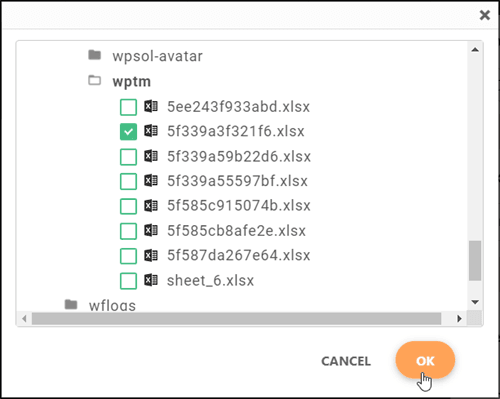
Miután az Excel-fájl csatolva van a táblázathoz, az Adatok lekérése gombra kattintva importálhatja az adatokat az Excel-fájlból.
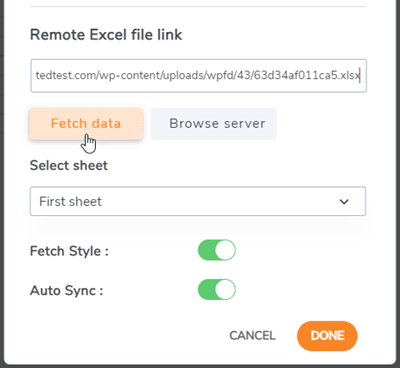
Mielőtt az Adatok lekérése gombra kattintana, választhat az Automatikus szinkronizálás vagy a Stílus lekérése között . Kiválaszthat egy adott lapot is a szinkronizáláshoz.
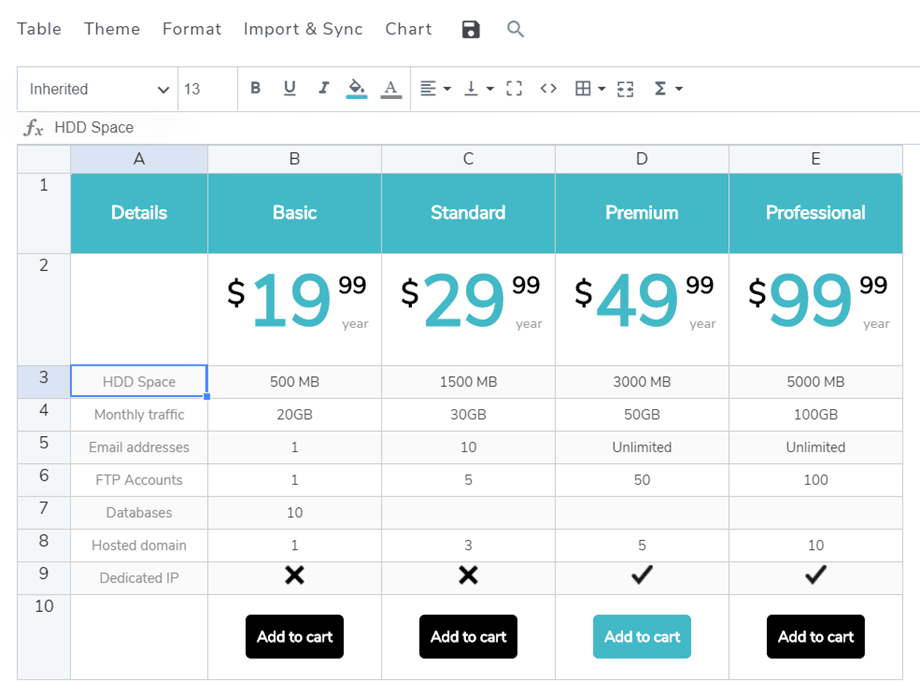
Akkor itt van az adatimportálás eredménye.
3. Szinkronizálás a Google Táblázatokkal
WP Table Manager Google Táblázatok szinkronizálási lehetőségeket is kínál. A Google Táblázatodat közzé kell tenni a szinkronizáláshoz. Tehát először nyisd meg a táblázatodat a Google Drive-ból, és tedd közzé weboldalként a Fájl menü segítségével.
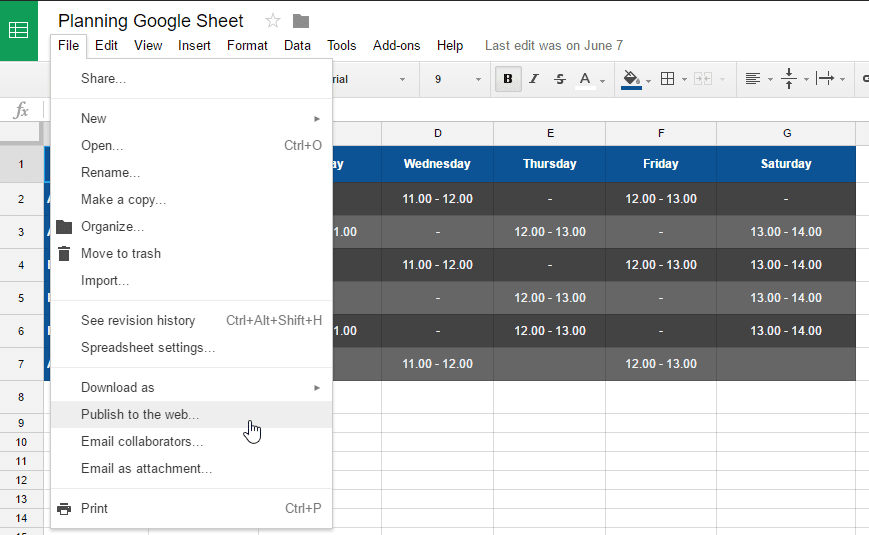
Ezután hozzáférhetsz a Google Táblázatok fájl linkjéhez, másold ki ezt a linket.
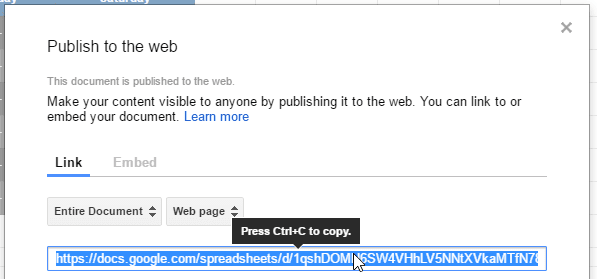
Ezután térj vissza a bővítményhez, és navigálj az Importálás és szinkronizálás menüpontra, kattints a Google Táblázatok gombra. Ezután illeszd be az URL-t a Táblázat hivatkozás mezőbe, és kattints az Adatok lekérése gombra.
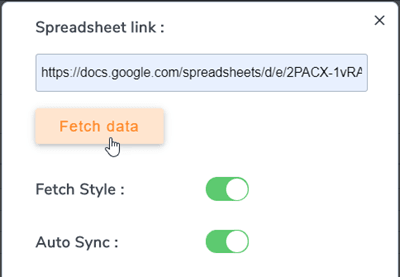
Kész is vagy! Most már azonnali szinkronizáláshoz kérhetsz le adatokat, és automatikus szinkronizálást is futtathatsz. A lekérés stílus opció arra az esetre van szükséged, ha a Google Táblázatok táblázatstílusait is szeretnéd letölteni.
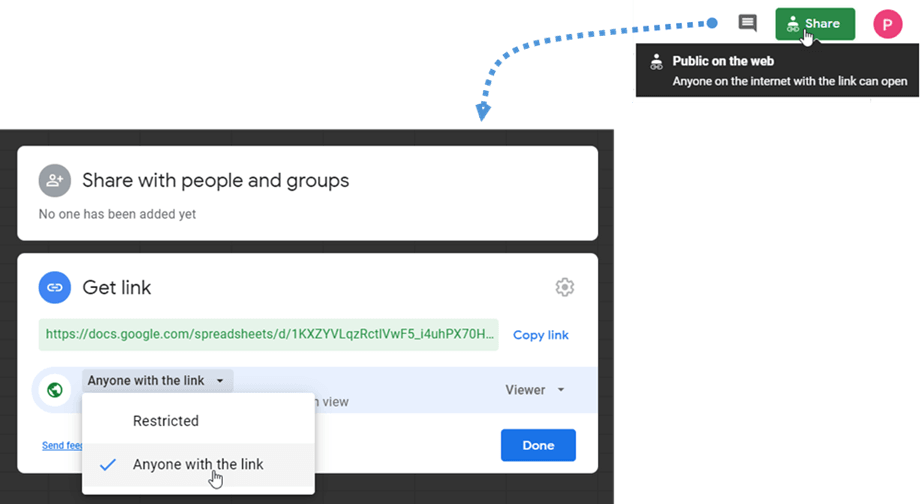
A zökkenőmentes működés érdekében kérjük, a táblázat megosztásakor válassza a „Bárki, aki rendelkezik a linkkel” . Ezt a linket adatok lekérésére is használhatja.
4. Automatikus Excel és Google Táblázatok szinkronizálása
A fájllink felett automatikus szinkronizálást is aktiválhatsz. WP Table Manager rendszeres időközönként automatikusan lekéri az adatokat.
Aktiválás után egy értesítés jelenik meg a táblázat címe után.
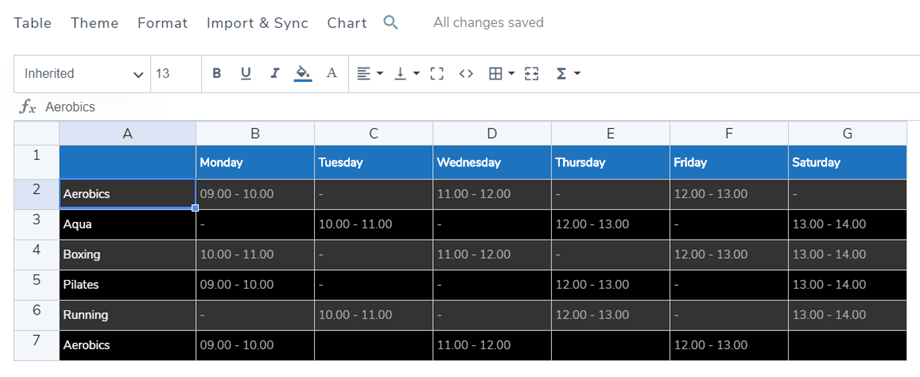
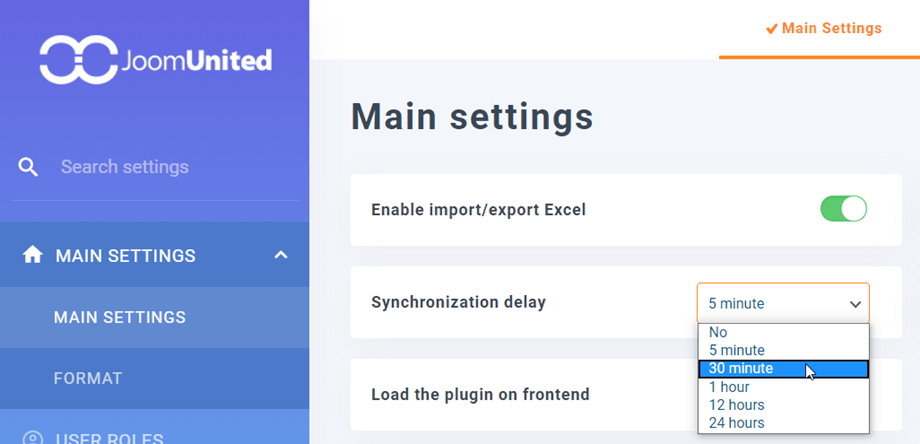
A szinkronizációs késleltetés a WP Table Manager > Fő beállítások menüpontban állítható be
5. Valós idejű szinkronizálás a Google Táblázatokkal
Ez a beállítás segít a felhasználóknak abban, hogy késedelem nélkül frissítsék adataikat a Google Táblázatokból. Előfeltétel, hogy szinkronizálva legyen a Google Táblázatokkal. Kérjük, ugorjon a 3. szakaszra (Szinkronizálás a Google Táblázatokkal) , vagy nézze meg az alábbi videóban, hogyan kell ezt megtenni.
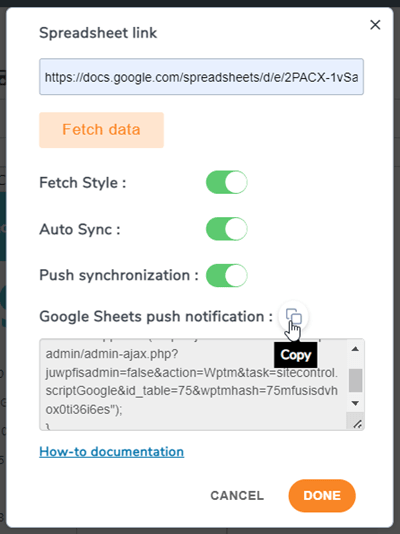
Ezután követheti a főbb lépéseket:
- Másold ki a kódot az Importálás és szinkronizálás > Google Táblázatok menüpontból.
- Lépj a szinkronizált lapra, majd navigálj az Eszközök > Szkriptszerkesztő
- Illeszd be a kódot, majd mentsd el a projektet
- Navigáljon a Szerkesztés > Aktuális projekt eseményindítói menüpontra , vagy kattintson az eszköztáron található ikonra.
- Eseményindító hozzáadása, eseménytípus kiválasztása: Változáskor
Kérlek, nézd meg a videót a részletes lépésekért:
6. Szinkronizálás az Office 365 Excellel - OneDrive Business
WP Table Manager Office 365 Excel (OneDrive Business) szinkronizálási lehetőségeket is kínál. OneDrive Business-en tárolt Excel-fájlt be kell ágyazni vagy meg kell osztani a bővítményünkben történő szinkronizáláshoz. OneDrive technikai változásai miatt OneDrive Personal-ból való szinkronizálás már nem támogatott. Kérjük, kövesse az alábbi utasításokat OneDrive Business-fiókjának megfelelően.
Üzleti fiók
Először nyisd meg az Excel-fájlt OneDrive Business alkalmazásban, és lépj a Fájl > Megosztás > Megosztás másokkal menüpontra.
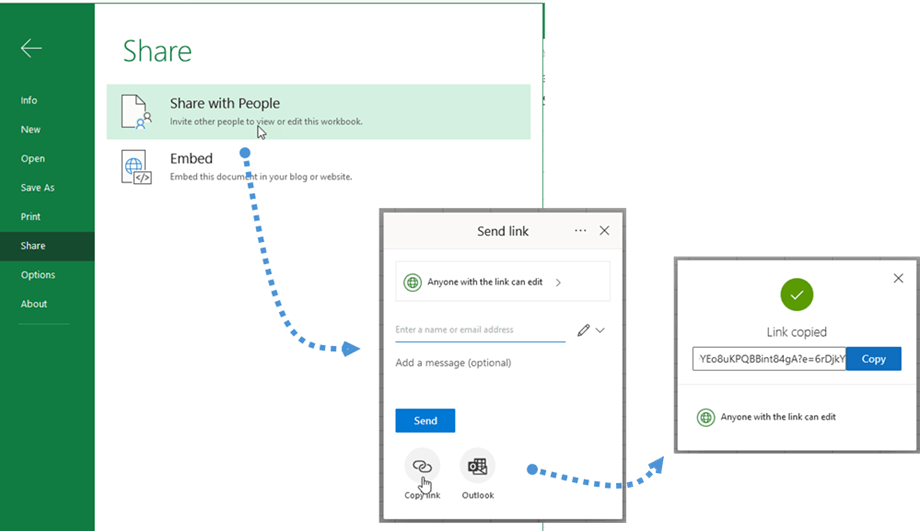
A Link küldése felugró ablakban kattintson a Link másolása gombra. Ezután a link másolásra kerül, pl.: https://joomunited-my.sharepoint.com/:x:/g/personal/joomunited_com/ETcoorIno75ElJJaVVs5g1UB8Yq9DYEo8uKPQBBint84gA?e=riQdcz
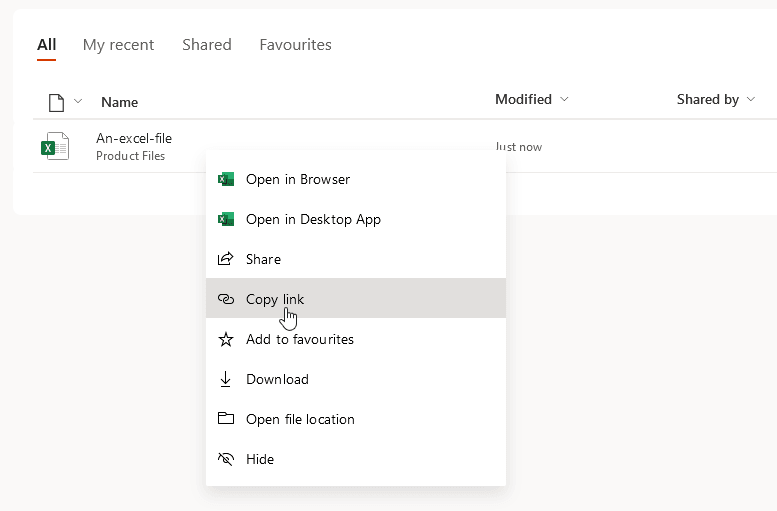
Másik lehetőségként a OneDrive Business irányítópultján kattintson a jobb gombbal az Excel fájlra, és válassza a Link másolása gombot.
Ezután térj vissza a bővítményhez, és navigálj az Importálás és szinkronizálás > OneDrive Excel gombra. Ezután illeszd be a kódot OneDrive hivatkozás mezőjébe, és kattints az Adatok lekérése gombra.
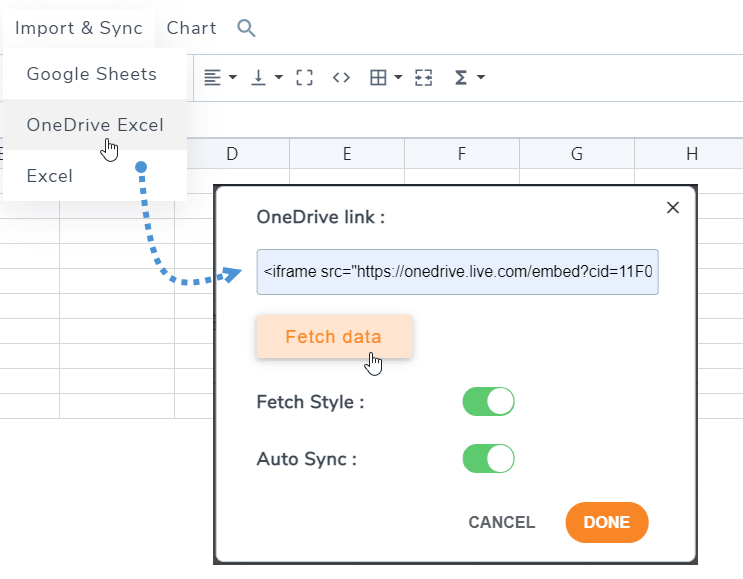
Kész is vagy! Most már azonnali szinkronizáláshoz kérhetsz le adatokat, és automatikus szinkronizálást is futtathatsz. A lekérés stílus opció arra az esetre van szükséged, ha OneDrive Excel-stílusokat is szeretnél.
7. CSV-fájlok importálása és szinkronizálása
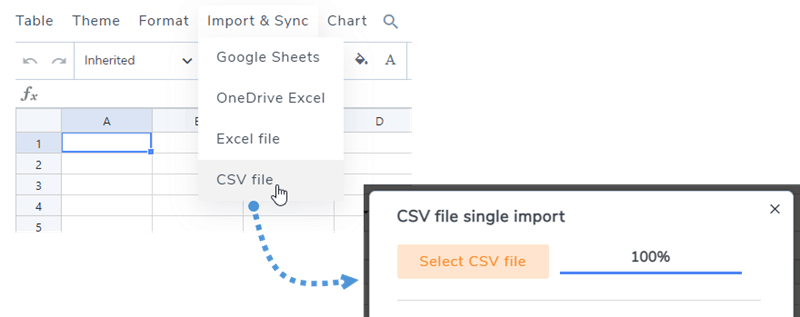
CSV-fájl importálásához a számítógépről a WP Table Manager bővítmény segítségével lépjen a „Menü Importálás és szinkronizálás” részre, és válassza a „CSV fájl” gombot. Ezután kattintson a „CSV fájl kiválasztása” gombra, hogy kiválassza a számítógépéről az importálni kívánt CSV-fájlt.
A CSV-fájlok szerverről történő alternatív szinkronizálásához először lépjen a „Menü Importálás és szinkronizálás” részre, és válassza ki a „CSV fájl” gombot. Ezután kattintson a „Kiszolgáló böngészése” gombra, és válassza ki a szinkronizálni kívánt CSV-fájlt. Ezután kattintson az „Adatok lekérése” gombra. Néhány másodperc múlva az előugró ablak bezárul, és megtekintheti a tartalmat.
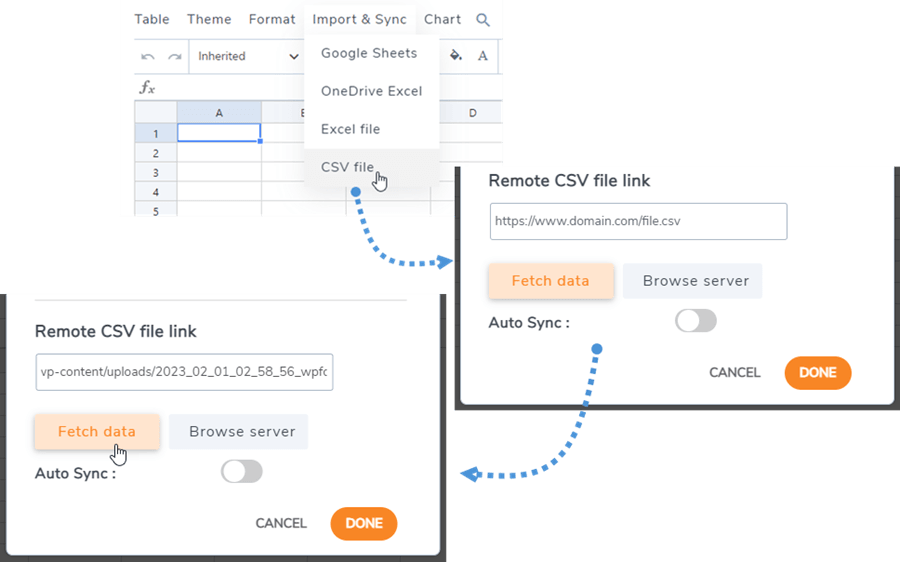
Az „Automatikus szinkronizálás” opció engedélyezése biztosítja az új adatok automatikus szinkronizálását.
