 WordPress termékek
 Joomla termékek
 Támogatás
 Hírek
Hírek Bejelentkezés
WP Table Manager: Diagram táblázatokból
1. Hozz létre egy táblázatot adatokkal
A 2.0-s verzió óta lehetőség van diagramok hozzáadására a tartalomhoz. Először hozzon létre egy táblázatot adatokkal a diagram létrehozásához.
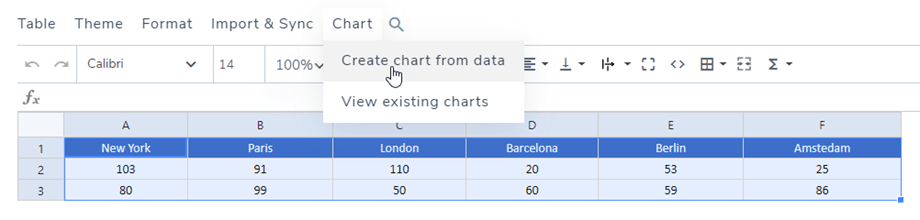
Új diagram létrehozásához két vagy több különálló oszlopot is kijelölhet a Control (Windows)/Command (Mac) billentyűkombinációval.

Ezután válasszon a diagram létrehozásához szükséges elemek közül. Itt az összes táblázat ki van jelölve, kattintson a Menü > Diagram > Diagram létrehozása adatokból gombra.
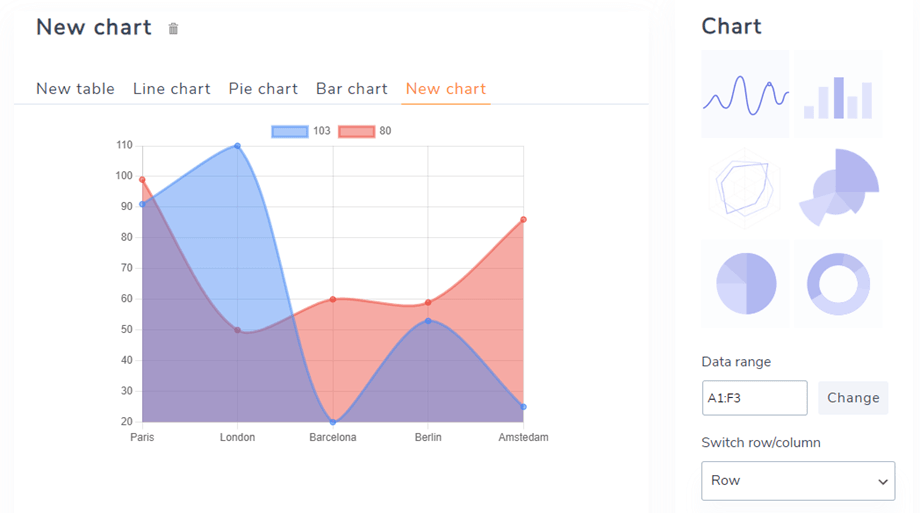
Egy diagram generálódik, figyelembe véve a kiválasztott adattartományt. A jobb oldalon kiválaszthatja a diagram típusát. Egy adathalmazból olyan grafikont generálhat, amilyenre szüksége van.
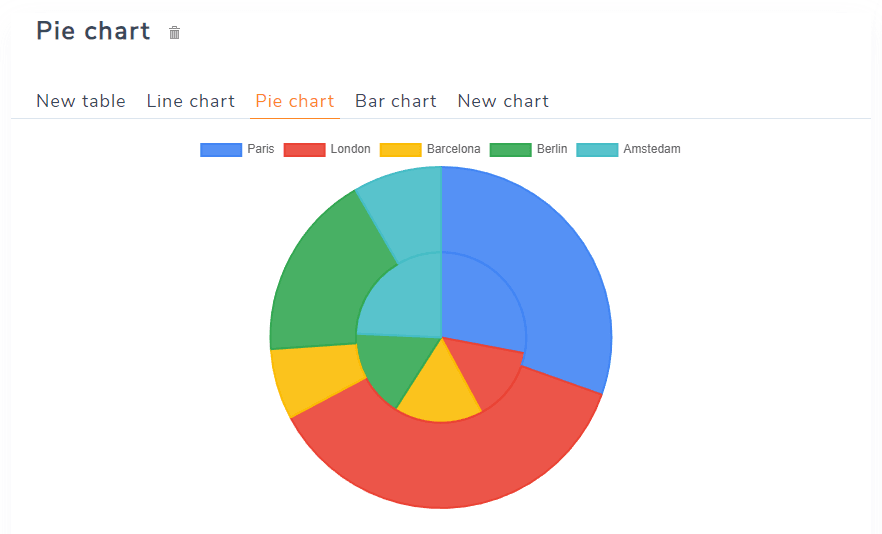
A grafikon dinamikusan frissül a táblázatban szereplő adatok változásának megfelelően.
Vagy kattintson a Menü Diagram > Meglévő diagramok megtekintése gombra, ha már létrehozott diagramokat.
2. Grafikon paraméterek
Miután hozzáadtad a grafikont, a jobb oldali oszlopban néhány lehetőség közül választhatsz.
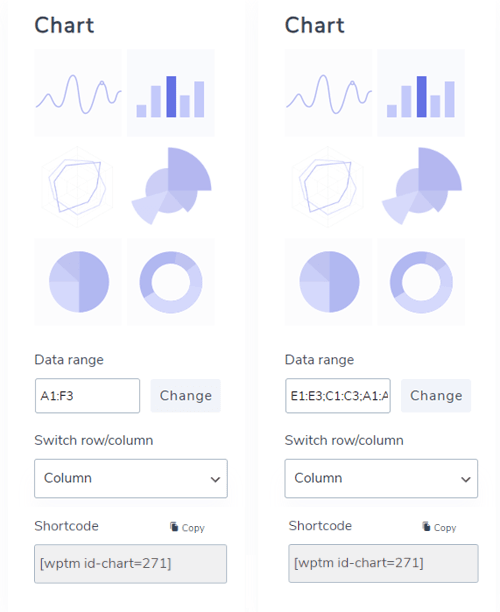
- Diagramtípusok: 6 mintadiagramot tartalmaz.
- Válasszon tartományt: az adatterületet a táblázatban.
- A „Sor/oszlop váltása” csak akkor érhető el, ha csak számokat választott ki az adathalmazban. Lehetőség van az adatok oszlopból sorba való váltására.
- Rövid kód: a szerkesztőbe beilleszthető diagram rövid kódja.
Egyéni tengelyadatok
Ebben az Egyéni tengelyadatok részben a fenti beállításokat követve választhatja ki a sort/oszlopot.
- Sorozat: Válassza ki a megjelenítendő sorokat/oszlopokat
- X-tengely
- Sor/oszlop kijelölése
- A kijelölt sor/oszlop használata X-címkeként
- Első sor/oszlop használata diagramadatként
- Y-tengely
- Jelentős lépés
- Y tengely minimális értéke
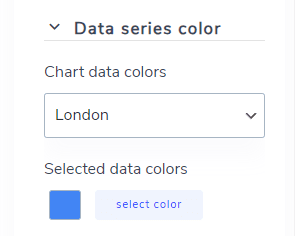
Adatsor színe
Ebben a részben kiválaszthatja az oszlopok és sorok színét.
Konfiguráció
A Konfiguráció részben módosíthatja a diagram egyes stílusait.
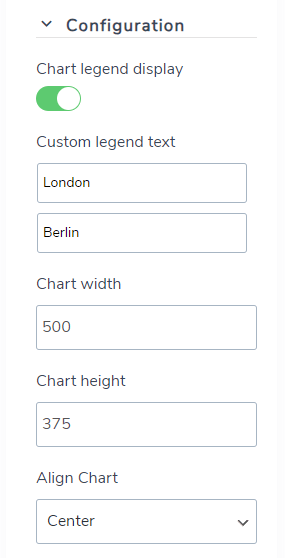
- Jelmagyarázat megjelenítése: A diagram feletti jelmagyarázat megjelenítése/elrejtése.
- Egyéni jelmagyarázat szövege: Szerkessze a jelmagyarázat szövegét.
- Diagram szélessége/Diagram magassága: Állítsa be a diagram szélességét/magasságát.
- Diagram igazítása: Válassza ki a kezelőfelületen megjelenítendő pozíciót.
