 WordPress termékek
 Joomla termékek
 Támogatás
 Hírek
Hírek Bejelentkezés
WP Table Manager: Telepítés
1. Telepítés
A bővítmény telepítéséhez használd a szokásos WordPress telepítőt, vagy csomagold ki és helyezd az összes mappát a /wp-content/plugin mappába.
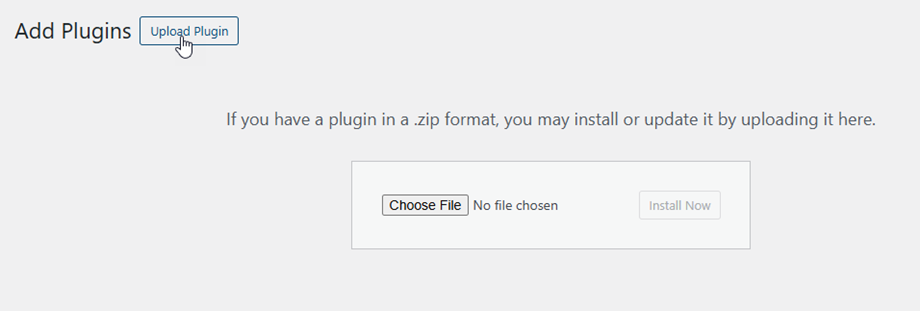
Ezután kattintson a bővítmény aktiválása, hogy a Table Manager menü megjelenjen a WordPress bal oldali menüjében.

2. Frissítse a bővítményt
A Táblakezelő frissítéséhez használhatod a WordPress alapértelmezett frissítőjét. A www.joomunited.com oldalról letöltött .zip fájlból is eltávolíthatod és telepítheted az új verziót. Mindenesetre nem fogsz tartalmat elveszíteni, mert minden az adatbázisban tárolódik.
A biztonsági és stabilitási problémák elkerülése érdekében mindig ügyeljen arra, hogy a legújabb verziót használja.
Navigálj a Bővítmények > Telepített bővítmények > WP Table Manager részhez, kattints a „frissítés most” linkre, amelyre kattintva frissítheted az új verziót.

Végül frissítheted az összes JoomUnited kereskedelmi bővítményt a WordPress standard frissítéséről.

