WordPress products
 Joomla-termékek
 Support
 News
News Login
LoginWP Meta SEO: Google Analytics integráció
1. Google Analytics követés
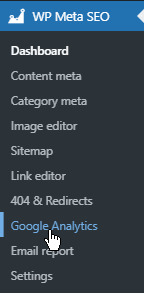
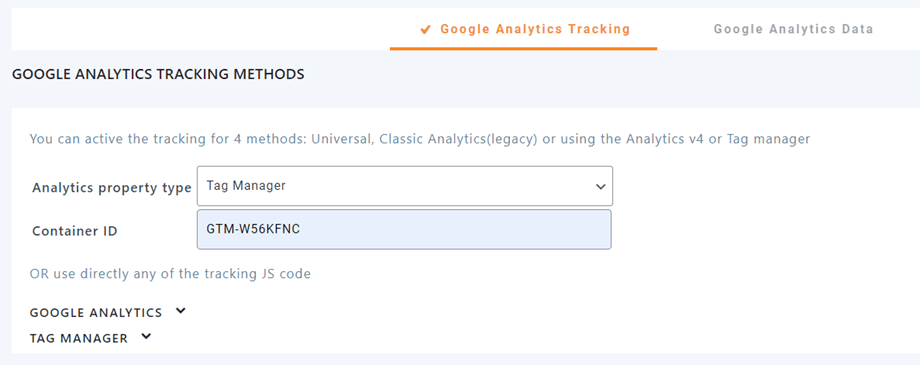
A követést 4 módszerrel aktiválhatod: Universal, Classic Analytics (régi) vagy az Analytics v4 vagy a Tag manager használatával. Lépj a WP Meta SEO > Google Analytics > Google Analytics követés fülre.
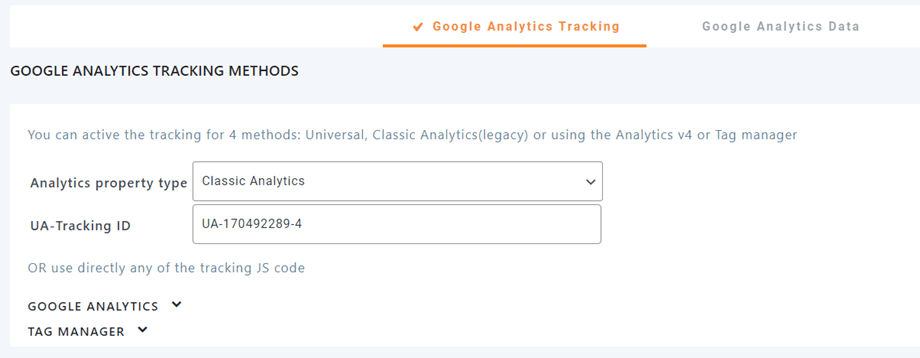
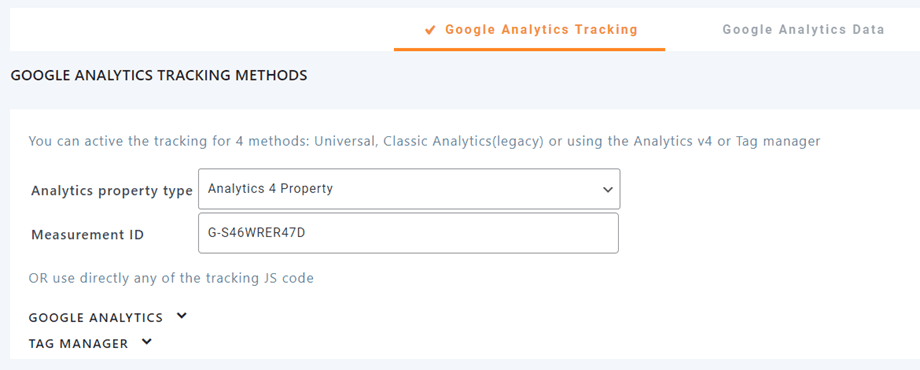
A lehetőség kiválasztása után ki kell töltenie a megfelelő azonosítót az alábbi mezőben.
Univerzális, Klasszikus Analytics (régi)
Analytics v4 Tulajdon
Tag Manager
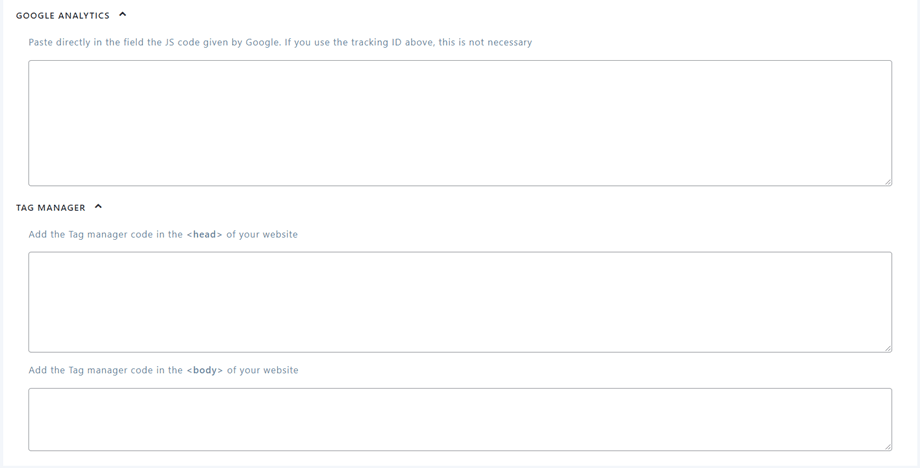
Használja a követő JS kódot
Közvetlenül hozzáadhatod a Google Analytics vagy a Tag Manager követő JS kódját ezekbe a mezőkbe.
2. Google Analytics adatok
WP Meta SEO teljes mértékben integrálva van a Google Analytics-szel. A követést aktiválhatod és megjelenítheted a Google Analytics adatait a WordPress adminisztrációs felületéről.
Hogyan hozhatok létre egy Google Analytics 4-tulajdont?
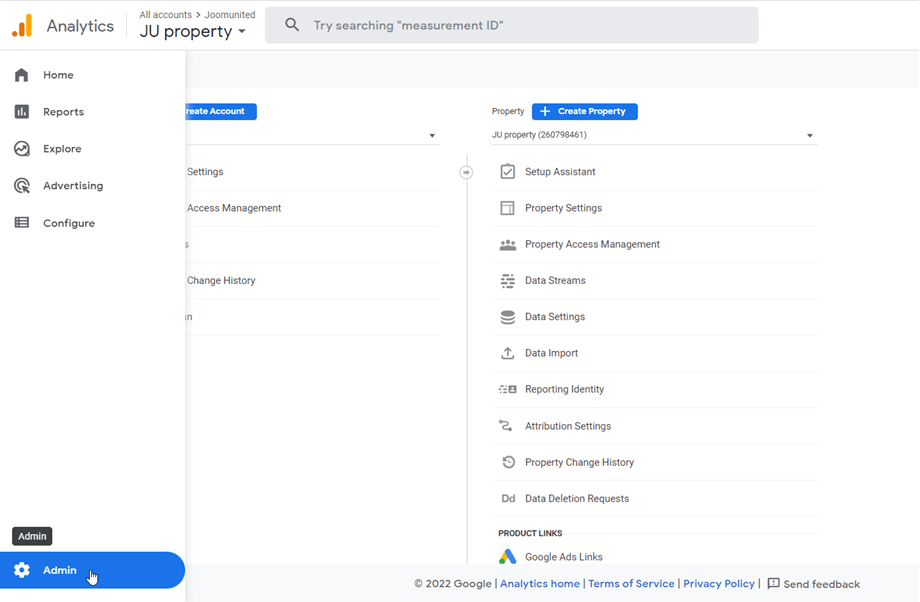
Először is menj a https://analytics.google.com/ oldalra, és a bal sarokban található Beállítások > Adminisztráció menüpontban válaszd ki
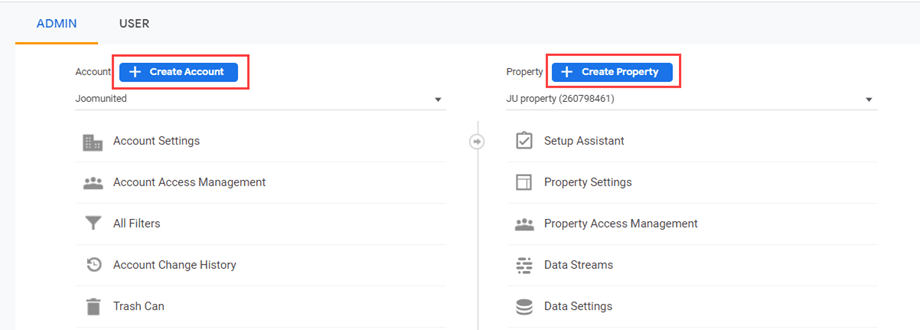
Kattintson a Fiók létrehozása és az Ingatlan létrehozása gombra, és kövesse a következő lépéseket egy új fiók és egy új ingatlan létrehozásához.
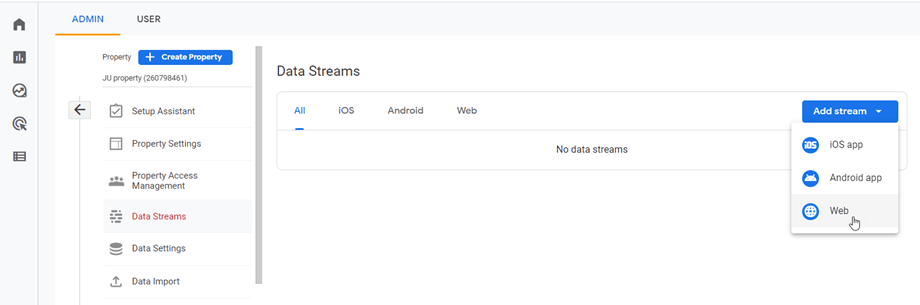
Ezután lépjen a Tulajdonságok > Adatfolyamok fülre, kattintson a Stream hozzáadása > Web lehetőségre. Ezután adja meg a webhely URL-címét és a stream nevét a mezőkben.
Hogyan lehet megszerezni a hitelesítő adatokat?
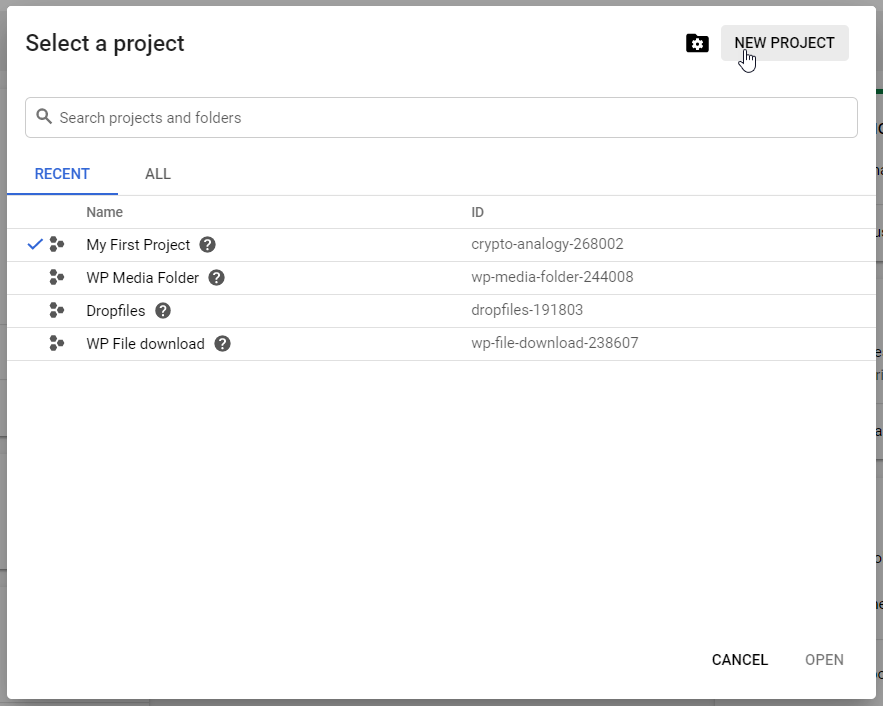
A Google Analytics jelentés használatához meg kell szereznie az ügyfél-azonosítót és a titkos kódot. Lépjen a https://console.cloud.google.com/apis/dashboard , és hozzon létre egy új projektet.
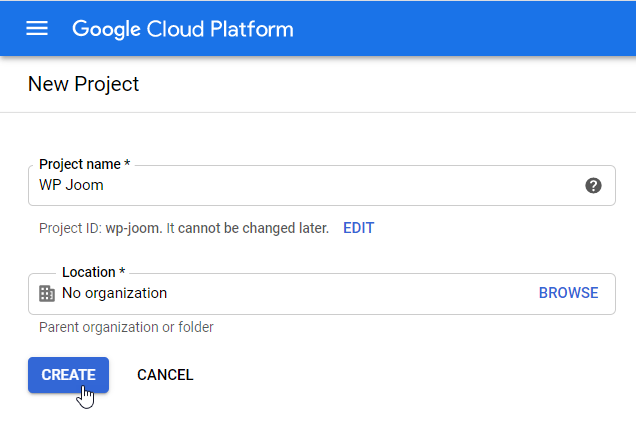
Ezután állítson be egy projektnevet – bármilyen nevet megadhat, de ne használjon szóközöket vagy ékezeteket.
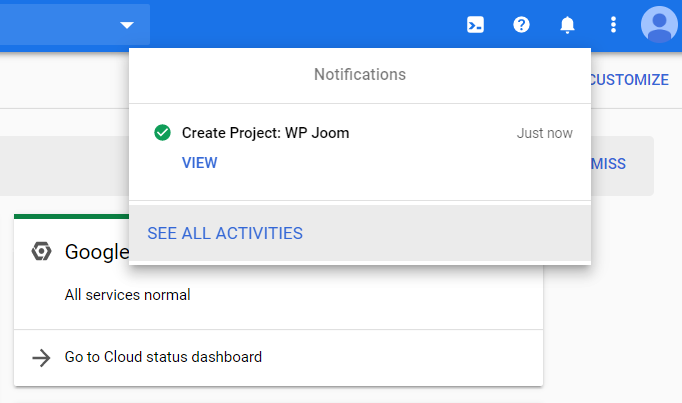
Ezután várjon néhány másodpercet a projekt létrehozására.
A bal oldali navigációs menüben kattintson az „API-k és szolgáltatások >> Hitelesítő adatok”
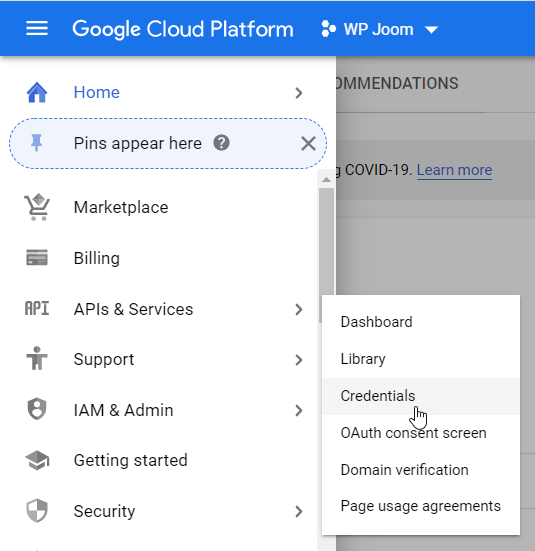
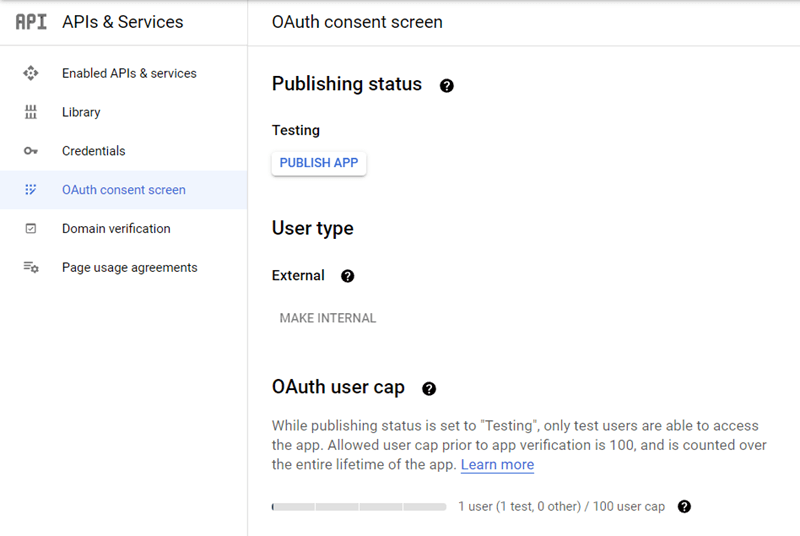
Ha a rendszer kéri, adj hozzá egy nevet az OAuth hozzájárulási képernyőjéhez. Ne felejtsd el kiválasztani a megfelelő lehetőséget a „Közzétételi állapot”:
- Éles környezetben: Miután az alkalmazás állapotát „Éles környezetben” értékre állította, az alkalmazás bárki számára elérhető lesz, aki rendelkezik Google-fiókkal. Attól függően, hogyan konfigurálja az OAuth képernyőt, előfordulhat, hogy be kell küldenie az alkalmazását ellenőrzésre.
- Tesztelés: Ha az alkalmazásod még tesztelés és fejlesztés alatt áll, akkor „tesztelés” állapotra állíthatod. Ebben az állapotban korlátozott számú felhasználóval tesztelheted az alkalmazásodat.
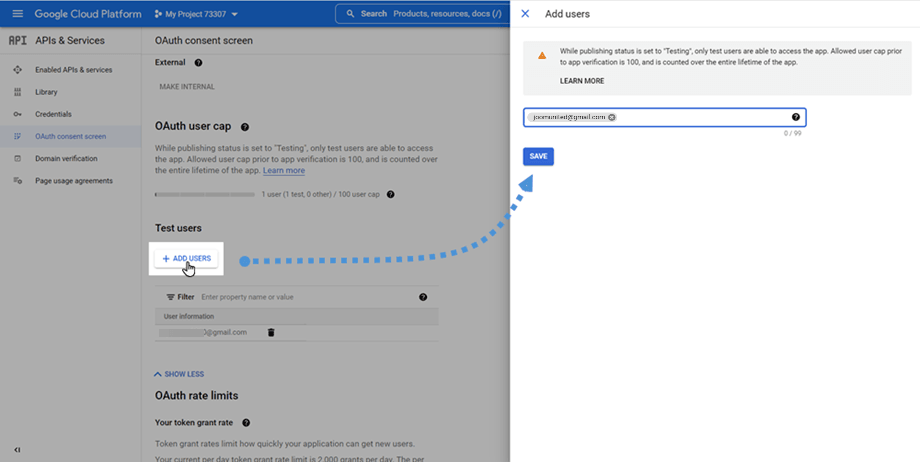
Ezután görgessen le, és kattintson a Felhasználók hozzáadása gombra, majd írja be a felhasználó Gmail-címét a mezőbe.
Ezután a Hitelesítő adatok lapon kattintson a „+ Hitelesítő adatok létrehozása” >> OAuth kliensazonosító elemre.
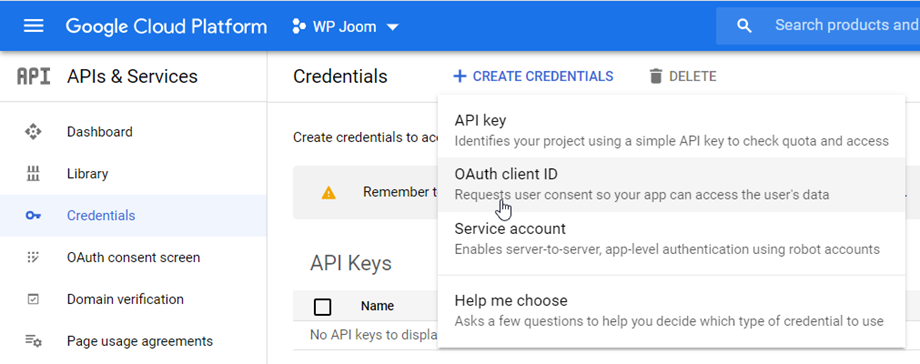
Válassza ki a webes alkalmazást és a OAuth kliensazonosító nevét.
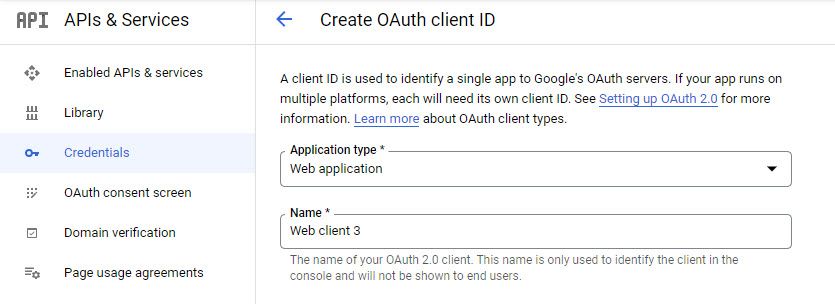
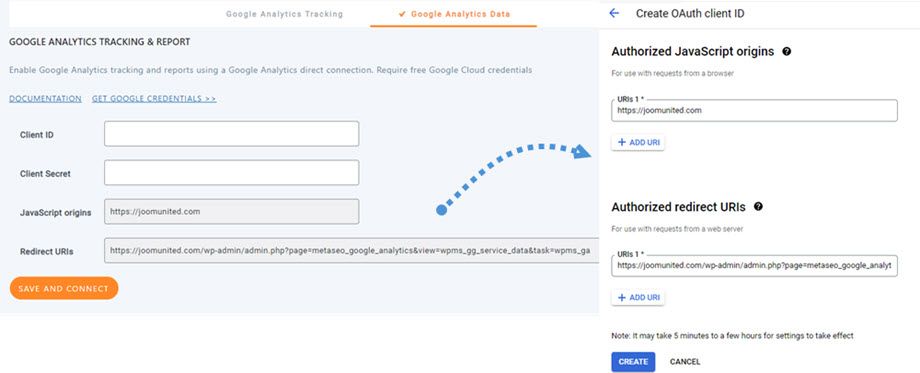
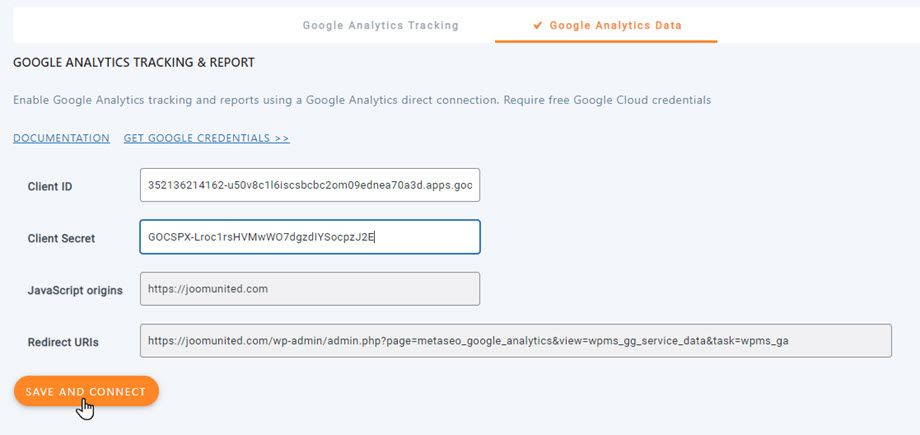
Lépj WP Meta SEO > Google Analytics > Google Analytics Data fülre, másold ki a JavaScript eredetét és az átirányítási URI-kat tartalmazó mezőket, majd illeszd be a megfelelő mezőkbe.
- JavaScript eredete: https://yourdomain.com/
- Átirányítási URI-k: https://yourdomain.com/wp-admin/admin.php?page=metaseo_google_analytics&view=wpms_gg_service_data&task=wpms_ga
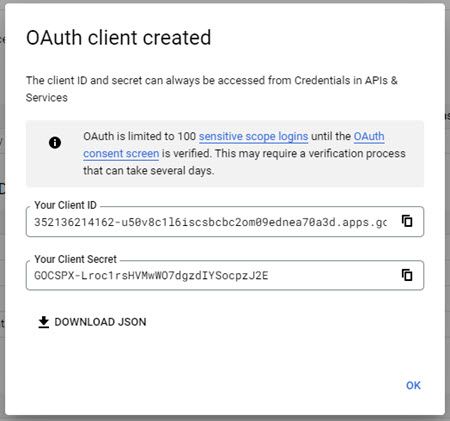
Kattintson a Létrehozás gombra, és megjelenik egy felugró ablak, amely tartalmazza az Ügyfél-azonosítót és az Ügyféltitkot . Őrizze meg ezeket a következő lépéshez
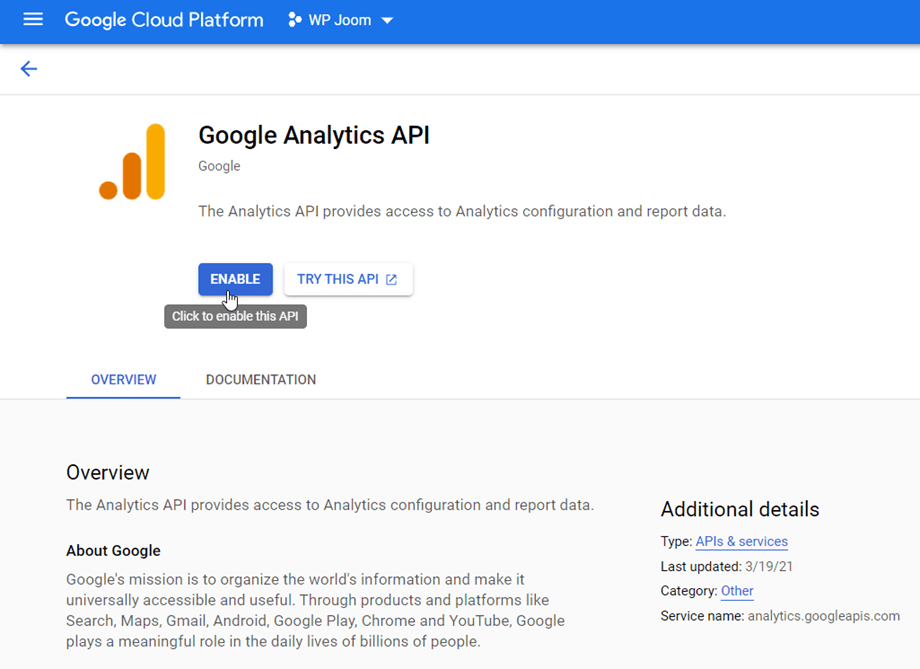
Ha nem engedélyezte a Google Analytics API-t, a Google Analytics Admin API-t vagy a Google Analytics Data API-t, kérjük, lépjen az API-k és szolgáltatások > Könyvtár, keresse meg és engedélyezze őket.
Hogyan csatlakoztathatom Google-fiókomat a WP Meta SEOhoz?
Most térjünk vissza WP Meta SEO > Google Analytics > Google Analytics adatok fülre, ahol beilleszthetjük az Ügyfél-azonosítót és az Ügyféltitkot a mezőkbe. Ne felejtsük el a Mentés és csatlakozás gombra kattintani.
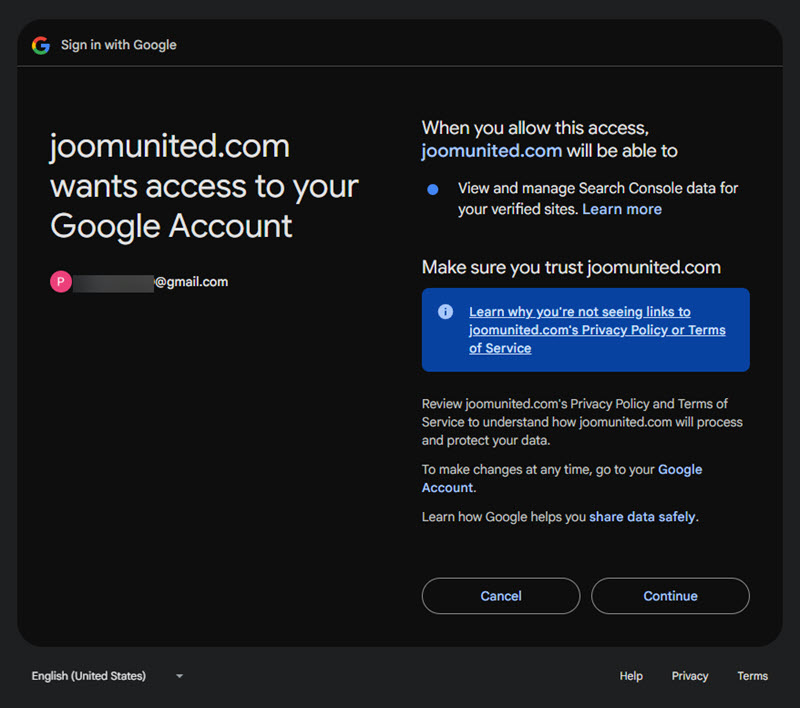
Ezután kövesse a következő lépéseket a Google-fiókja összekapcsolásához.
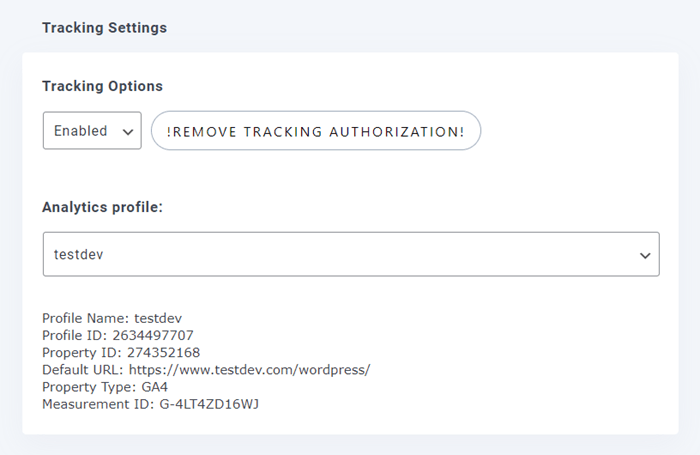
Végül ki kell választania a domainjének megfelelő Google Analytics-tulajdont. A kiválasztás után ne felejtse el a Mentés gombra kattintani
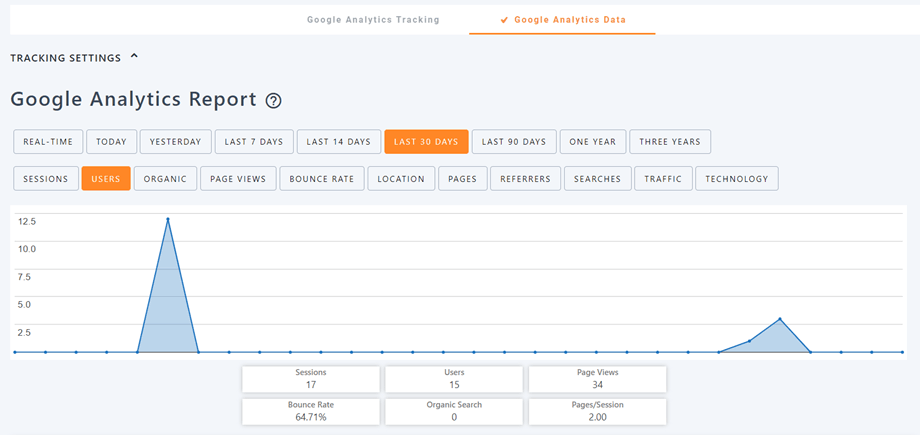
Gratulálunk! A Google Analytics most már csatlakoztatva van, és adatokat kérhet le belőle.
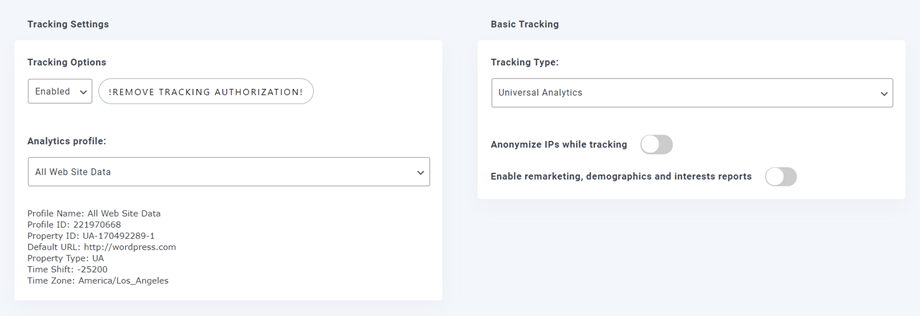
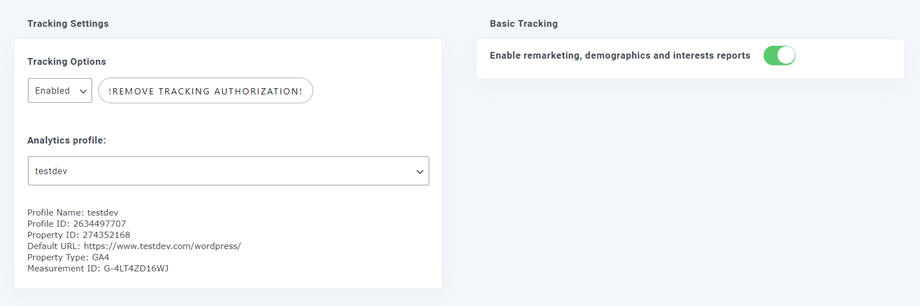
Két fő típus lesz: az Analytics v4 vagy Universal, illetve a Classic Analytics (régi), így az Alapvető követési rész eltérő lesz.
Univerzális, Klasszikus Analytics (régi):
Analytics v4:
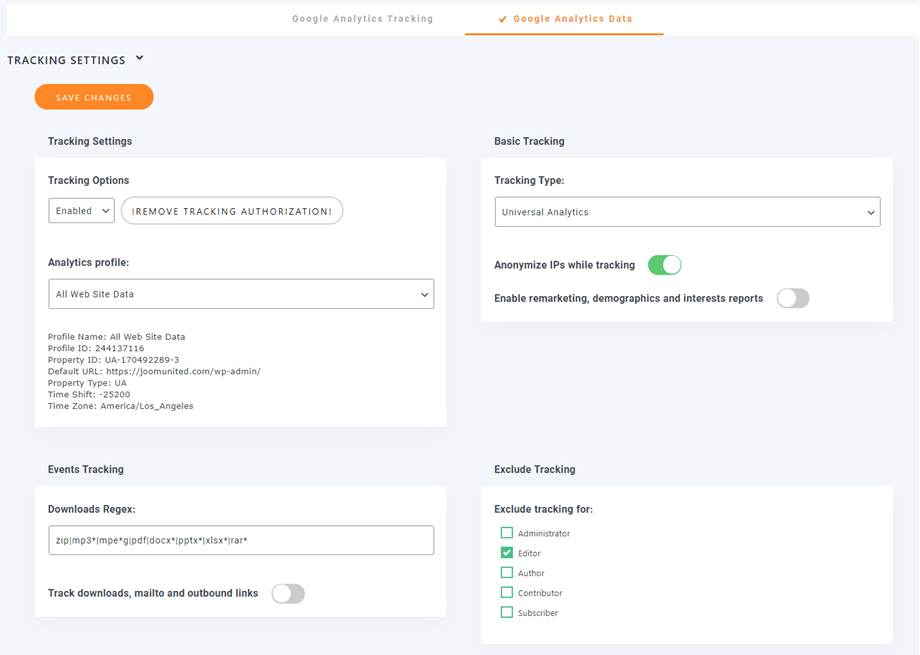
WP Meta SEO további követési beállításokat kínál:
- Követési beállítások
- Alapvető követés
- Eseménykövetés
- Követés kizárása
Az alapvető követési lehetőségek
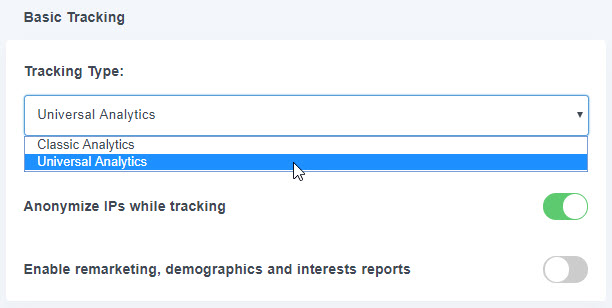
Követés típusa: Klasszikus Analytics és Universal Analytics.
IP-címek anonimizálása követés közben: lehetővé teszi a különböző országokban érvényes adatvédelmi törvények betartását.
Demográfiai és érdeklődési körökre vonatkozó jelentések engedélyezése: remarketing, demográfiai és érdeklődési körökre vonatkozó jelentések megjelenítése a Google Analytics segítségével.
Eseménykövetés
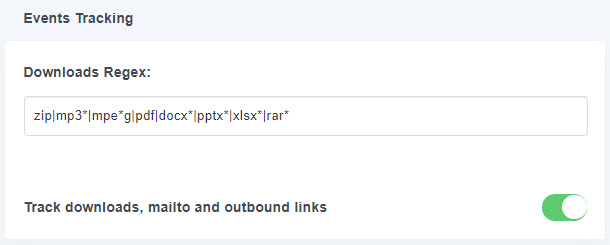
Ez a funkció lehetővé teszi a letöltések, e-mailek, partnerprogramok és kimenő linkek nyomon követését. Az igényeidtől függően kiválaszthatod, hogy ezeket a műveleteket belefoglalod-e a visszafordulási arány számításába, vagy sem.
A letöltések nyomon követéséhez a bővítmény egy kiterjesztéslistát használ a fájlok és a normál linkek megfelelő megkülönböztetéséhez. A Downloads Regex (egy JavaScript reguláris kifejezés) segítségével további fájlkiterjesztéseket adhatsz hozzá.
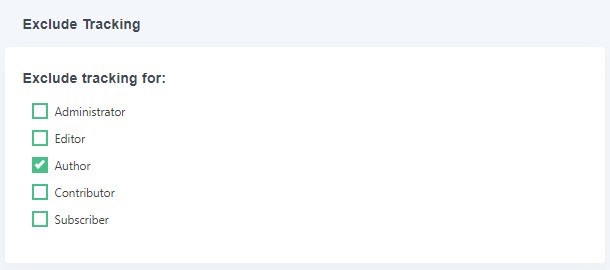
Követés kizárása
Ez a beállítás bizonyos bejelentkezett felhasználók által generált forgalom figyelmen kívül hagyására szolgál.