 WordPress products
 Joomla-termékek
 Support
 News
News Login
LoginWP Meta SEO: Metaadatok szerkesztése
- 1. Szerkessze a metaadatokat a tartalomból
- 2. Metatartalom szerkesztése a tömeges szerkesztővel
- 3. Meta szerkesztés egyéni bejegyzéstípusokon
- 4. Meta kulcsszavak kategóriákban
- 5. Google Search Console kulcsszójavaslat
- 6. Közösségi megosztás és SEO
- 7. A bejegyzések/oldalak SEO-pontszáma
- 8. Kategória metaadatok
1. Szerkessze a metaadatokat a tartalomból
A metaadatokat csak a keresőmotor olvassa, és lehetővé teszik egy oldalhoz, bejegyzéshez vagy bármilyen más tartalomhoz csatolt konkrét tartalom meghatározását. A részletek megjeleníthetők a keresési eredmények között, ha a keresőmotor elég pontosnak találja őket, különös tekintettel a meta leírásra. Ha nem, akkor a keresőmotor létrehozza a saját meta leírását. Mindazonáltal néhány másodlagos keresőmotor (nem a Google) továbbra is metaadatokat használ a tartalom indexeléséhez.
A metaadatok szerkeszthetők a tartalomból, tömegesen (következő fejezet) vagy a kezdőlap beállításaként. Tehát nyisson meg bármilyen típusú tartalmat (bejegyzést, oldalt vagy bármilyen más egyéni bejegyzéstípust), és ellenőrizze az oldal alját.
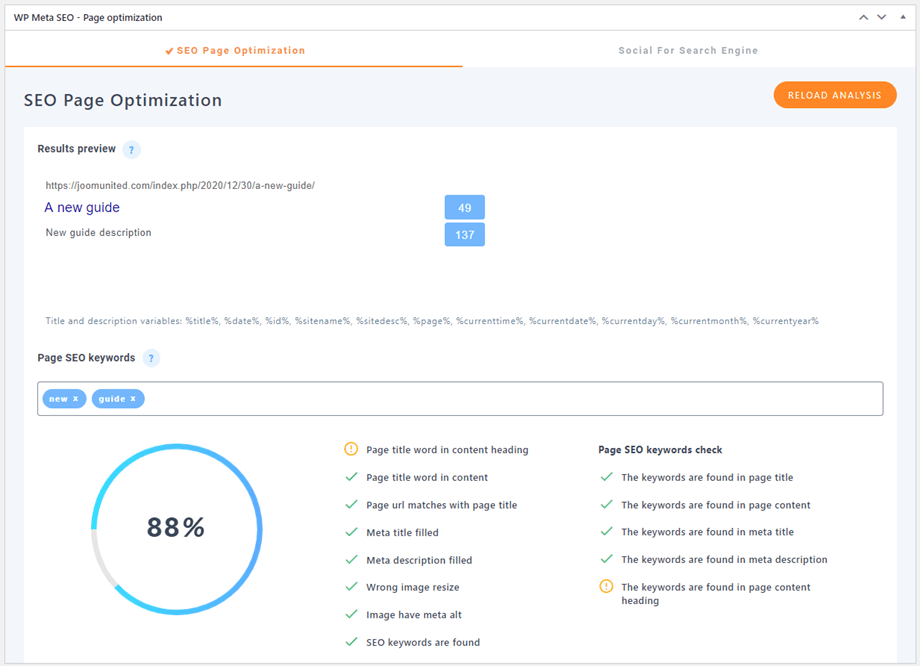
Megjelenik a keresőmotor találatának egy részlete. A meta címet és a leírást itt kell kitölteni, tiszteletben tartva a maximális karakterszámot.
Jelenleg a következő változókat támogatjuk: %title%, %date%, %id%, %sitename%, %sitedesc%, %pagetotal%, %pagenumber%, %page%, %currenttime%, %currentdate%, %currentday%, %currentmonth%, %currentyear%
Meta SEO az Elementor készítőben
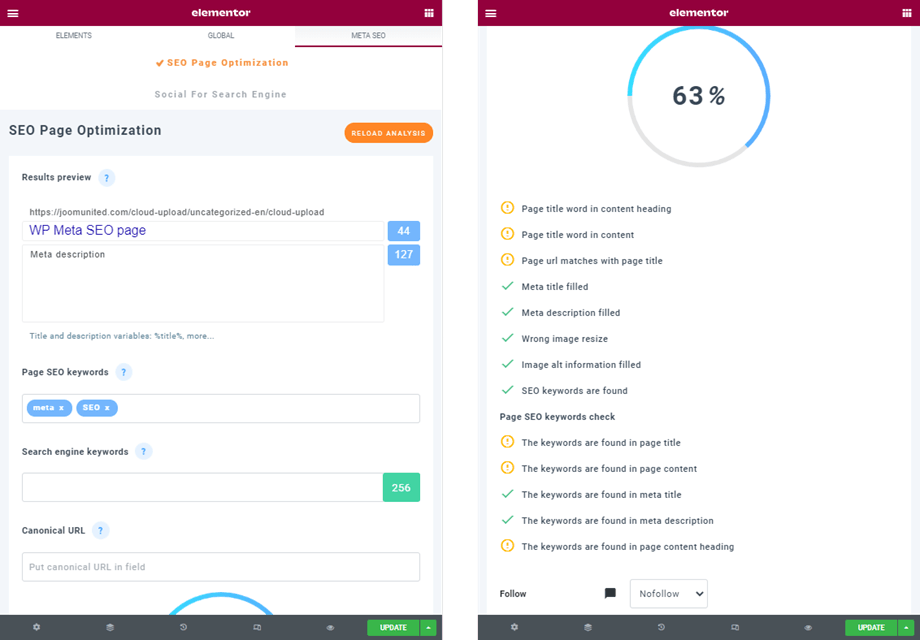
A bejegyzéseid/oldalaid metaadatainak szerkesztéséhez az Elementor oldalkészítőben, kérjük, lépj a Meta SEO fülre a fejlécben. Minden funkció és mező megegyezik a normál bejegyzés/oldal metaadataival.
Meta SEO a DIVI Builderben
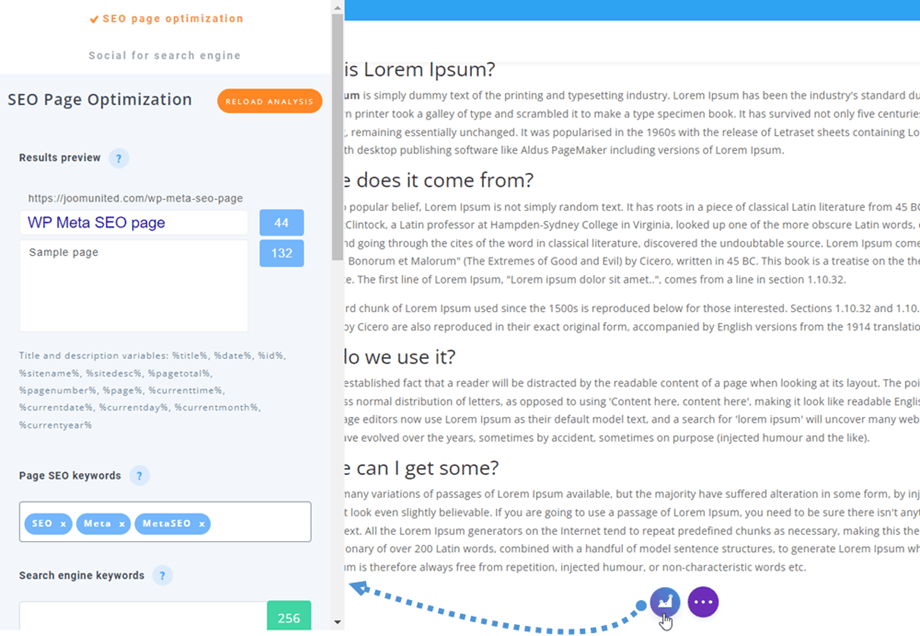
A DIVI oldalkészítőben található bejegyzések/oldalak metaadatainak szerkesztéséhez kattintson a DIVI oldal alján található WP Meta SEO ikonra. Minden funkció és mező megegyezik a normál bejegyzés/oldal metaadataival.
2. Metatartalom szerkesztése a tömeges szerkesztővel
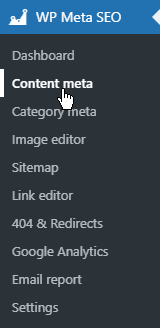
A bal oldali menüben kattintson a Tartalom meta elemre a tömeges metaadatok szerkesztőjének eléréséhez.
Hozzáférést kapsz a metaadatok tömeges szerkesztésére szolgáló táblázathoz. Az összes WordPress tartalmad, bejegyzésed, oldalad vagy egyéni bejegyzéstípusod (például WooCommerce termékek, események stb.) itt található.
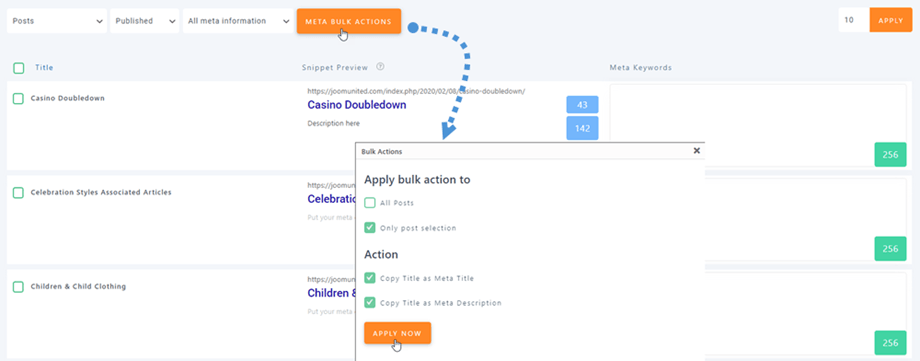
A metacímeknek 70 karakternél rövidebbnek, a metaleírásoknak pedig 320 karakternél rövidebbnek kell lenniük ahhoz, hogy teljes mértékben megjelenjenek a Google-ben, a Bingben és a Yahoo-ban. Az összes hozzáadott leírás AJAX használatával lesz mentve. A bal felső sarokban találsz egy szűrőt, amellyel megjelenítheted vagy elrejtheted a tartalmaid egy részét. Lehetőséged van arra is, hogy az összes tartalomcímet tömegesen másold metacímként.
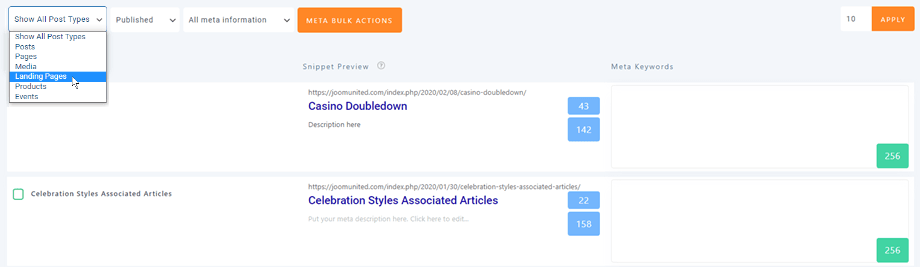
Itt szűrheted a bejegyzések, oldalak állapotát...

A Tartalom metaadatokban és az irányítópulton is ellenőrizheted a metacímek és leírások ismétlődését.

Végül, a tetején található egy keresősáv, amellyel gyorsabban szűrheti a tartalmát.

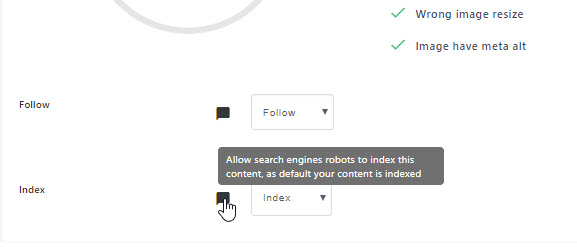
A bővítmény globális beállításainál engedélyezheted a tartalom követését vagy letiltását, valamint azt, hogy használj-e indexet.

- A „kövesd/ne kövesd” feliratok lehetőséget adnak a webmestereknek arra, hogy üzenjék a keresőmotoroknak, hogy ne kövessék ezt a linket. Intuitív módon befolyásolhatja a link célpontjának rangsorolását.
- Az Index / nincs indexelés lehetővé teszi a keresőmotorok robotjai számára a tartalom indexelését. Alapértelmezés szerint a tartalom indexelve van.
Miután az opció aktiválva van, használhatod az oldal SEO szerkesztőjéből és a tömeges szerkesztőből is.
3. Meta szerkesztés egyéni bejegyzéstípusokon
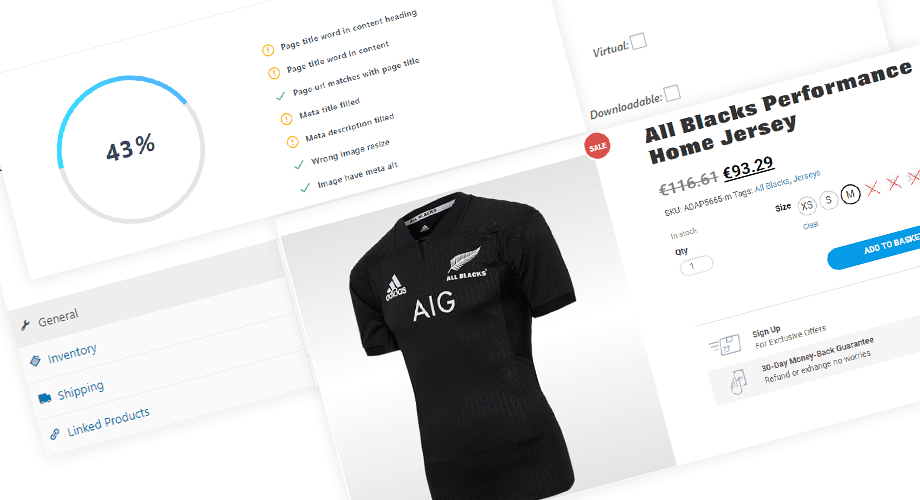
WP Meta SEO kompatibilis az egyéni bejegyzéstípusokkal, ami azt jelenti, hogy szerkesztheted az összes harmadik féltől származó metatartalmadat. A képernyő bal felső sarkában egy keresési szűrő érhető el. Például, ha telepítve van a WooCommerce bővítmény, láthatod az elérhető termékeket a listában, és szerkesztheted a metaadatokat a termékoldalakról is.
4. Meta kulcsszavak kategóriákban
A funkció használatához aktiválnia kell a Meta kulcsszavak opciót a Beállítások > Általános.
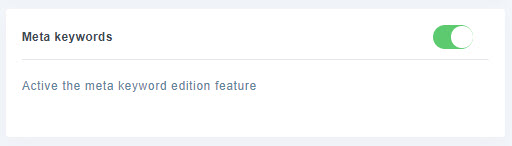
Engedélyezés után meta kulcsszavakat adhatsz hozzá kategóriákhoz és tartalomhoz.
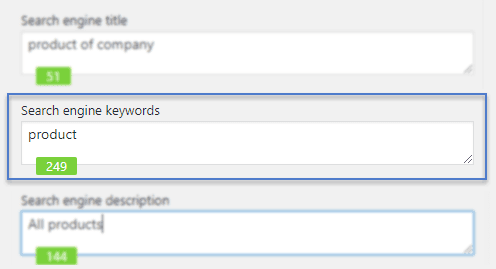
Alternatív megoldásként meta kulcsszavakat is beilleszthet a tartalom metaadataiba.

5. Google Search Console kulcsszójavaslat
Ez a funkció segít azonosítani a tartalmad szempontjából legfontosabb kulcsszavakat a Google Search Console-lal való integráció révén. Automatikusan felismeri és javasolja a tartalomhoz kapcsolódó hatékony kulcsszavakat.
Például, ha a „Google Drive” kifejezés gyakran szerepel egy bejegyzésben, és a „Google Drive Cloud” kifejezést is hozzáadta a keresőkonzolhoz, akkor a kulcsszó kiemelve jelenik meg.
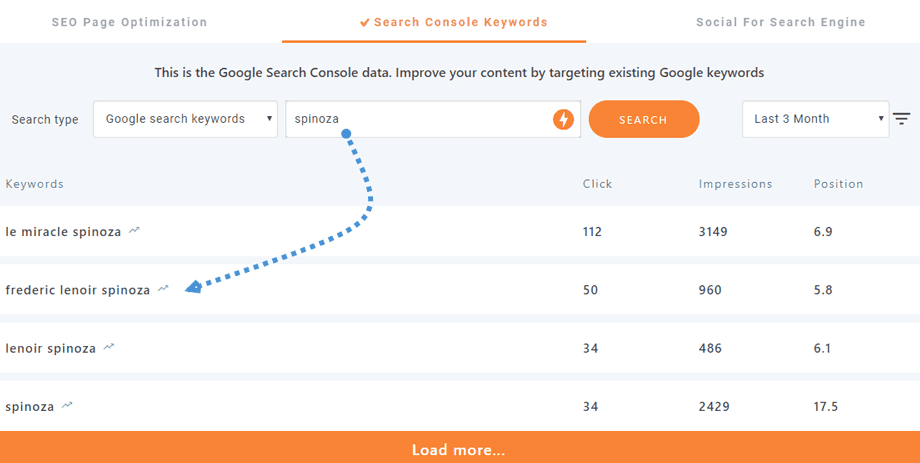
A Google Search Console hitelesítéssel kapcsolatos további részletekért kattintson ide
6. Közösségi megosztás és SEO
A tartalmadon belül, a SEO onpage blokkban van egy „Közösségi keresőmotorokhoz”.
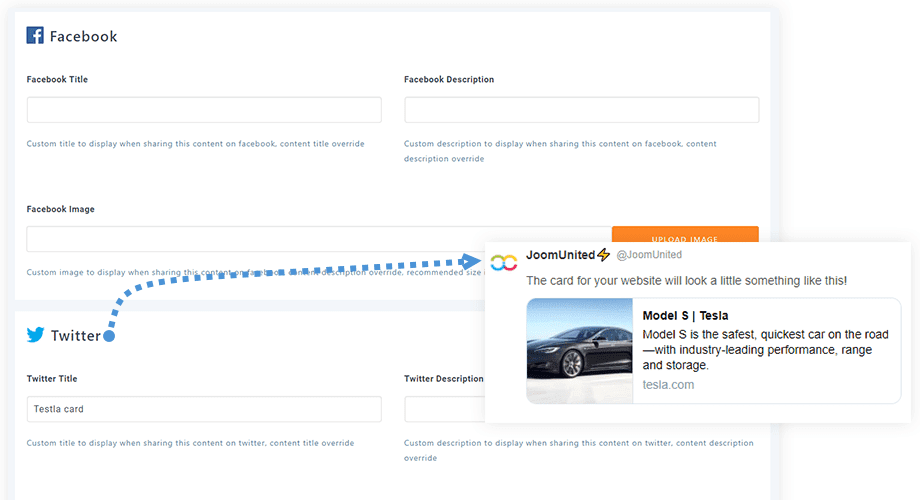
Ezen a lapon, minden tartalomnál beállíthatod azokat az információkat, amelyek akkor jelennek meg, amikor egy felhasználó megosztja az oldaladat a Facebookon vagy a Twitteren. Megadhatod a címet, a leírást és a képet.
7. A bejegyzések/oldalak SEO-pontszáma
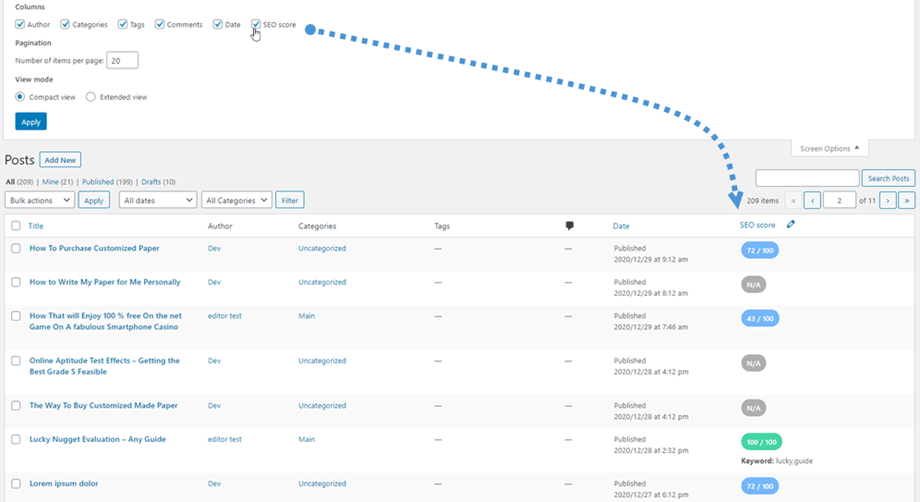
Ez az opció automatikusan engedélyezve lesz a bejegyzés/oldal listájának képernyőbeállításai paneljén. A pontszám és a kulcsszavak megjelennek az oszlopban
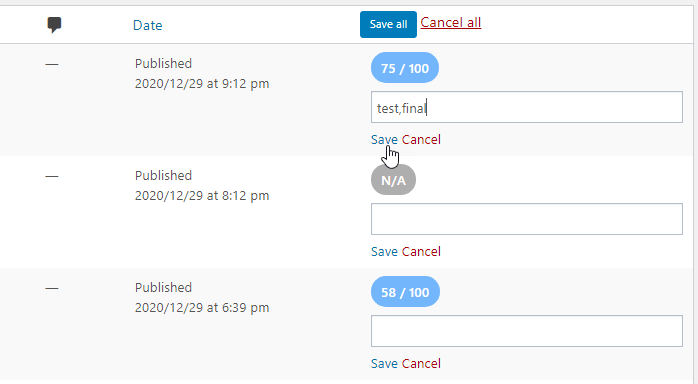
Innen gyorsan szerkesztheti vagy további kulcsszavakat adhat hozzá a fejlécben található ceruza ikonra kattintva. Ezután kattintson a Mentés gombra.
8. Kategória metaadatok
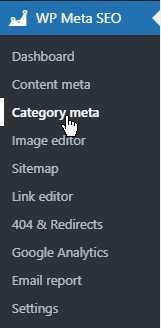
A bal oldali menüben kattintson a Kategória meta elemre a tömeges metaadatok szerkesztőjének eléréséhez.
Magában foglalja a bejegyzéskategóriákat és a termékkategóriákat.
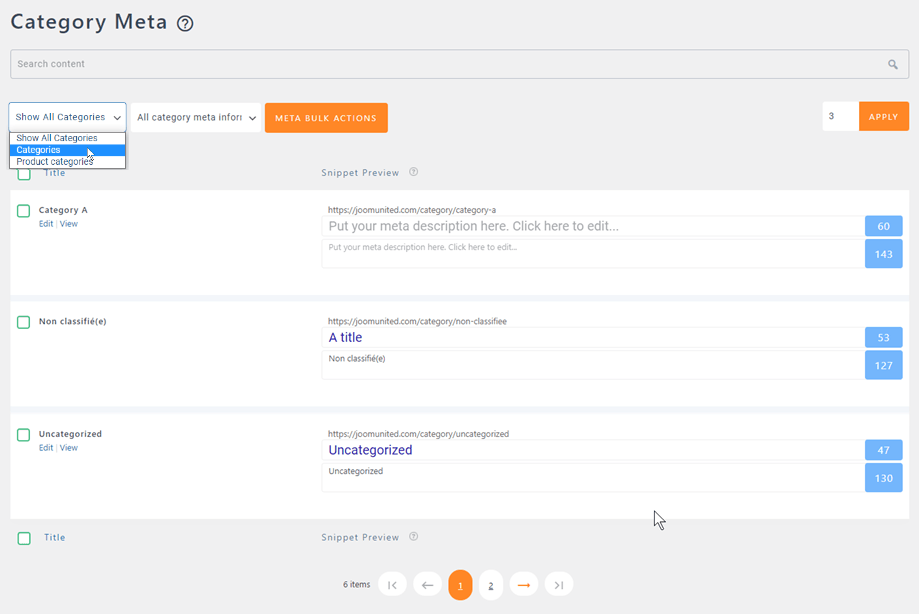
Ezután kiválaszthatod és végrehajthatod a tömeges műveletet hozzájuk Content metaként.
