 WordPress products
 Joomla-termékek
 Support
 News
News Login
LoginWP Media Folder kiegészítő: Vultr integráció
1. Jelentkezzen be a Vultr Storage-ba WP Media Folder
Térj vissza a WordPress irányítópultjára, és kattints a Beállítások > WP Media Folder > Felhő- és médiaátirányítás > Médiaátirányítás menüpontra , majd válaszd a Vultr lehetőséget .
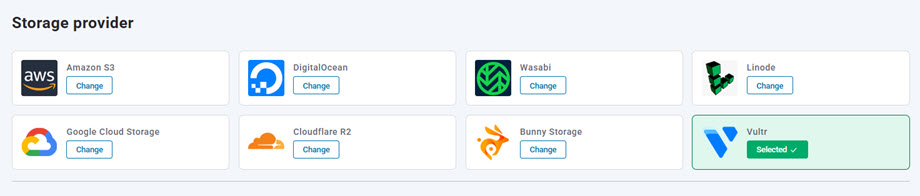
Ezután illessze be a következőket az űrlap mezőibe:
- Hozzáférési kulcs azonosítója: G52WFRND6MZPFJ5TN
- Titkos hozzáférési kulcs (jelszó)
- Gazdagépnév: sgp1.vultrobjects.com
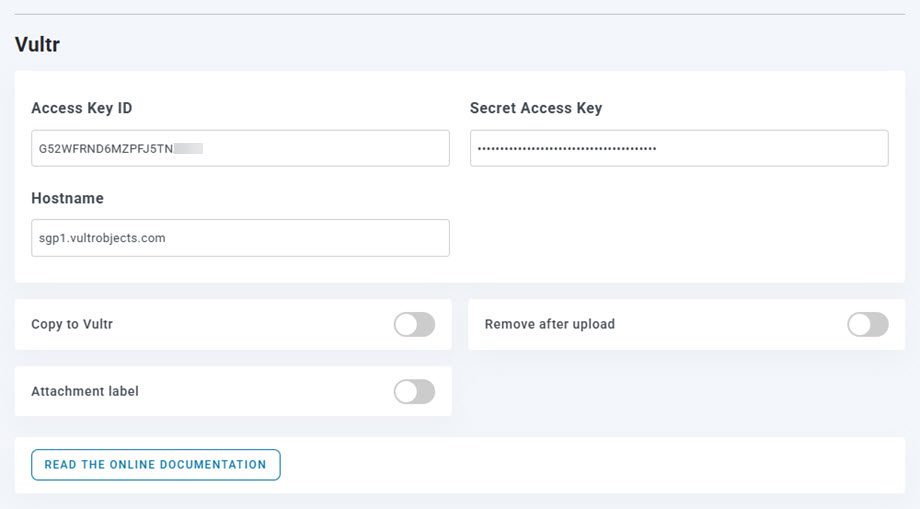
Ezután mentse el a beállításokat, és a kapcsolatnak sikeresnek kell lennie. Kérjük, folytassa a következő lépéssel a Vultr Storage funkcióinak felfedezéséhez.
2. Hogyan működik? Mit tehetek a Vultr Storage-szal?
Hogyan működik?
Miután összekapcsoltad WP Media Folder a Vultr Storage-szal, válassz ki egy tárolót, ahová az összes adatodat tárolni szeretnéd.
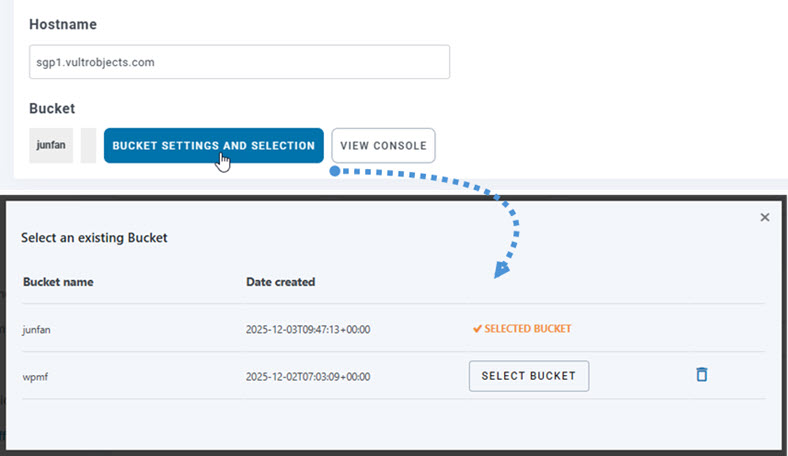
Ezután engedélyezheti a Másolás a Vultr Storage-ba opciót, és az összes újonnan feltöltött médiafájl a Vultr Storage-ba kerül.
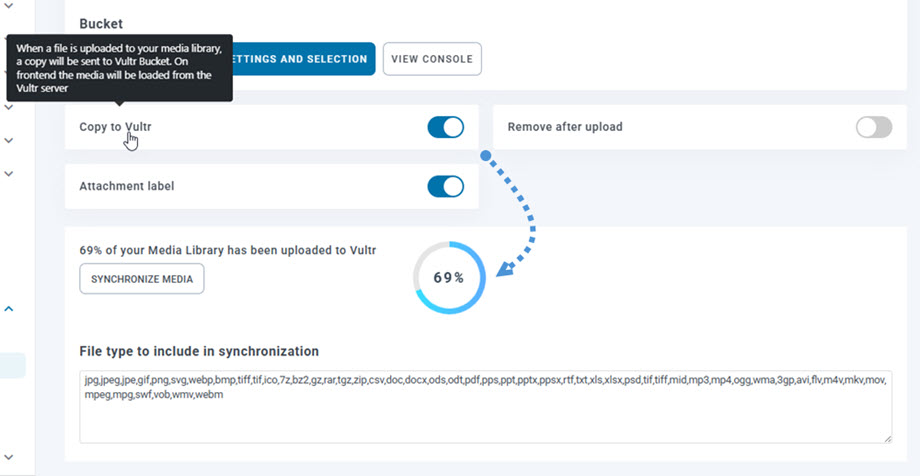
Ha a Vultr Storage integráció használata előtt szinkronizálni szeretnéd a feltöltött médiatartalmaidat, kattints a Média szinkronizálása gombra. Ezután a program az összes meglévő médiakönyvtáradat átküldi a Vultr Storage tárolódba.
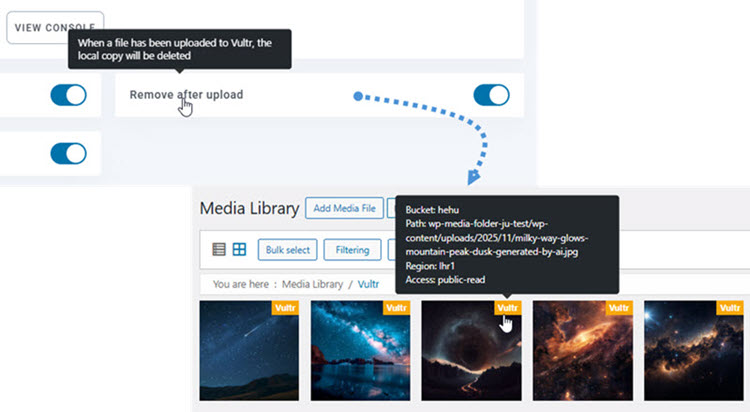
A webhelyeden található médiafájlok eltávolításához engedélyezned kell a Feltöltés utáni eltávolítás opciót, ekkor a médiakönyvtárad teljes egészében a Vultr Storage-ban lesz tárolva a szervered helyett.
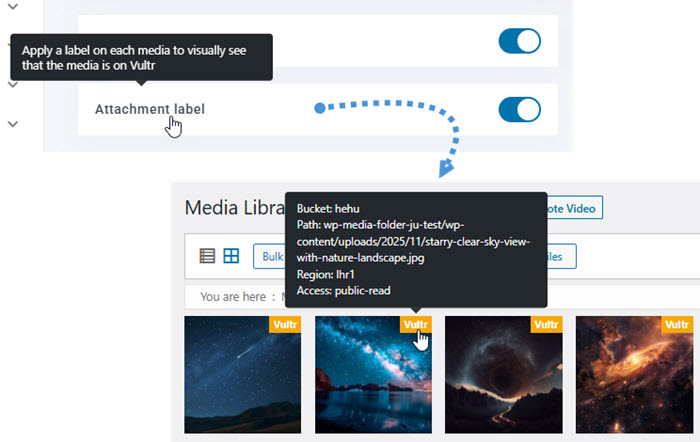
A Mellékletcímke opció engedélyezésével az egyes adathordozókra vonatkozó információk megjelennek, amikor az egérmutatót a jobb felső sarokban található Vultr Storage címkére viszi.
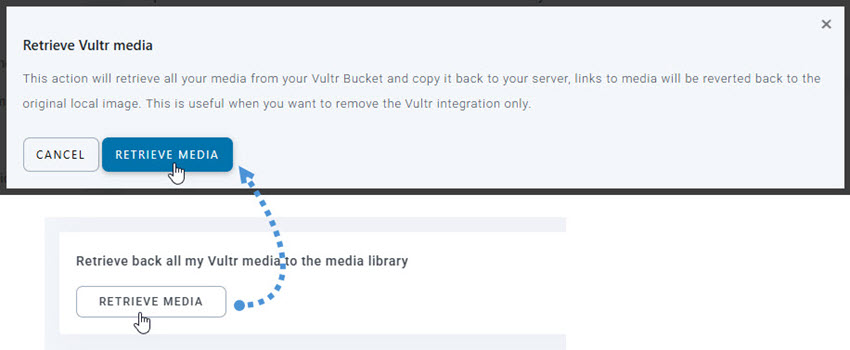
Ha módosítani szeretné a média helyét vagy eltávolítani a bővítményt, kattintson a Média letöltése gombra, ezután az összes médiafájl átmásolódik a Vultr Storage-ból a médiakönyvtárába. A tartalomhoz korábban hozzáadott összes hivatkozás a helyén marad (nem törött hivatkozás).
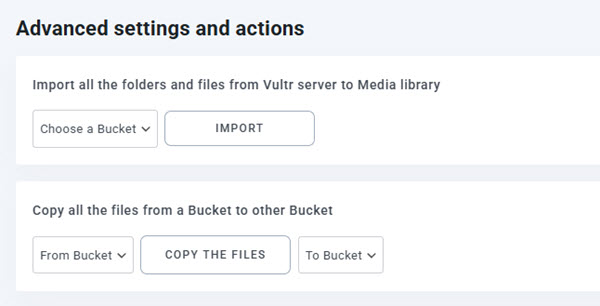
Speciális beállítások és műveletek
Kiválaszthat egy tárolót, amelyből mappákat és fájlokat importálhat a Vultr Storage szerverről a médiakönyvtárába. Vagy átmásolhatja az összes fájlt az egyik tárolóból a másikba.
3. Objektumtároló és tárolók létrehozása
Először is be kell jelentkezned a Vultr Storage-ba. Miután bejelentkeztél, navigálj a Termékek > Felhőtárhely > Objektumtárhely a bal oldali panelen. Az Objektumtárhely oldalon kattints az Objektumtárhely hozzáadása gombra a jobb sarokban egy új objektumtárhely létrehozásához.
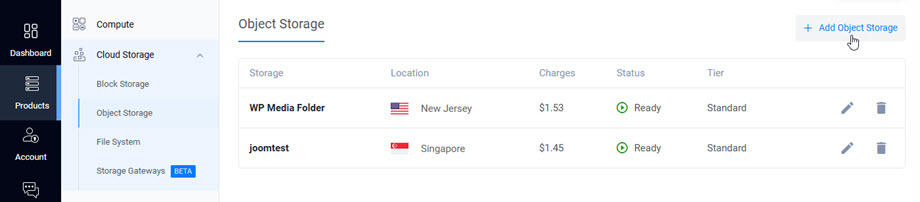
Töltse ki a következő mezőket:
- Csomag kiválasztása
- Válasszon egy helyet
- Címke: adja meg a nevet
Ezután kattintson az űrlap alján található Objektumtároló hozzáadása gombra az új objektumtároló létrehozásához.
Ezután kattintson az imént létrehozott tárolóra a hitelesítő adatok megszerzéséhez.
- Hozzáférési kulcs azonosítója: Hozzáférési kulcs
- Titkos hozzáférési kulcs: Titkos kulcs
- Gazdagépnév: Gazdagép neve
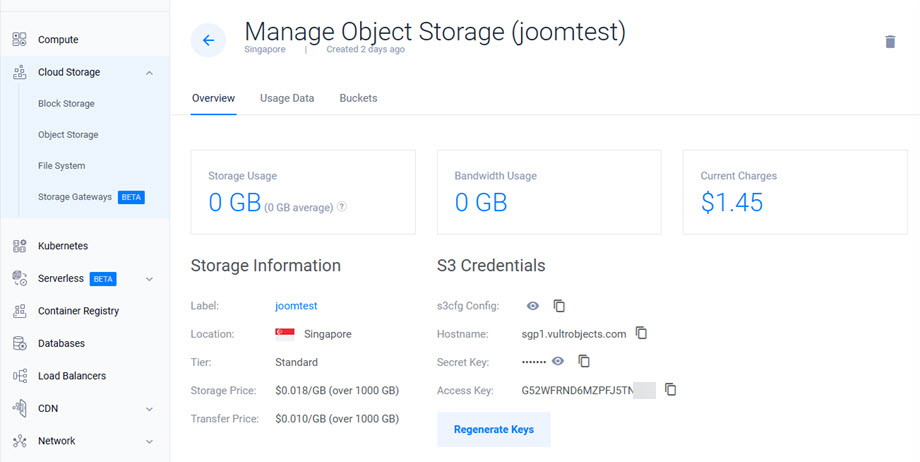
Ezután navigáljon a Vödrök fülre, kattintson a Vödör létrehozása gombra egy új vödör létrehozásához. Ezután kövesse a lépéseket a befejezéshez.
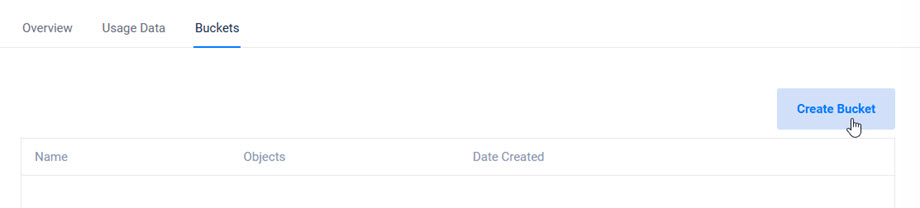
A befejezést követően az objektumtárolód használatra kész lesz a WP Media Folder bővítmény Vultr Storage integrációjával.

