WordPress products
 Joomla-termékek
 Support
 News
News Login
LoginWP Media Folder kiegészítő: DigitalOcean integráció
1. Hogyan hozhatok létre új API-kulcsot a DigitalOcean-ban?
Először is be kell jelentkezned a DigitalOcean fiókodba az oldalon. Ezután menj ide , vagy navigálj az API részhez a bal oldali menüben, és kattints az Új kulcs generálása gombra.

Ezután írja be a kulcs nevét, majd kattintson a zöld pipa gombra.

Végül a kulcsazonosító és a titkos kulcs jelenik meg ott. Őrizze meg a következő lépéshez, hogy bejelentkezzen WP Media Folder.

Új tér létrehozása
Új tárhelyet létrehozhatunk a DigitalOcean vagy WP Media Folder bővítményen.
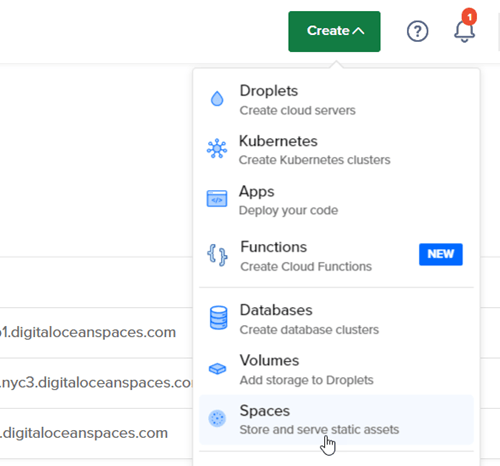
Az első módszer a DigitalOcean webhelyen történő létrehozás, majd a Létrehozás gombra > Helyek az irányítópult jobb felső sarkában.
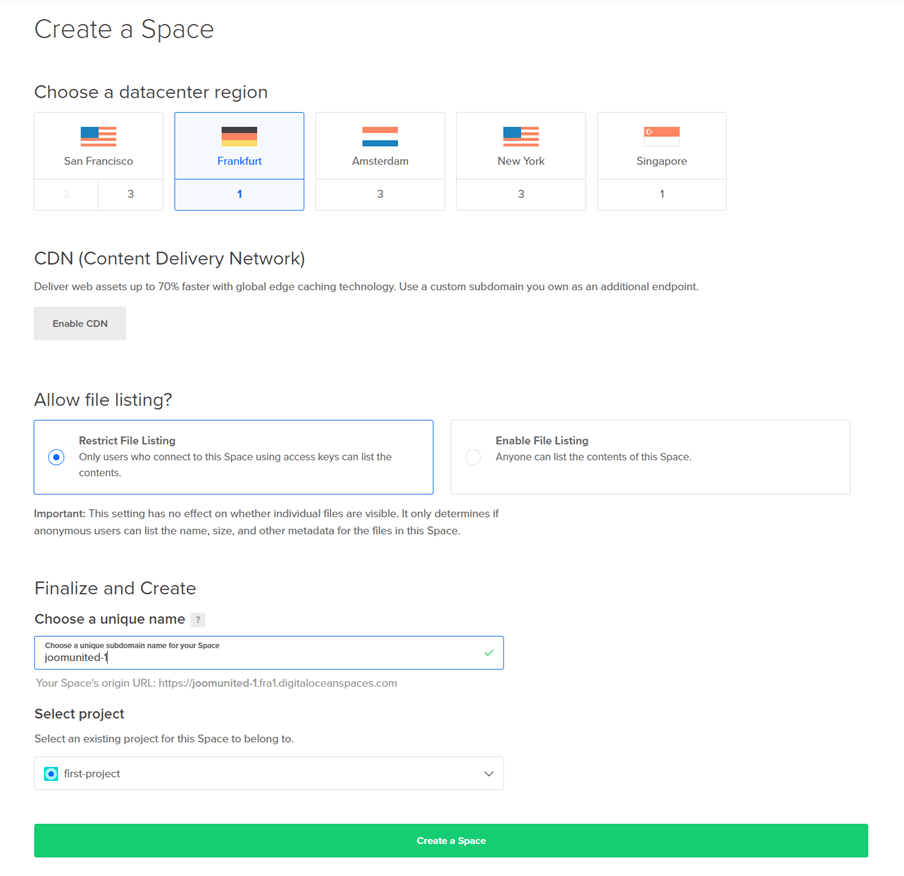
Válasszon egy adatközpont-régiót, és adja meg a hely nevét. Kattintson a Hely létrehozása gombra.
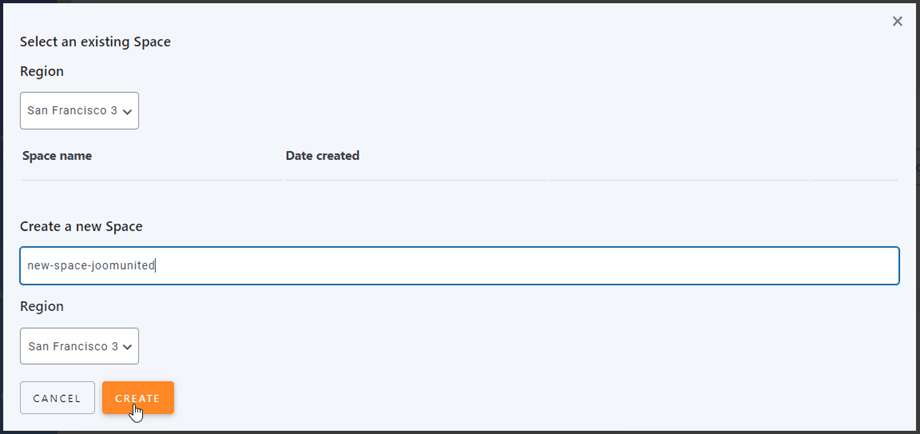
történő létrehozás WP Media Folder menüpontra a Beállítások > WP Media Folder > Felhő és média áttelepítése > Média áttelepítése > DigitalOcean kattintson a Tárhelybeállítások és a kiválasztás gombra.
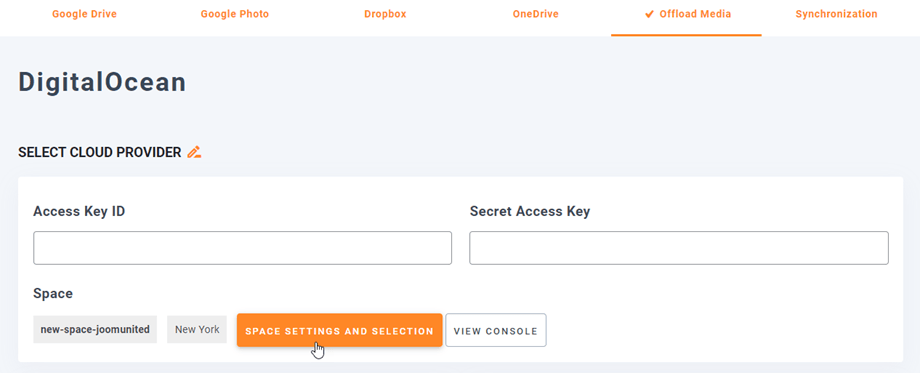
Ezután válassza a Régió lehetőséget, és adja meg a helyiség nevét.
2. Jelentkezzen be a DigitalOcean-ba a WP Media Folder
Térj vissza a WordPress irányítópultjára, és kattints a Beállítások > WP Media Folder > Felhő és média áttelepítése > Média áttelepítése menüpontra , majd válaszd a DigitalOcean lehetőséget.
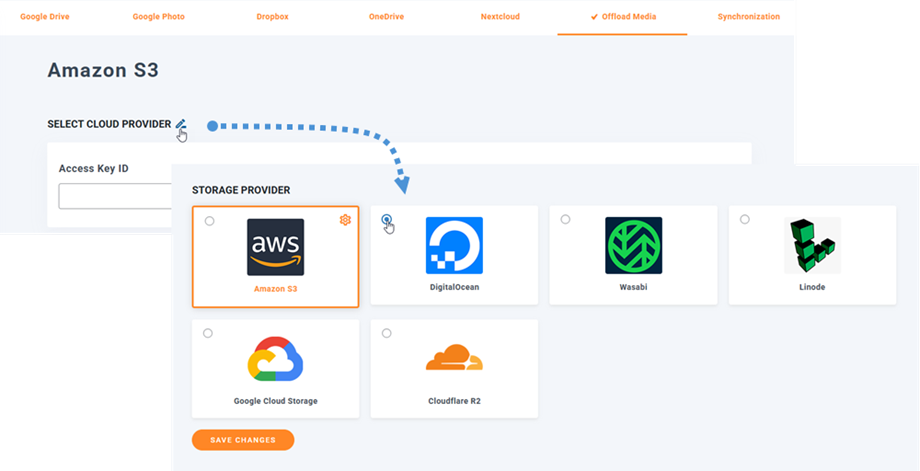
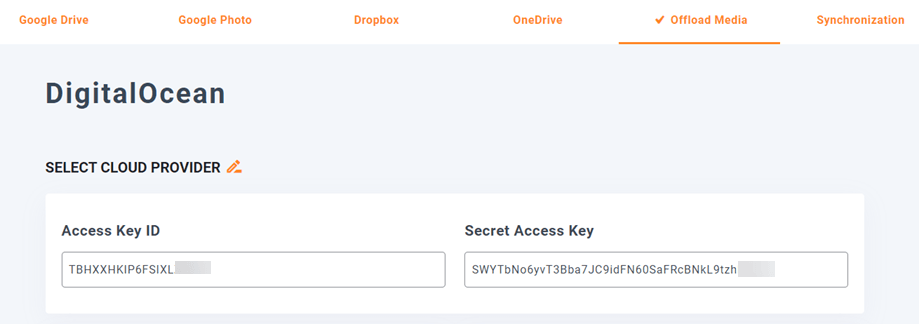
Ezután illessze be a következőket az űrlap mezőibe:
- Hozzáférési kulcs azonosítója
- Titkos hozzáférési kulcs
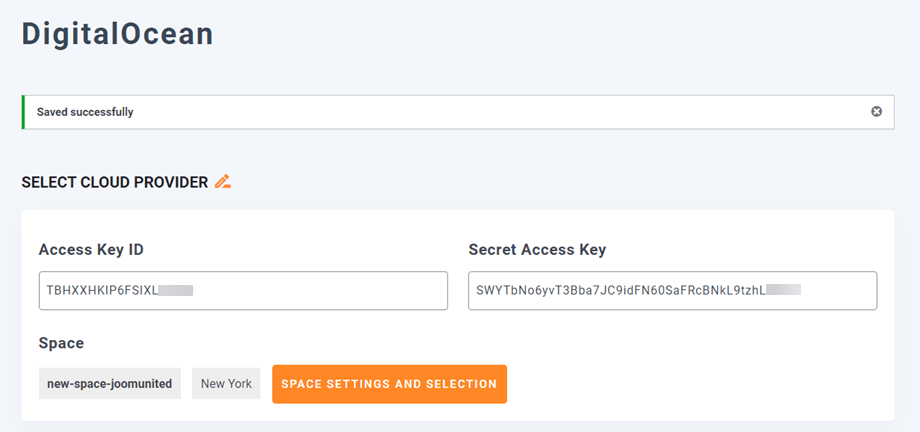
Ezután mentse el a beállításokat, és a kapcsolatnak sikeresnek kell lennie. Ezután kattintson a Tér beállításai és kiválasztása gombra egy tér kiválasztásához vagy egy új létrehozásához. Kérjük, folytassa a következő lépéssel a DigitalOcean funkcióinak felfedezéséhez.
3. Hogyan működik? Mit tehetek a DigitalOceannal?
Hogyan működik?
Miután összekapcsoltad WP Media Folder a DigitalOceannal, és engedélyezted a Másolás a DigitalOceanra opciót, az összes újonnan feltöltött médiafájlod a DigitalOceanra lesz elküldve.
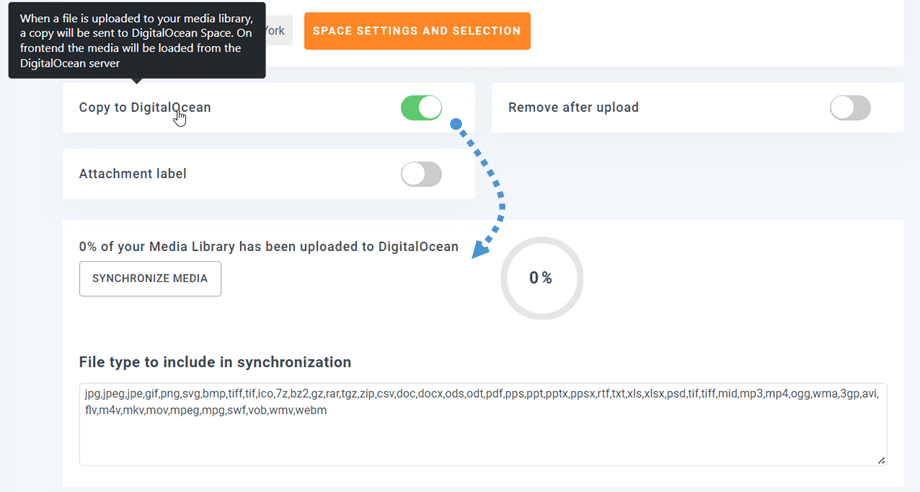
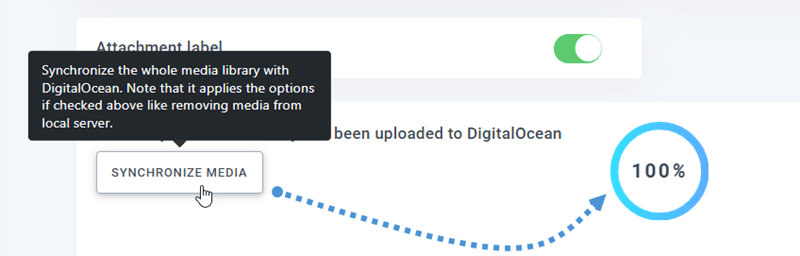
Ne felejts el létrehozni és kiválasztani egy tárhelyet, ahol az összes adatodat tárolni fogod. Ha pedig a DigitalOcean integráció használata előtt szinkronizálni szeretnéd a feltöltött médiatartalmaidat, kattints a „ Szinkronizálás a DigitalOceannal” gombra. Ezután a rendszer elküldi az összes meglévő médiakönyvtáradat a DigitalOcean tárhelyedre.
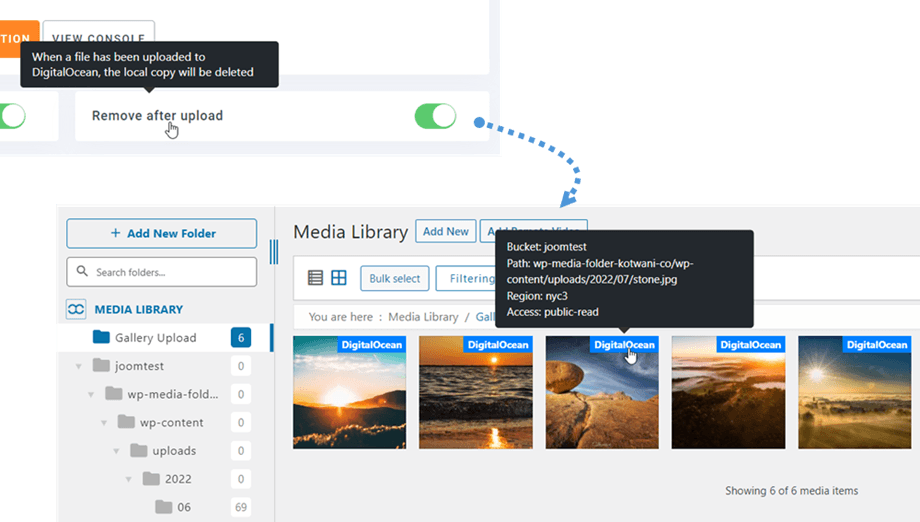
A média webhelyedről való eltávolításához engedélyezned kell a Feltöltés utáni eltávolítás opciót, ilyenkor a médiakönyvtárad teljes egészében a DigitalOcean-en lesz tárolva a szervered helyett.
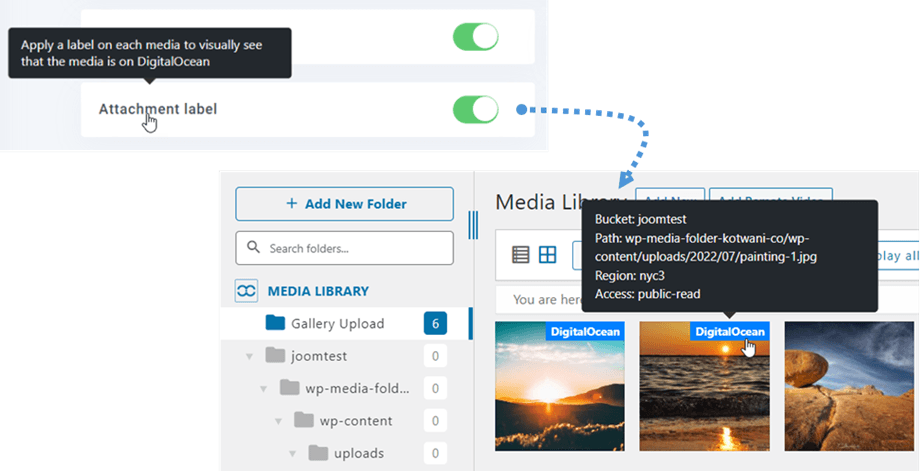
A Mellékletcímke opció engedélyezésével az egyes médiatartalmakra vonatkozó információk megjelennek, amikor az egérmutatót a jobb felső sarokban található DigitalOcean címkére viszi.
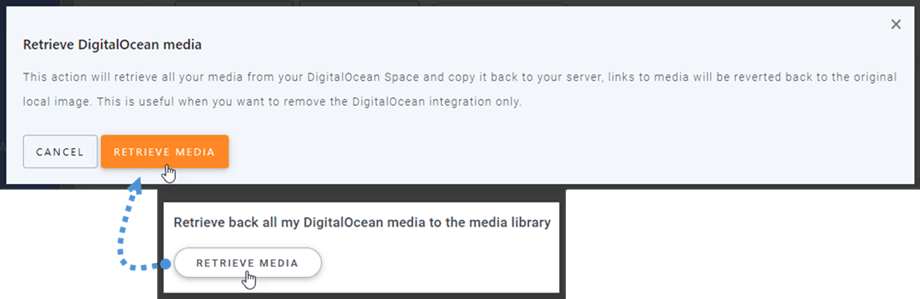
Ha módosítani szeretnéd a média helyét vagy el szeretnéd távolítani a bővítményt, kattints a Média letöltése gombra, ezután az összes médiafájl átmásolódik a DigitalOcean-ról a médiakönyvtáradba. A tartalomhoz korábban hozzáadott összes hivatkozás megmarad (nem lesznek hibás hivatkozások).
Hogyan lehet csatlakozni a CloudFronthoz?
A Cloudfront integrálva van a bővítményünkkel. A DigitalOcean két módszert kínál a CloudFronttal való kapcsolat létesítésére. Az egyik az Amazon S3 használata, a másik pedig a DigitalOcean alapértelmezett metódusa.
Kezdjük a DigitalOcean alapértelmezett beállításával.
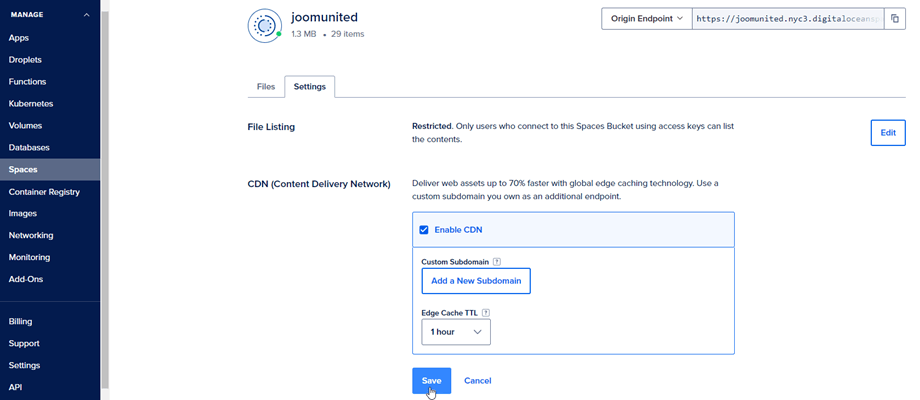
Először is menj Spaces , és válaszd ki azt a tárolót, amelyiket az oldaladhoz csatlakoztattad. Ezután navigálj a Beállítások fülre.
A CDN (Content Delivery Network) opciónál kattintson a Szerkesztés gombra, majd jelölje be a CDN engedélyezése opciót. Végül kattintson a Mentés gombra.
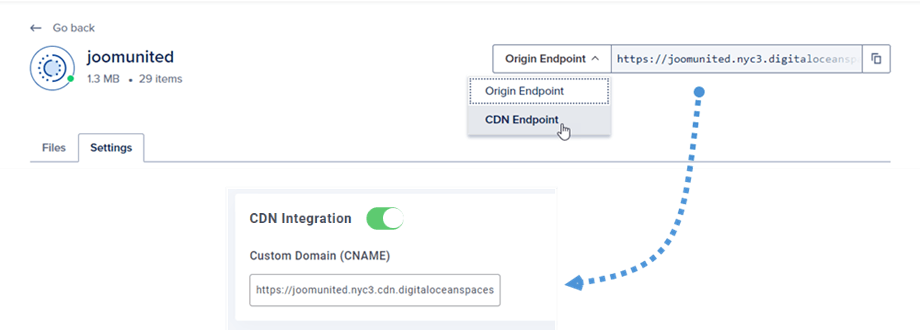
Egy értesítési felugró ablak mutatja, hogy a CDN engedélyezve lett néhány másodperces betöltés után. A jobb sarokban válaszd a CDN végpont lehetőséget, majd másold ki az URL-t, és illeszd be az Egyéni domain (CNAME) mezőbe.
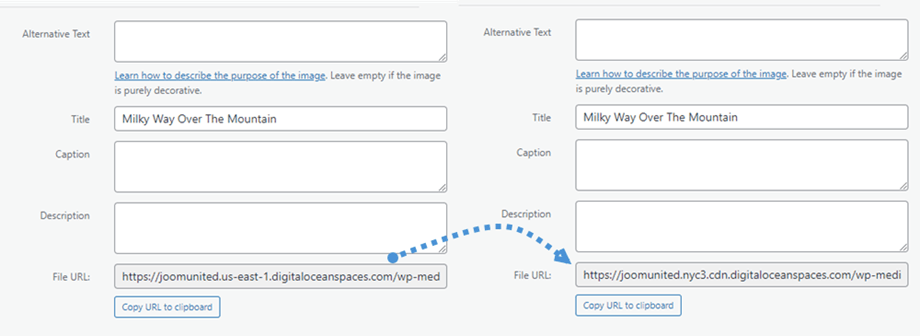
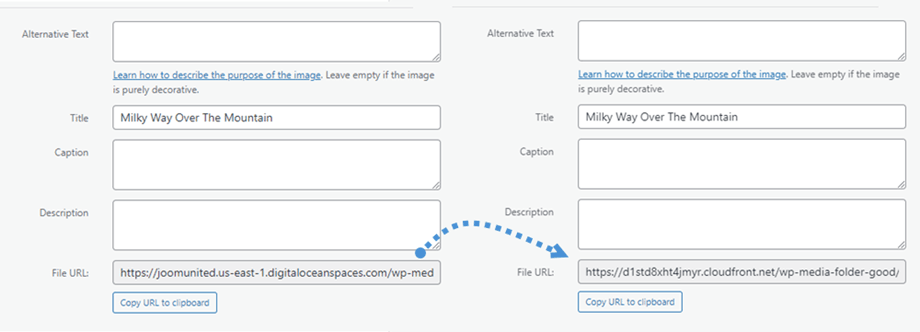
Végül, minden képen láthatod a Fájl URL mező változásait
A második módszer az Amazon S3 Cloudfront használata. Először is, az Amazon irányítópultján lépjen a Szolgáltatások > CloudFront , vagy kattintson erre a linkre.
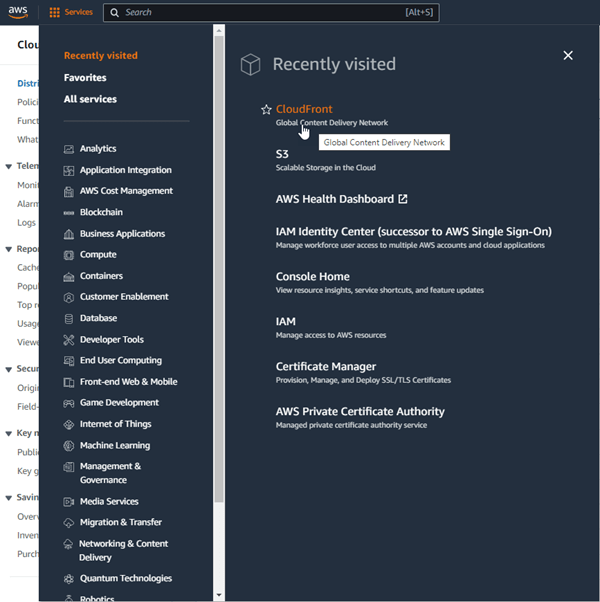
Innen kattintson a jobb sarokban található Terjesztés létrehozása gombra

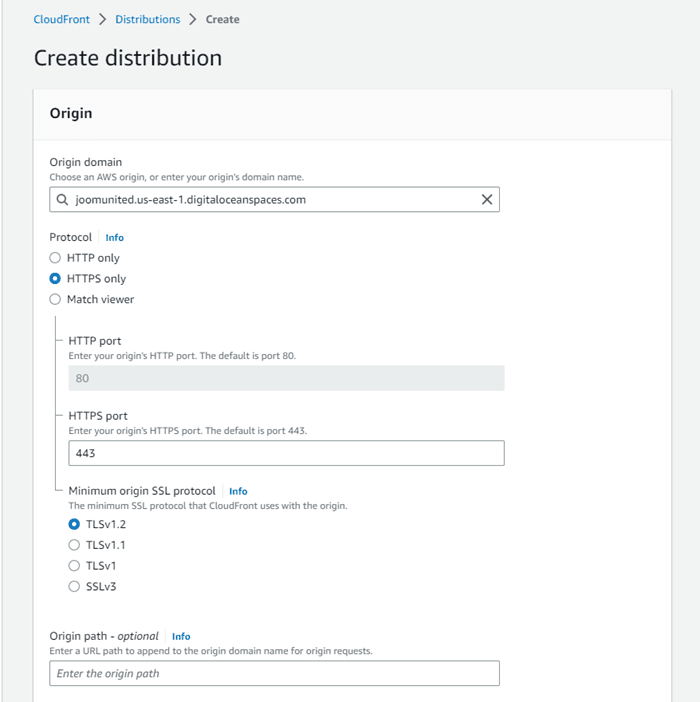
Ezután illessze be a domainjét az Eredeti domain mezőbe. Pl.: "https://joomunited.us-east-1.digitaloceanspaces.com"
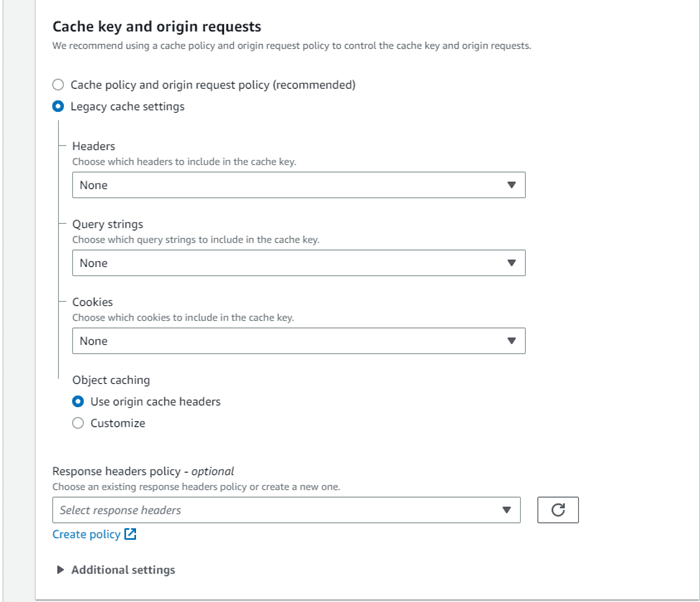
Az Alapértelmezett gyorsítótár-viselkedés > Gyorsítótár-kulcs és forráskérelmek részben válasszaa Régi gyorsítótár-beállítások lehetőséget.
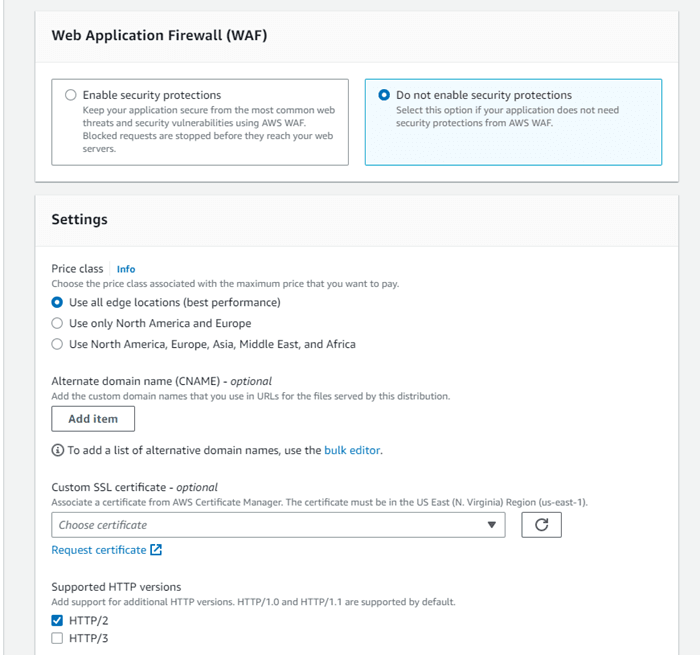
Ezután görgessen le a Webalkalmazás-tűzfal (WAF) részhez, és válassza a „Biztonsági védelem letiltása” lehetőséget. Végül görgessen le az aljára, és kattintson a Terjesztés létrehozása gombra.
Ezután a Terjesztési részletekhez kell másolni a terjesztési domain nevet. Menj az Amazon beállításokhoz WP Media Folder, és illeszd be a Egyéni domain (CNAME) mezőbe.
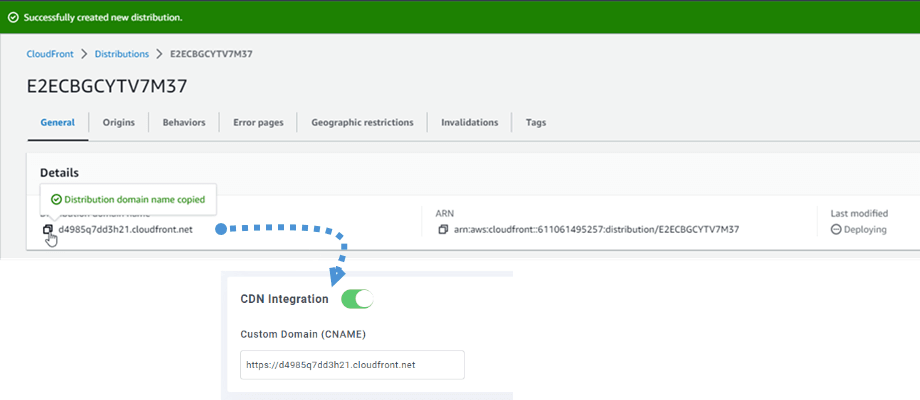
Kérjük, várjon néhány percet, amíg a kép teljesen betöltődik, amikor az Utolsó módosítás mező „Telepítés” az aktuális dátum/idő értékre változik.
Végül, minden képnél láthatod a Fájl URL mező változásait
Speciális beállítások és műveletek
Kiválaszthat egy tárhelyet a DigitalOcean szerverről a médiakönyvtárába importálni kívánt mappák és fájlok importálásához. Vagy átmásolhatja az összes fájlt egyik tárhelyről a másikra.