WordPress products
 Joomla-termékek
 Support
 News
News Login
LoginWP Media Folder kiegészítő: Google Fotók integráció
1. Hozz létre egy Google Fotók alkalmazást
A Google Fotók és WP Media Folder integrációja a bővítmény része. Ezt a bővítményt (plugint) WP Media Foldertelepítése mellett kell telepíteni. A bővítmény tartalmazza a Google Drive, a Dropbox, OneDrive Personal, OneDrive Business és az Amazon S3 integrációját is.
Először is, a Google Fotók használatához szükséged van egy Google fejlesztői alkalmazásra, amely összekapcsolja a webhelyedet. Lépj a https://console.developers.google.com/project , és hozz létre egy új projektet.
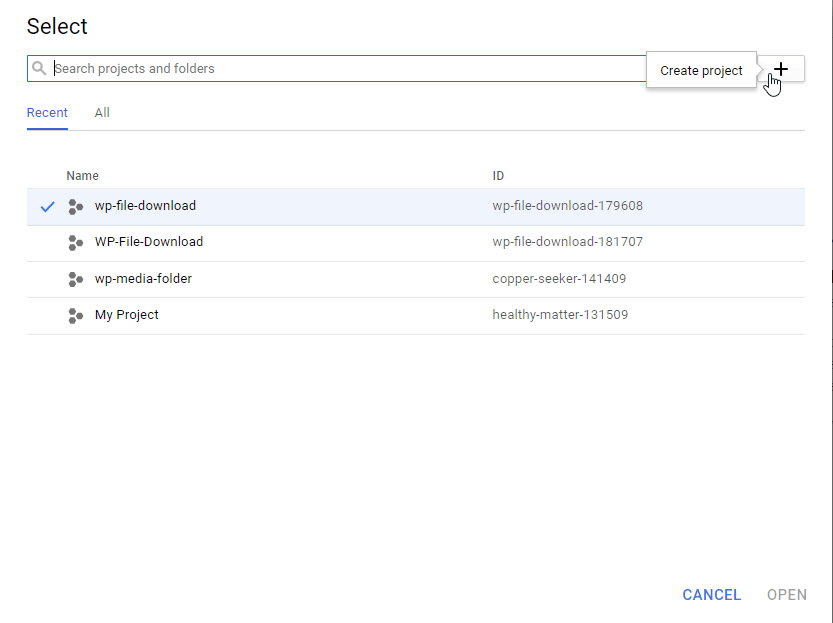
Ezután állítson be egy projektnevet – bármilyen nevet megadhat, de ne használjon szóközöket vagy ékezeteket.
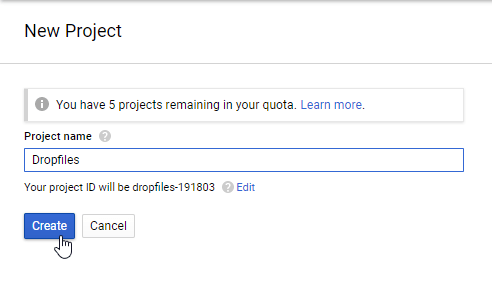
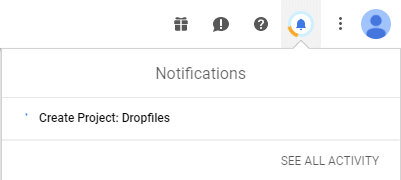
Ezután várjon néhány másodpercet a projekt létrehozására.
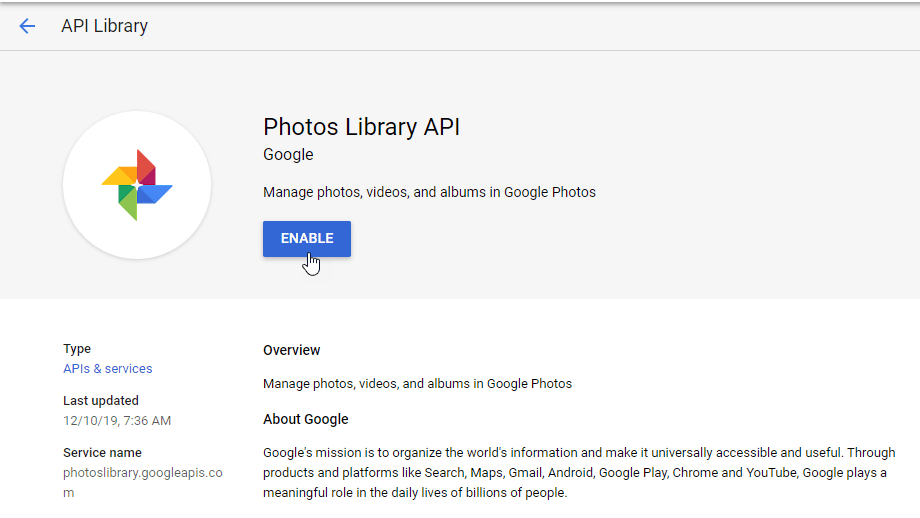
Ha először használod a Photos Library API-t, aktiválnod kell.
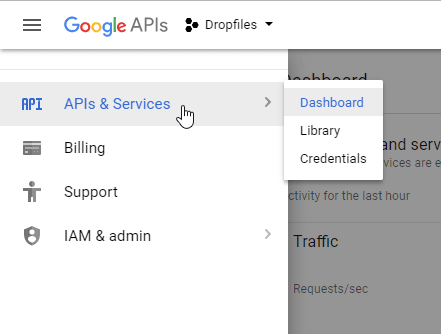
A bal oldali menüben kattintson az „API-kezelő” elemre
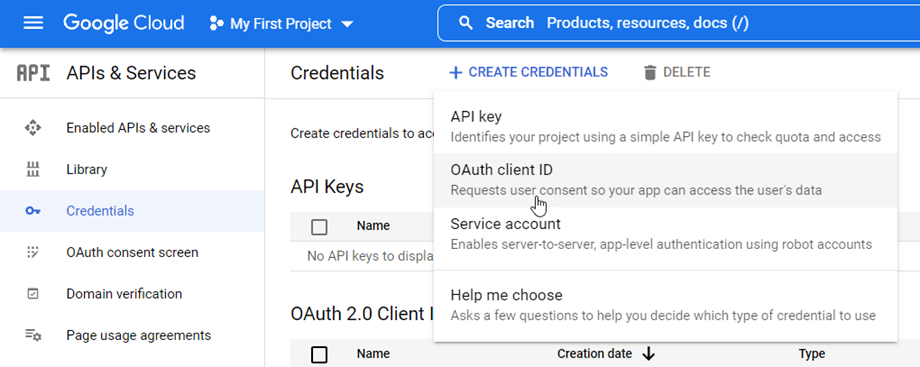
A bal oldali menüben lépjen a „Hitelesítő adatok” >> „Új hitelesítő adatok” >> OAuth kliensazonosító menüpontra; ha a rendszer kéri, adjon meg egy nevet az OAuth hozzájárulási képernyőjén.
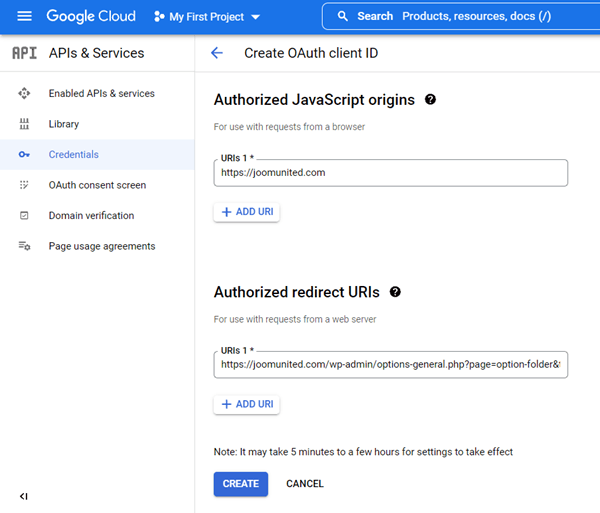
Most pedig a legfontosabb lépés:
- Válassza a „Webalkalmazás” lehetőséget , és adjon meg egy tetszőleges nevet
- Engedélyezett JavaScript forrás: https://your-domain.com (cserélje ki a domain nevére, perjel nélkül)
- Engedélyezett átirányítási URI-k: https://your-domain.com/wp-admin/options-general.php?page=option-folder&task=wpmf&function=wpmf_google_photo_authenticated
(cserélje ki a domain nevére)
A Google nemrégiben megváltoztatta a szabályzatát, ezért ki kell töltened az engedélyezett domaineket lapján > Alkalmazás szerkesztése.
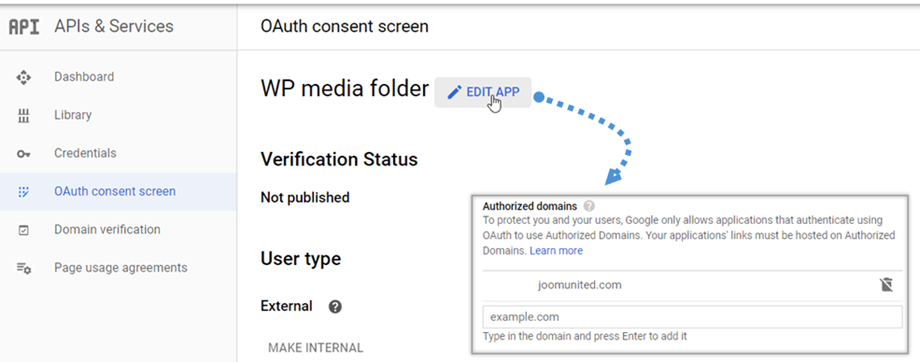
Továbbá, hozzá kell adnia a domainjét a Domain ellenőrzése fülön. Kattintson a Domain hozzáadása gombra, és kövesse az utasításokat.
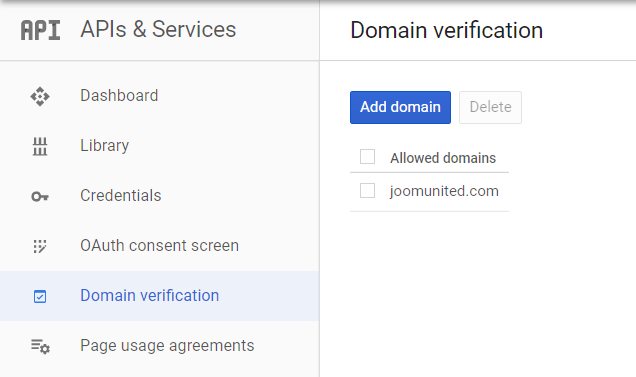
Most visszatérhet az előző lépéshez a hitelesítő adatok létrehozásához.
Akkor… voilá! Megvan az azonosítód és a titkos kódod, amit hozzáadhatsz WP Media Folderkonfigurációjához.
2. Jelentkezzen be a Google Fotókba a WP Media Folder
Az integráció véglegesítéséhez térj vissza a WordPress irányítópultjára, és kattints a Beállítások > WP Media Folder > Cloud > Google Photo fülre.
Automatikus üzemmód
Mostantól rengeteg időt takaríthatsz meg a Google szerveréhez való csatlakozás során. Először is, a funkció használatához össze kell kapcsolnod a Joomunited fiókodat a Beállítások > Általános menüpontban, majd ha még nem csatlakoztál, kattints a WordPress beállítások linkre.
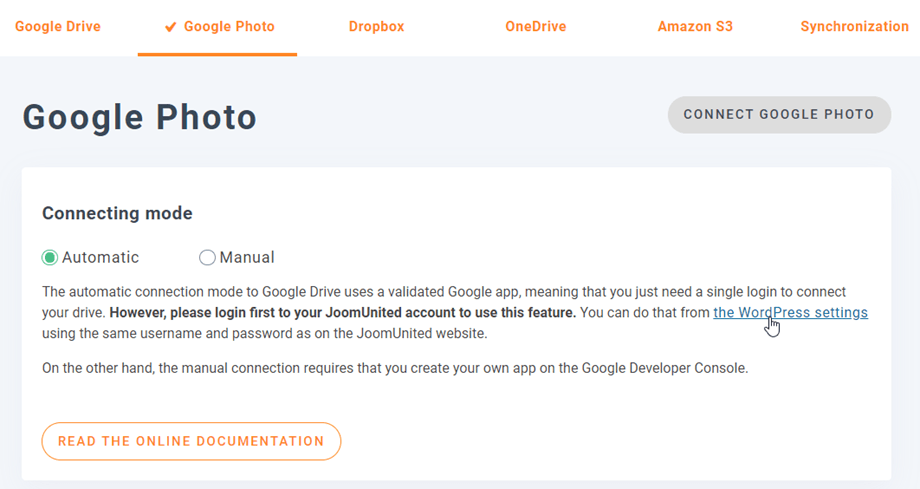
Ezután térj vissza a bővítmény Beállítások > WP Media Folder > Cloud > Google Photo füléhez , és kattints a jobb sarokban található Google Photo csatlakoztatása gombra
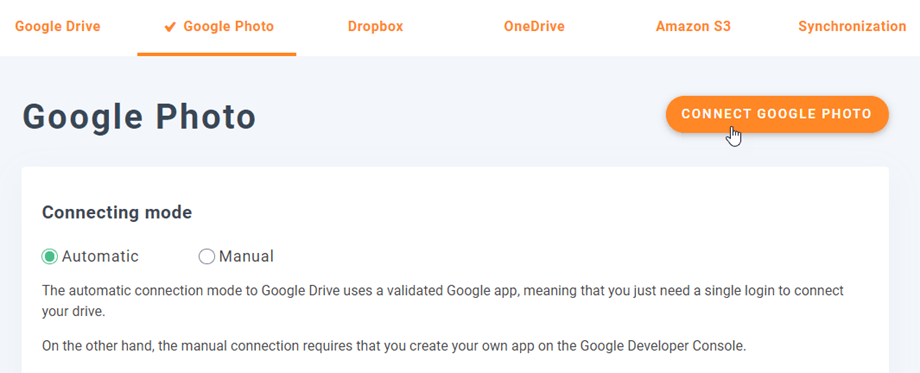
Ezután kövesse a következő lépéseket a kapcsolat befejezéséhez.
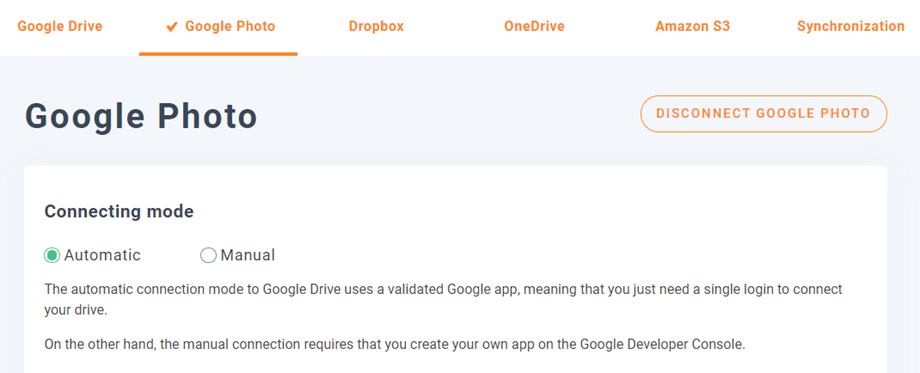
Olyan gyors, ugye? Igen, tudjuk. :)
Manuális mód
Az előző lépésben megadott hitelesítő adatokkal illessze be a Google Fotók fület
- Ügyfél-azonosító
- Ügyféltitok
Mentse el a konfigurációt, és kattintson a Google Fotók csatlakoztatása gombra.
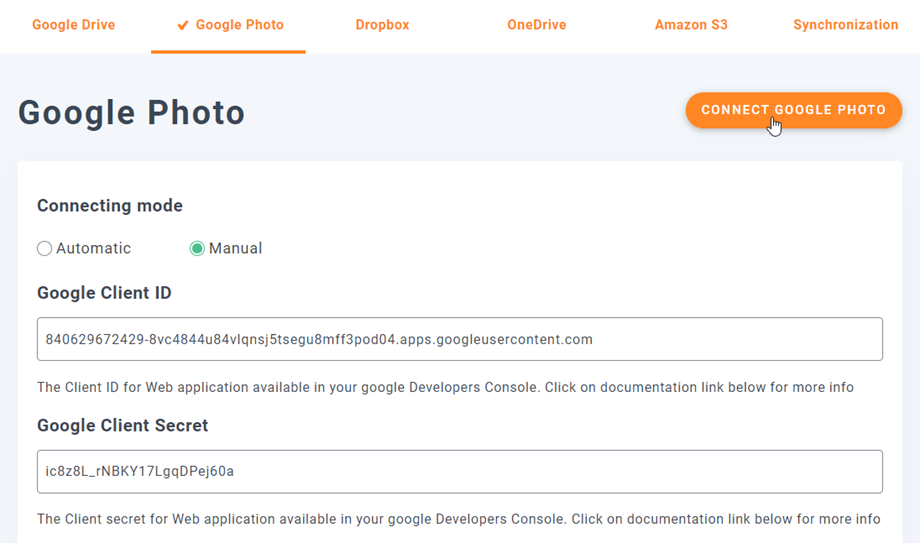
Ha nem követett el hibát, akkor egy új ablakban kell érvényesítenie az engedélyezést, ahogy az látható:
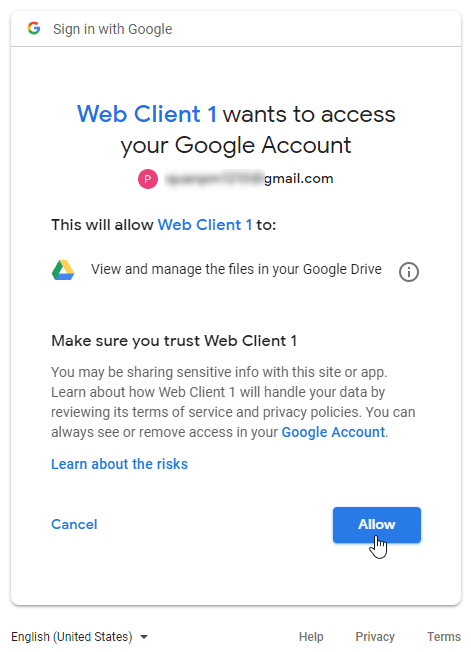
A kapcsolatnak sikeresnek kell lennie ☺ Ha sikeres, akkor közvetlenül a WordPress médiakezelőjéből hozhatod létre és kezelheted a Google Fotókat.
3. Mit tehetek a Google Fotókkal?
Hogyan működik?
A WP Media > Google Fotók menüpontban megtekintheted az összes Google-fiókodban található albumodat. Az összes Google Fotók albumod és képed automatikusan frissül a WordPress fiókodba.
Albumok importálása a Google Fotókból
segítségével WP Media Folder importálhatsz egy albumot a Google Fotókból mappaként a Médiakönyvtárba. Amikor rákattintasz bármelyik albumra a Google Fotókban, megjelenik az Album importálása gomb, ekkor csak rá kell kattintani. Ezután válaszd ki, hová szeretnéd helyezni a mappát, majd nevezd át a mappát, vagy hagyd meg az album címét. Végül kattints az Importálás gombra, és egy új mappa jön létre a Médiakönyvtárban.
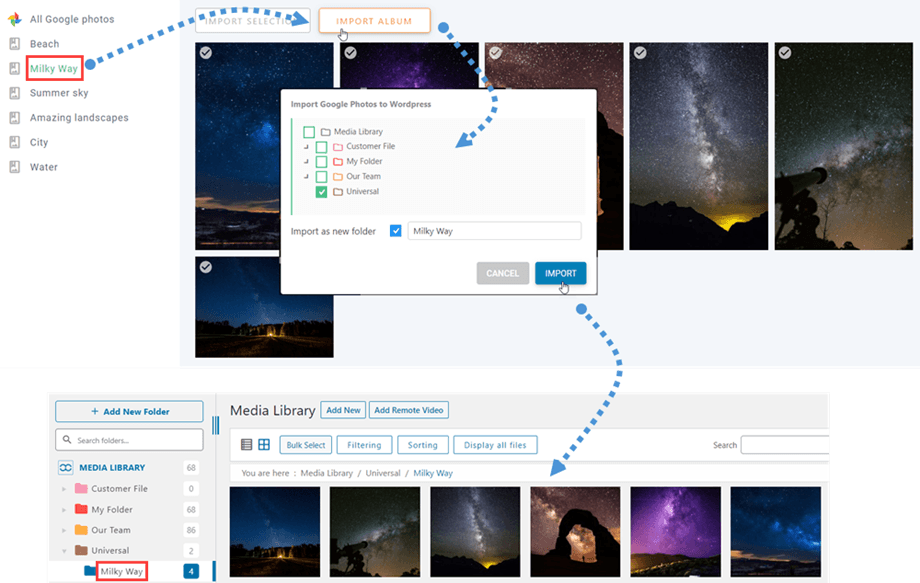
Miután a fenti lépéseket követve mappaként importált egy albumot a Google Fotókból, létrehozhat egy galériát a mappából. További részletekért tekintse meg a „Galéria mappából a Galériákban” kiegészítő dokumentációját
Képek importálása a Google Fotókból
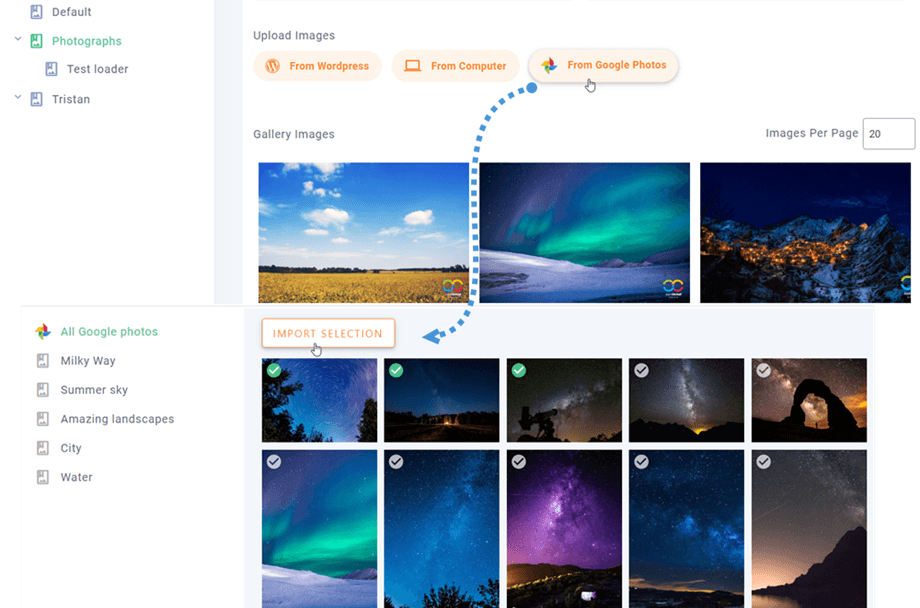
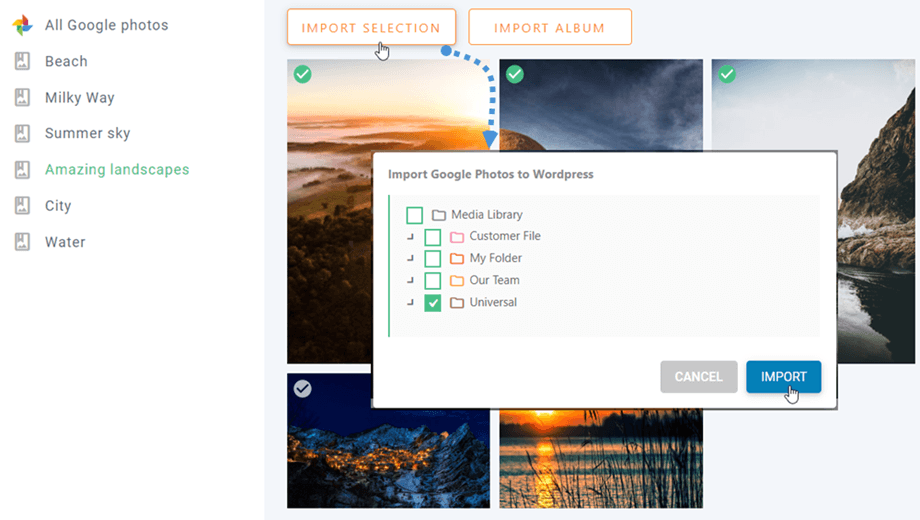
A Google Fotók egy másik fő funkciója a kiválasztott képek mappába importálása. Miután kiválasztott egy vagy több képet a Google Fotókból, kattintson a Kijelölés importálása gombra. Ezután válasszon ki egy mappát, és nyomja meg az Importálás gombot.
A Média > Médiamappák galériái menüpontban új galéria létrehozásakor kiválaszthatsz képeket a Google Fotókból. Vagy további képeket adhatsz hozzá a jelenlegi galériához.