WordPress termékek
 Joomla termékek
 Támogatás
 Hírek
Hírek Bejelentkezés
WP Media Folder kiegészítő: Amazon S3 integráció
1. Jelentkezzen be az Amazon S3-ba WP Media Folder
Térj vissza a WordPress irányítópultjára, és kattints a Beállítások > WP Media Folder > Cloud & Media offload > Media offload menüpontra , majd válaszd az Amazon S3 lehetőséget . Illeszd be a következőket az űrlap mezőibe:
- Hozzáférési kulcs azonosítója
- Titkos hozzáférési kulcs
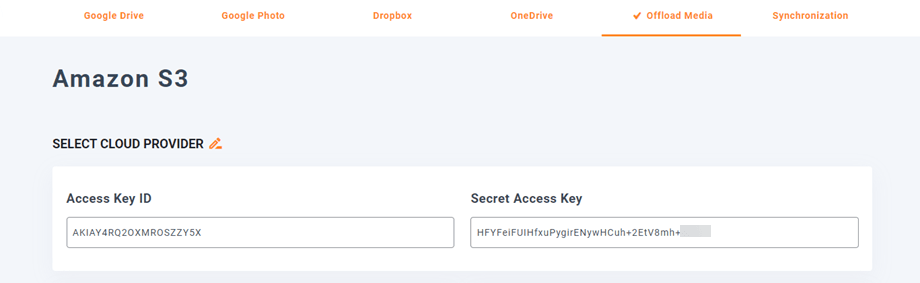
Ezután mentse el a beállításokat, és a kapcsolatnak sikeresnek kell lennie. Kérjük, folytassa a következő lépéssel az AWS S3 funkcióinak felfedezéséhez.
2. Hogyan működik? Mit tehetek az Amazon S3-mal?
Hogyan működik?
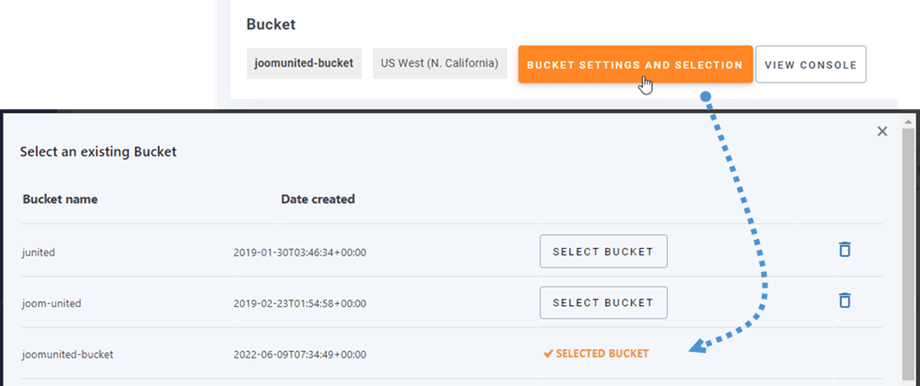
Miután összekapcsoltad WP Media Folder az Amazon S3-mal, válassz ki egy tárolót, vagy hozz létre egy újat, ahová az összes adatodat tárolni fogod.
Engedélyezheti a Másolás az Amazon S3-ra opciót, és az összes feltöltött új médiafájl az Amazon S3-ra lesz küldve.
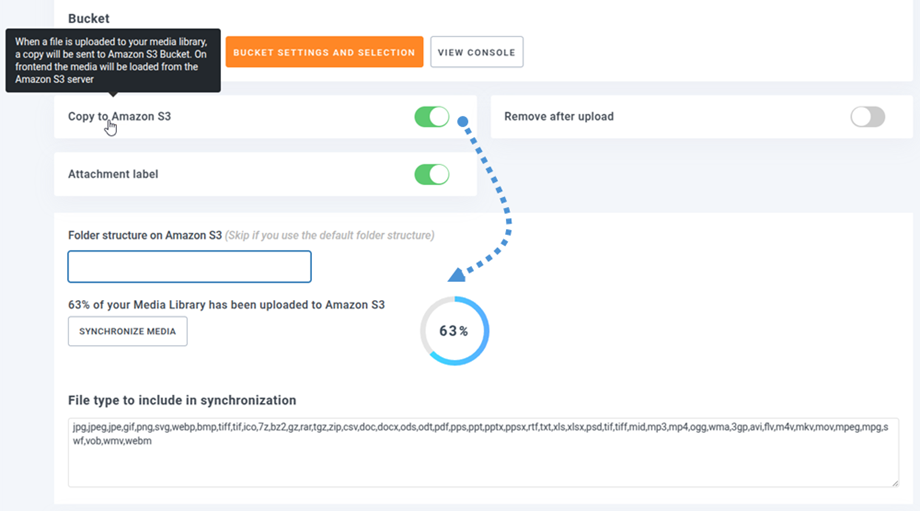
Ha az Amazon S3 integráció használata előtt szinkronizálni szeretnéd a feltöltött médiatartalmaidat, kattints a Média szinkronizálása gombra. Ezután az összes meglévő médiakönyvtárad átkerül az S3 tárolódba.
Mappaszerkezet az Amazon S3-on: Adja meg az áthelyezett fájlok S3-tárolóhelyen belüli tárolási útvonalát.
A média webhelyedről való eltávolításához engedélyezned kell a Feltöltés utáni eltávolítás opciót, ekkor a médiakönyvtárad teljes egészében az Amazon S3-on lesz tárolva a szervered helyett.
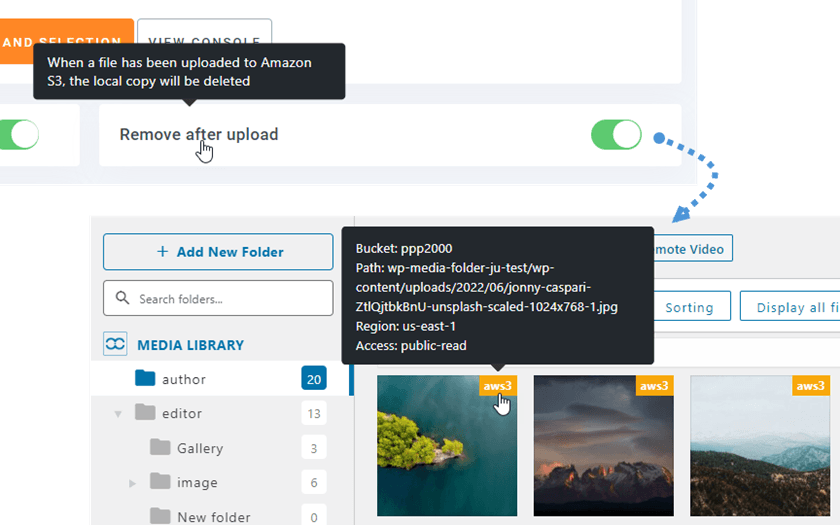
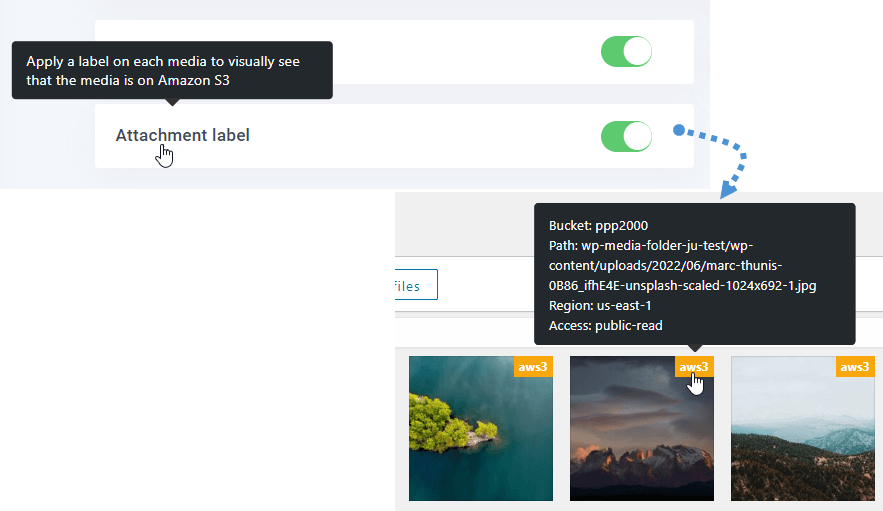
A Mellékletcímke opció engedélyezésével az egyes adathordozókra vonatkozó információk megjelennek, amikor az egérmutatót a jobb felső sarokban található AWS3 címkére viszi.
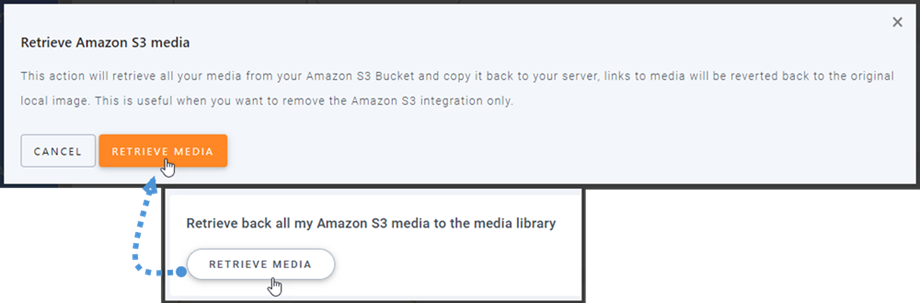
Ha módosítani szeretnéd a média helyét vagy el szeretnéd távolítani a bővítményt, kattints a Média letöltése gombra, ekkor az összes médiafájlod átmásolódik az Amazonról a médiakönyvtáradba. A tartalomhoz korábban hozzáadott összes hivatkozás a helyén marad (nem lesznek hibás hivatkozások).
Hogyan lehet csatlakozni a CloudFronthoz?
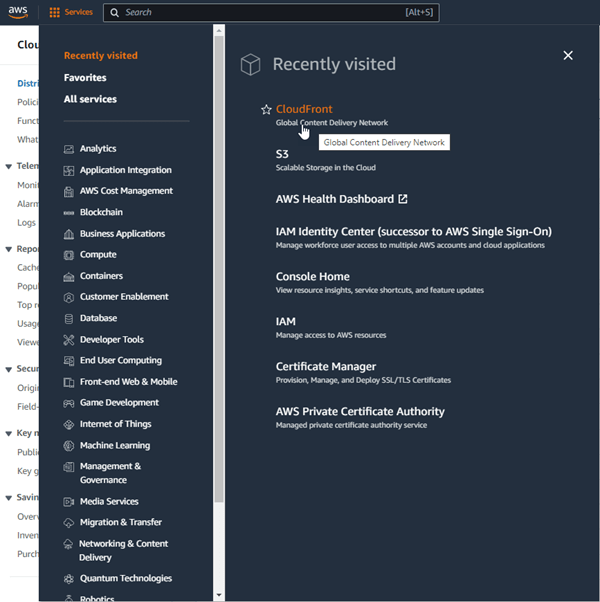
A Cloudfront integrálva van a bővítményünkkel. Egyéni domain (CNAME) létrehozásához először az Amazon irányítópultján lépjen a Szolgáltatások > CloudFront , vagy kattintson erre a linkre.
Innen kattintson a jobb sarokban található Terjesztés létrehozása gombra

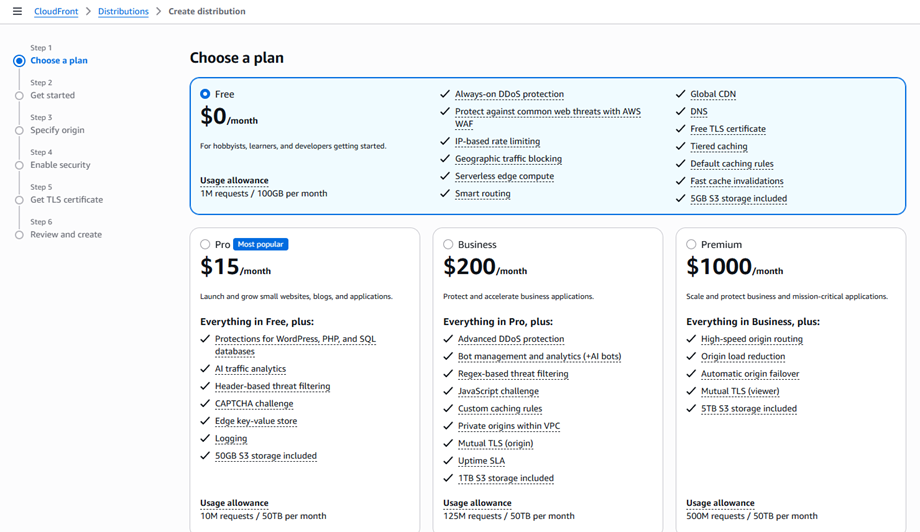
Válasszon egy csomagot. Ezután kattintson a lenti Tovább gombra
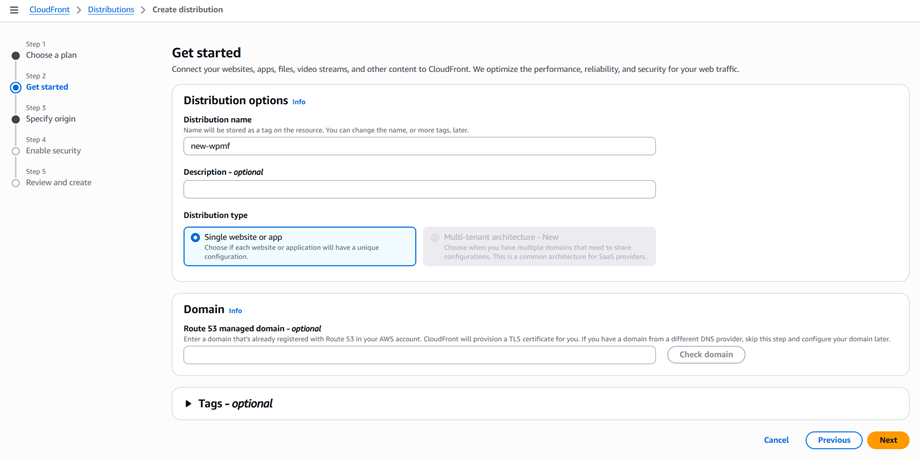
Ezután nevezze el a Terjesztés neve mezőt, és a Terjesztés típusa részben válassza az „Egyetlen webhely vagy alkalmazás” lehetőséget
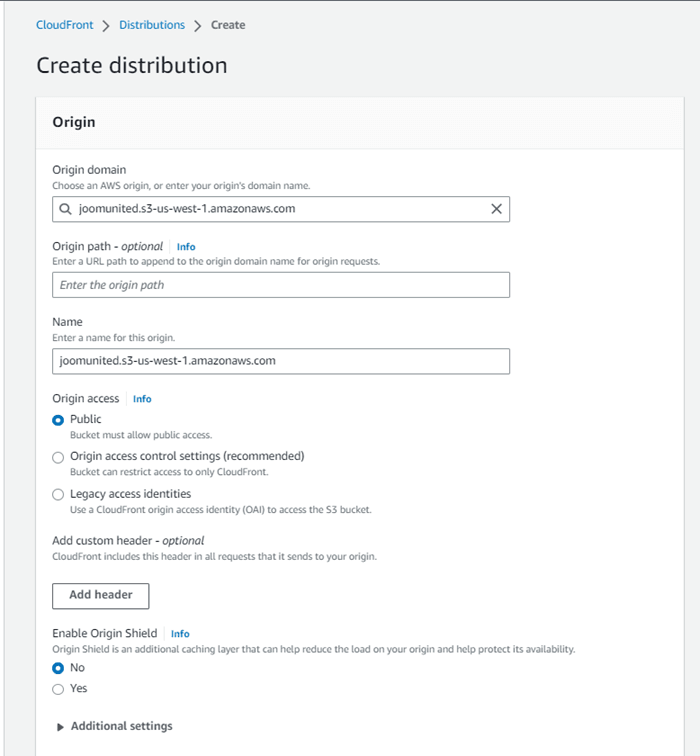
A „Származási hely megadása” lépésben válassza a „Származási hely típusa: Amazon S3” lehetőséget, görgessen le a „Származási hely” részhez, és kattintson az „S3 tallózása” gombra a származási domain kiválasztásához. Ekkor a domain neve: „{bucketname}.s3.us-east-1.amazonaws.com”. A „Beállítások” részben hagyja meg az alapértelmezett értéket. Ezután kattintson a „Mentés” gombra.
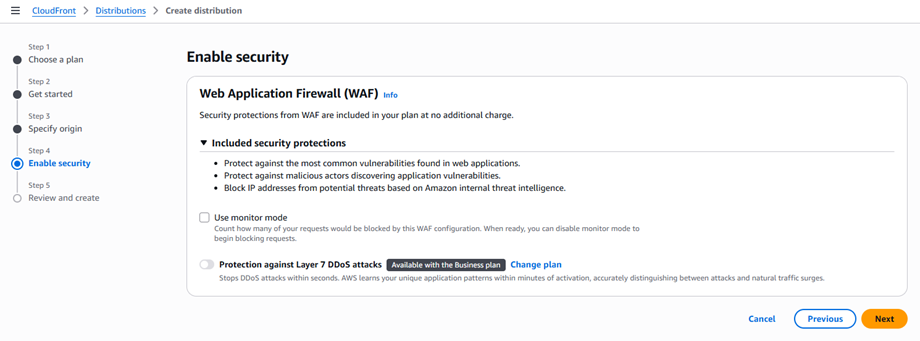
A Biztonság engedélyezése lépésben kattintson a Tovább gombra.
Ezután a Terjesztési részletekhez kell másolni a terjesztési domain nevet. Menj az Amazon beállításokhoz WP Media Folder, és illeszd be a Egyéni domain (CNAME) mezőbe.
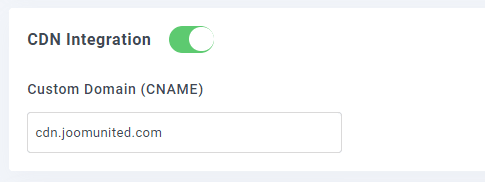
Kérjük, várjon néhány percet, amíg a kép teljesen betöltődik, amikor az Utolsó módosítás mező „Telepítés” az aktuális dátum/idő értékre változik.
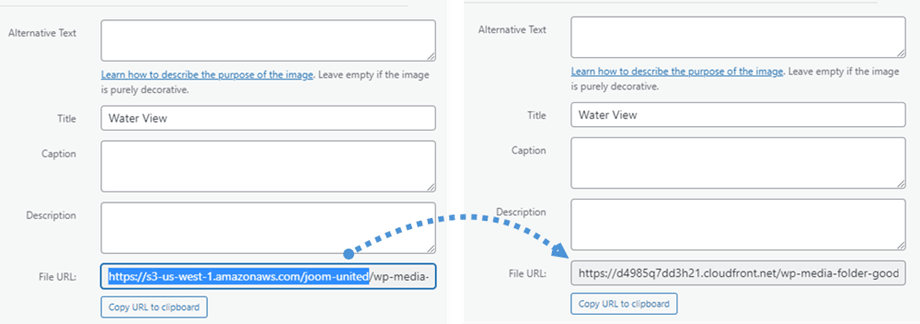
Végül, minden képen láthatod a Fájl URL mező változásait
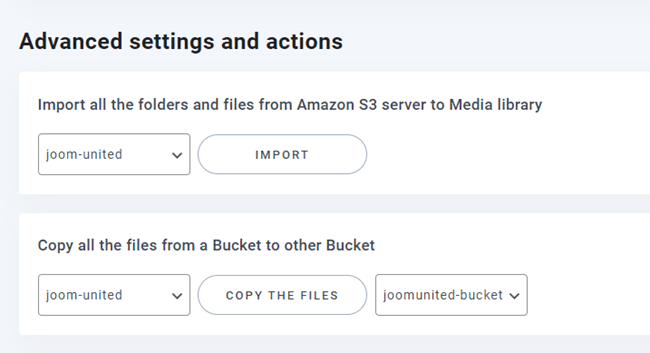
Speciális beállítások és műveletek
Kiválaszthat egy tárolót, amelyből mappákat és fájlokat importálhat az S3 szerverről a médiakönyvtárába. Vagy átmásolhatja az összes fájlt az egyik tárolóból a másikba.
3. IAM-felhasználó létrehozása
Az Amazon S3 integrációja WP Media Folder a kiegészítő része. Ezt a kiegészítőt (plugint) WP Media Foldermellett kell telepíteni. A kiegészítő integrációt tartalmaz a Google Drive, a Google Photo, a Dropbox és OneDrive számára is.
Először is be kell jelentkezned az Amazon Console-ba , vagy regisztrálnod kell, ha nincs AWS S3 fiókod.
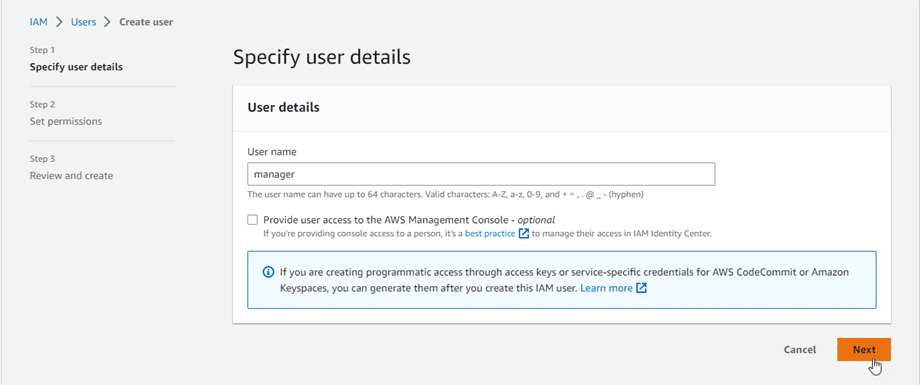
Miután bejelentkezett a konzolba, létre kell hoznia egy új IAM felhasználót. Ezután lépjen az IAM felhasználók oldalra az AWS konzolban, és kattintson a Felhasználó hozzáadása gombra.
1. lépés: Adja meg a felhasználó nevét, majd kattintson a Tovább gombra.
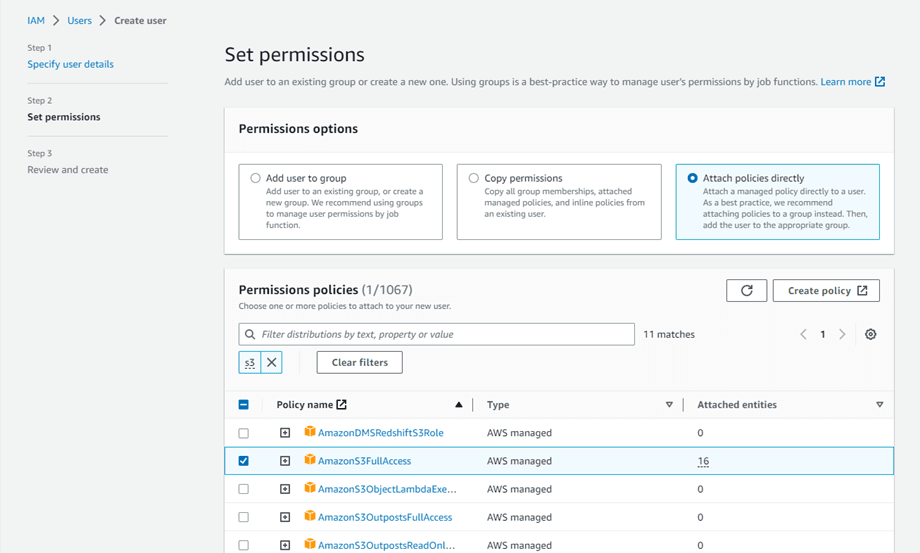
2. lépés: Ahhoz, hogy az új felhasználó kezelhesse a tárolóegységeket és objektumokat az S3 szolgáltatásban, meghatározott engedélyeket kell adnia neki. Kattintson a „Házirendek közvetlen csatolása” gombra, majd írja be az „S3” értéket a szűrési szabályzatok beviteli mezőjébe. Válassza ki az „AmazonS3FullAccess” szabályzatot, majd kattintson a Tovább gombra.
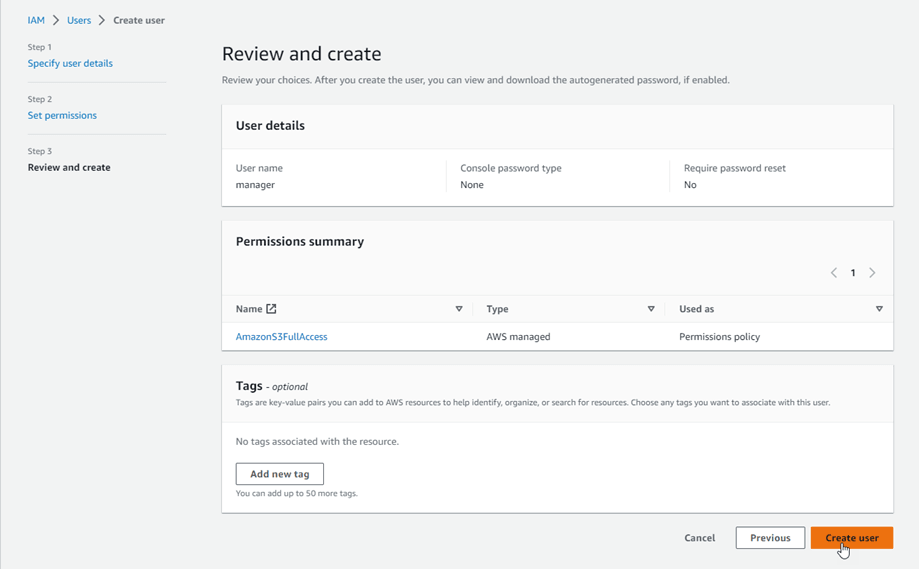
3. lépés: Ha minden rendben van, kattintson a Felhasználó létrehozása gombra.
Hozzáférési kulcs létrehozása
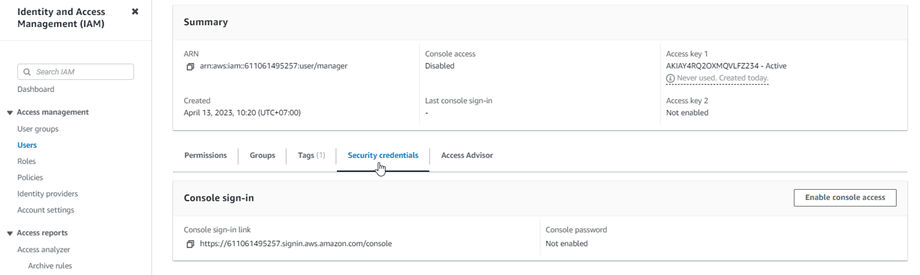
Miután sikeresen létrehozta az új felhasználót, lépjen a Hozzáférés-kezelés > Felhasználók > {válasszon felhasználót} > Biztonsági hitelesítő adatok fülre.
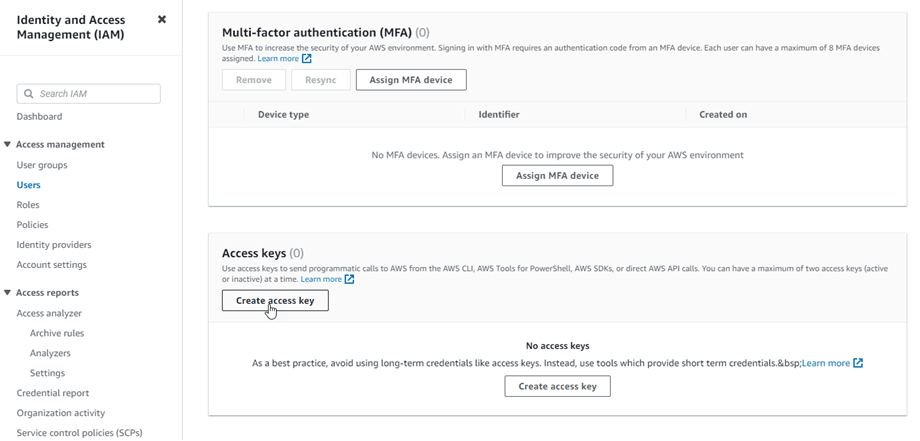
Ezután görgessen le a Hozzáférési kulcsok részhez, és kattintson a Hozzáférési kulcs létrehozása gombra.
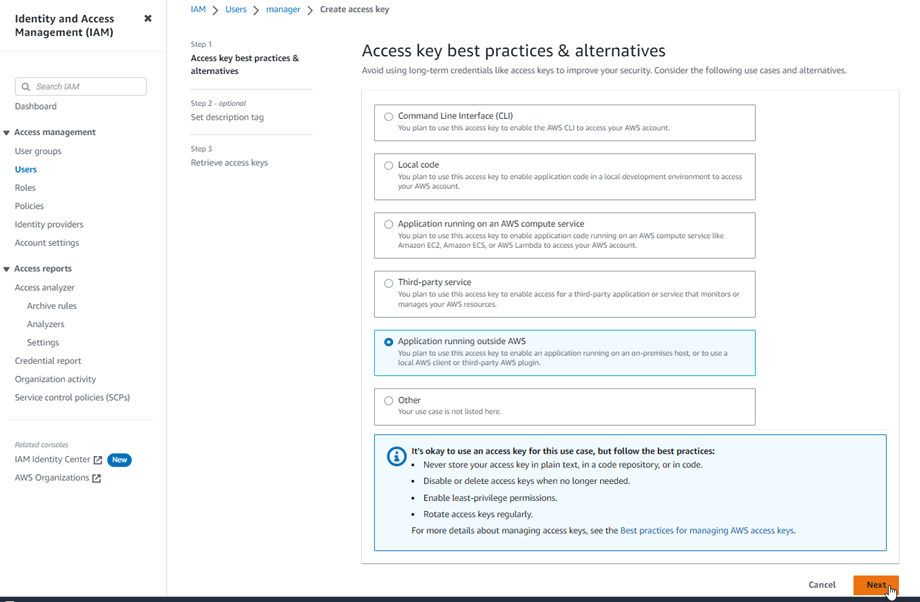
1. lépés: Hozzáférés a legfontosabb ajánlott gyakorlatokhoz és alternatívákhoz, válassza az AWS-en kívül futó alkalmazás lehetőséget. Ezután kattintson a Tovább gombra.
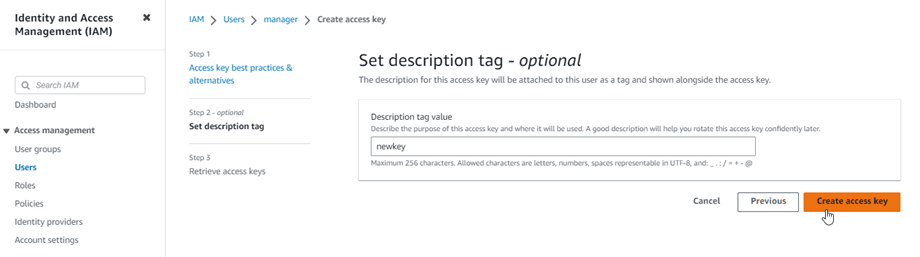
Következő lépés a 2. lépésben: adjon nevet a mezőben található leírásnak. Ezután kattintson a Hozzáférési kulcs létrehozása gombra.
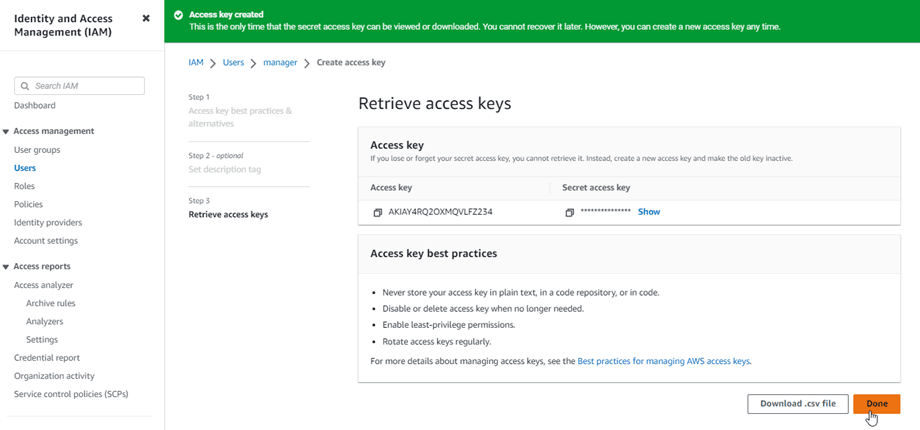
Végül megjelenik egy hozzáférési kulcsok lekérésére szolgáló képernyő a felhasználó biztonsági hitelesítő adataival, amelyek egy hozzáférési kulcs azonosítójából és egy titkos hozzáférési kulcsból. Az Amazon ezeket nem fogja újra megjeleníteni, ezért kérjük, töltse le őket .csv fájlként, és másolja át biztonságos helyre. Ha elveszíti őket, bármikor létrehozhat új kulcskészletet a konzolból, de a titkos kulcsot később nem tudja újra lekérni.
Hozz létre egy vödröt
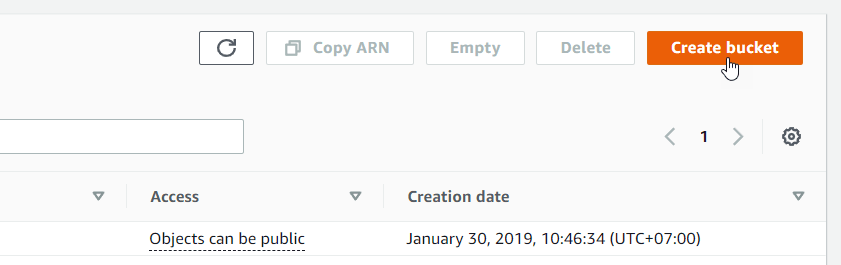
Az Amazon S3 használatához létre kell hoznia egy új tárolót. Kérjük, lépjen a tárolók területére: https://s3.console.aws.amazon.com/s3/buckets. Ezután kattintson a Tárhely létrehozása gombra.
Az Általános konfigurációadja meg a tároló nevét, válasszon ki egy AWS régiót, majd az Objektumtulajdonlás részben válassza az ACL-ek engedélyezése > Objektumíró lehetőséget.
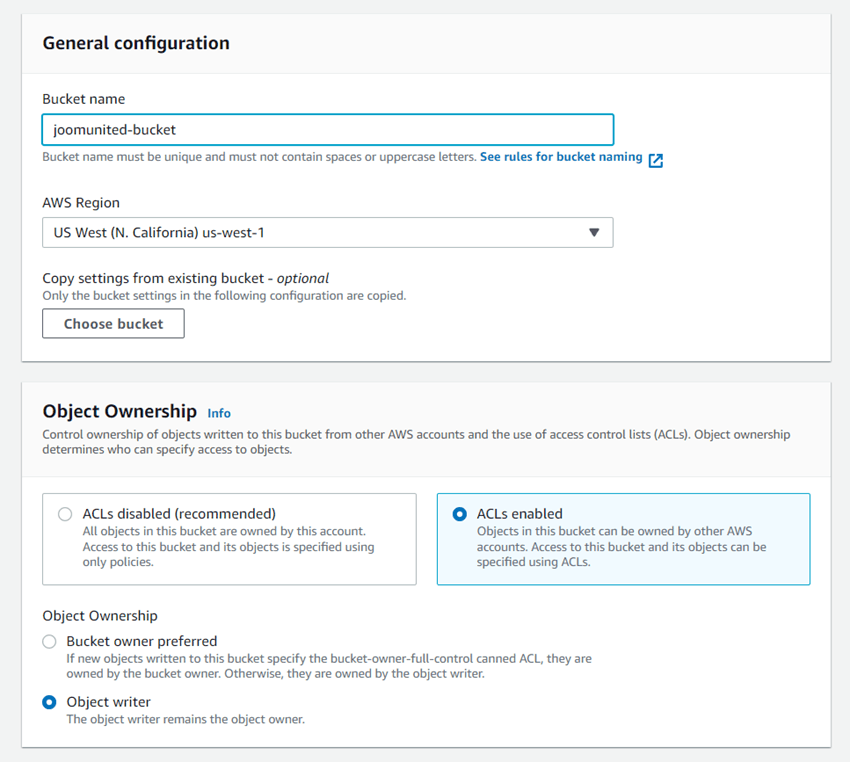
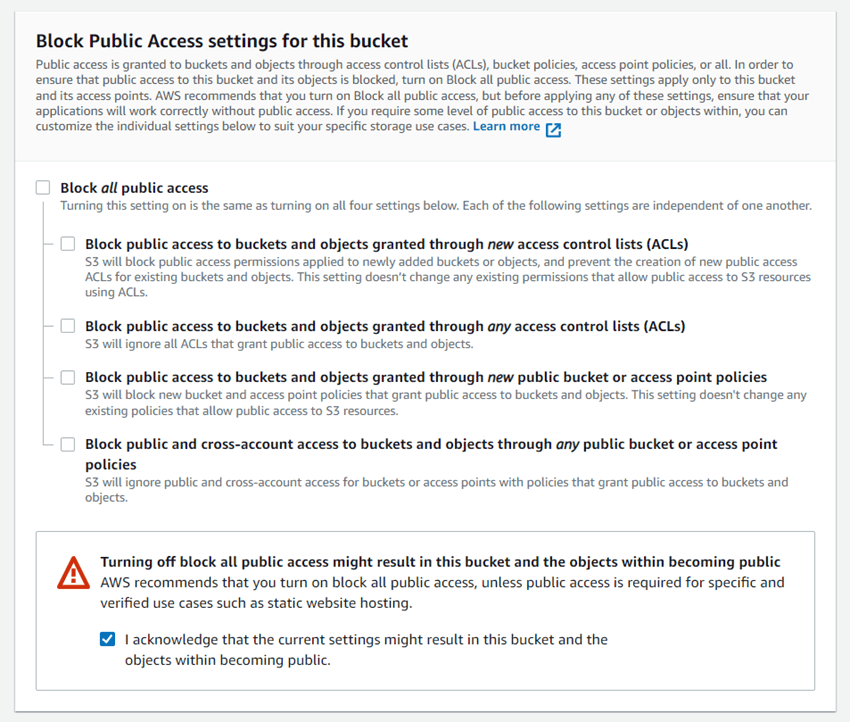
beállításokban ehhez a csoporthoz vegye ki a jelölést az „Összes nyilvános hozzáférés blokkolása” , és jelölje be az „Elismerem, hogy a jelenlegi...” az alábbi képen látható módon.
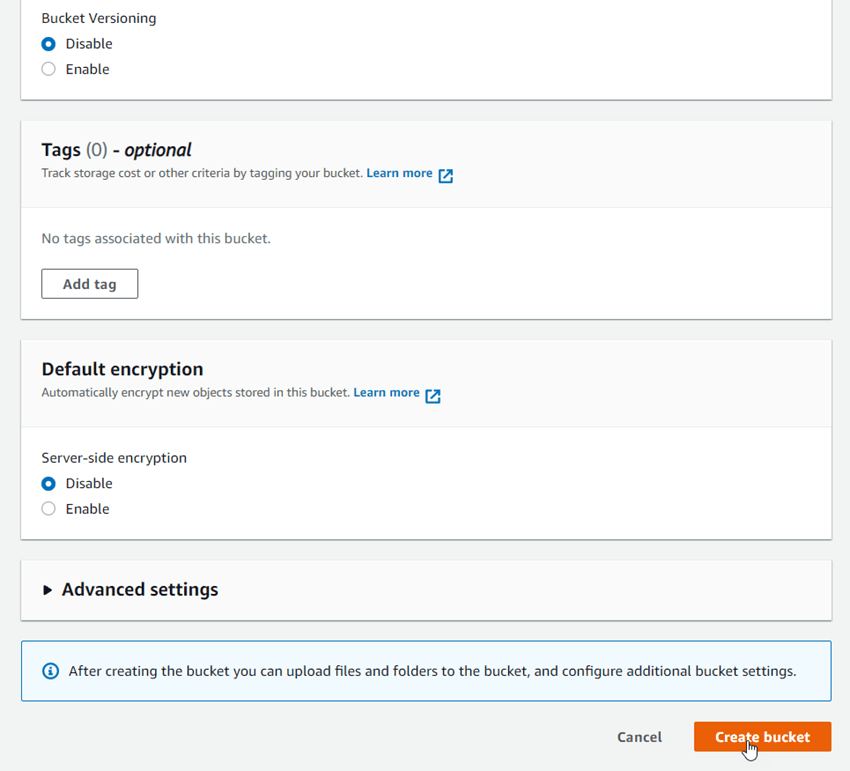
Ezután hagyja az összes többi beállítást alapértelmezettként, majd kattintson a Vödör létrehozása gombra.
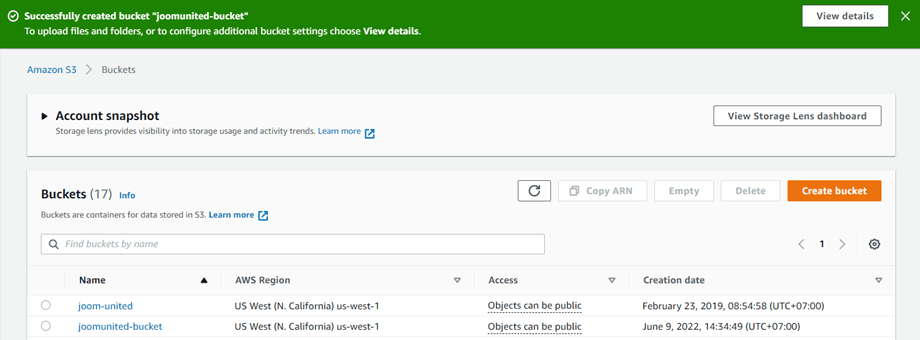
Végül egy új tárolónak sikeresen létre kell jönnie az Hozzáférés oszlop állapotával : „Az objektumok lehetnek nyilvánosak”.
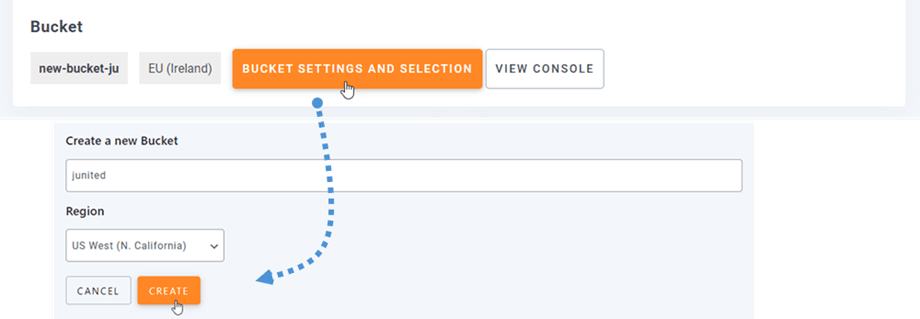
Vagy létrehozhatsz egy új tárolót WP Media Folder beállításaiban. Lépj a Beállítások > WP Media Folder > Felhő és média áttelepítése > Média áttelepítése > Amazon S3 menüpontra, kattints a Tároló beállításai és a kiválasztás gombra. A felugró ablak alján add meg a tároló nevét, majd kattints a Létrehozás gombra.