WordPress termékek
 Joomla termékek
 Támogatás
 Hírek
Hírek Bejelentkezés
WP Media Folder kiegészítő: Google Drive integráció
1. Jelentkezzen be a Google Drive-ba a WP Media Folder
Az integráció véglegesítéséhez térj vissza a WordPress irányítópultjára, és kattints a Beállítások > WP Media Folder > Felhő és média áttelepítése > Google Drive fülre. Először beállíthatod a képek bélyegképét.
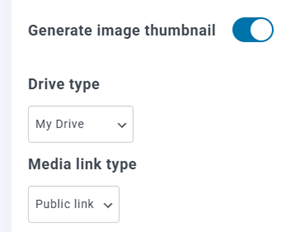
Képbélyegkép létrehozása: Ez a beállítás képbélyegképeket generál, és azokat a felhőalapú fiókodban tárolja. A képbélyegképek a WordPress beállításainak megfelelően generálódnak, és a képek beágyazásakor használatosak (teljesítménybeli okokból).
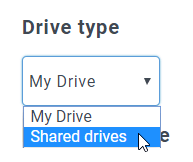
Ezután kiválaszthatja a meghajtó típusát:
- Saját meghajtó: használd a személyes fiókodat
- Megosztott meghajtók: használja G Suite-fiókját
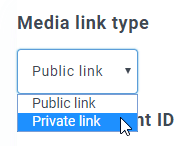
Ezután válassza ki médiahivatkozás típusát, amikor felhőalapú médiatartalmat illeszt be egy oldalba vagy bejegyzésbe.
- Nyilvános hivatkozás: nyilvánosan elérhető hivatkozást hozhat létre a fájljaihoz, és módosíthatja a felhőfájlok jogosultságait (Megosztott hivatkozás). Pl.: https://drive.google.com/uc?id=1Bq_VQt4z5Sy74Xg3IoN3KKWg4P7gymV1
- Privát link: Az AJAX link elrejti a felhőlinket, hogy megőrizze a fájl eredeti hozzáférési jogát. Pl.: https://{yourdomain.com}/wp-admin/admin-ajax.php?action=wpmf-download-file&id=1Bq_VQt4z5Sy79Xg3IoN3KKWg4P7gymV1&dl=0
Ezután manuális módban csatlakozhat a Google Drive-fiókjához :
Manuális mód
Az előző lépésben megadott hitelesítő adatokkal illessze be a Google Drive lapon a következőt:
- Ügyfél-azonosító
- Ügyféltitok
Mentse el a konfigurációt, és kattintson a Google Drive csatlakoztatása gombra.
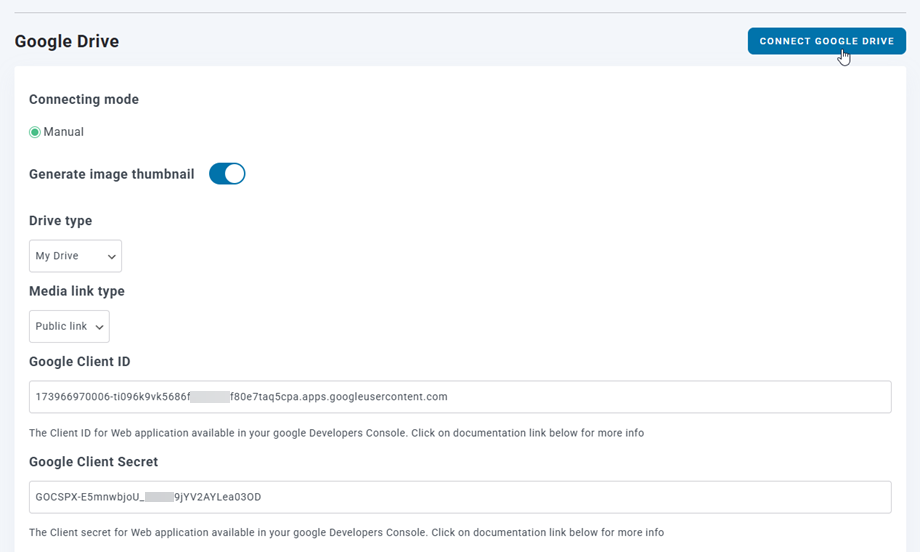
Ha nem követett el hibát, akkor egy új ablakban kell érvényesítenie az engedélyezést, ahogy az látható:
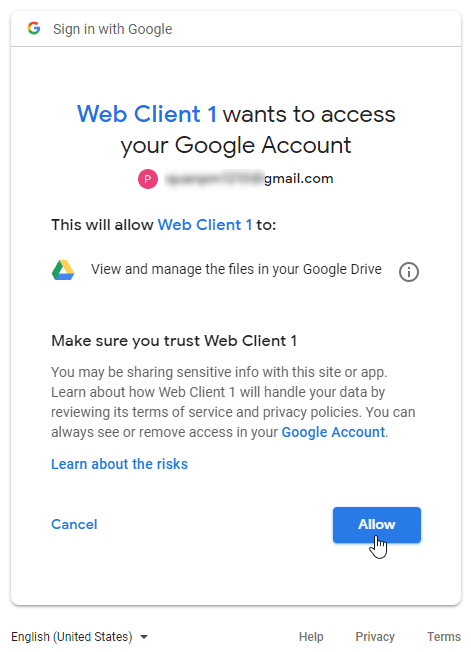
A kapcsolatnak sikeresnek kell lennie ☺ Ha sikeres, akkor közvetlenül a WordPress médiakezelőjéből hozhatsz létre és kezelhetsz Google Drive médiafájlokat.
2. Mit tehetek a Google Drive-on tárolt médiafájlokkal?
Hogyan működik?
WP Media Folder létrehoz egy gyökérmappát a Google Drive-on a webhely nevével.
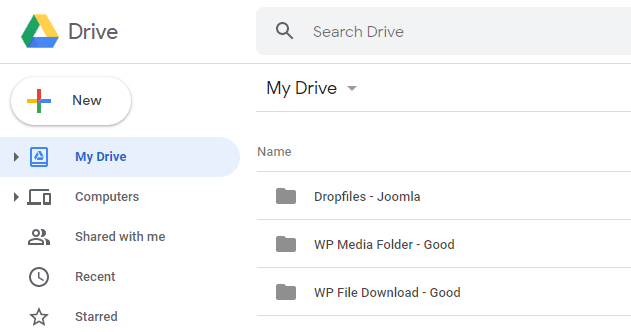
felvett összes mappa és almappa WP Media Folder szinkronizálásra kerül ezzel a mappával Google Drive-ba (WP Media Folder - {sitename}). És fordítva, a Google Drive gyökérmappájában található összes médiafájl szinkronizálásra kerül a WordPress médiakönyvtárával.
Mik a szinkronizációs irányok?
Mindkét irányban működik! Hozzáadhatsz egy fájlt a Google Drive-ból, és láthatod WP Media Folder, vagy hozzáadhatsz egy fájlt WP Media Folder , és láthatod a Google Drive-ban. Ez azt is jelenti, hogy a WordPress fájlokat az asztali gépedről is kezelheted a Google Drive szinkronizáló szoftverével. Ez őrület - tudjuk! ☺
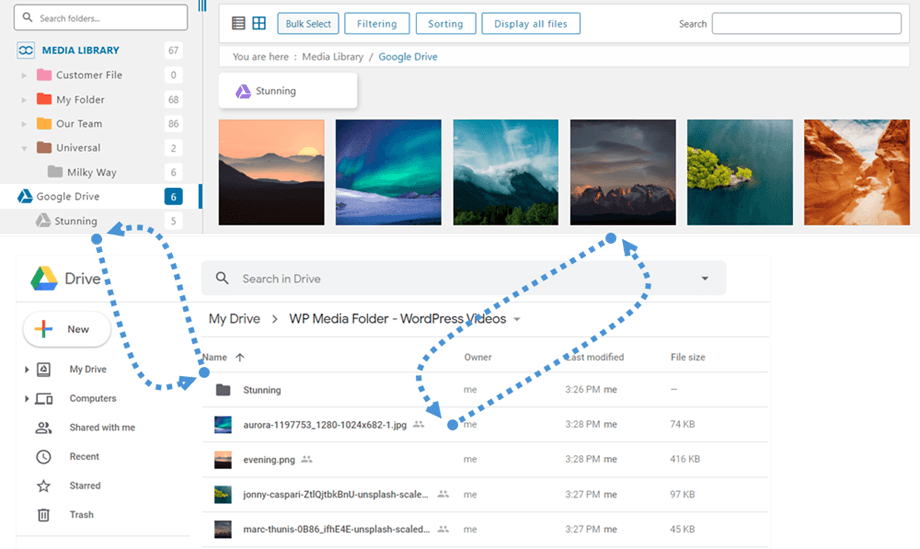
A WP Media Folder Google Drive integrációja kétféle műveletet tesz lehetővé a médiafájlokkal:
Az első lehetőség a Google Drive média importálása ( WP Media Folder mappa kiválasztása importáláshoz).
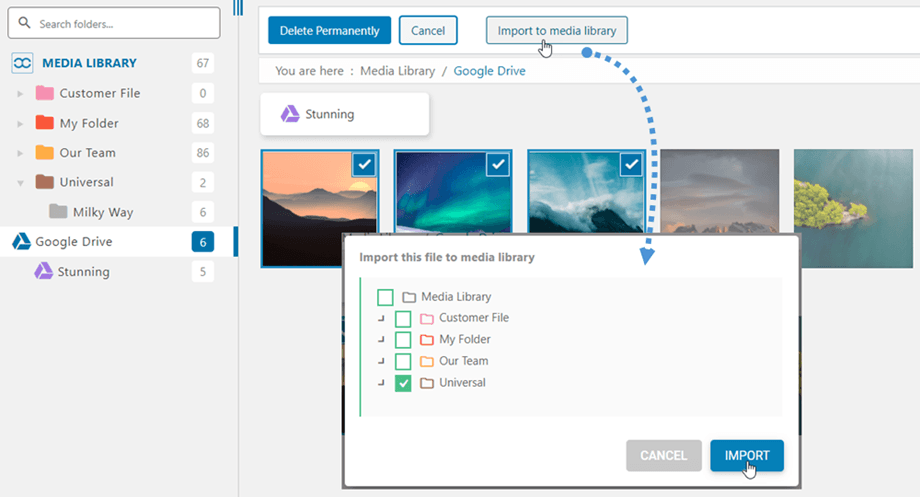
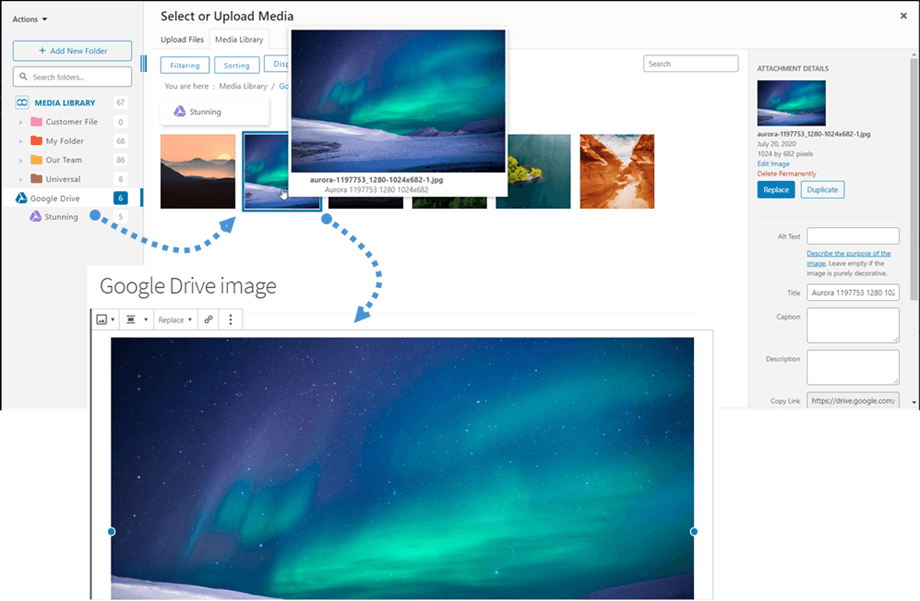
A második lehetőség a Google Drive-média közvetlen beágyazása a tartalomba. Ebben az esetben a média a Google Drive-ról töltődik be, nem a szerverről.
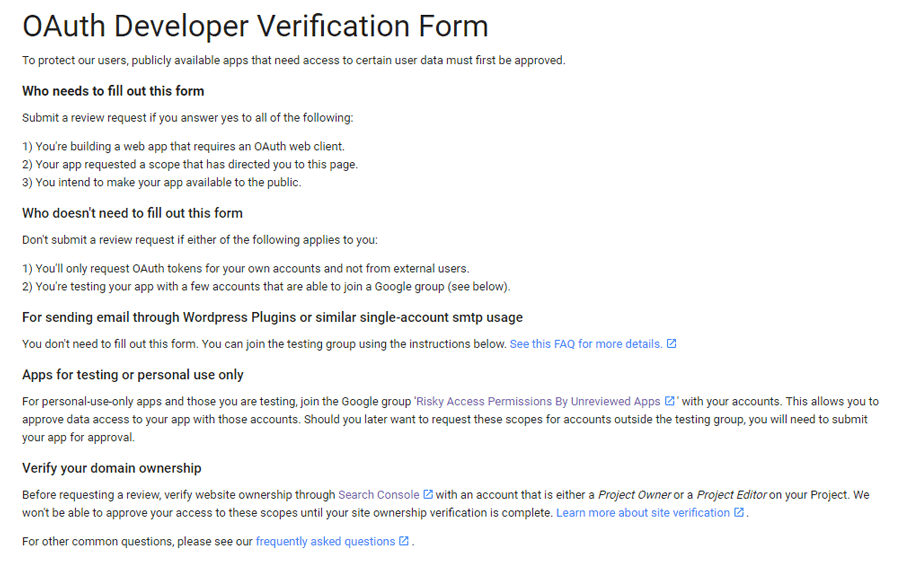
A Google nemrégiben bevezetett egy új biztonsági réteget, amely kötelezővé teszi az alkalmazások ellenőrzését. Ha létrehoztad az alkalmazást a Google-fiókoddal, majd ugyanazzal a fiókkal jelentkezel be a WordPressből, akkor nem fogod látni ezt a hibát.
Ez a hiba csak akkor jelenik meg, ha létrehoztál egy alkalmazást egy Google-fiókkal, és egy másik fiókkal próbálsz csatlakozni a WordPressből a Google-hoz.
Ebben az esetben a Google-nek jóvá kell hagynia az alkalmazását a következő folyamatot követve: https://support.google.com/code/contact/oauth_app_verification
3. Hozz létre egy Google Drive alkalmazást
A Google Drive integrációja WP Media Folder a bővítmény része. Ezt a bővítményt (plugint) WP Media Foldermellett kell telepíteni. A bővítmény tartalmazza a Google Photo, Dropbox, OneDrive Personal, OneDrive Business, Amazon S3, DigitalOcean, Linode és Wasabi integrációját is.
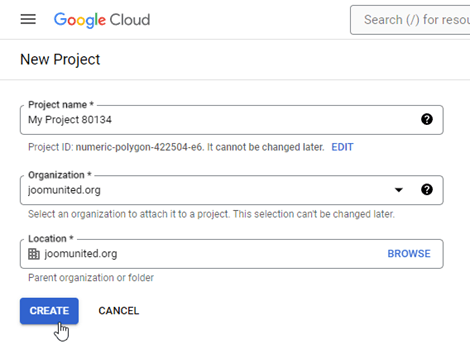
Először is, a Google Drive használatához szükséged van egy Google fejlesztői alkalmazásra, amely összekapcsolja a webhelyedet. Lépj a https://console.cloud.google.com/ , és hozz létre egy új projektet.
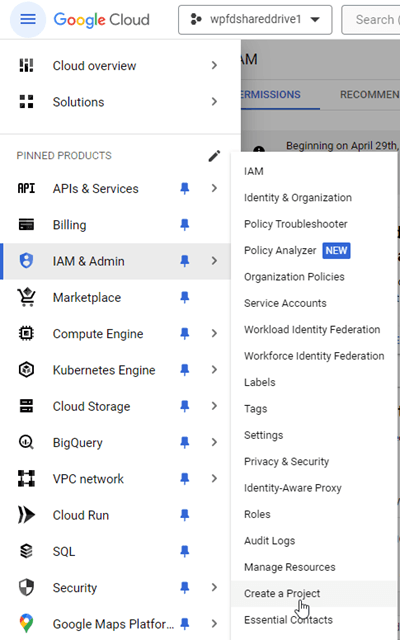
Ezután adjon meg egy projektnevet - bármilyen nevet megadhat, de ne használjon szóközöket vagy ékezeteket. Ezután várjon néhány másodpercet a projekt létrehozására.
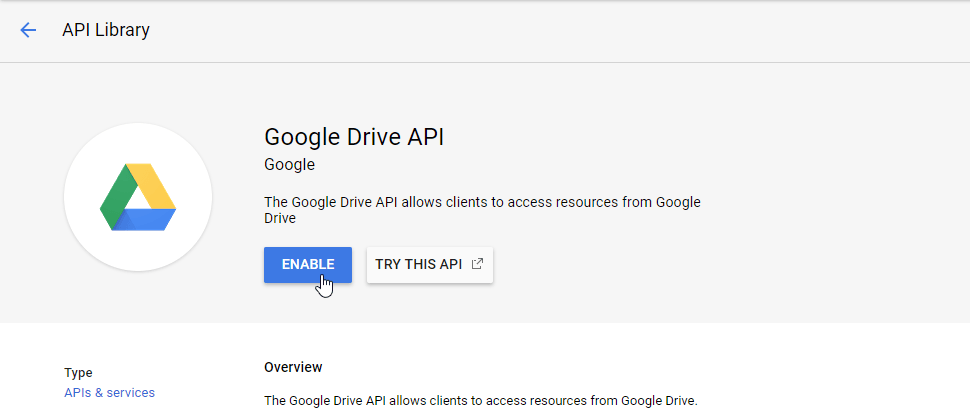
Ha először használod a Google Drive API-t, aktiválnod kell.
A bal oldali menüben kattintson az „API-k és szolgáltatások”
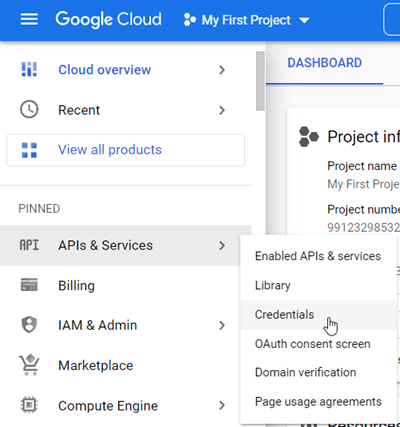
A bal oldali menüben lépjen a „Hitelesítő adatok” menüpontra, a fő panelen kattintson az „+ Új hitelesítő adatok” >> OAuth kliensazonosító lehetőségre; ha a rendszer kéri, adjon meg egy nevet az OAuth hozzájárulási képernyőjén.
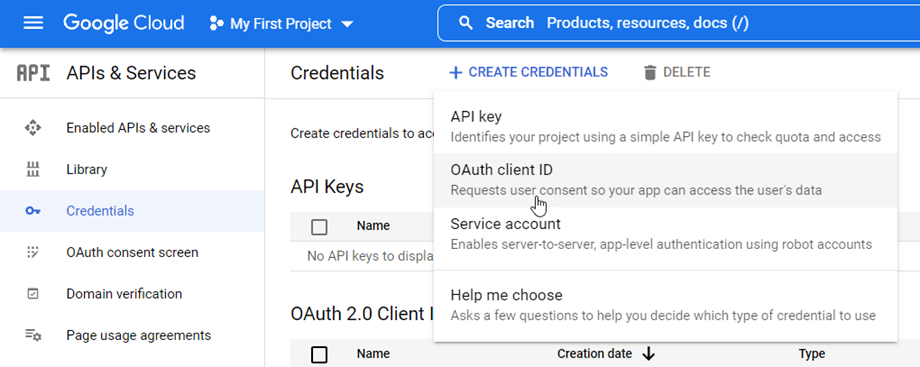
Most pedig a legfontosabb lépés:
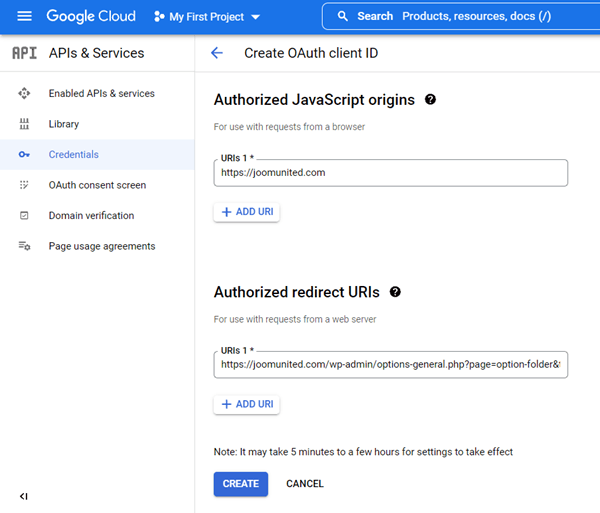
- Válassza a „Webalkalmazás” lehetőséget , és adjon meg egy tetszőleges nevet
- Engedélyezett JavaScript forrás: https://your-domain.com (cserélje ki a domain nevére, perjel nélkül)
- Engedélyezett átirányítási URI-k: https://your-domain.com/wp-admin/options-general.php?page=option-folder&task=wpmf&function=wpmf_authenticated
(cserélje ki a domain nevére)
Először ki kell választania a Felhasználó típusa lehetőséget.
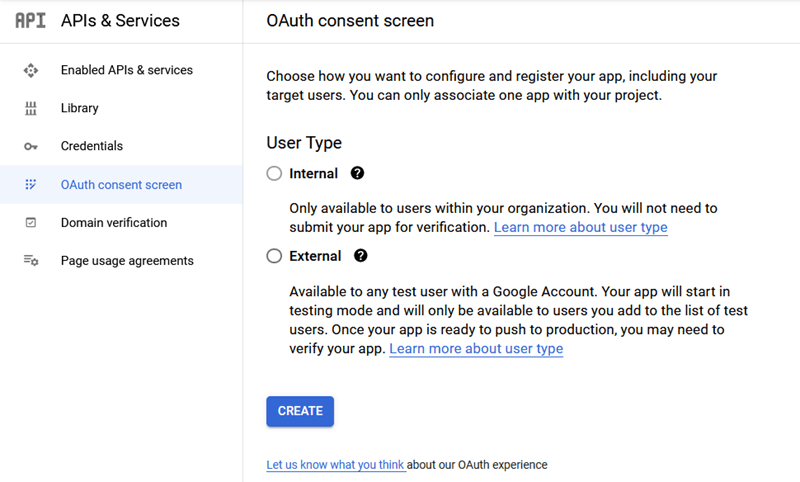
- Belső: az alkalmazásod a szervezeteden belüli G Suite felhasználókra korlátozódik.
- Külső: az alkalmazásod minden Google-fiókkal rendelkező felhasználó számára elérhető lesz.
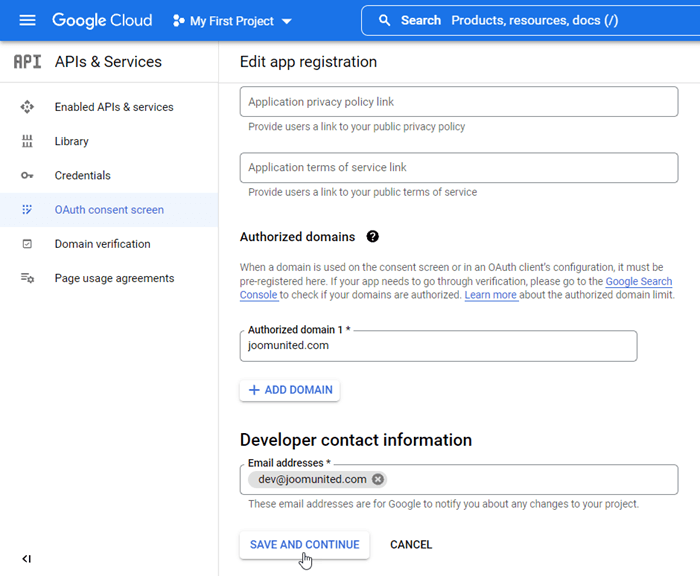
Ezután töltse ki az engedélyezett domaineket, és folytassa a következő lépésekkel az alkalmazás regisztrációjának befejezéséhez. Most visszatérhet az előző lépéshez: Válassza a „Webalkalmazás” lehetőséget a hitelesítő adatok létrehozásához.
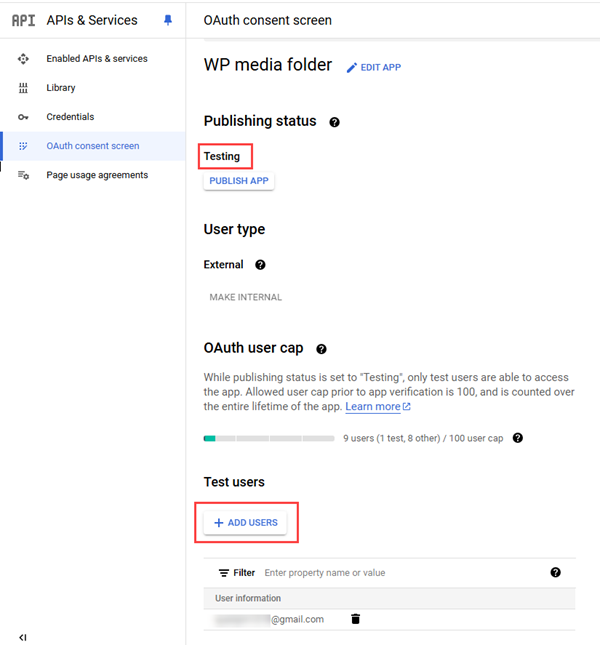
A közzétételi állapotot „Tesztelés” értékre kell állítani, ha nem „Éles” módban szeretnéd ellenőrizni . Tesztelési módban add hozzá a Gmail-címeket az alábbi Tesztfelhasználók részben. Kattints a „Felhasználók hozzáadása” gombra a felhasználók Gmail-címének beszúrásához.
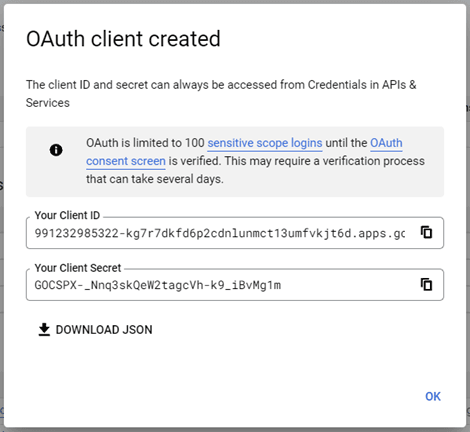
Akkor… voilá! Megvan az azonosítód és a titkos kódod, amit hozzáadhatsz WP Media Folderkonfigurációjához.