WordPress termékek
 Joomla termékek
 Támogatás
 Hírek
Hírek Bejelentkezés
WP Media Folder: Konfiguráció
1. Általános beállítások
A globális beállítások a Beállítások > WP Media Folder > Általános > Fő beállítások menüpontban érhetők el
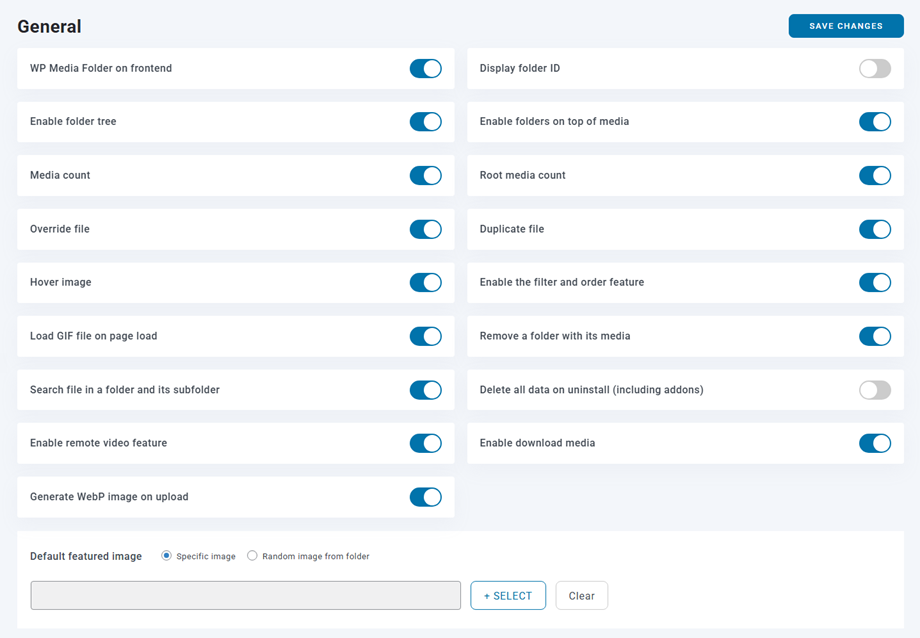
Fő beállítások fül
- WP Media Folder a frontenden: Ha olyan oldalkészítőt használsz, ami elérhető a frontenden, akkor aktiválhatod ezt az opciót WP Media folder. Ha nem, akkor tartsd letiltva - nélküle jobb teljesítményt érsz el.
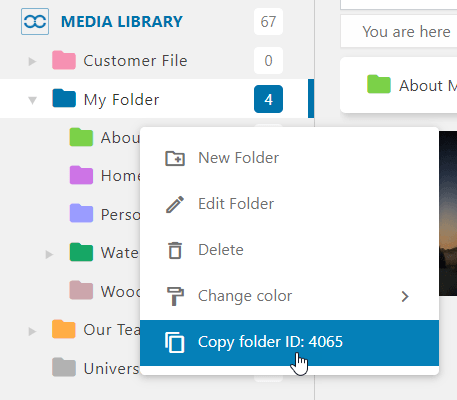
- Mappa azonosítójának megjelenítése: A mappa azonosítójának megjelenítése és másolása a mappára jobb gombbal kattintva.
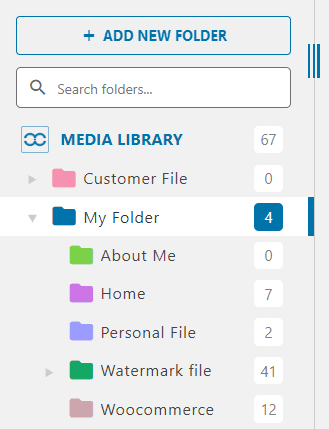
- Mappafa engedélyezése: A gyorsabb mappanavigáció érdekében betölt egy bal oldali mappafát a médiakezelő bal oldalán.
- Mappák engedélyezése a média tetején: Engedélyezi vagy letiltja a mappák megjelenítését a fő nézetben a média tetején.
- Médiaszámláló: Megjeleníti a mappafában található egyes mappákban elérhető médiafájlok számát.
- Gyökérmappák száma: Megjeleníti a gyökérmappában elérhető adathordozók számát a mappafában. Ez a beállítás csak rendszergazdai szerepkörrel rendelkezők számára érhető el.
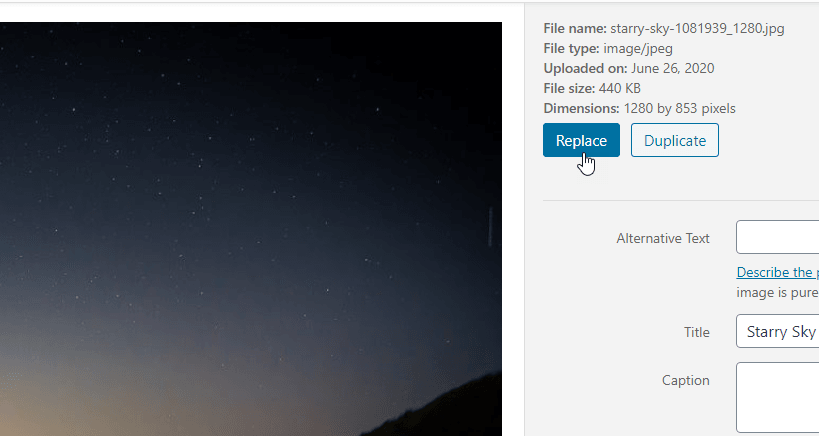
- Fájl felülírása: Egy meglévő fájl cseréje egy másikra hibás hivatkozások generálása nélkül (ugyanaz a formátum megengedett, például .jpg-ről .jpg-re).
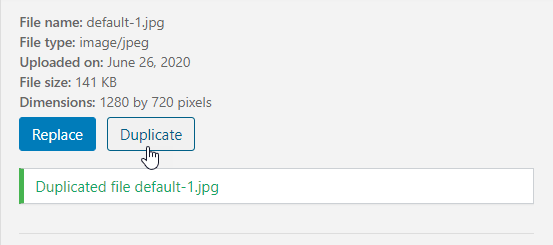
- Fájl duplikálása: Gomb hozzáadása egy média másolásához a médiakezelőből.
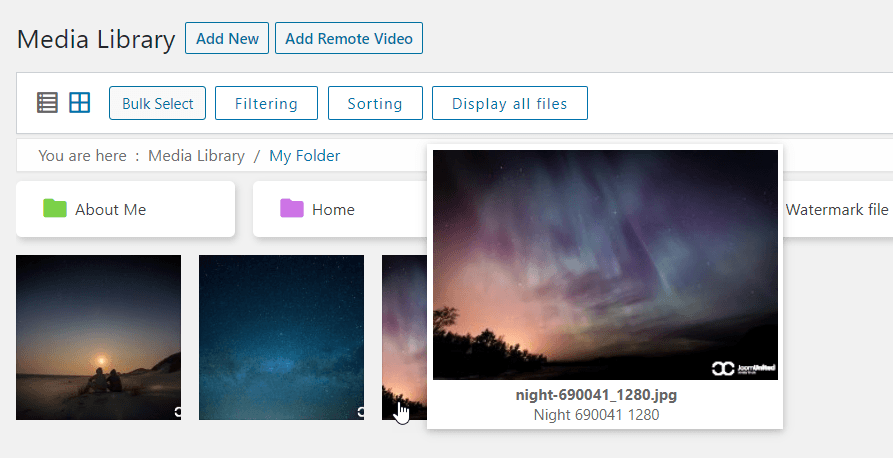
- Kép fölé húzás: Ha az egérmutatót egy kép fölé viszi, egy nagyméretű előnézet jelenik meg.
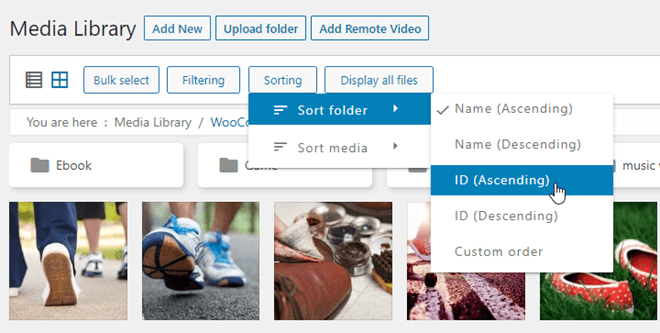
- Szűrő és rendezés funkció engedélyezése: További szűrők kerülnek hozzáadásra a médianézetekben.
- GIF fájl betöltése oldal betöltésekor: A GIF animáció automatikus lejátszása az oldal betöltésekor. Alapértelmezés szerint ez egy statikus kép a WordPressben.
- Mappa eltávolítása a hozzá tartozó médiatartalommal együtt: Mappa eltávolításakor a benne lévő összes médiatartalom is törlődik, ha ez a beállítás aktiválva van. Óvatosan használja.
- Fájl keresése mappában és almappájában: Ha engedélyezve van, akkor a mappában lévő fájl keresésekor a program az almappáiban is keres.
- Az összes adat törlése eltávolításkor (beleértve a kiegészítőket is): a bővítmény eltávolításakor az összes médiafájlod törlődik.
- Távoli videó funkció engedélyezése: Távoli videók beillesztése és kezelése a Youtube, Vimeo vagy Dailymotion szolgáltatásból.
- Média letöltésének engedélyezése: Kattintson jobb gombbal a médiafájlra a letöltéshez (rács nézet). A kép eredeti méretben lesz letöltve.
- WebP kép generálása feltöltéskor: A kép WebP verziójának automatikus generálása feltöltéskor.
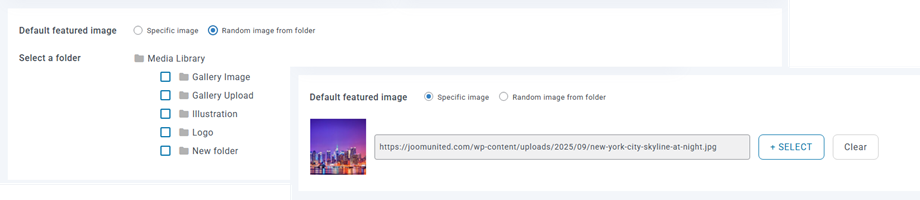
- Alapértelmezett kiemelt kép: Válasszon ki egy alapértelmezett képet vagy egy véletlenszerű képet egy médiamappából, amely alapértelmezés szerint betöltődik minden új bejegyzésben. A kép természetesen szerkeszthető a bejegyzésben.
- Médiaszámláló: Megjeleníti a mappafában található egyes mappákban elérhető médiafájlok számát
- Fájl felülírása: Meglévő fájl cseréje egy másikkal hibás hivatkozások létrehozása nélkül. Kattintson a Csere gombra, és válasszon ki egy képet a számítógépéről.
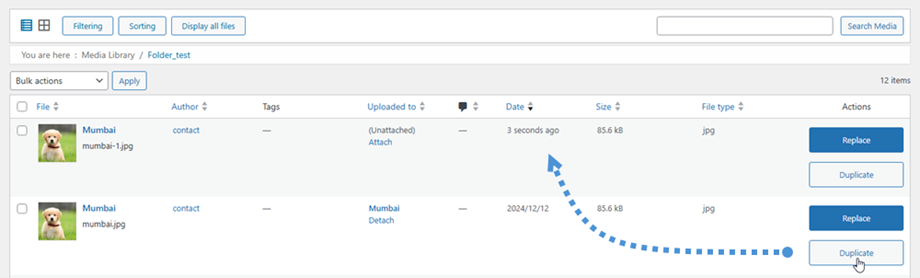
- Fájl duplikálása: Médiafájl duplikálásához csak a Duplikálás gombra kell kattintani
cseréje és másolása a listanézetben érhető el.
- Kép fölé húzása: közepes méretű kép előnézetét jeleníti meg egy felugró ablakban, amikor az egérmutatót egy képbélyegkép fölé viszi a Médiatárban. A felugró ablakban a kép adatai is megjelennek, például a fájlnév, a méretek, a fájlméret és a metaadatok, így gyorsan megtekintheti és ellenőrizheti a kép részleteit a teljes fájl megnyitása nélkül.
- Szűrő és rendezés funkció: Rendelés és szűrés média aktiválása
- Mappa azonosítójának megjelenítése: A mappa azonosítójának megjelenítése és másolása a mappára jobb gombbal kattintva
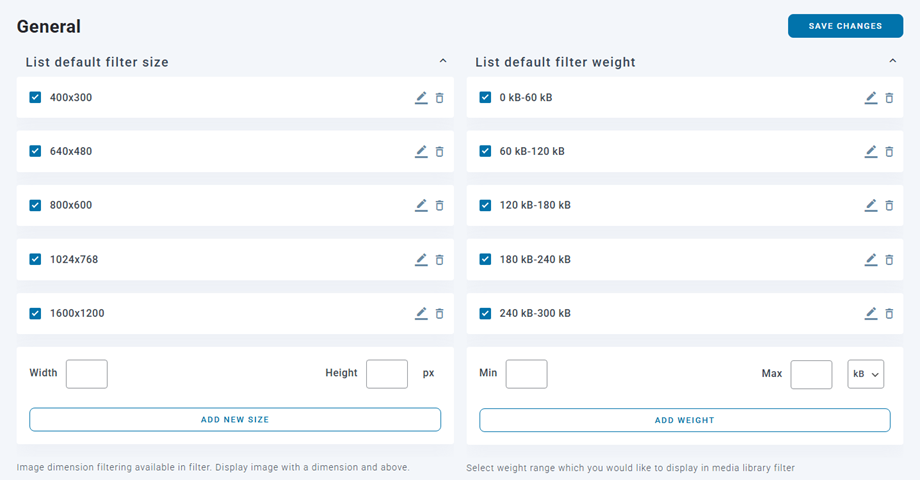
Médiaszűrő fül
Ezen a lapon hozzáadhat, eltávolíthat vagy meghatározhat média szűrési tartományát.
Mappabeállítások fül
Létrehozhatsz mappákat a bejegyzések, oldalak vagy egyéni bejegyzések (termékek,...) csoportosításához ezen funkciók aktiválásával.
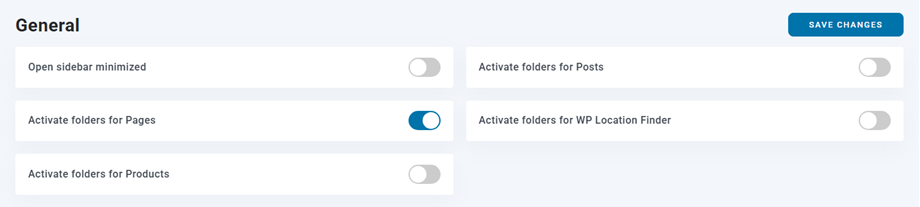
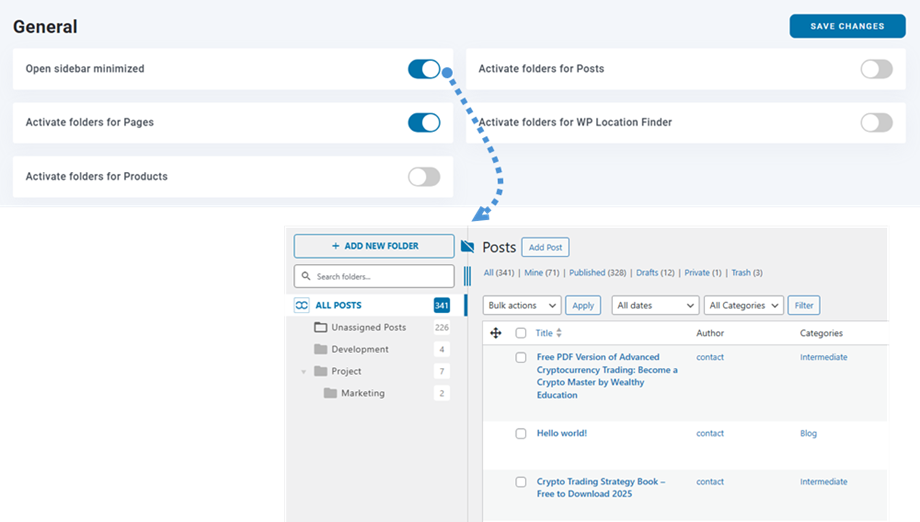
- Oldalsáv megnyitása minimalizálva: A mappák megnyitása oldalsáv alapértelmezés szerint minimalizálva van a bejegyzéseken és oldalakon.
- Mappák aktiválása bejegyzésekhez: Aktiváljon egy mappakezelést a WordPress bejegyzésekhez (azaz a bejegyzések mappákba rendezése, például virtuális kategóriákba)
- Oldalak mappáinak aktiválása: Aktiváljon egy mappakezelést a WordPress oldalakhoz (azaz mappákba rendezze az oldalakat, például virtuális kategóriákba)
- Termékmappák aktiválása: Aktiváljon egy mappakezelést a WordPress termékekhez (azaz mappákba, például virtuális kategóriákba sorolja a termékeket)
- Mappák aktiválása WP Location Finder: Aktiválja a mappakezelést a WordPress wp location finder (azaz wp location finder mappákba, például virtuális kategóriákba sorolása)
2. Galéria beállításai
A Beállítások > WP Media Folder > WordPress Galéria > Galéria funkciók fülre kattintva elérheted
- Galéria funkció engedélyezése: Galéria funkciók engedélyezése vagy letiltása (galéria létrehozása mappák szerint, galéria témák...)
- Lightbox a galériákban: Lightbox hozzáadása képekhez a WordPress alapértelmezett galériáiban
- Egyetlen kép lightbox funkciójának engedélyezése: Adjon hozzá lightbox opciót a WordPress tartalmának minden képéhez
- Felirat a lightboxon: A képek feliratát használja a lightboxon cím helyett

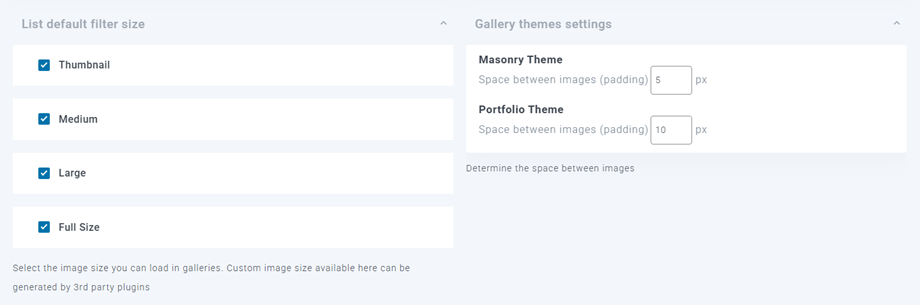
Galéria képmérete és beállításai: Válassza ki, hogy mely képméretek legyenek elérhetők a galériákban. A WordPress médiabeállításaiban alapértelmezés szerint 4 képméret van definiálva. Új bővítmények telepítése után új méret adható hozzá. Például a WooCommerce egyéni méretet ad hozzá a termékeihez. Itt kiválaszthatja a képgalériákban betöltendő méretet.
NextGEN galériák szinkronizálása/importálása: Csak akkor jelenik meg, ha a bővítmény telepítve van - importálja vagy szinkronizálja a NextGEN galériákat a weboldalon.
Alapértelmezett beállítások
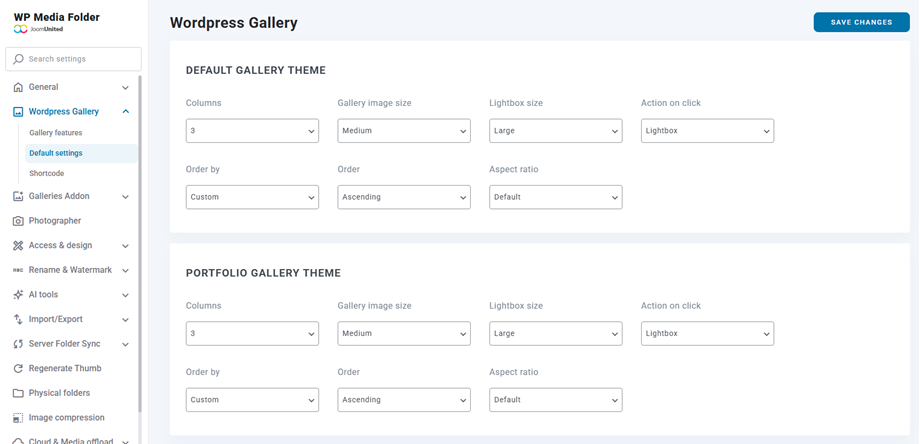
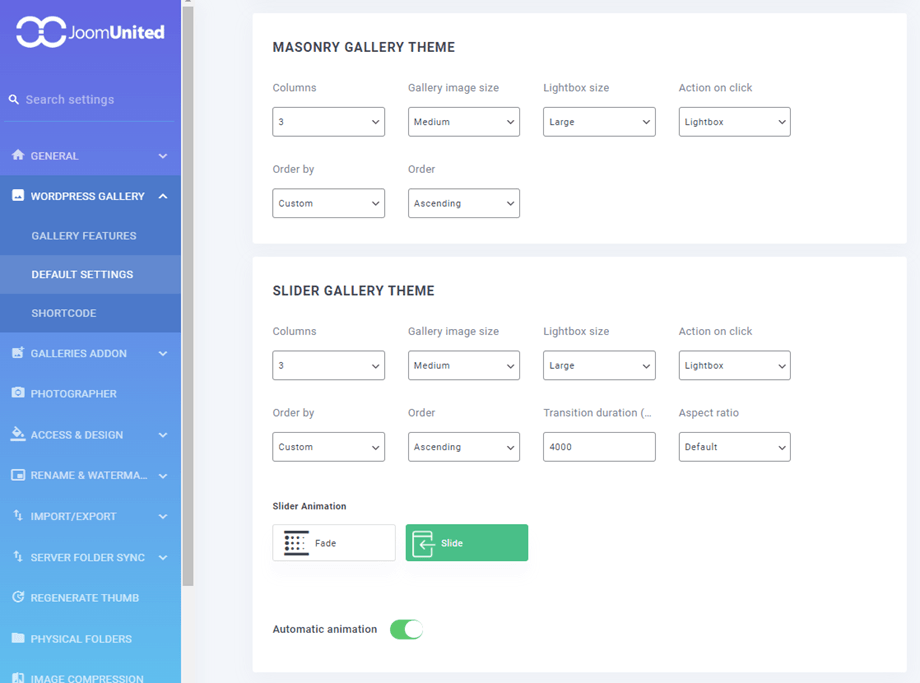
Négy alapértelmezett téma érhető el a galériában. A témák beállításainak módosításához lépjen a Beállítások > WP Media Folder > Wordpress Galéria > Alapértelmezett beállítások fülre.
Az első két téma, az Alapértelmezett és a Portfóliógaléria téma, ugyanazokkal a beállításokkal rendelkezik:
- Oszlopok
- Galéria képmérete
- Világítódoboz mérete
- Művelet kattintásra
- Rendezés szerint
- Rendelés
- Képarány
Masonry galéria témája:
- Oszlopok
- Galéria képmérete
- Világítódoboz mérete
- Művelet kattintásra
- Rendezés szerint
- Rendelés
Slider galéria téma:
- Oszlopok
- Galéria képmérete
- Világítódoboz mérete
- Művelet kattintásra
- Rendezés szerint
- Rendelés
- Átmenet időtartama
- Képarány
- Csúszka animáció
- Automatikus animáció
3. Médiahozzáférés
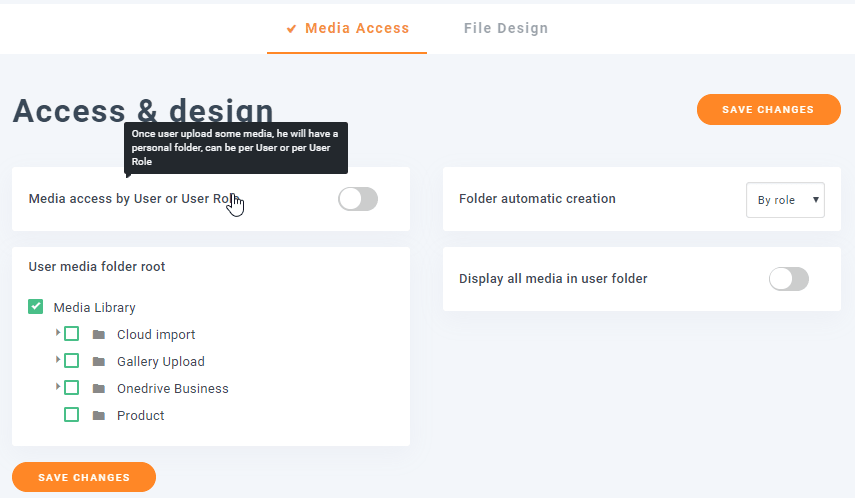
A Beállítások > WP Media Folder > Hozzáférés és tervezés > Médiahozzáférés fülre kattintva elérheted
WP Media Folder lehetőség van a média megjelenítésének és kezelésének korlátozására, csak a felhasználó saját médiatartalmaira. Új felhasználó létrehozásakor létrejön egy gyökér médiamappa, amely tartalmazza a nevét és az összes médiatartalmát. Belül almappákat is létrehozhat. Rendszergazdaként lehetősége van a saját médiatartalmak megjelenítésére vagy elrejtésére közvetlenül a médiakezelőben.
A médiahozzáférést a következőképpen korlátozhatja:
- Felhasználó (egy mappa felhasználónként)
- Felhasználói szerepkör (egy mappa felhasználói szerepkörönként)
- Adjon meg egy gyökérmappát, ahová a felhasználói médiafájlok/mappák létrejönnek
- Összes média megjelenítése a felhasználói mappában: Ha aktiválva van, a felhasználó a saját mappájában mások által feltöltött médiafájlokat is láthatja (a saját médiafájljai mellett). Ha nincs aktiválva, akkor csak a saját médiafájljait fogja látni
4. Importálás/Exportálás
Könyvtár importálása/exportálása
A médiatárból származó adatbázis biztonsági mentéséhez vagy visszaállításához lépjen a Beállítások > WP Media Folder > Importálás/Exportálás > WordPress fülre.
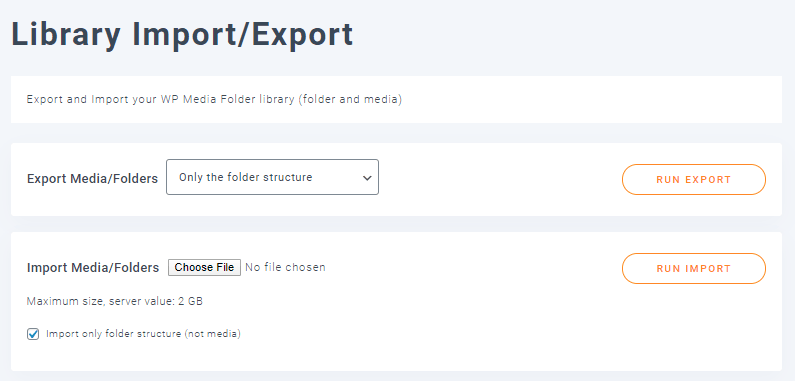
Először is, a Média/Mappák exportálása funkcióval az adatok exportálása előtt néhány lehetőség közül választhat:
- Minden mappa és média
- Csak a mappaszerkezet
- Mappák és médiatartalmak választéka
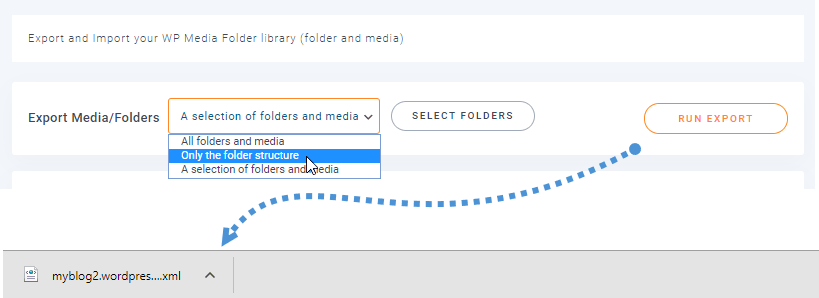
A megfelelő opció kiválasztása után kattintson az Exportálás futtatása gombra, és végül az exportfájl automatikusan letöltődik a böngészőjébe.
Másodszor, a Média/mappák importálása menüpontban válassza ki az Exportálás funkcióban létrehozott biztonsági mentési fájlt. Ezután jelölje be a Csak mappastruktúra importálása a mappastruktúra média nélküli importálásához. Ezután kattintson az Importálás futtatása gombra.

Végre az összes adat-/szerkezeti mappád visszaáll. Ez nagyon klassz, tudom :)
Szervermappa importálása
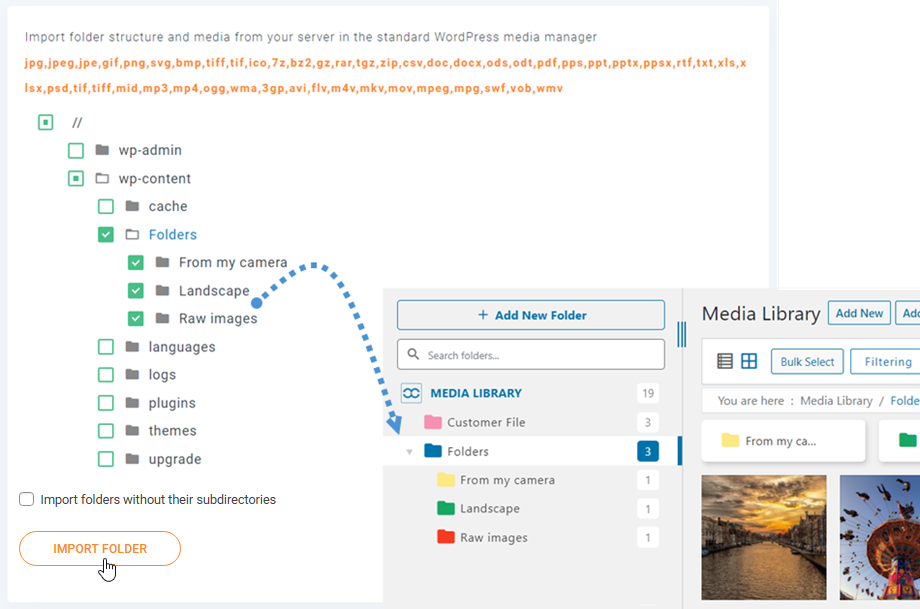
Ezen a lapon található egy eszköz is, amellyel hatalmas mennyiségű médiafájlt importálhatsz egy szervermappából a natív WordPress médiakezelőbe a bővítményből. Válassz ki egy mappát és/vagy almappát, kattints a Mappa importálása gombra, és kész is! Az összes mappastruktúra és médiafájl mostantól elérhető a natív WordPress médiakezelődben.
Importálja a mappastruktúrát az összes benne található médiafájllal együtt. Alternatív megoldásként kiválaszthatja a „Mappák importálása alkönyvtárak nélkül” lehetőséget, ha csak a szülőmappát importálja.
Az „Eredeti médiaútvonalak használata” opció lehetővé teszi a fájlok importálását az eredeti helyük megőrzése mellett, a másolatok létrehozása helyett.
Importálás harmadik féltől származó bővítményekből
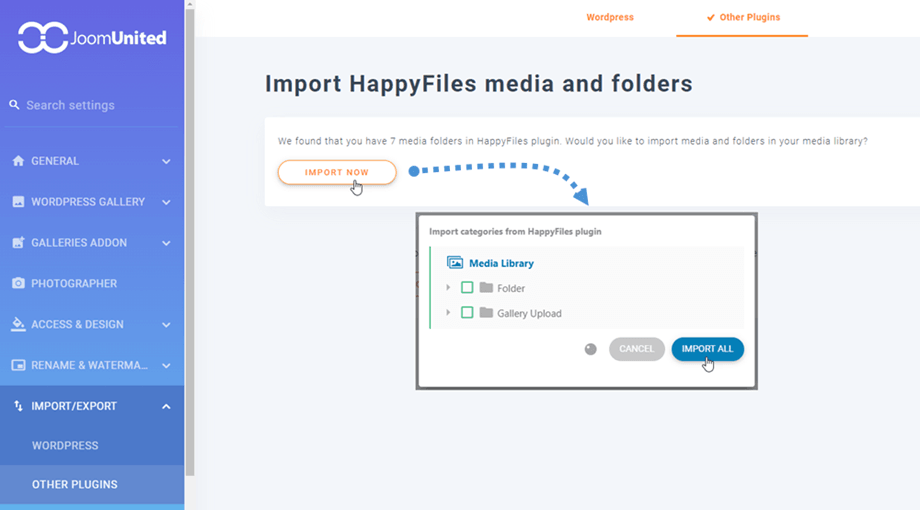
Ha valaha is használtál öt bővítmény valamelyikét – Real Media Library, FileBird, Folders, Media Library Plus és HappyFiles –, mostantól könnyedén importálhatod őket WP Media Folder. Ehhez:
- Navigáljon a bővítmény konfigurációs részéhez.
- Válaszd az „Importálás/Exportálás” , majd az „Egyéb bővítmények” fület.
- Kattintson az „Importálás most” gombra.
- Megjelenik egy felugró ablak, amely lehetővé teszi az „Összes importálása” , vagy kiválaszthatja az importáláshoz szükséges bizonyos mappákat.
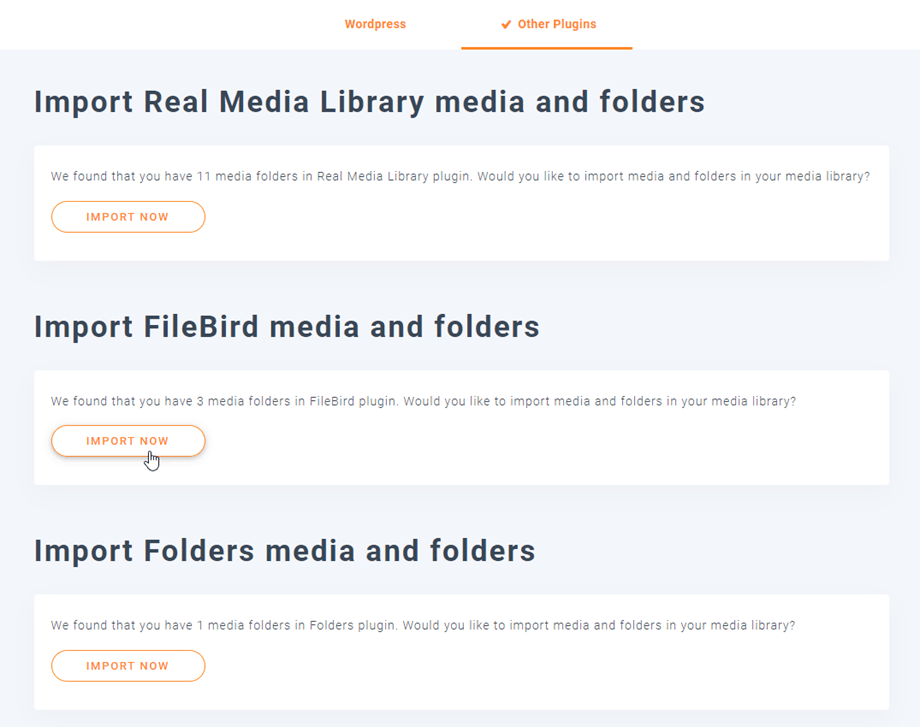
Kérjük, vegye figyelembe, hogy az importálás időtartama a fájlok és mappák számától függően változhat.
Adatok migrálása a MaxGalleria-ból
A MaxGalleria (korábban Media Library Folders) mappából történő adatmigráláshoz lépjen WP Media Folder Settings > Import/Export > Egyéb bővítmények , és kattintson az „Adatok migrálása a Media Library Folders mappáiból” gombra.
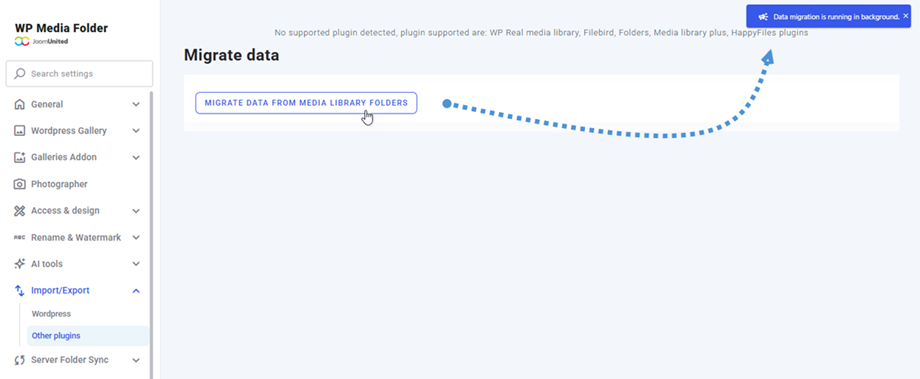
A folyamat a háttérben fut, és egy értesítési szalagcím jelenik meg a képernyő tetején, amikor sikeresen befejeződött.
5. Szerver mappa szinkronizálása
Egy szinkronizáló eszköz is elérhető a bővítmény Beállítások > Szerver mappa szinkronizálása > Mappa szinkronizálása fülén. Innen szinkronizálhat egy mappát arról a szerverről, amelyre a WordPress webhelye jelenleg telepítve van, egy WP Media folder. 3 fő beállítás érhető el:
- Szinkronizációs módszerek: a szerverről WP Media Folder és fordítva
- A mappa forrása és célhelye: a helyi szervermappából WP Media Folder könyvtárba
- Szinkronizálási késleltetés: késleltetés a szinkronizálás futtatásához ezen mappák között
Először válassza ki a mappa szinkronizálási beállításait:
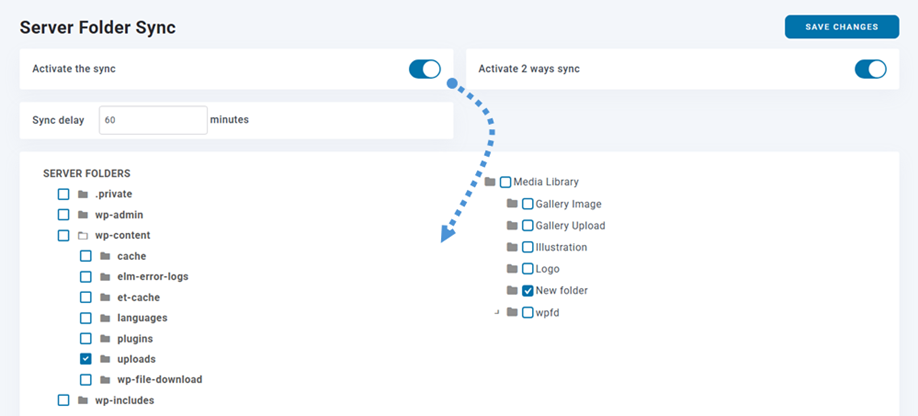
És nagyon rugalmas, válaszd ki a szervermappát (a forrásmappát) és a WP Media folder (a célmappát), a szinkronizálási késleltetést, és kész is vagy! Természetesen ezt több mappával is megteheted (a mappalista alul található).
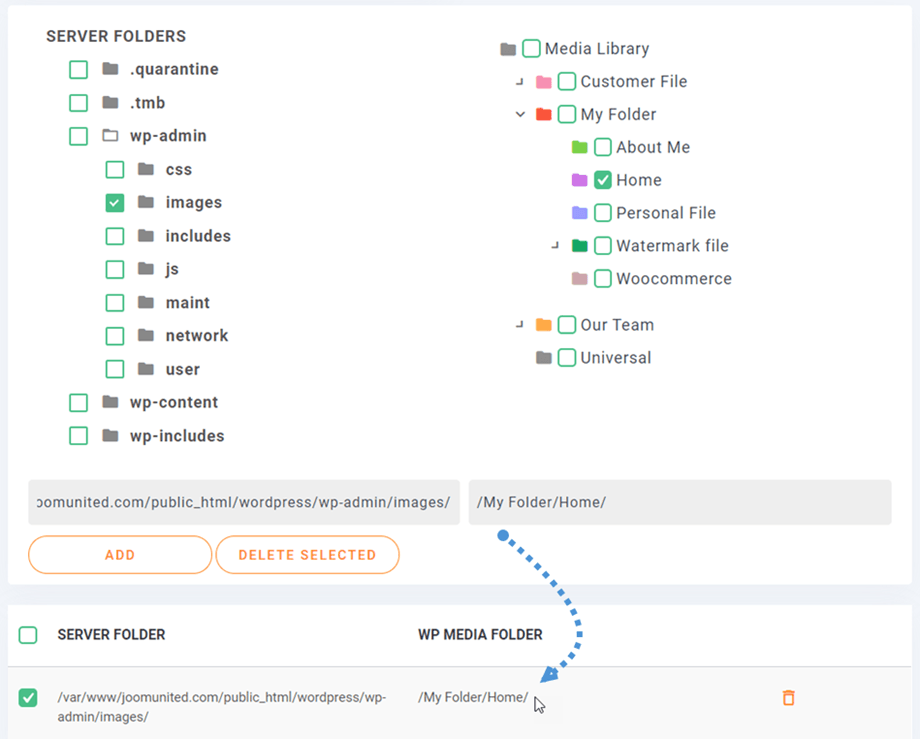
Ezután kattintson a „Változtatások hozzáadása és mentése” gombra, és várja meg a következő szinkronizálást.
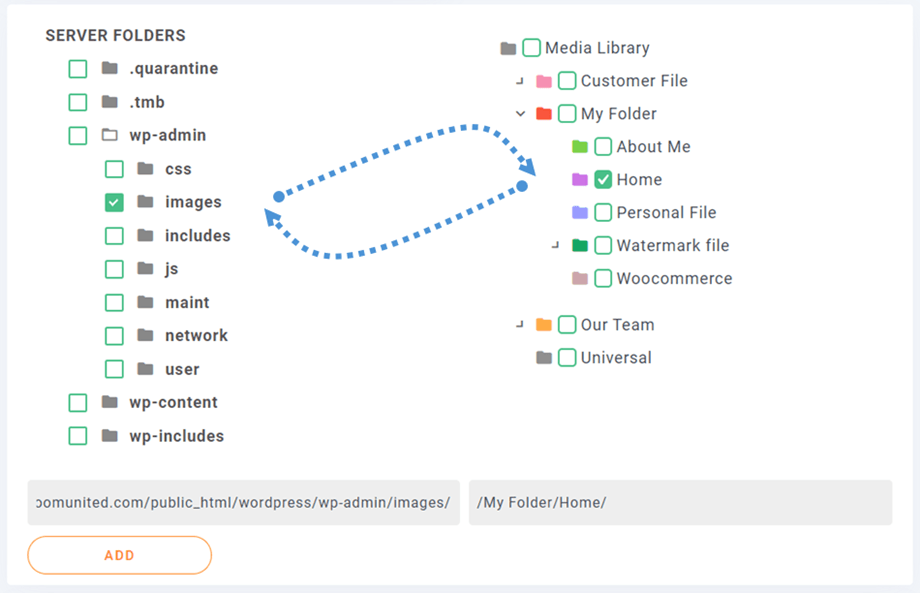
Ez kétirányú szinkronizáció: a médiaszinkronizáció fordítva is elvégezhető, a WordPress médiakezelőjéből egy külső mappába. Ez nagyon hasznos, ha egy másik bővítménnyel vagy CMS-sel szeretnél megosztani médiát, amely az alapértelmezett WordPress mappán kívüli mappát használ: „/uploads”.
A funkció néhány beállítását a Kiszolgáló mappa szinkronizálása > Szűrők lapon találja .
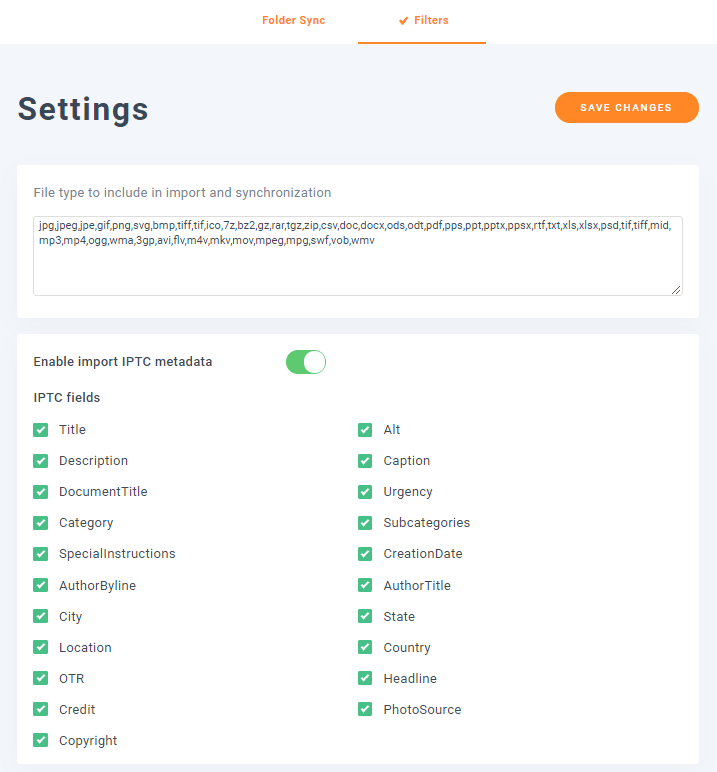
- Importálásba és szinkronizálásba belefoglalandó fájltípus: hozzáadhatja vagy eltávolíthatja az importálni kívánt fájltípust.
- IPTC metaadatok importálásának engedélyezése: amikor egy képet importálnak, szinkronizálnak vagy feltöltenek a WordPress médiakönyvtárba, az IPTC metaadatokat tartsa meg a képfájlhoz csatolva.
6. Egyetlen fájlból álló tervezés
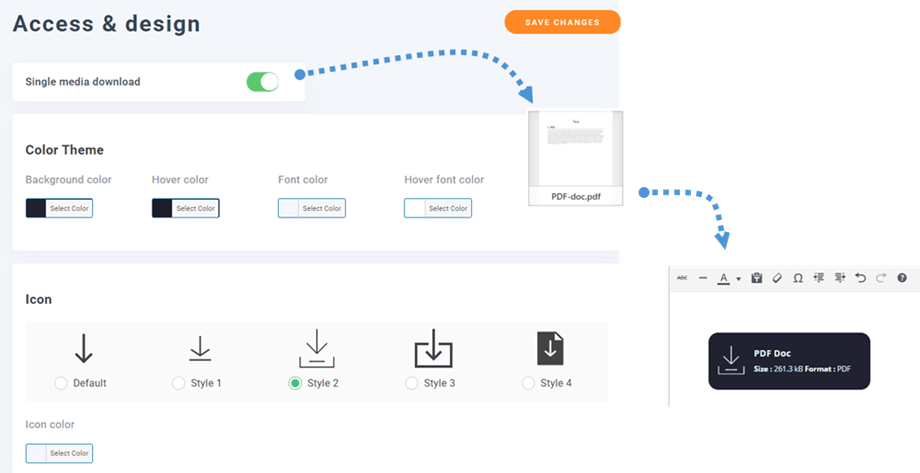
A WordPress médiakezelő nemcsak képeket, hanem dokumentumokat és más fájlformátumokat (például PDF, zip fájlokat) is kezel. Beépítettünk egy funkciót, amellyel a dizájnt hozzáadhatod a fájlokhoz. Meghatározhatsz egy gombot és betűszíneket, és például egy alapvető PDF-fájlra mutató link helyett egy valódi letöltés gombot kapsz. Ehhez menj a bővítmény Beállítások > Hozzáférés és tervezés > Fájltervezés fülére. Számos testreszabási lehetőség van:
- Színtéma: háttér, lebegés, betűtípus és lebegés betűtípus.
- Ikon: stílus és szín.
- Szegély: sugár, szélesség, típus és szín.
- Margó: felső, jobb, alsó és bal oldali.
- Töltet: felül, jobbra, alul és balra.
Klasszikus szerkesztőben:
A Gutenberg szerkesztőben:
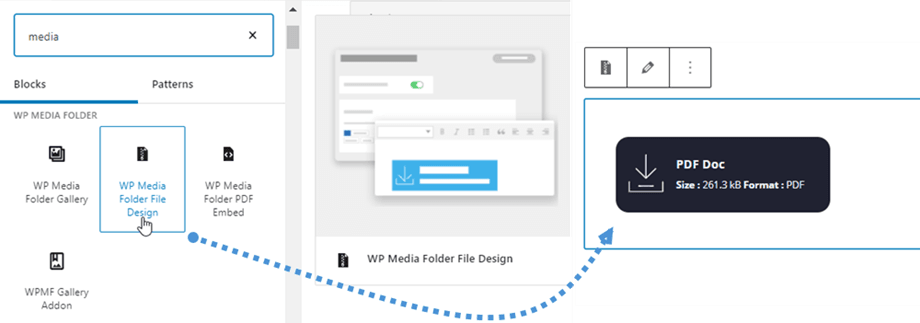
7. Média átnevezése
Lehetőséged van arra, hogy automatikusan átnevezd a médiatartalmaidat feltöltéskor, figyelembe véve az általad meghatározott mintát, ami hasznos a SEO szempontjából. Ezt a WP Media Folder konfiguráció > Átnevezés és vízjel > Átnevezés feltöltéskor fül alatt találod
Elérhető címke: {sitename} - {foldername} - {date} - {original name}
Megjegyzés: A # helyére növekvő számok kerülnek.
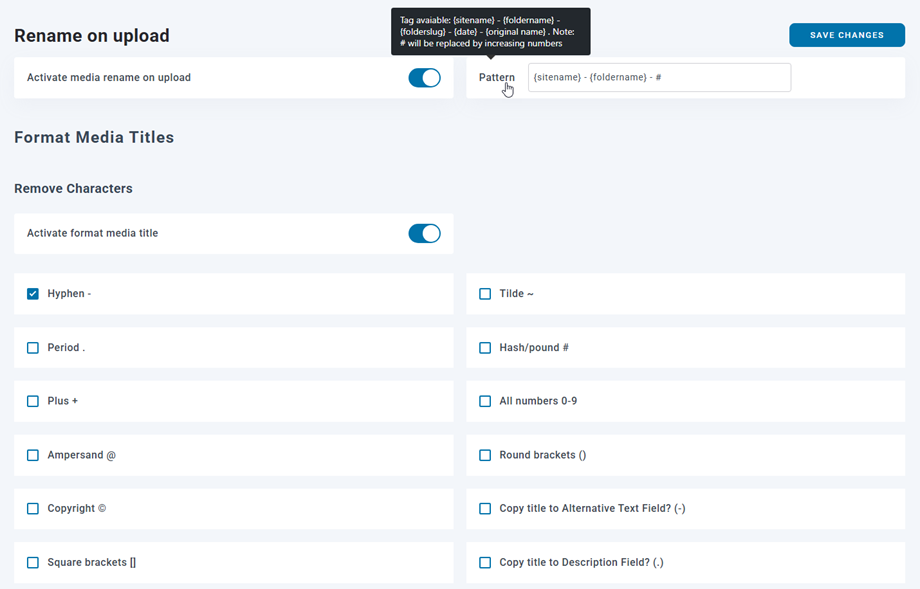
Karakterek eltávolítása:
- Kötőjel (-)
- Tilde (~)
- Pont (.)
- Hash/font (#)
- Plusz (+)
- Minden szám (0-9)
- Ész (@)
- Kerek zárójelek (())
- Szerzői jog (©)
- Szögletes zárójelek ([])
- Kapcsos zárójelek ({})
- Aláhúzásjel (_)
- Másolja a címet az „Alternatív szöveg” mezőbe? (-)
- Másolja a címet a „Leírás” mezőbe? (.)
- Másolja a címet a „Felirat” mezőbe? (_)
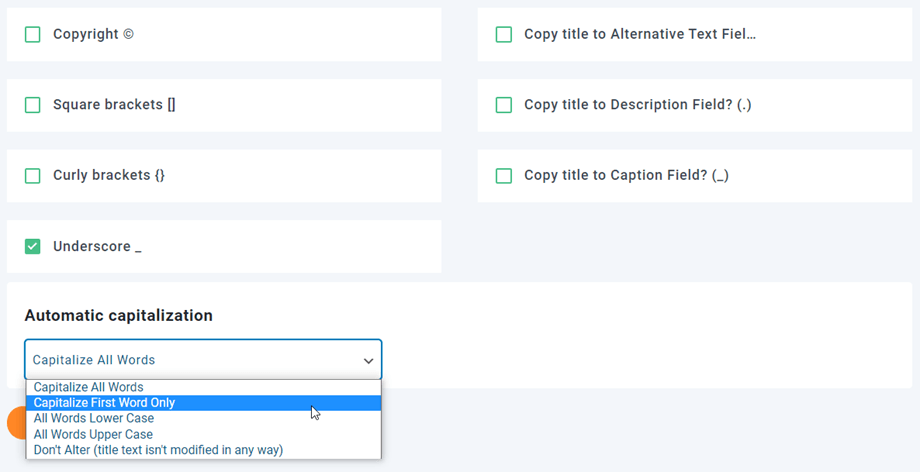
Automatikus nagybetűs írásmód:
- Minden szó nagybetűs
- Csak az első szó nagybetűvel írható
- Minden szó kisbetűs
- Minden szó nagybetűvel
- Ne módosítsa (a cím szövege semmilyen módon nem módosul)
8. Kép vízjel
Kép vízjeleket alkalmazhat a médiatartalmain – ez egy eltávolíthatatlan vízjel, amelyet a végfelhasználók láthatnak.

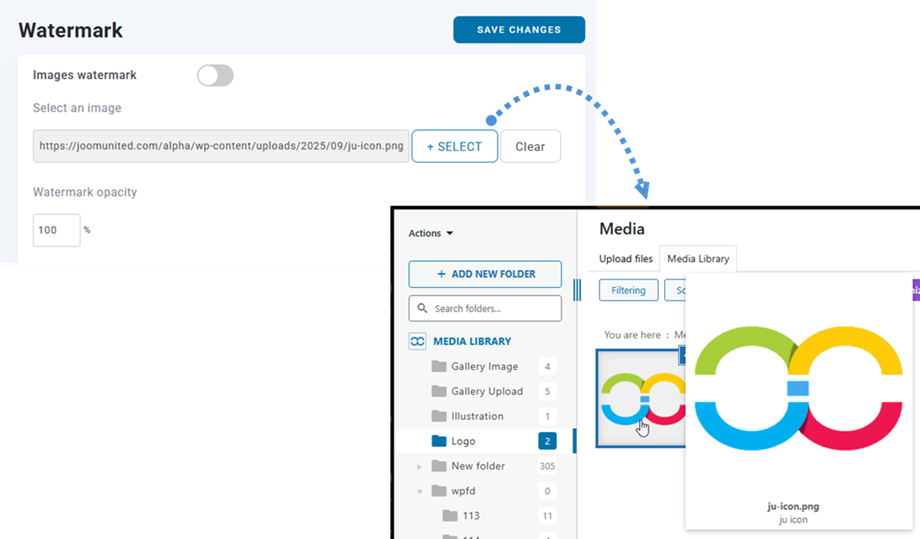
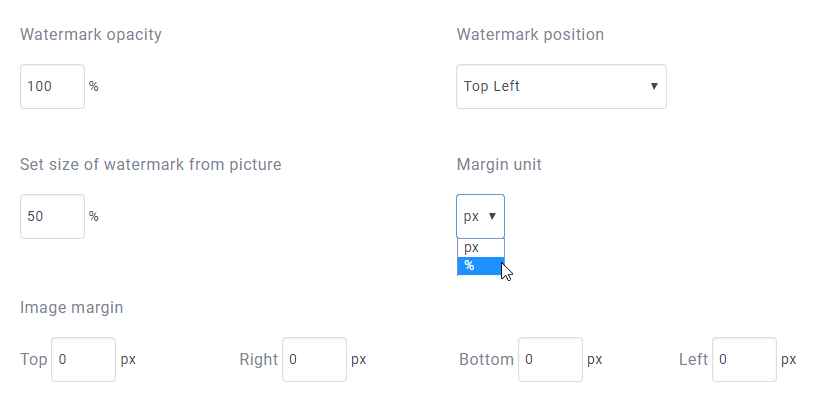
- Vízjel átlátszósága: Állítsa be a vízjel átlátszóságát (0-100)
- Vízjel helye: Válassza ki a vízjel képének helyét
- Vízjel méretének beállítása kép alapján: Készítsen vízjelet minden képmérethez, méretezze át a vízjel szélességét
- Margó mértékegysége: Válassza ki a vízjel margó mértékegységét (px/%)
- Képmargó: Vízjel képmargója (felső, jobb, alsó és bal oldali)
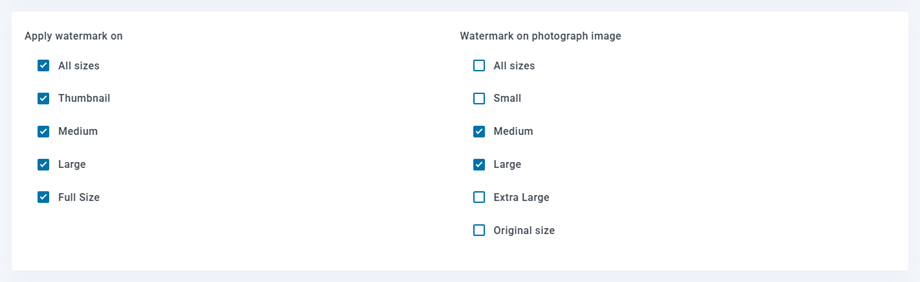
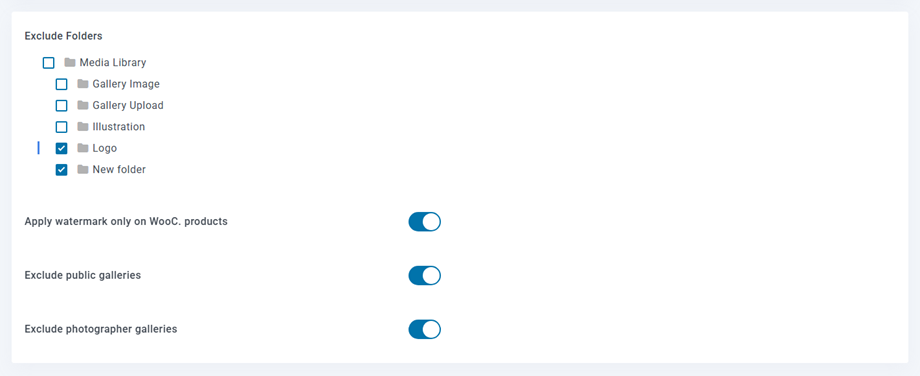
- Vízjel alkalmazása csak WooCommerce termékeken: Lehetőség van vízjel hozzáadására csak a WooCommerce termékek képeihez
- Nyilvános galériák kizárása
- Fotósgalériák kizárása
9. WPML-beállítások
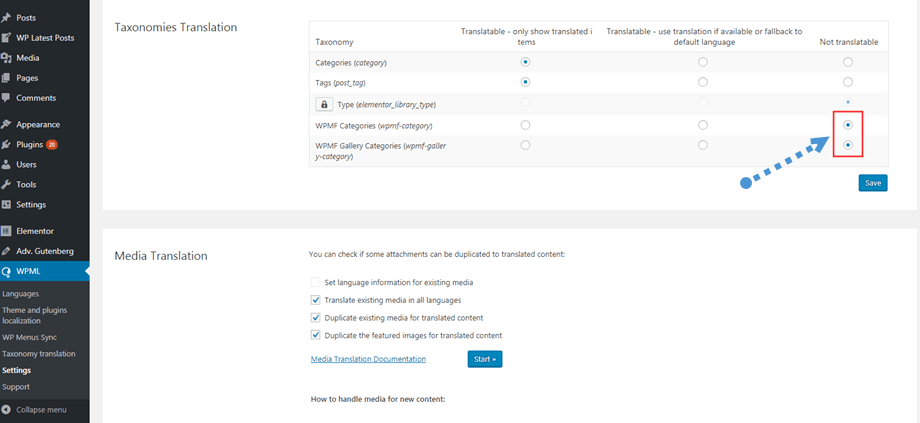
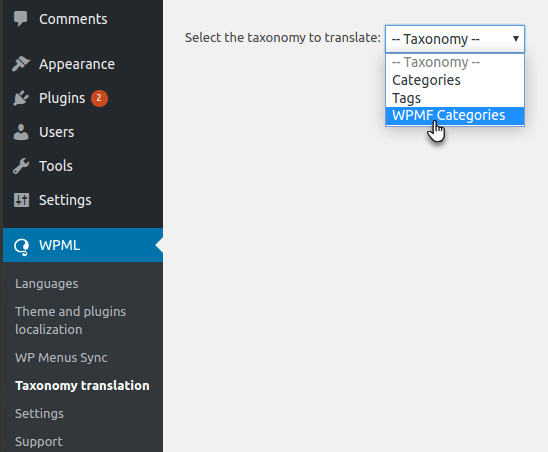
Ha WPML-t használ, és azt szeretné, hogy az összes fájlja és mappája minden nyelvre le legyen fordítva, kérjük, lépjen a WPML > Beállítások > Taxonómiák fordítása menüpontra , majd jelölje be a „Nem fordítható” oszlopban található gombokat mind a WPMF kategóriák, mind a WPMF galéria kategóriák mellett; vagy csak a WPMF kategóriák mellett, ha nem használja a Galéria kiegészítőt.