 WordPress termékek
 Joomla termékek
 Támogatás
 Hírek
Hírek Bejelentkezés
WP Latest Posts: Telepítés
1. Telepítés
A pro kiegészítőt meg kell vásárolni és le kell tölteni a JoomUnited oldaláról. A telepítéshez töltsd le a zip csomagot a fiókodból (Fiókom menü), és telepítsd a zip feltöltő segítségével: Bővítmény > Új hozzáadása > Bővítmény feltöltése.
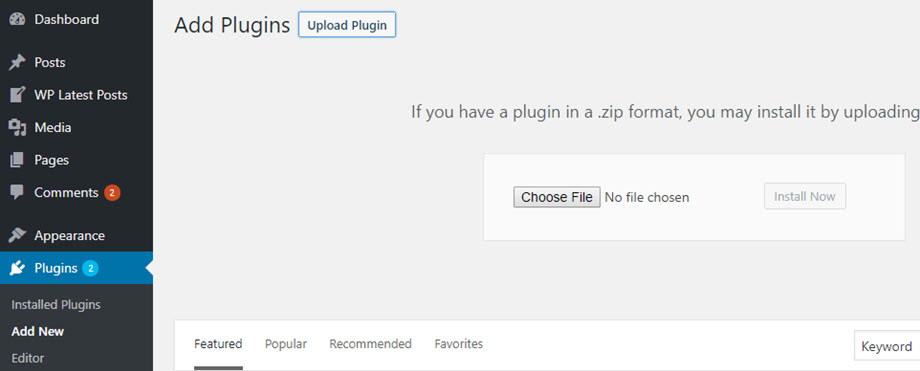
Ezután kattints a bővítmény aktiválása, hogy a WP LATEST POSTS menü megjelenjen a WordPress bal oldali menüjében.
Mostantól kérjük, jelentkezzen be JoomUnited fiókjába, mielőtt használná a bővítményt.
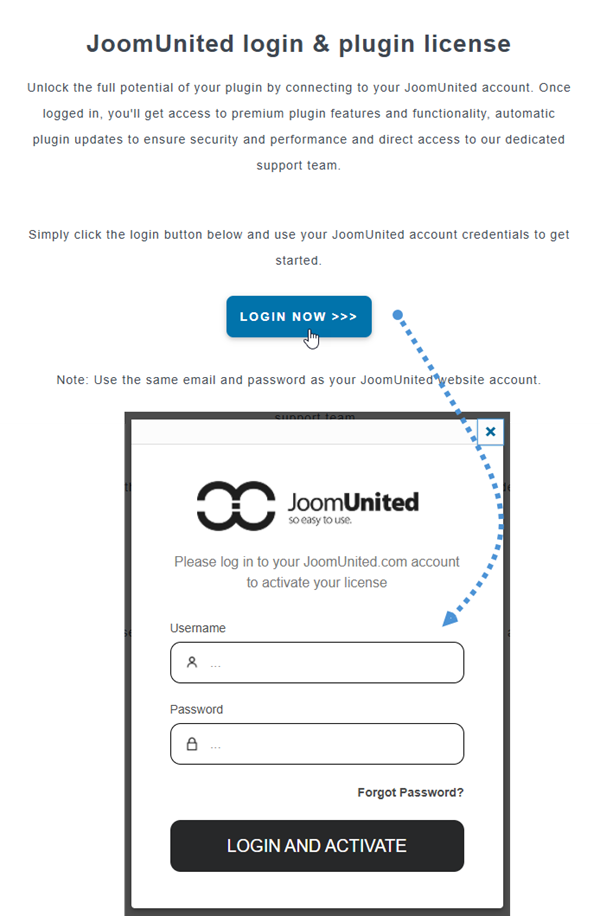
2. Frissítse a bővítményt
frissítéséhez WP Latest Posts a WordPress alapértelmezett frissítőjét kell használnod. Az ingyenes bővítmény automatikusan működik, mint bármely más ingyenes WordPress bővítmény. Kattints a frissítésre, és kész is vagy. El is távolíthatod és telepítheted az új verziót. Mindenesetre nem veszítesz el tartalmat, mert minden az adatbázisban tárolódik.
A biztonsági és stabilitási problémák elkerülése érdekében mindig ügyeljen arra, hogy a legújabb verziót használja.
Navigálj a Bővítmények > Telepített bővítmények > WP Latest Posts részhez, kattints a „frissítés most” linkre, amely megjelenik, és ahol frissítheted az új verziót.

Végül pedig frissítheted az összes JoomUnited kereskedelmi bővítményt a WordPress standard frissítőjéből.

