 WordPress products
 Joomla-termékek
 Support
 News
News Login
LoginWP File Download Addon: OneDrive és OneDrive Business integráció
1. Jelentkezzen be OneDrive
Automatikus üzemmód
Mostantól rengeteg időt takaríthat meg a OneDrive -kiszolgálóhoz való csatlakozás során. Először is, a funkció használatához lépjen a bővítmény konfigurációja > Felhőkapcsolat fül > OneDrive Személyes/Vállalati részhez , és kattintson a jobb sarokban található OneDrive Személyes verzióhoz, vagy csatlakoztatása OneDrive gombra a a gombra OneDrive . csatlakoztatása OneDrive verzió
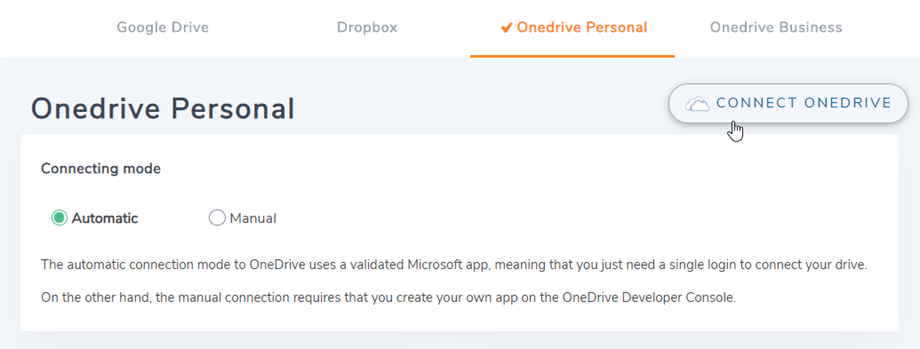
Ezután kövesse a következő lépéseket a kapcsolat befejezéséhez.
Manuális mód
Az előző lépésben megadott hitelesítő adatokkal lépjen a WordPress admin felületére, és kattintson a WP File Download > Konfiguráció > Felhőkapcsolat fül > Onedrive Business részre. technikai változásai miatt OneDrivea manuális mód már nem támogatott személyes fiókokkal. Illessze be a következőt:
- Alkalmazás kliensazonosítója
- Titkos érték
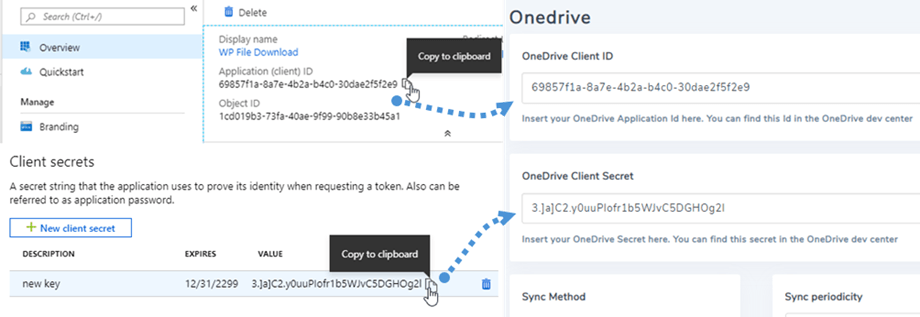
Ezután mentse el a konfigurációt, majd kattintson a csatlakoztatása OneDrive gombra.
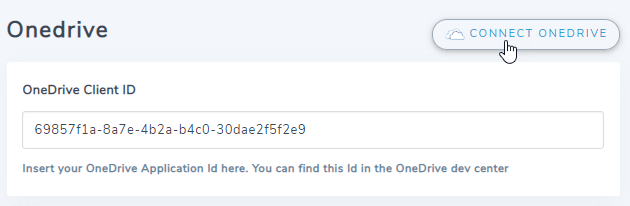
Érvényesítenie kell az alkalmazás hozzáférési jogosultságát, ehhez kattintson az Igen gombra.
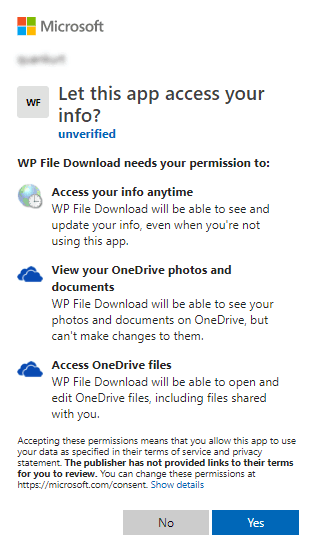
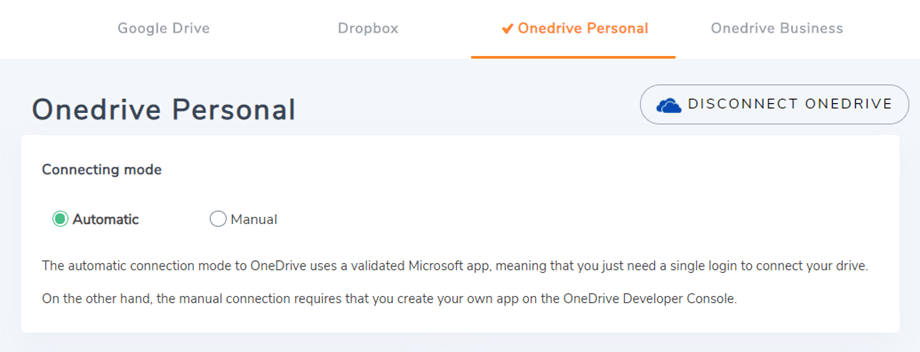
A kapcsolatnak sikeresnek kell lennie ☺.
A OneDrive Business esetében a sikeres csatlakozás után megjelenik a „Változások figyelése” gomb. Kapcsolja be, ha azonnal szinkronizálni szeretné a OneDrive Business WP File Download.

Ezután fájlokat, kategóriákat és alkategóriákat hozhatsz létre OneDrive on és WP File Downloadban, minden szinkronizálva lesz!
2. Hogyan működik? Mit tehetek a OneDrivedal?
Hogyan működik?
WP File download bővítmény létrehoz egy gyökérmappát on OneDrive a webhely nevével.
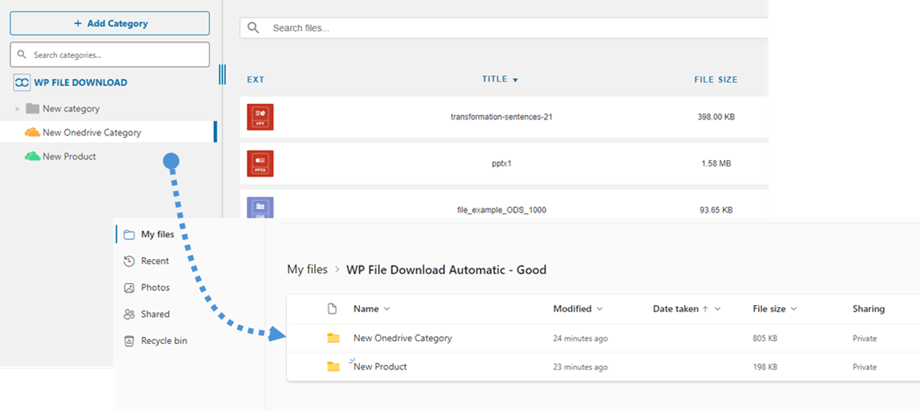
programban hozzáadott összes mappa és almappa WP File Download szinkronizálásra kerül ezzel a mappával (WP File Download - {sitename}) . És fordítva, gyökérmappájában OneDrive szinkronizálásra kerül a WP File Download irányítópultjával. található összes fájl és kategória WordPress
Mit tehetek a OneDrive?
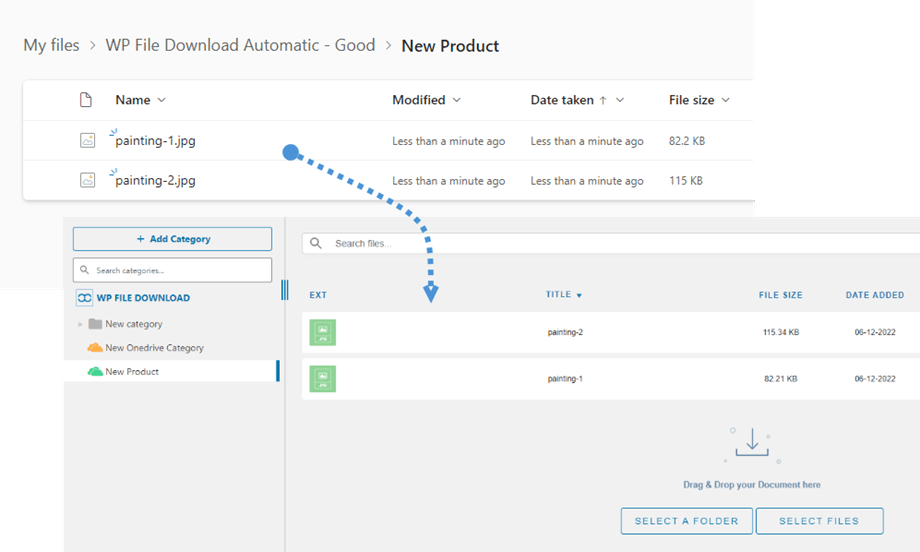
Mindkét irányban működik! Hozzáadhatsz egy fájlt OneDrive ból és láthatod WP File Download ban, vagy hozzáadhatsz egy fájlt WP File Download ban és láthatod OneDriveban. Ez azt is jelenti, hogy a WordPress fájlokat az asztalodról is kezelheted OneDrive szinkronizáló szoftverrel. Ez őrület! Igen, tudjuk ☺
Továbbá, ha töröl egy fájlt OneDrive ról, akkor ki kell ürítenie a OneDriveis.
3. Microsoft OneDrive alkalmazás
A OneDrive integráció különálló bővítményként érhető el. Tartalmazza OneDrive Personal és OneDrive Business verziókat. Ezt a bővítményt (plugint) WP File Downloadmellett kell telepíteni. A bővítmény a Google Drive és a Dropbox integrációját is tartalmazza. Az alábbi lépések mindkettőre vonatkoznak.
Először is szükséged lesz egy Microsoft Azure alkalmazásra, hogy összekapcsold a weboldaladat egy OneDrive fiókkal. Lépj be a https://portal.azure.com/ oldalra, jelentkezz be, és kattints az Új regisztráció gombra.
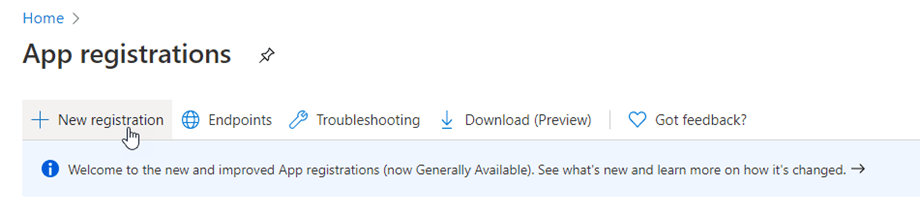
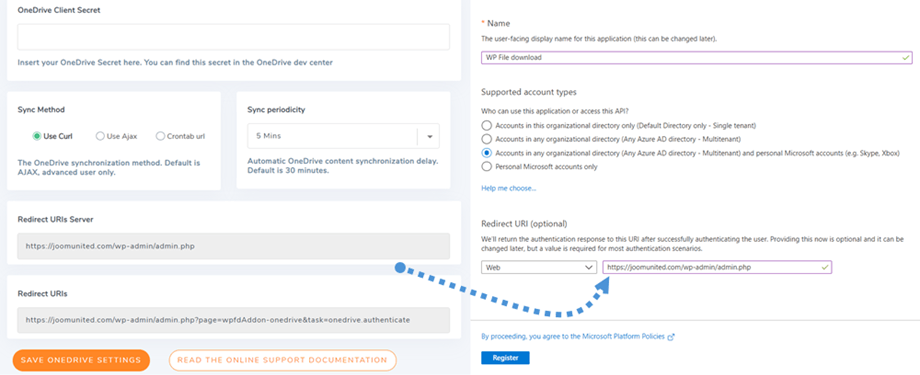
A jelentkezési lap regisztrálása oldalon állítson be egy alkalmazásnevet, másolja be a webhely URL-címét az Átirányítási URL mezőbe (pl.: "https://{your-domain.com}/wp-admin/admin.php"), majd kattintson a Regisztráció gombra.
A Támogatott fióktípusok alatt válassza a harmadik lehetőséget: „(Bármely Entra ID bérlői + személyes Microsoft-fiókok)”. Ez mind a személyes, mind az üzleti fiókokra vonatkozik.
Akkor már majdnem kész is vagy, innentől kezdve van egy alkalmazásazonosítód (kliensazonosító), már csak a jelszó hiányzik. A bal oldali menüben válaszd a Kezelés > Tanúsítványok és titkok, majd kattints az Új ügyféltitkos kulcs gombra egy létrehozásához. Ezután töltsd ki a leírást , és állítsd be a lejárati dátumot .
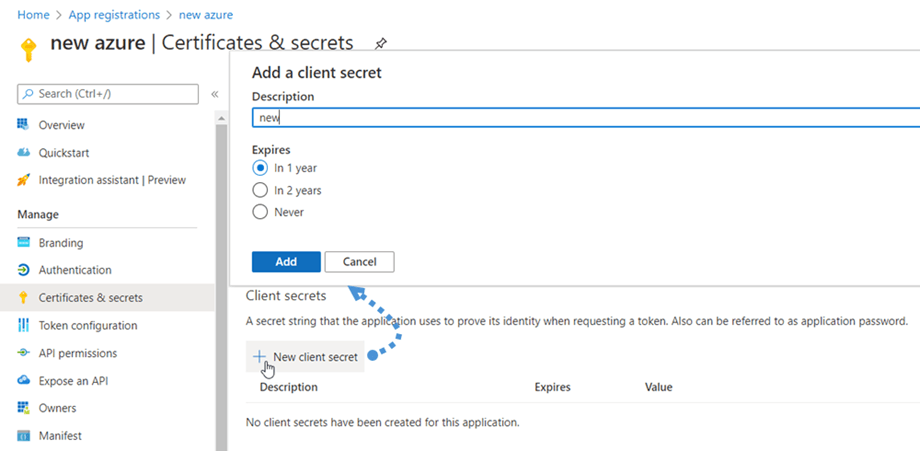
A Hozzáadás gomb megnyomása után azonnal generálódik egy jelszó (Ügyféltitkos kód) , ezért ne felejtsen el másolatot készíteni róla.

