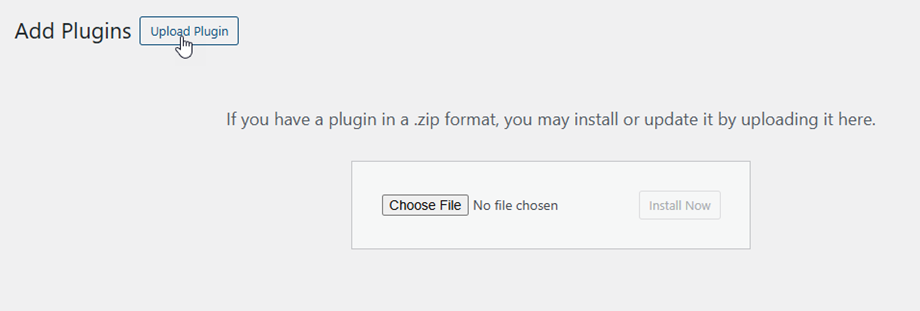
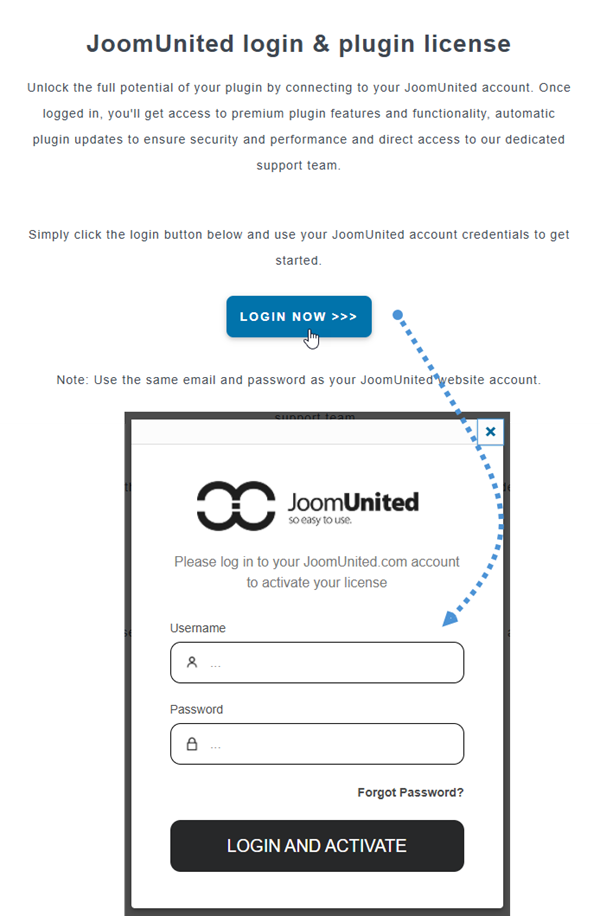
1. Szűrőkészletek
Új szűrőkészlet létrehozásához navigáljon WP Ultra Filter bal oldali menüjében > Szűrőkészletek, kattintson a Szűrőkészlet hozzáadása gombra.
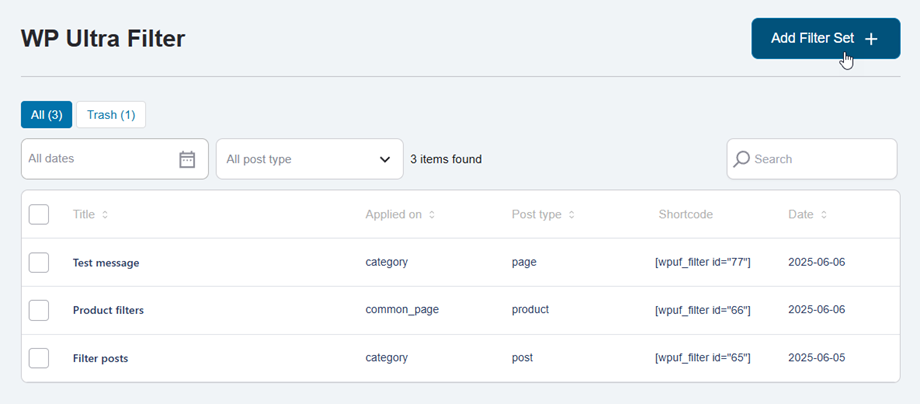
Szűrőkészlet lap
A Szűrőbeállítás oldalra lép , adja meg a kívánt értékeket, és válassza ki a megfelelő mezőket.
Mit szeretne szűrni?
- Szűrőkészlet címe: bemenet neve.
- Szűrendő bejegyzéstípus: bejegyzés, oldal, termék, ...
Hova lesznek betöltve a szűrők?
- Szűrőkészlet alkalmazása: Bejegyzések, Oldalak, Termékek, ...
- Bejegyzés/oldal kiválasztása: Bármely bejegyzésoldal
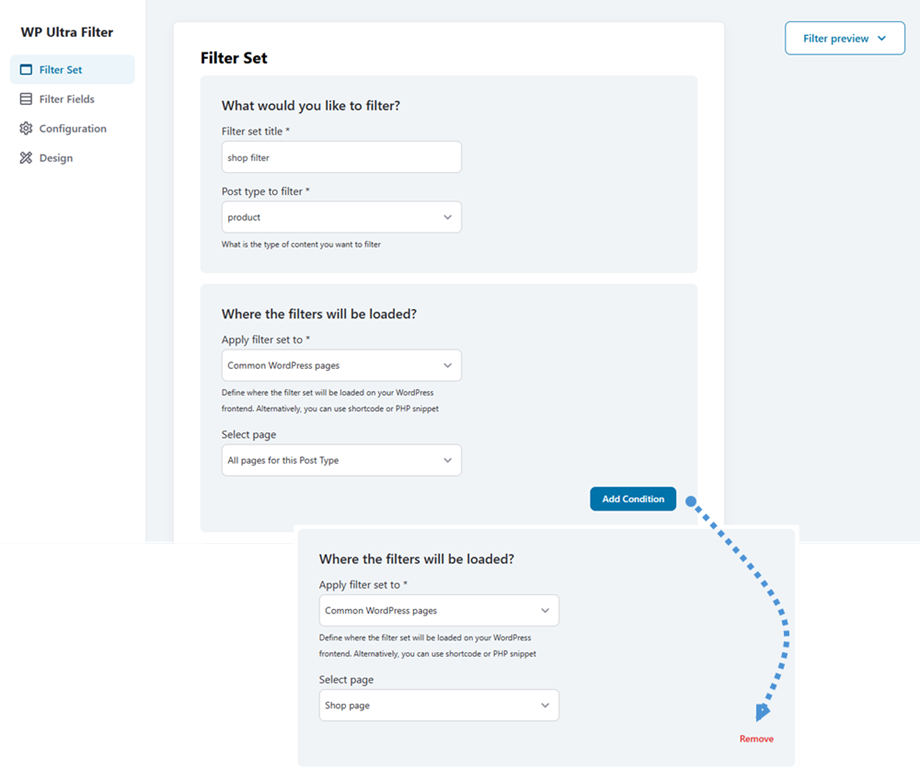
A szűrők többféle forgatókönyvben is alkalmazhatók az eredmények finomítása érdekében. Kattintson a Feltétel hozzáadása gombra új szűrőfeltételek létrehozásához. Minden hozzáadott feltételhez külön Eltávolítás gomb tartozik , így szükség szerint egyszerűen törölhet bizonyos feltételeket.
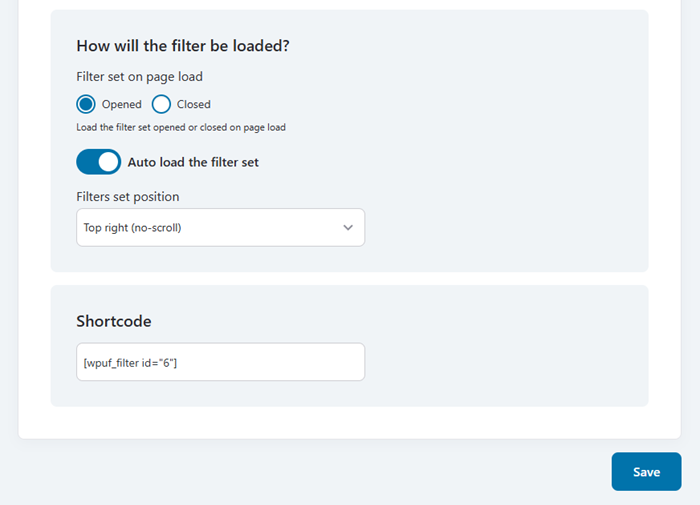
Hogyan lesz feltöltve a szűrő?
- Szűrőkészlet oldal betöltésekor: A szűrőkészlet betöltése az oldal betöltésekor, megnyitva vagy bezárva
- A szűrőkészlet automatikus betöltése: Beállíthatja a pozíciót, miután engedélyezve van
- Szűrők beállítása: Jobbra fent, Balra lent, ...
Rövid kód
pl.: [wpuf_filter id="6"]
Miután befejezte a konfigurációt, kattintson a Mentés gombra az összes módosítás alkalmazásához és a beállítások megőrzéséhez.
Mezők szűrése fül
Ezután lépjen a Mezők szűrése fülre, ahol új szűrőket adhat hozzá. Például: Dátumszűrő, Szerző, Kategóriák, Címkék,...
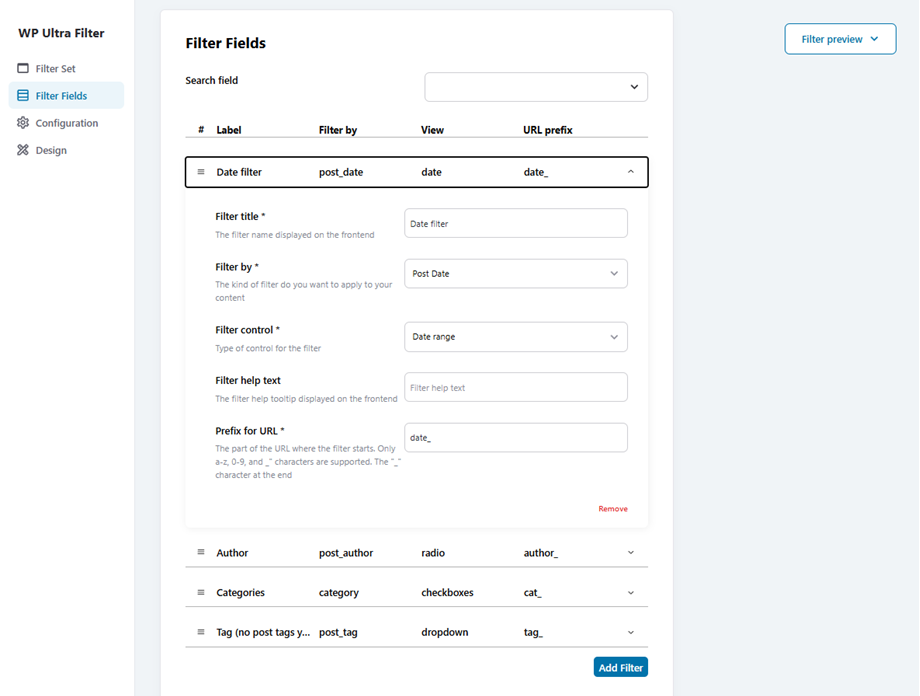
Miután befejezte a konfigurációt, kattintson a Mentés gombra az összes módosítás alkalmazásához és a beállítások megőrzéséhez.
Konfiguráció fül
Ha testre szeretnéd szabni vagy módosítani a szűrőt, hogy az illeszkedjen a témádhoz, kérlek, lépj a Konfiguráció fülre.
- Üres kifejezések megjelenítése: A szűrőkifejezések eredményeinek megjelenítése, ha nem található tartalom, pl. egy üres kategória
- Dátumformátum: Hogyan jelenjen meg a dátum a Szűrők widgetben
- Szűrő igazítása: Válassza ki a szűrő pozícióját. Ha csak a bal oldali oszlop van kijelölve, akkor az 100%-os szélességű lesz.
- Eredményszám megjelenítése: Az egyes kifejezések elemeinek számát jeleníti meg.
Alkalmaz gomb
- Alkalmaz gomb: Az alkalmaz gombbal érvényesítheti a szűrést
- Alkalmaz gomb szövege: Az alkalmaz gomb szövege, alapértelmezett érték: Alkalmaz
Visszaállítás gomb
- Visszaállítás gomb: A visszaállítás gombbal kiürítheti az összes szűrőt
- Visszaállítás gomb szövege: Az alkalmaz gomb szövege, alapértelmezett: Összes törlése
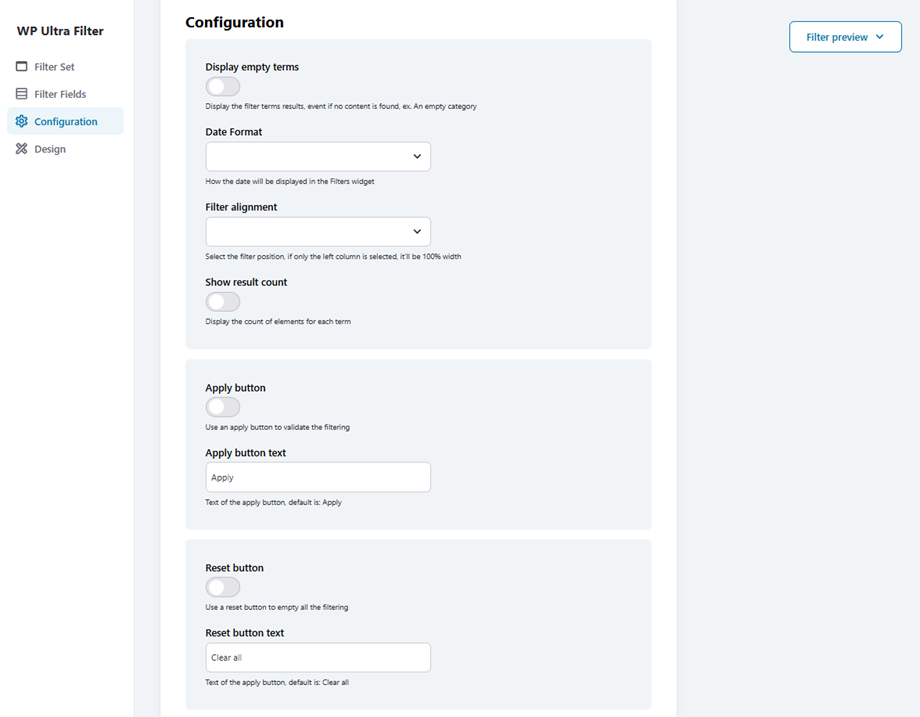
Miután befejezte a konfigurációt, kattintson a Mentés gombra az összes módosítás alkalmazásához és a beállítások megőrzéséhez.
Tervezés fül
A Tervezés lapon az alábbi beállításokat módosíthatja:
- Szűrőkészlet szélessége: Az elrendezést 100%-os szélességre kényszeríti, az eszköztől függően.
- Oszlopok száma: Állítsa be, hogy hány oszlopra legyen osztva a tartalom
- Szűrő háttérszíne: Állítsa be a teljes szűrőblokk vagy terület háttérszínét. Hasznos a tartalomtól való vizuális elválasztáshoz.
- Betűszín: Betűszín
- Betűméret: Szöveg betűmérete
- Szűrő címmérete: Címke betűmérete
- Ranger színe: A vadőr színe
Küldés gomb
- Küldés gomb háttere: Küldés gomb háttérszíne
- Betűszín beküldése: Beküldés gomb betűszíne
- Betűméret beküldése
- Szegélysugár beküldése
Visszaállítás gomb
- Visszaállítás gomb háttere
- Betűszín visszaállítása
- Betűméret visszaállítása
- Szegély sugarának visszaállítása
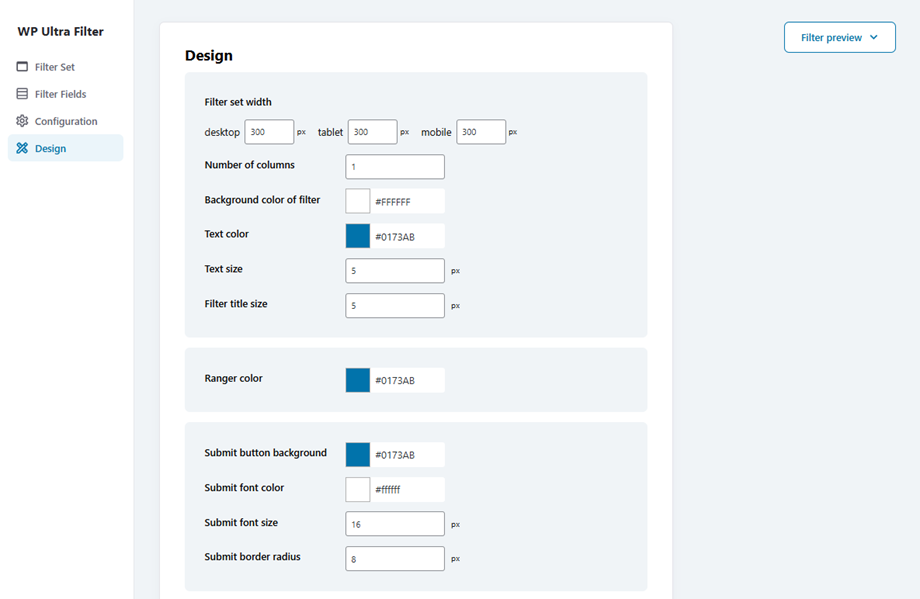
Miután befejezte a konfigurációt, kattintson a Mentés gombra az összes módosítás alkalmazásához és a beállítások megőrzéséhez.
2. Általános beállítások
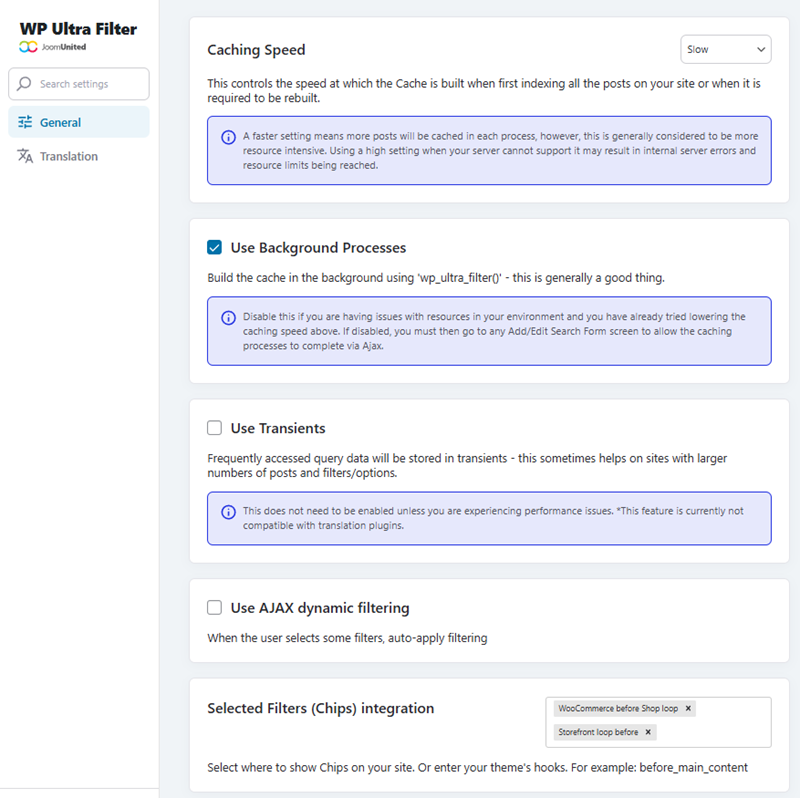
szabhatod testre WP Ultra Filterspeciális beállításait az Általános beállítások > Általános. Az egyes beállítások a következőket szabályozzák:
- Gyorsítótárazási sebesség: Ez szabályozza a gyorsítótár építésének sebességét, amikor először indexeli az összes bejegyzést a webhelyén, vagy amikor újra kell építeni.
- Háttérfolyamatok használata: A gyorsítótárat a háttérben kell felépíteni a 'wp_ultra_filter()' használatával - ez általában jó dolog.
- Használjon átmeneti elemeket: A gyakran használt lekérdezési adatokat átmeneti elemekben tárolja a rendszer – ez néha hasznos lehet a nagyobb számú bejegyzéssel és szűrővel/opcióval rendelkező webhelyeken.
- AJAX dinamikus szűrés használata: Amikor a felhasználó kiválaszt néhány szűrőt, a szűrés automatikus alkalmazása.
- Kiválasztott szűrők (Chips) integrációja: Válassza ki, hogy hol jelenjenek meg a Chips-ek az webhelyén. Vagy adja meg a témája hookjait. Például: before_main_content.
Miután befejezte a konfigurációt, kattintson a Beállítások mentése gombra az összes módosítás alkalmazásához és a beállítások megőrzéséhez.
 WordPress termékek
 Joomla termékek
 Támogatás
 Hírek
Hírek Bejelentkezés