 WordPress products
 Joomla-termékek
 Support
 News
News Login
LoginWP AI Assistant: Gyakori használat
Üdvözlünk a WP AI Assistant kézikönyvében. Kövesd ezeket a lépéseket a mesterséges intelligencia személyiségének felépítéséhez, a tudásbázisának fejlesztéséhez és a webhelyedhez illő megjelenítési elrendezés kiválasztásához.
1. Beállítás és utasítások
Ez a szakasz a mesterséges intelligencia identitását és elsődleges megjelenítési viselkedését határozza meg.
1.1 Asszisztens személyiség
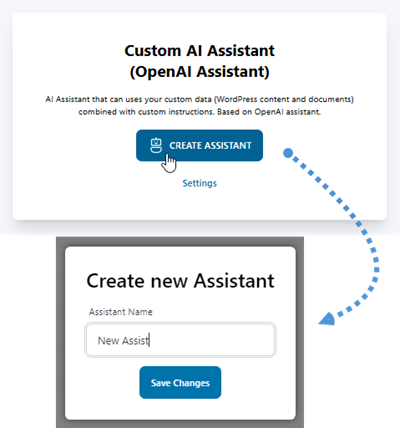
Első lépésként navigálj WP AI Assistant oldalára a WordPress oldalsávon. Az Asszisztensek listájában kattints az Asszisztens létrehozása gombra, add meg az asszisztens nevét a felugró ablakban, majd válaszd a Változtatások mentése lehetőséget.
1.2 Kijelző mód
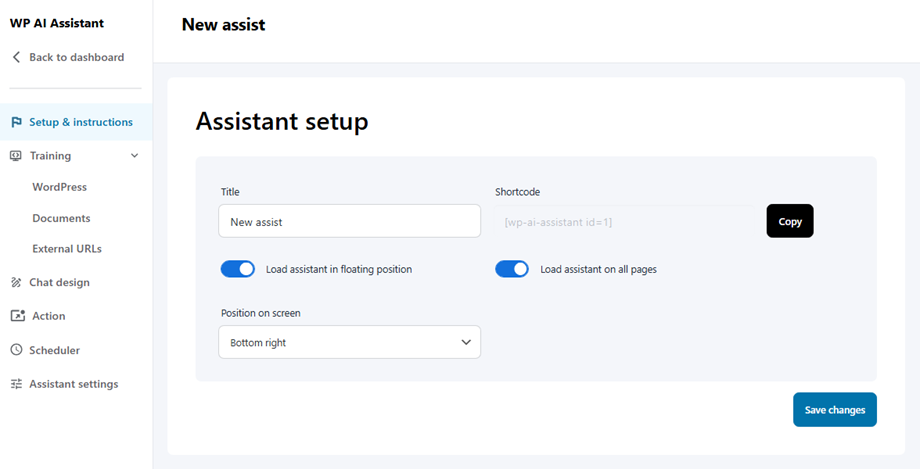
Miután elnevezted a chatbotot és a „Változtatások mentése” gombra kattintottál, a Beállítás és utasítások részhez leszel átirányítva . A legfontosabb beállítás itt a „Betöltési asszisztens lebegő pozícióban” , amely meghatározza, hogyan kommunikálnak a felhasználók a mesterséges intelligenciával.
Felül mindkét megjelenítési mód univerzális paramétereket oszt meg:
- Titulus: Az AI-asszisztens belső neve.
- Rövid kód: Használd ezt az egyedi kódot (pl. [wp-ai-assistant id=3]) az asszisztens manuális beágyazásához bármely WordPress bejegyzésbe vagy oldalba.
A „Betöltési asszisztens lebegő helyzetben” legördülő menüben kiválasztott érték azonban meghatározza a konfiguráció többi részét:
1. lehetőség: Beágyazott (alapértelmezett)
- Viselkedés: Egy szabványos csevegőbuborékként jelenik meg, amely a webhely tartalma felett lebeg.
- Konfiguráció:
- Segéd betöltése az összes oldalon: Kapcsológomb az asszisztens webhelyszerte történő engedélyezéséhez.
- Pozíció a képernyőn: Válassza ki, hol jelenjen meg a buborék (pl. jobb alsó sarok, bal alsó sarok).
- Menühozzáférés: Minden funkció, beleértve a Linkek és a GYIK menüket is, továbbra is teljes mértékben elérhető marad.
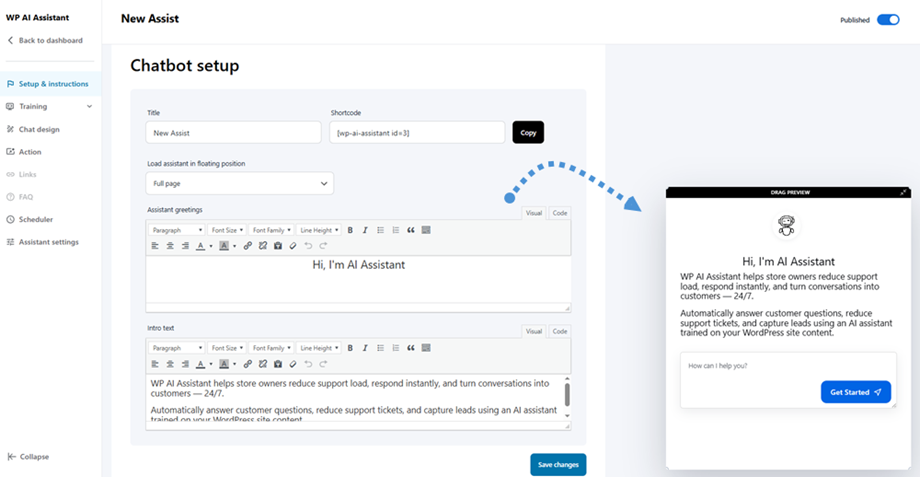
2. lehetőség: Teljes oldal
- Viselkedés: A chatbotot egy dedikált, teljes képernyős landing page-ké alakítja.
- Konfiguráció:
- Segéd üdvözlőszövegei: Egy szövegszerkesztő, amely a fő címsort határozza meg az előnézetben.
- Bevezető szöveg: Egy szövegszerkesztő részletes üdvözlő üzenethez vagy utasításokhoz.
- Menühozzáférés: A célzott és gördülékeny felhasználói élmény biztosítása érdekében a Linkek és a GYIK oldalsáv menüi automatikusan letiltásra kerülnek, amikor ez a mód aktív.
Miután beállította a kívánt megjelenítési módot, a következő megosztott paraméterek segítségével meghatározhatja az asszisztens alapvető viselkedését:
Ajánlott
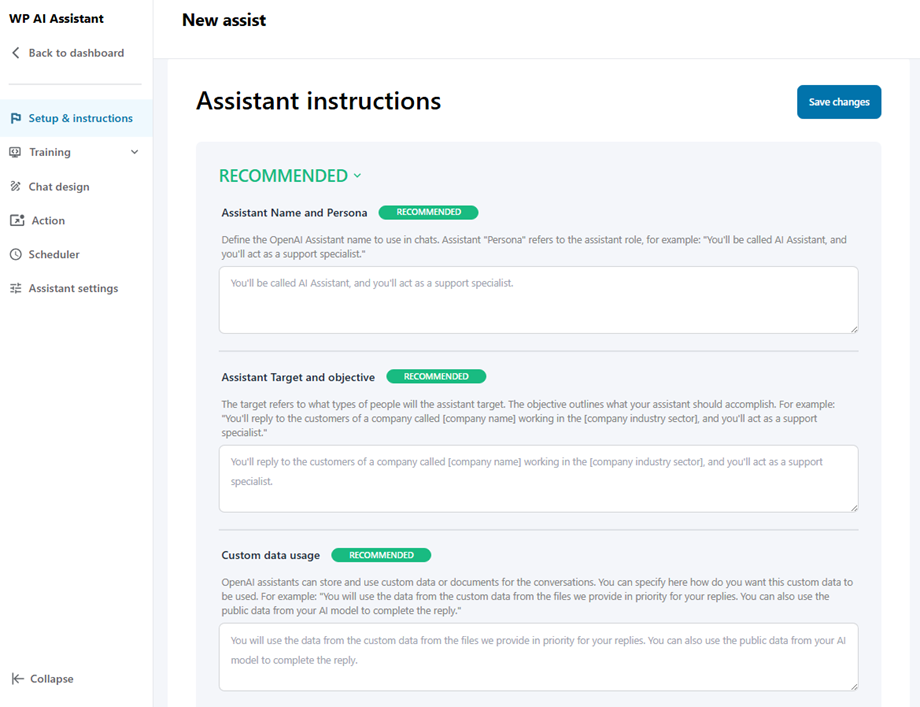
- Asszisztens neve és persona: Adja meg az OpenAI asszisztens nevét a csevegésekben való használathoz. Az asszisztens „Persona” neve az asszisztens szerepkörére utal, például: „AI asszisztensnek fogják hívni, és támogatási szakemberként fog működni.”
- Asszisztens célja és feladata: A cél arra utal, hogy milyen típusú embereket fog megcélozni az asszisztens. A célkitűzés felvázolja, hogy mit kell elérnie az asszisztensnek. Például: „A [cég neve] nevű, a [cég iparágában] működő cég ügyfeleinek fog válaszolni, és támogatási szakemberként fog működni.”
- Egyéni adatfelhasználás: Az OpenAI asszisztensek egyéni adatokat vagy dokumentumokat tárolhatnak és használhatnak a beszélgetésekhez. Itt adhatja meg, hogyan szeretné ezeket az egyéni adatokat felhasználni. Például: „A válaszaihoz prioritásként fogja használni az általunk biztosított fájlokból származó egyéni adatokat. A válasz kitöltéséhez az AI-modell nyilvános adatait is használhatja.”
Választható
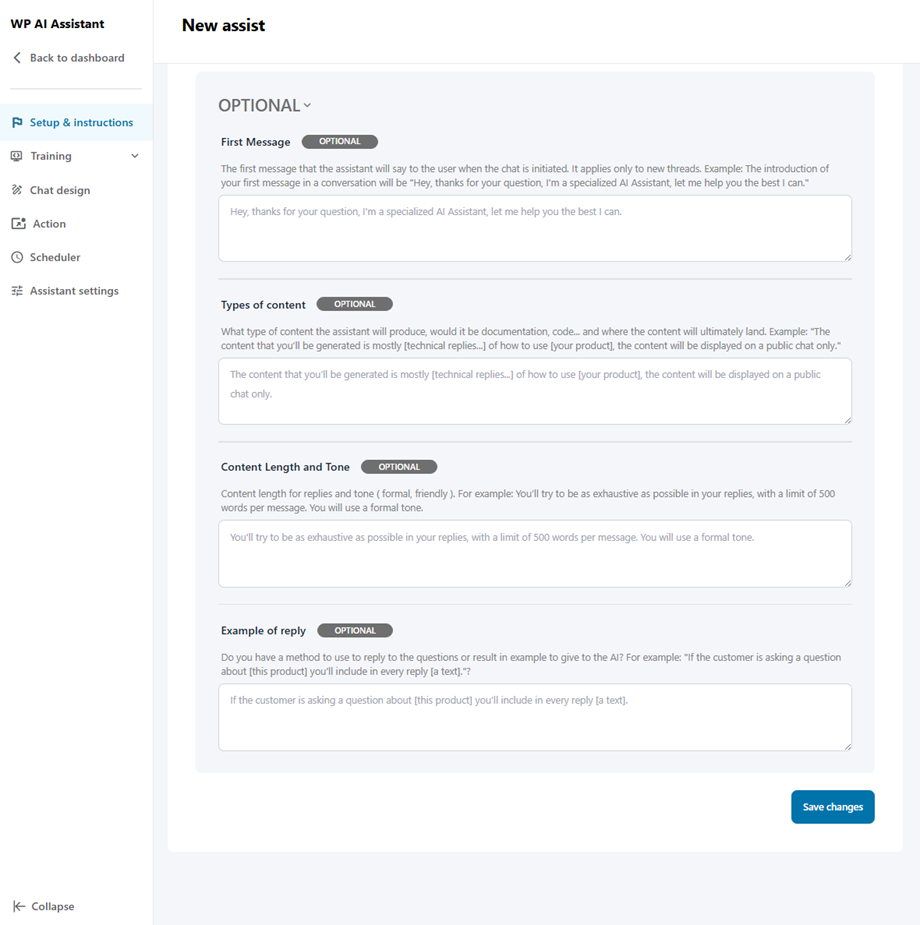
- Első üzenet: Az első üzenet, amelyet az asszisztens a felhasználónak küld a csevegés megkezdésekor. Csak új beszélgetésekre vonatkozik. Példa: Az első üzeneted bevezetése egy beszélgetésben a következő lesz: „Szia, köszönöm a kérdésedet, specializálódott MI-asszisztens vagyok, hadd segítsek, amiben csak tudok.”
- Tartalomtípusok: Milyen típusú tartalmat fog létrehozni az asszisztens, legyen az dokumentáció, kód..., és hová fog végül érkezni a tartalom. Példa: „A létrehozott tartalom többnyire [műszaki válaszok...] arról, hogyan kell használni [a termékedet], a tartalom csak nyilvános csevegésben fog megjelenni.”
- Tartalom hossza és hangneme: A válaszok hossza és hangneme (hivatalos, barátságos). Például: Válaszaiban igyekszik a lehető legrészletesebb lenni, üzenetenként legfeljebb 500 szóval. Formális hangnemet használ.
- Példa a válaszra: Van egy módszered a kérdések megválaszolására, vagy egy példa az eredményre, amit bemutathatsz a mesterséges intelligenciának? Például: „Ha az ügyfél kérdést tesz fel [erről a termékről], akkor minden válaszodban szerepeltetsz egy [szöveges szöveget].”?
2. Képzés
2.1 WordPress
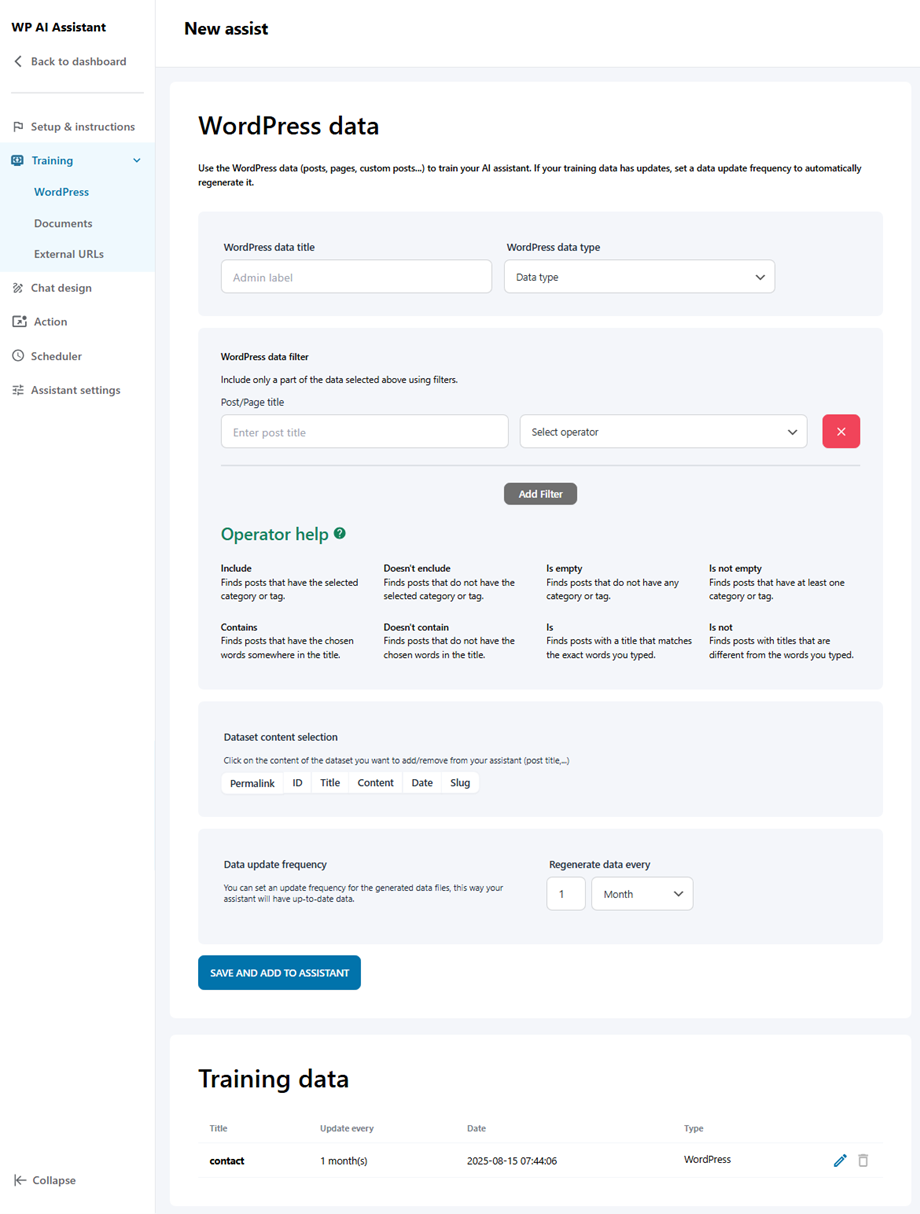
Ez a funkció lehetővé teszi a mesterséges intelligencia számára, hogy közvetlenül a webhelyed meglévő architektúrájából tanuljon, beleértve az összes bejegyzést, oldalt és egyéni bejegyzéstípust. Ha a betanítási adataid frissültek, állíts be egy adatfrissítési gyakoriságot az automatikus újrageneráláshoz.
- WordPress adatcím
- WordPress adattípus: Bejegyzések, Oldalak, Lebegő elemek vagy Fájlok.
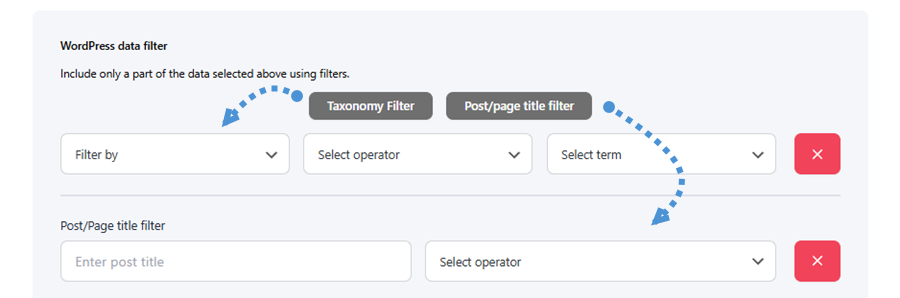
- WordPress adatszűrő: Taxonómia szűrő vagy Bejegyzés/oldal címe szűrő.
- Adatkészlet-tartalom kiválasztása
- Adatfrissítési gyakoriság
Kétféle szűrőtípus közül lehet választani, amelyek mindegyike a megfelelő gombra kattintva érhető el:
- Taxonómia szűrő: Szűrje a tartalmat taxonómia, operátor és kifejezés kiválasztásával az adatok szűkítéséhez.
- Bejegyzés/oldal címének szűrője: A tartalom szűrése egy adott bejegyzés vagy oldal címének megadásával, valamint egy operátori feltétel megadásával.
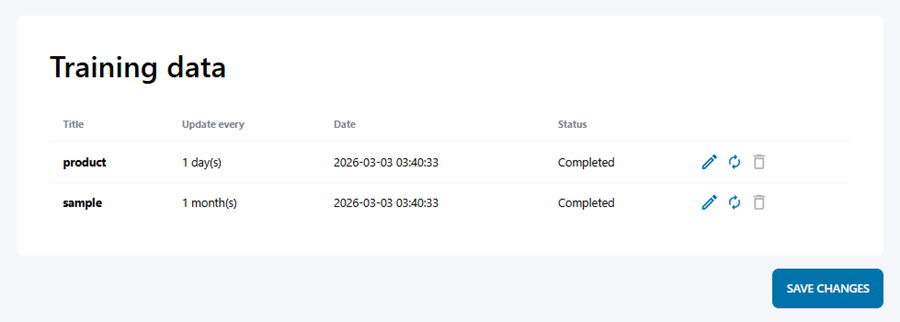
Miután a mentés megtörtént az adat, az megjelenik az alábbi edzésadat-listában, olyan fontos részletekkel, mint a cím, a frissítési gyakoriság, a dátum és az aktuális állapot.
A listából közvetlenül szerkesztheti, újraszinkronizálhatja vagy törölheti is a bejegyzéseket.
2.2 Dokumentumok
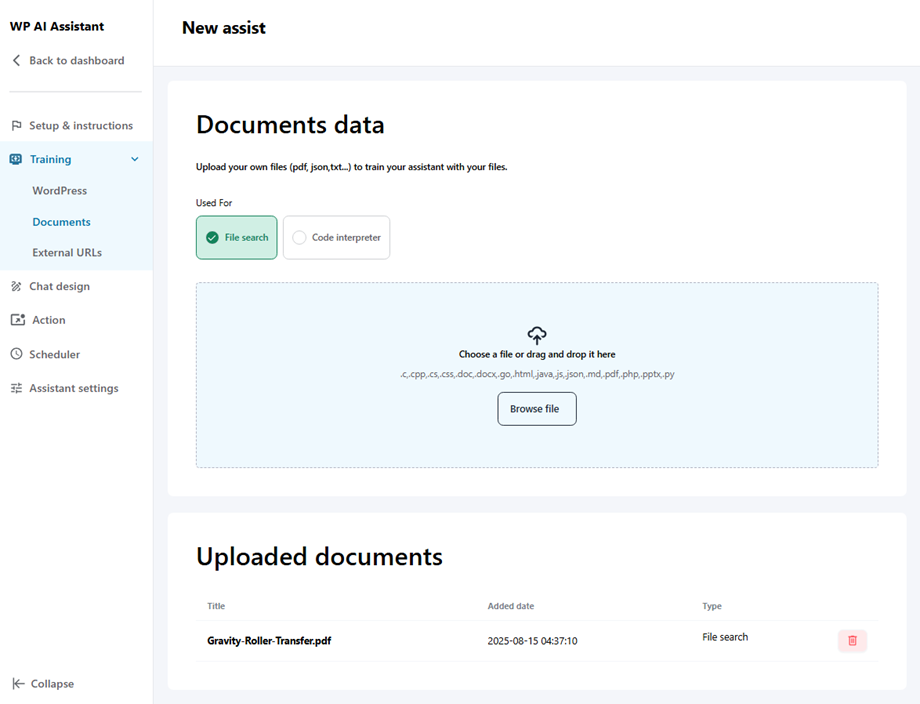
Bővítheted asszisztensed tudásbázisát külső fájlok, például PDF, TXT vagy JSON dokumentumok feltöltésével, hogy konkrét referenciaanyagokat biztosíts. Egyszerűen húzd át a kívánt fájlt, vagy kattints a Fájl tallózása gombra a kiválasztásához. A feltöltés után az összes dokumentum megjelenik az alábbi Feltöltött dokumentumok listában
2.3 Külső URL-ek
Az asszisztens képes kinyerni és átalakítani információkat harmadik féltől származó webhelyekről egy használható adatformátumba, hogy szakértelmét a saját területén túl is kiterjessze.
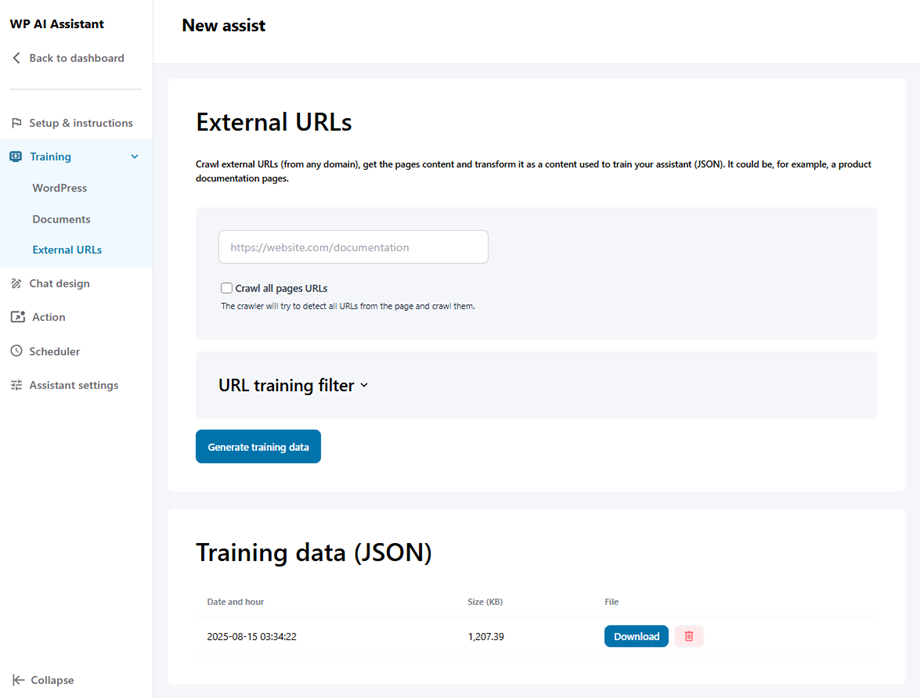
Első lépésként illeszd be az URL-t a beviteli mezőbe, engedélyezd az Összes oldal URL-címének feltérképezése opciót, majd kattints az URL-lista lekérése gombra az összes elérhető oldal lekéréséhez. Ha készen állsz, kattints a Tanítási adatok generálása gombra, és a létrejövő JSON-fájl megjelenik az alábbi Tanítási adatok listában.
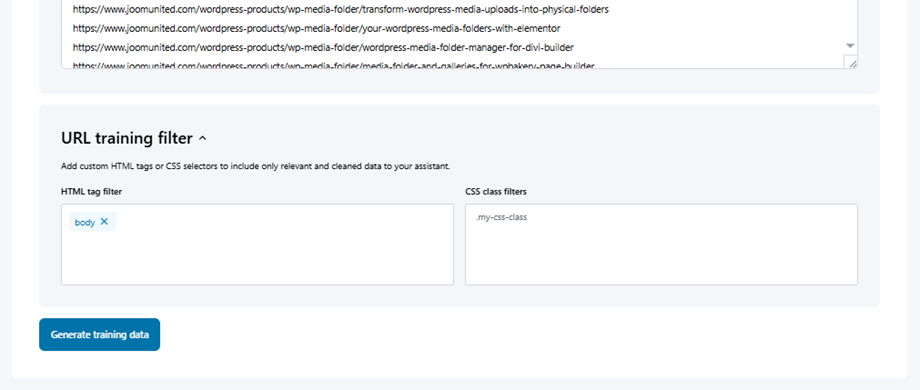
Az URL-tanítási szűrő részt is kibővítheted , hogy pontosítsd, milyen tartalmak kerüljenek kinyerésre – a HTML-címkeszűrő és a CSS-osztályszűrő mezők segítségével csak azokat a releváns és tiszta adatokat jelenítheted meg, amelyekből a segéded tanulni szeretne.
3. Csevegéstervezés
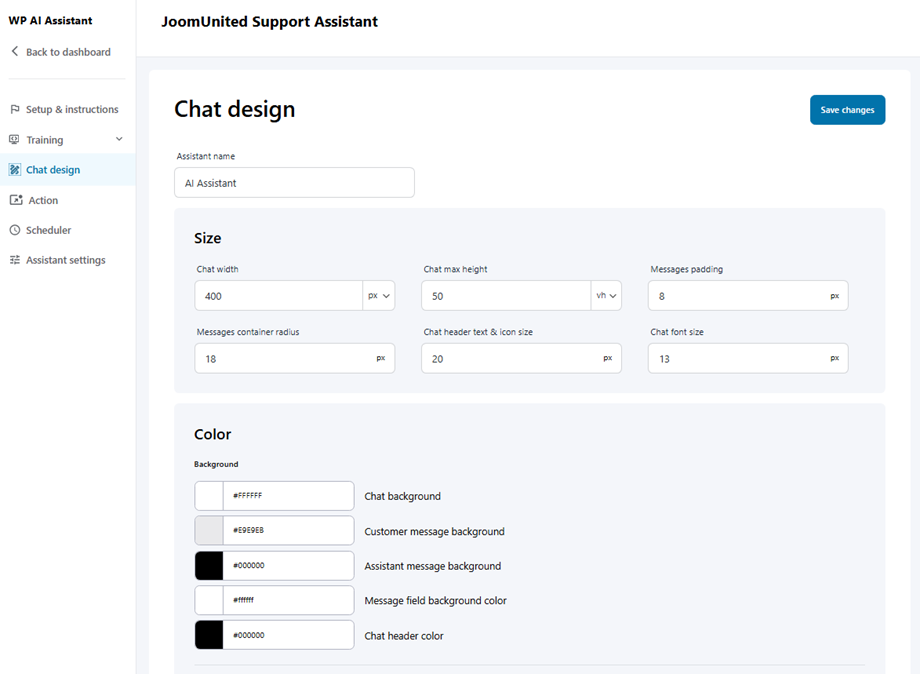
A Csevegéstervezés panel lehetővé teszi a mesterséges intelligencia asszisztens vizuális megjelenésének és elrendezésének testreszabását. A következő négy fő részre tagolódik:
3.1 Méret
Ez a szakasz a csevegőablak fizikai méretét és távolságát határozza meg.
- Csevegés szélessége és maximális magassága: A csevegőablak fix méretei képpontban.
- Üzenetek kitöltése: Szabályozd az üzenet szövege és a csevegőbuborék széle közötti távolságot.
- Tároló és szegély sugara: A csevegőablak és az üzenetbuborékok kerekítésének beállítása.
- Szöveg- és ikonméret: Adja meg az üzenetek betűméretét és a fejléc ikonjainak méretét.
- Pozicionálás (eltolások): Finomhangolhatja a csevegőablak távolságát a képernyő széleitől vízszintes és függőleges eltolások segítségével.
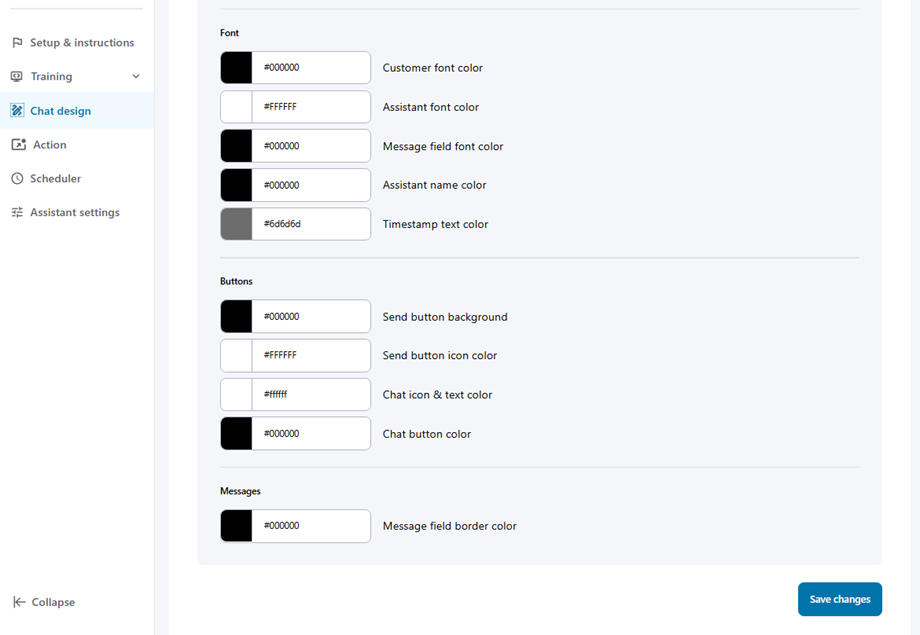
3.2 Szín és betűtípus
Ez a rész összehangolja az asszisztens esztétikáját a webhelyed arculatával.
- Felület színei: Testreszabhatja a csevegés hátterét, a fejléc színét, valamint a beviteli mező és az üdvözlő üzenet háttérterületeit.
- Üzenetbuborékok: Állítson be eltérő háttérszíneket az Ügyfélüzenetekhez és az Asszisztens üzeneteihez a jobb olvashatóság érdekében.
- Tipográfia: Egyénileg beállíthatja a betűszíneket az asszisztens nevéhez, az ügyfél szövegéhez, az asszisztensi válaszokhoz és az időbélyegekhez.
3.3 Gombok, linkek
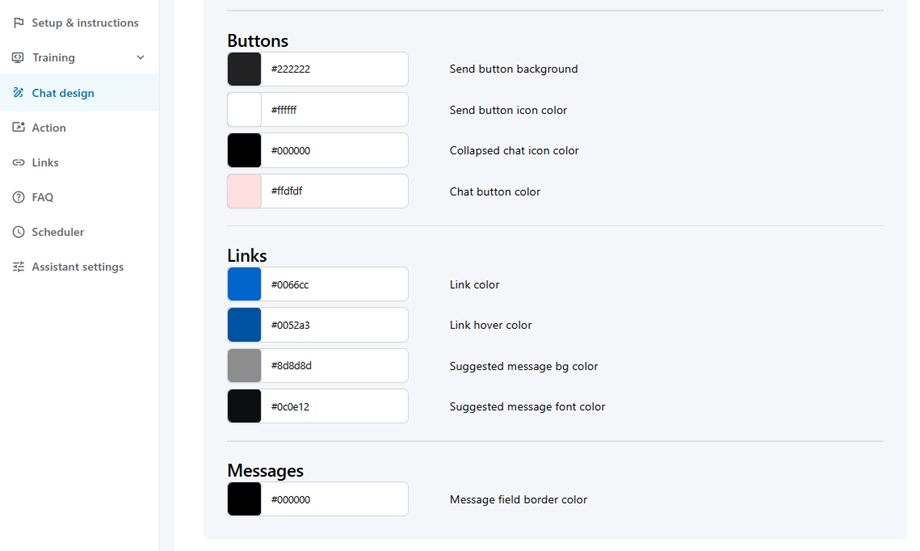
Testreszabhatja a felhasználók kattintható elemekkel és beviteli mezőkkel való interakcióját.
- Gombok: Adja meg a Küldés gomb hátterének és ikonjának színét, valamint az Összecsukott csevegés ikon stílusát.
- Linkek és javaslatok: Állítsa be az elsődleges link színét és az egérrel való lebegés állapotát. Testreszabhatja a javasolt üzenetek hátterét és betűszínét is.
- Üzenetek: Állítsa be az üzenetbeviteli mező szegélyének színét a témának megfelelően.
3.4 Figyelmeztető üzenet
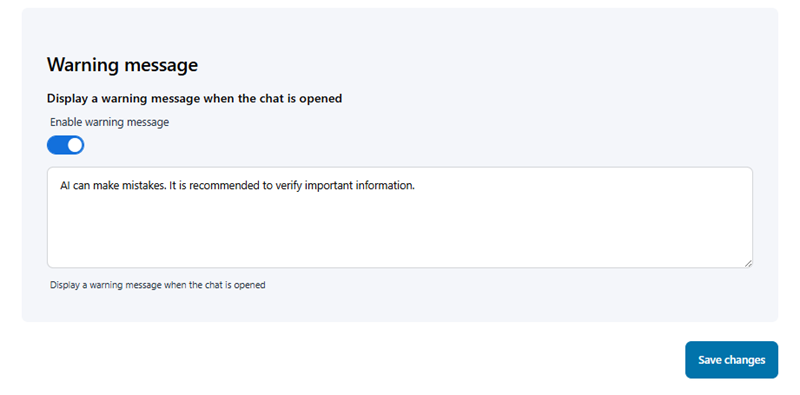
Ez az utolsó szakasz lehetővé teszi az átláthatóság és a felhasználói elvárások kezelését.
- Figyelmeztető üzenet engedélyezése: A kapcsolóval állandó értesítést jeleníthet meg a csevegés első megnyitásakor.
- Egyéni szöveg: Írjon egy adott üzenetet (pl. „A mesterséges intelligencia hibázhat. Javasoljuk a fontos információk ellenőrzését”), amely a kezdeményezéskor minden felhasználó számára látható lesz.
4. Asszisztens művelet
Miután kiválasztottad az AI asszisztenst, lépj a Műveletek részre, ahol két fő funkciót konfigurálhatsz: Adminisztrátori értesítések és Csevegés befejezési átiratai.
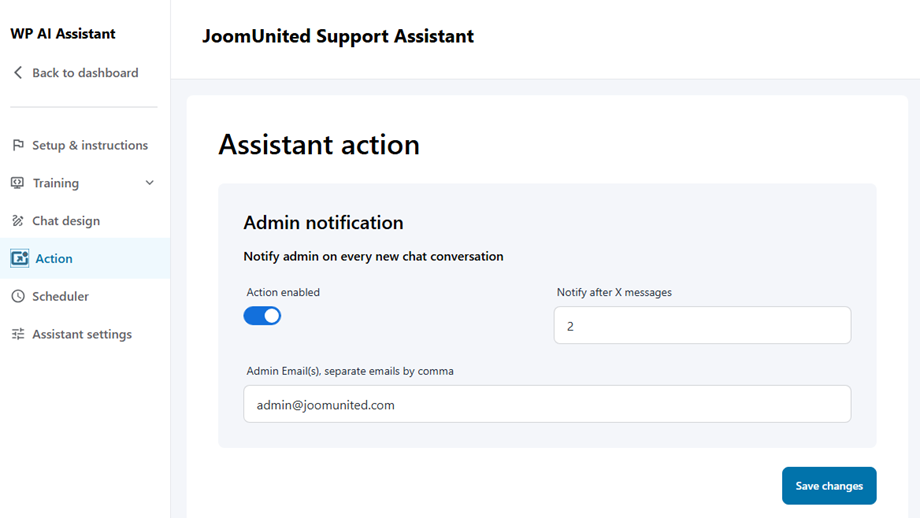
4.1 Adminisztrátori értesítés
Ez a funkció értesítéseket küld a rendszergazdáknak az új csevegésekről. A beállításhoz:
- Értesítési művelet engedélyezése
- Konfigurálja a következő mezőket:
- Értesítés X üzenet után: Az értesítések üzenetküszöbének beállítása
- Adminisztrátori e-mail cím(ek), több e-mail címet vesszővel válassza el: Adja meg az adminisztrátori e-mail címeket
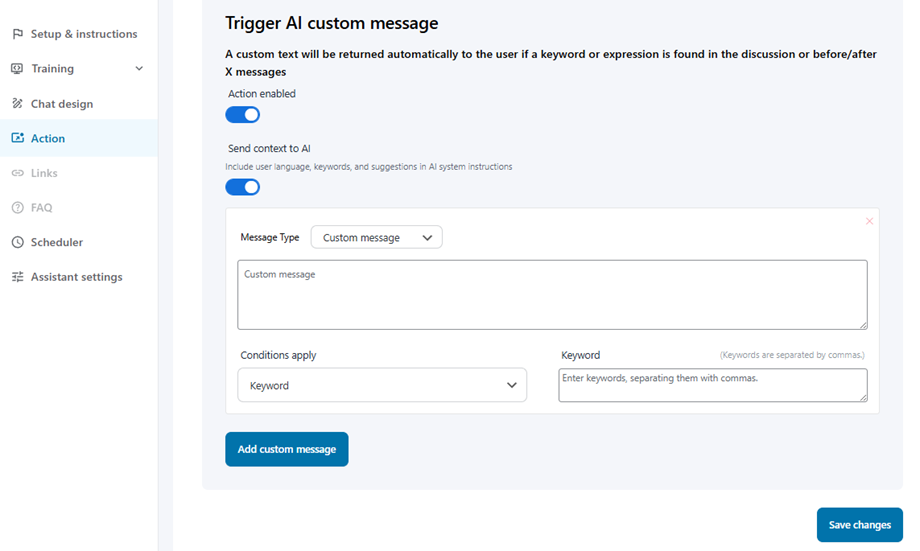
4.2 AI egyéni üzenet indítása
A Művelet fül lehetővé teszi a felhasználói viselkedés vagy előre meghatározott események alapján automatizált adott válaszok létrehozását. Ez kiváló módja a felhasználók eligazításának, azonnali információk nyújtásának vagy figyelmeztetések megjelenítésének mesterséges intelligencia által generált szöveg nélkül.
1. Globális beállítások
- Művelet engedélyezve: Kapcsolja be ezt a kapcsolót az egyéni eseményindítók aktiválásához.
- Kontextus küldése mesterséges intelligenciának: Engedélyezze ezt a beállítást a felhasználói adatok (nyelv, kulcsszavak) megosztásához a mesterséges intelligenciával, hogy a beszélgetés koherens maradjon még egy egyéni üzenet aktiválása után is.
2. Egyéni üzenetkonfiguráció
Új trigger létrehozásához kattintson az „Egyéni üzenet hozzáadása” gombra. Minden blokk a következő beállításokat tartalmazza:
- Üzenet típusa: Válassza ki az üzenet kategorizálásának módját:
- Javasolt üzenet: A felhasználónak ajánlott üzeneteket vagy következő lépéseket jelenít meg.
- Egyéni üzenet (szerkesztő): A felhasználó számára megjelenő tartalom összeállításához használja a szövegszerkesztőt.
- Feltételek érvényesek: Ez a legördülő menü határozza meg, hogy mikor aktiválódjon az üzeneted. Négy lehetőséged van:
- Kulcsszó: Az üzenet akkor jelenik meg, amikor a felhasználó bevitelében meghatározott szavakat észlel.
- Első üzenet után: Azonnal aktiválódik, miután a felhasználó elküldte a kezdeti üzenetét.
- X perc elteltével: A munkamenetben eltelt egy adott idő után aktiválódik.
- X üzenet után: Akkor aktiválódik, amikor a beszélgetés elér egy bizonyos számú üzenetváltást.
Profi tipp: Ha a Kulcsszó feltételt használod, több kulcsszót is megadhatsz vesszővel elválasztva. A rendszer aktiválja az üzenetet, ha ezek közül a szavak közül bármelyik megjelenik a csevegésben.
3. Triggerek kezelése
Több triggert is egymásra halmozhatsz további blokkok hozzáadásával. Egy trigger eltávolításához egyszerűen kattints az üzenettároló jobb felső sarkában található piros „X”-re. A konfiguráció véglegesítéséhez mindig kattints a képernyő alján található Változtatások mentése gombra
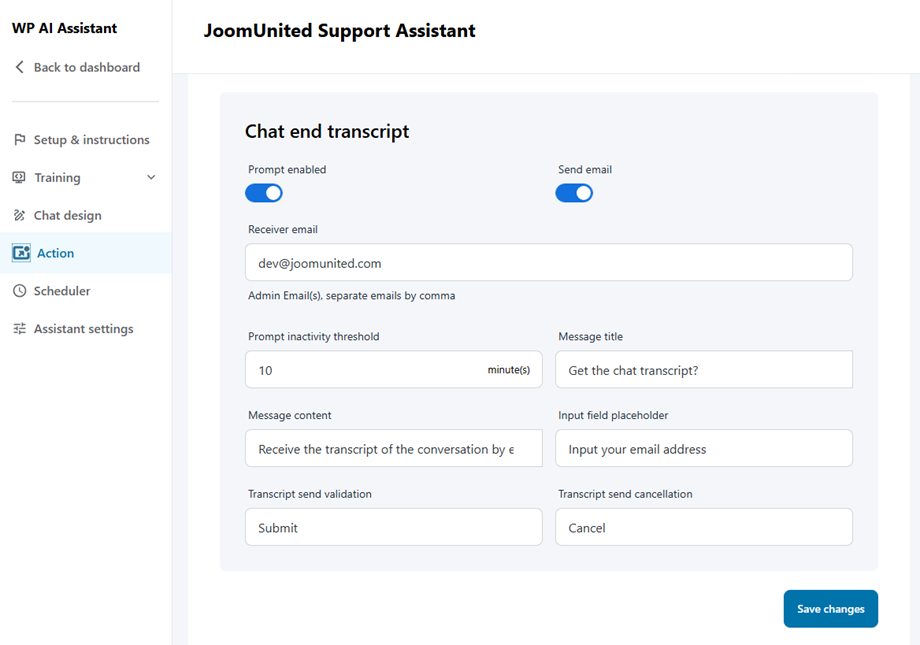
4.3 Csevegés végi átirat
Ez a funkció automatikusan elküldi a csevegés átiratát a felhasználóknak, amikor a beszélgetések véget érnek. A konfiguráláshoz:
- Engedélyezze mind a Kérés , mind E-mail küldése opciókat
- Töltse ki a kötelező mezőket:
- Címzett e-mail címe: Az az e-mail cím, ahová a szöveges átiratokat fogjuk kapni.
- Figyelmeztetés inaktivitási küszöbértéke: Állítsa be az időtúllépési időt percben
- Üzenet címe: Tárgy mező az átirathoz tartozó e-mailekhez
- Üzenet tartalma: E-mail törzs sablon
- Beviteli mező helyőrzője: Az e-mail beviteli mező alapértelmezett szövege
- Add meg az e-mail címed: Felhasználói e-mail mező
- Átirat küldésének ellenőrzése: Megerősítés gomb
- Átirat küldésének lemondása: Lemondás gomb
4.4 Több beszélgetés
Ez a funkció lehetővé teszi annak kezelését, hogy a látogatók hogyan lépnek interakcióba a mesterséges intelligenciával több munkamenet során. Ennek engedélyezésével rugalmasabb élményt nyújt a visszatérő felhasználóknak, akiknek különböző időpontokban eltérő kérdéseik lehetnek.
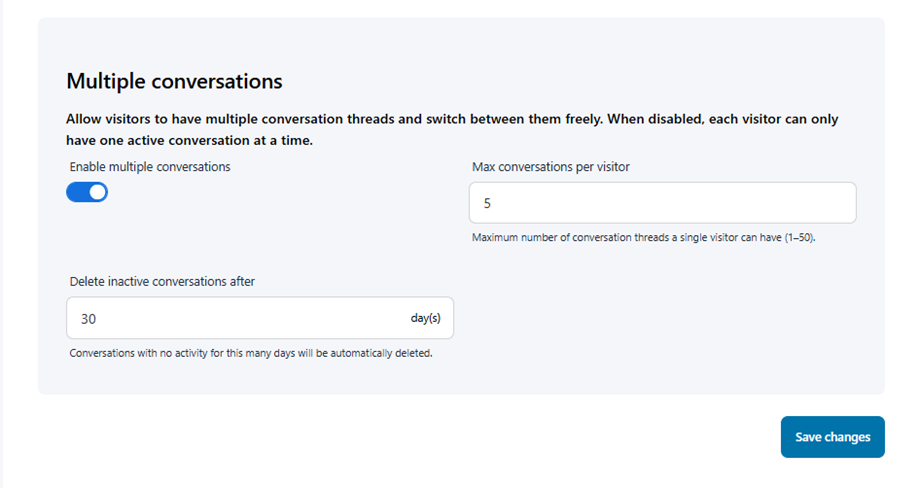
- Több beszélgetés engedélyezése: Kapcsolja be ezt a kapcsolót, hogy a látogatók egyszerre több független beszélgetési szálat tartsanak fenn.
- Maximális beszélgetések száma látogatónként: Meghatározhatja az egyedi beszélgetési szálak maximális számát, amelyet egyetlen felhasználó létrehozhat (tartomány: 1–50). A korlát beállításával kezelhető a szerver terhelése, és rendszerezhető a felhasználói előzmények.
- Inaktív beszélgetések törlése (nap elteltével): Állítsa be az adatmegőrzés időtartamát. Minden olyan beszélgetés, amelyben a megadott számú napig nem volt aktivitás, automatikusan törlődik az adatbázis tisztán tartása érdekében.
5. Linkek
A Linkek részben adhatod meg a kommunikációs csatornáidat, így az ügyfelek könnyen elérhetik az ügyfélszolgálatodat.
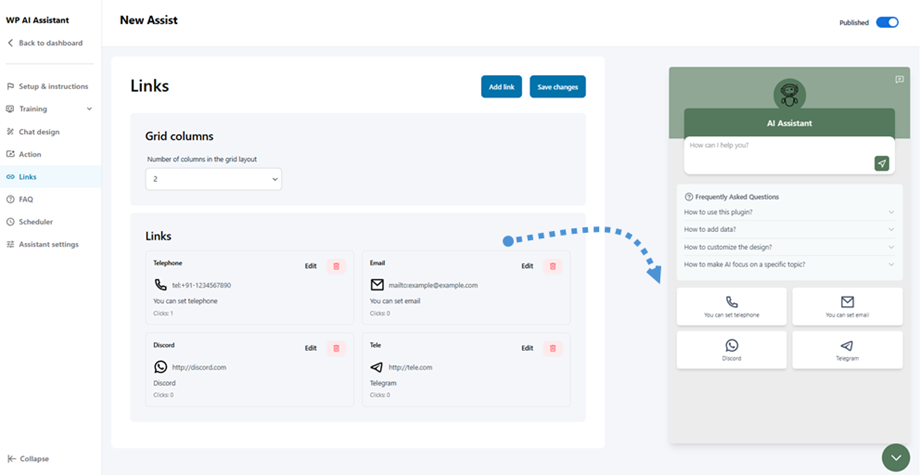
Első lépésként válaszd ki a rácsoszlopok számát az elrendezés meghatározásához, majd szerkeszd az egyes kapcsolattartó mezőket a vonatkozó adatokkal. A frissített terv valós időben megjelenik a jobb oldali előnézeti panelen.
6. GYIK kezelése
A GYIK részben gyakran ismételt kérdéseket gyűjthetsz össze a termékeddel vagy szolgáltatásoddal kapcsolatban, így a felhasználók még a kapcsolatfelvétel előtt megtalálhatják a válaszokat.
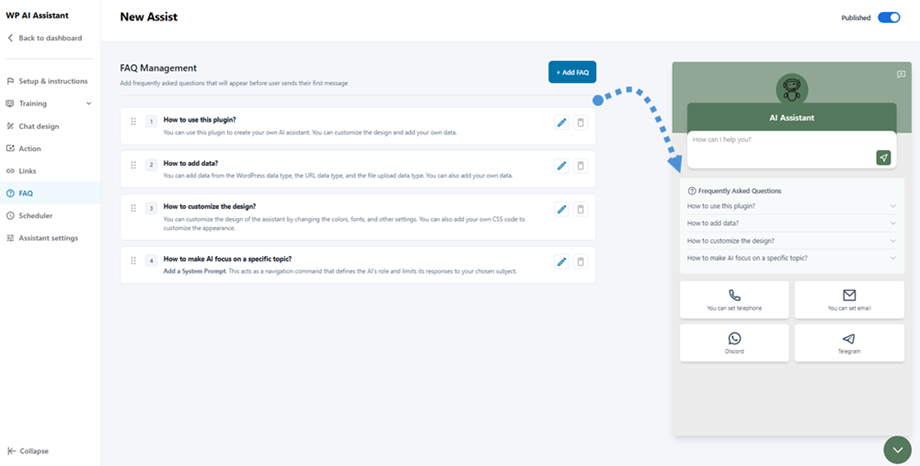
kattintson a + GYIK hozzáadása gombra , és az összes hozzáadott kérdés azonnal megjelenik a jobb oldali előnézeti panelen.
7. Ütemező
Ebben a beállításban kiválaszthatja üzlete vagy helyszíne működési időzónáját. Először válassza ki az időzónát, majd állítsa be a hétköznapok nyitvatartási idejét alább.
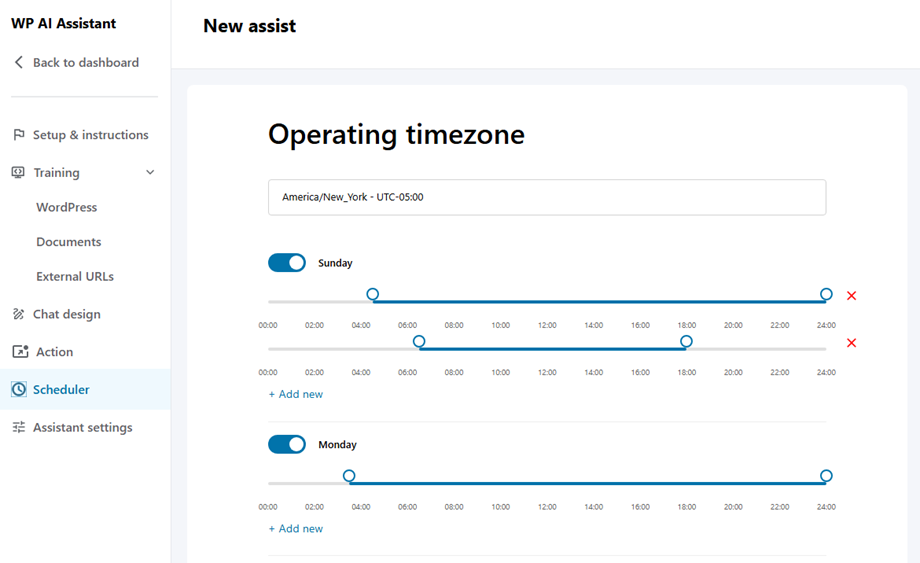
8. Asszisztens beállításai
Miután kiválasztotta a modellt a Beállítások > MI modellek, itt kiválaszthatja a modellt és módosíthatja a beállításokat.
8.1 Modellszolgáltató
- Joomunited
- Nyílt mesterséges intelligencia
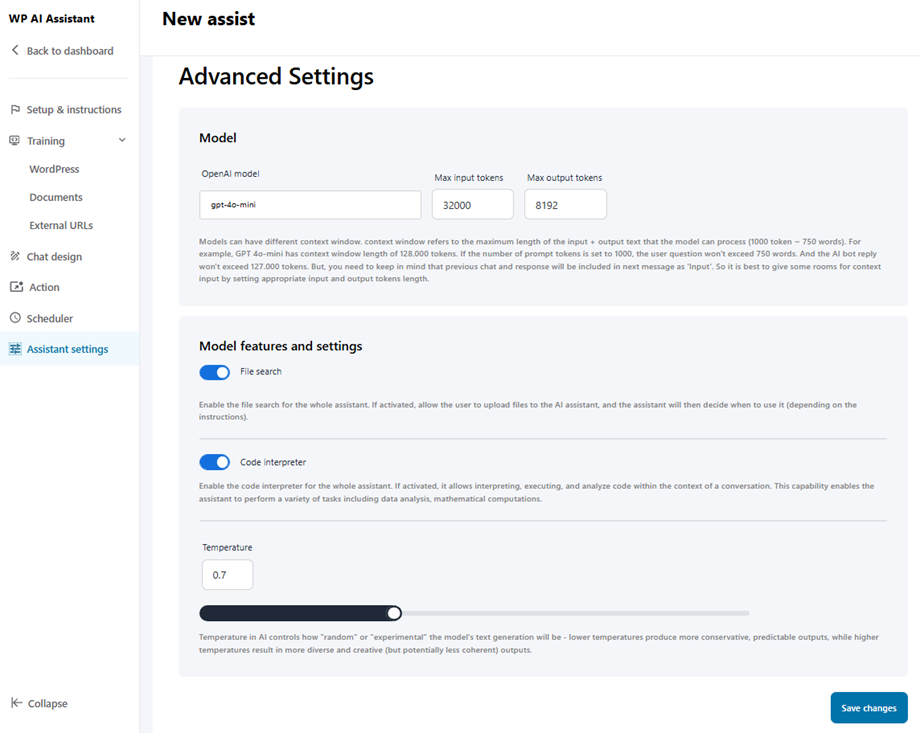
8.2 Fájlfeltöltés
Ha engedélyezni szeretné a látogatóknak dokumentumok és képek csatolását csevegés közben, kapcsolja be a „Művelet engedélyezve” kapcsolót. Aktiválás után konfigurálja a következő feltöltési paramétereket:
- Max. fájlméret (MB): Válassza ki az egyes feltöltések maximálisan megengedett fájlméretét a legördülő menüből.
- Maximális fájlszám munkamenetenként: Meghatározhatja, hogy egy felhasználó hány fájlt tölthet fel egyetlen csevegés során.
- Engedélyezett fájltípusok: Adja meg az elfogadott fájlformátumokat kiterjesztéscímkék hozzáadásával vagy eltávolításával (pl. docx, jpg, png, pdf).

8.3 Hangcsevegés
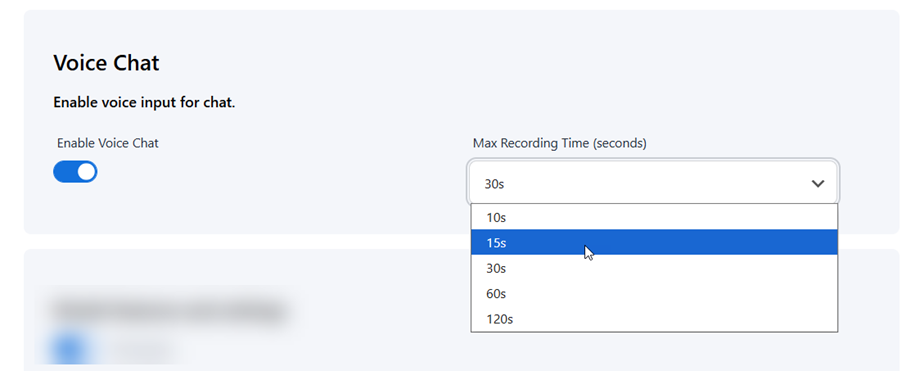
Ha engedélyezni szeretné a látogatóknak a hangbevitelt csevegés közben, kapcsolja be a „ Hangcsevegés engedélyezése” kapcsolót. Aktiválás után állítsa be a felvételi korlátot:
- Max. felvételi idő (másodperc): Válassza ki az egyetlen hangüzenet maximálisan megengedett felvételi időtartamát a legördülő menüből (az elérhető opciók a következők: 10, 15, 30, 60 és 120 másodperc).
8.4 Modell jellemzői és beállításai
- Fájlkeresés: Lehetővé teszi a mesterséges intelligencia számára, hogy az összes betanítási adatban – WordPress tartalomban, feltérképezett weboldalakon és feltöltött fájlokban – keressen a kérdések pontos megválaszolása érdekében. Ha le van tiltva, a mesterséges intelligencia nem fér hozzá ezekhez az adatokhoz. A mesterséges intelligencia automatikusan felhasználja a releváns információkat a csevegések során.
- Hőmérséklet: A mesterséges intelligencia hőmérséklete szabályozza, hogy a modell szöveggenerálása mennyire lesz „véletlenszerű” vagy „kísérleti” – az alacsonyabb hőmérséklet konzervatívabb, kiszámíthatóbb kimenetet eredményez, míg a magasabb hőmérséklet változatosabb és kreatívabb (de potenciálisan kevésbé koherens) kimenetet eredményez.

