 WordPress termékek
 Joomla termékek
 Támogatás
 Hírek
Hírek Bejelentkezés
Social Backlinks: Hálózati kapcsolatok
1. Automatikus Facebook bejelentkezés
Kétféleképpen lehet automatikusan posztolni a Facebookon:
- Használja alkalmazásunkat egyetlen Facebook-bejelentkezéssel: a leggyorsabb módszer, részletesen alább
- Használd a Facebookon létrehozott alkalmazásodat API-kulcs és/vagy titkos kulcs megszerzéséhez: jobb nagyszámú közösségi média bejegyzéshez
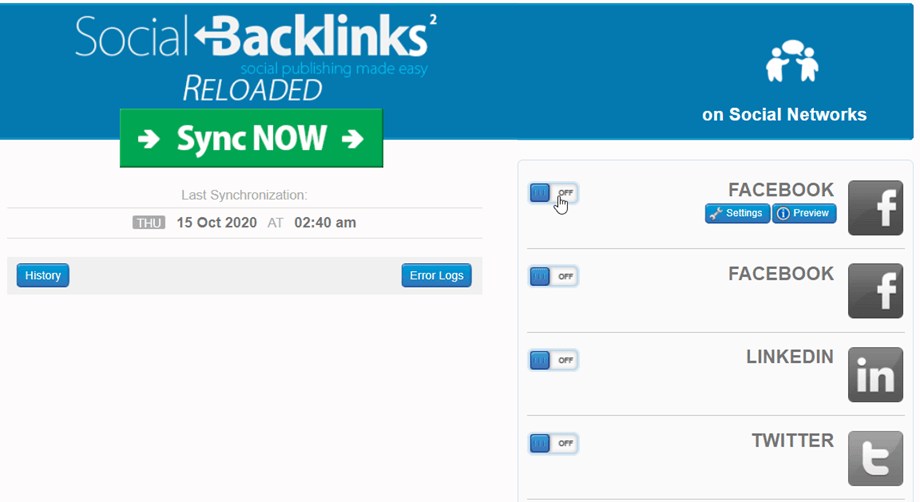
Létrehoztunk egy dedikált Facebook alkalmazást, hogy könnyedén posztolhass a közösségi oldalakon. Social Backlinks összetevő nézetben kattints a Ki/Be gombra.
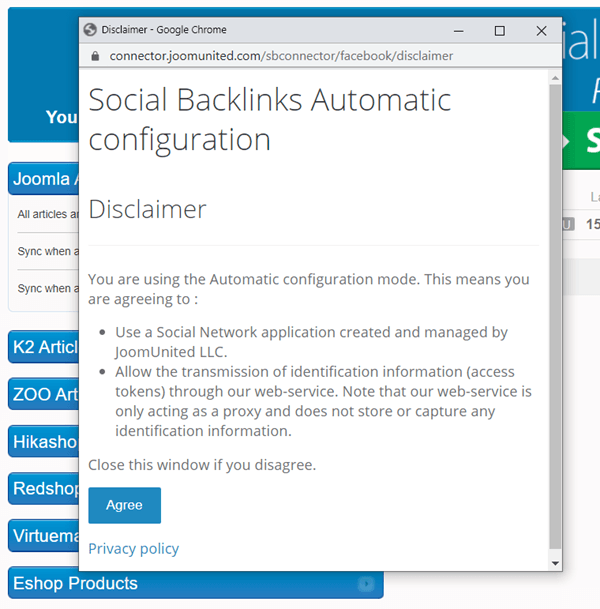
Ezután fogadja el a felugró ablakban megnyíló jogi nyilatkozatot.
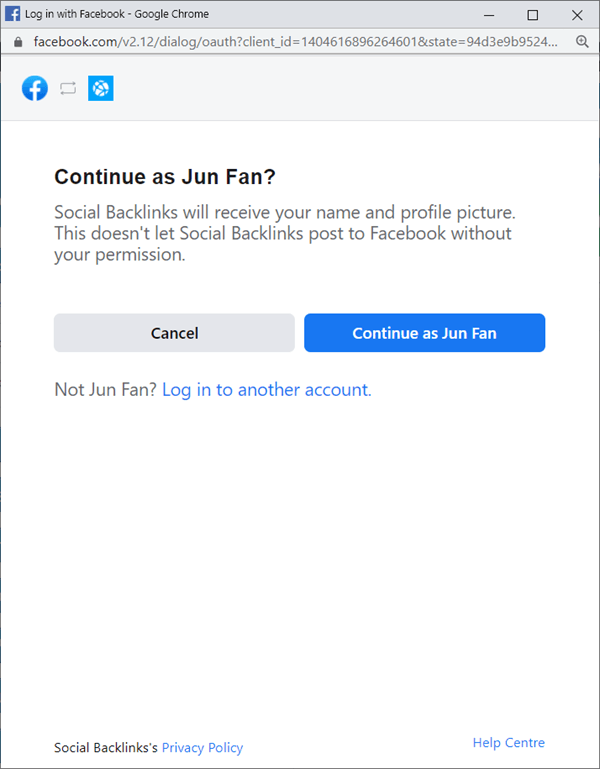
Ezután csatlakoznod kell a Facebook-fiókodhoz, hogy posztolhass egy oldalon. Kattints a Folytatás másként... gombra.
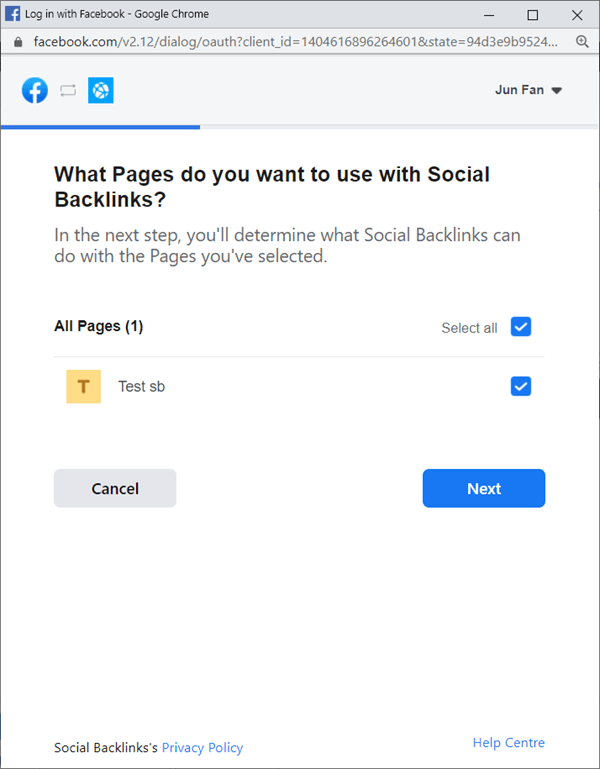
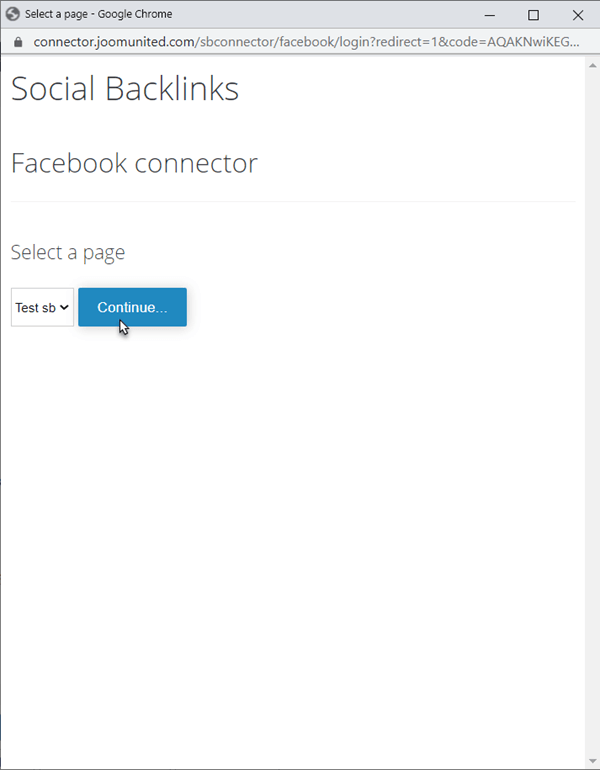
Ezután válaszd ki azt a Facebook oldalt, ahová posztolni szeretnél. Kattints a Tovább gombra.
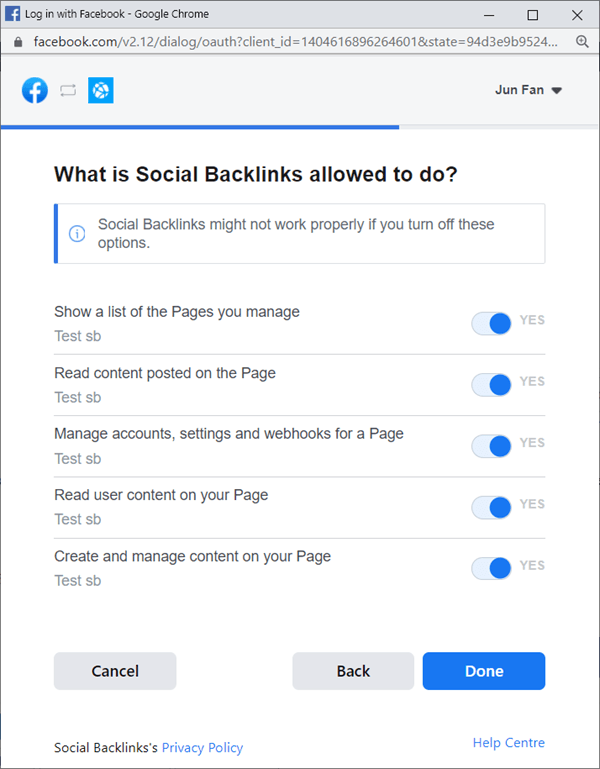
Ezután ki kell választania Social Backlinks engedélyt a kiválasztott oldalhoz. Kattintson a Kész gombra.
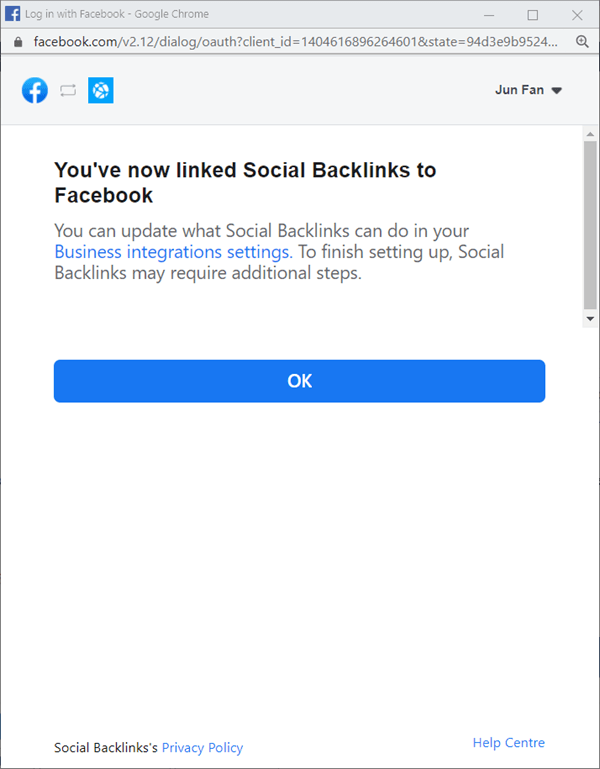
Most már összekapcsoltad Social Backlinks a Facebookkal. Kattints az OK gombra.
Ezután a kiválasztott oldallal felugró ablakban kattintson a Folytatás gombra a befejezéshez.
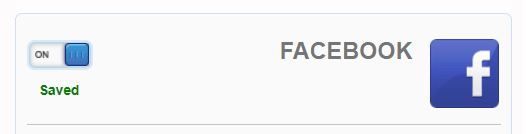
Kész! Csatlakoztál, a gomb bekapcsol ,elkezdhetsz posztolni a Facebook oldalakon.
2. Csatlakozás a Facebookhoz egy alkalmazás segítségével
Bejelentkezés a Facebook fejlesztői portálra
Az alkalmazáskulcs és az alkalmazástitk Facebookról való lekéréséhez jelentkezzen be Facebook-fiókjával a következő címen: https://developers.facebook.com/apps.
Az összes alkalmazása ott lesz felsorolva.
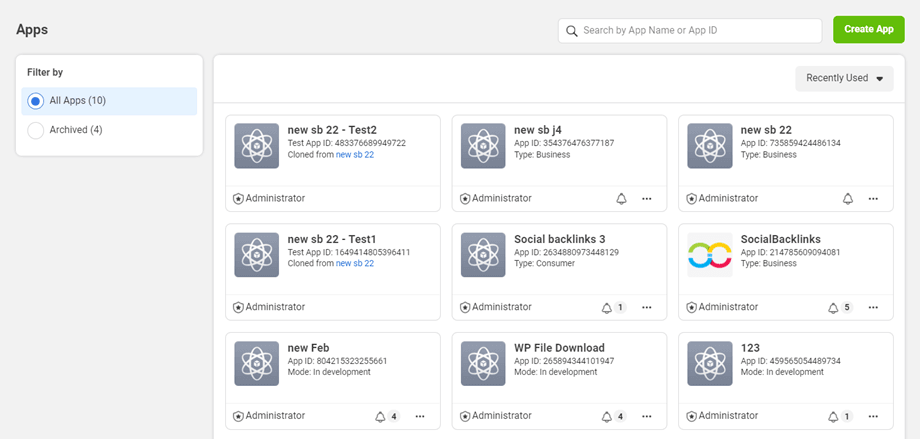
Alkalmazás létrehozása
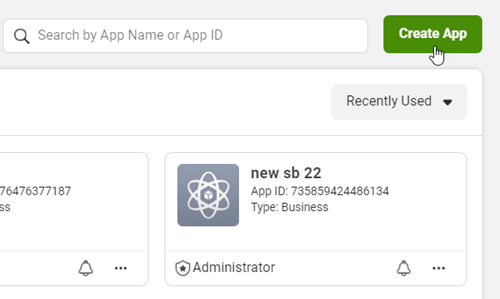
Ezután kattintson az Alkalmazás létrehozása gombra a jobb sarokban.
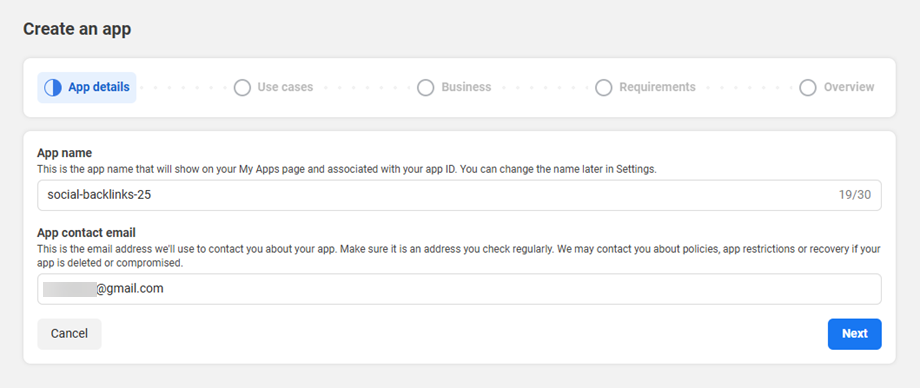
Adja meg az alkalmazás nevét.
Ezután válaszd a Használati esetek – Az oldaladon található összes elem kezelése lehetőséget.
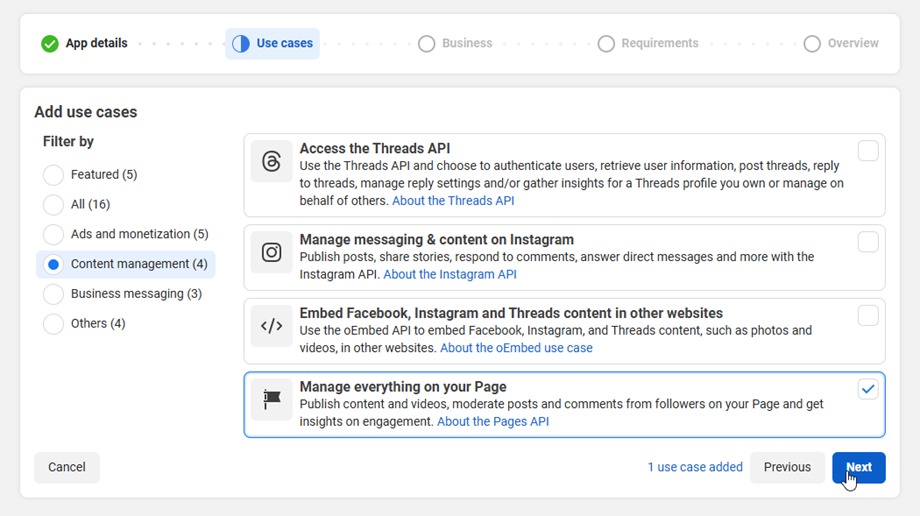
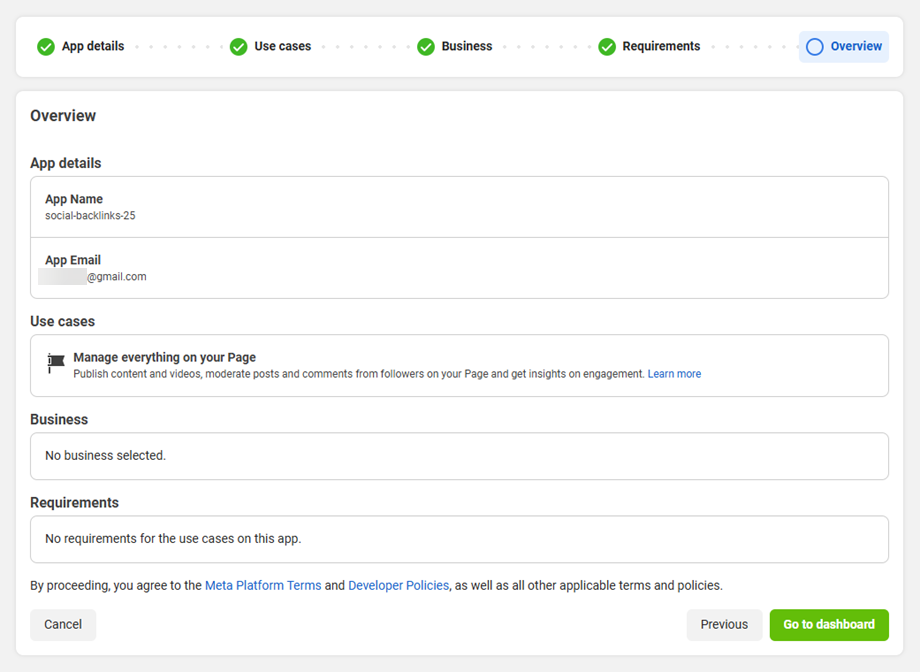
Ezután kövesse a következő lépéseket az Üzleti és Követelmények fülre lépéshez. És ugorjon az utolsó lépésre. Kattintson az Irányítópult megnyitása gombra.
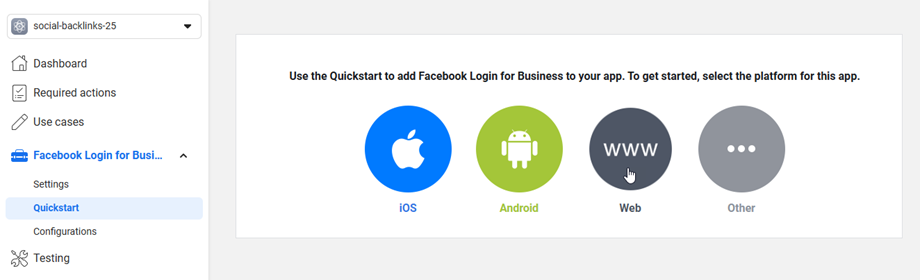
Ezután lépjen a Facebook bejelentkezés vállalkozásoknak > Gyorstalpaló, és válasszon egy platformot .
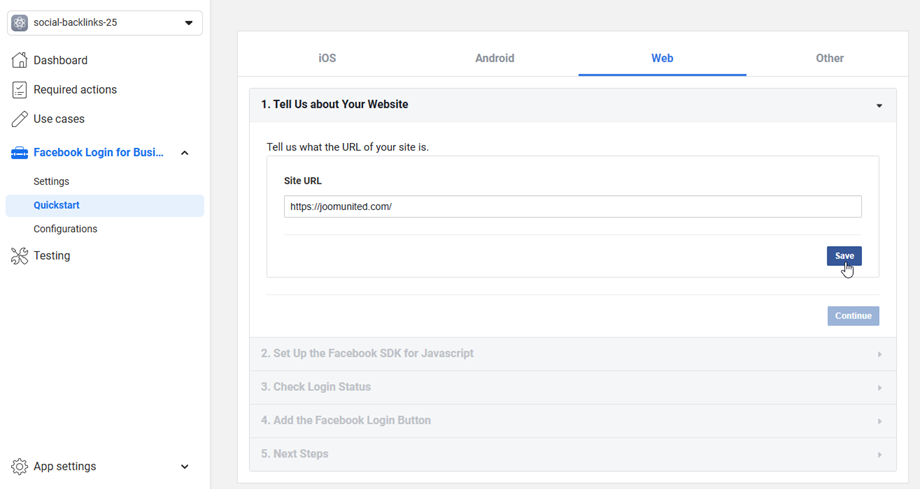
Add meg a weboldalad URL-címét, majd kattints Mentés gombra
Ezután lépjen a Beállítások > Kliens OAuth beállításai, és adja meg az URL-címét az Érvényes OAuth átirányítási URI-k. Az első Facebook-fiók átirányítási URL-címeinek a következőnek kell lenniük: https://your-domain.com/administrator/index.php?option=com_socialbacklinks&view=plugin&task=networkConnect&network=facebook&callback=1&tmpl=component
A második Facebook fióknál az átirányítási URL-eknek a következőnek kell lenniük: https://your-domain.com/administrator/index.php?option=com_socialbacklinks&view=plugin&task=networkConnect&network=facebook2&callback=1&tmpl=component
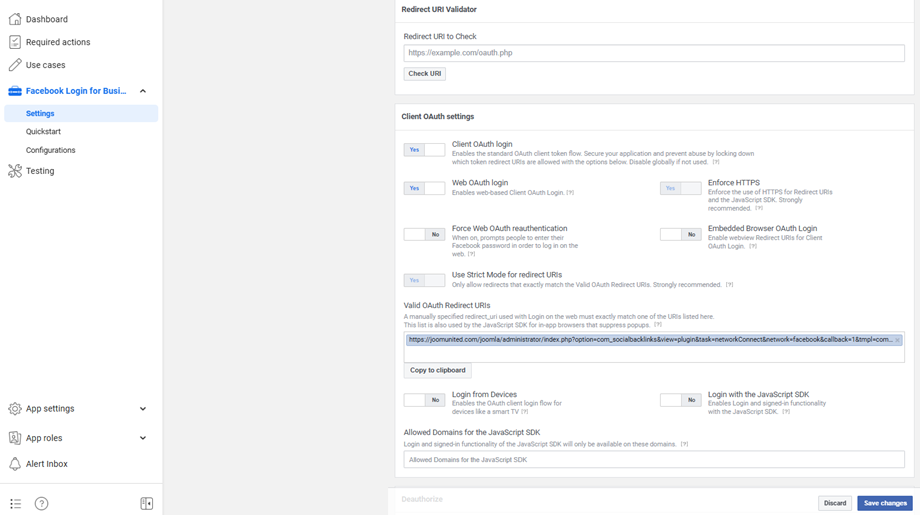
Ezután kattintson a Változtatások mentése gombra.
Lépj az Alkalmazásbeállítások > Alapvető menüpontra a bal oldali menüben, majd töltsd ki az Alkalmazástartományok mezőt a webhelyed domainjével (https://www nélkül) és URL-címmel (https://www-val).
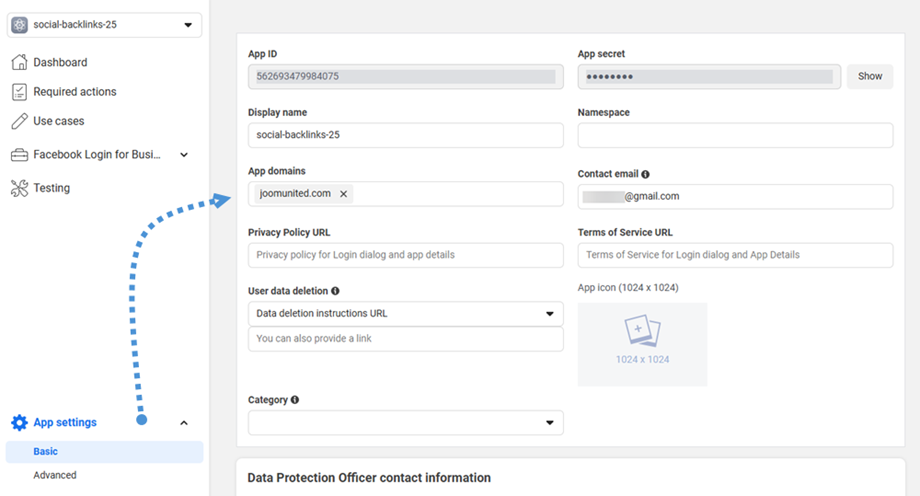
Kész! Létrehoztad a Facebook alkalmazásodat. Most már lekérheted az alkalmazásazonosítódat és az alkalmazás titkos kódját. Mindkettőre szükséged lesz Social Backlinks beállításainak kitöltéséhez.
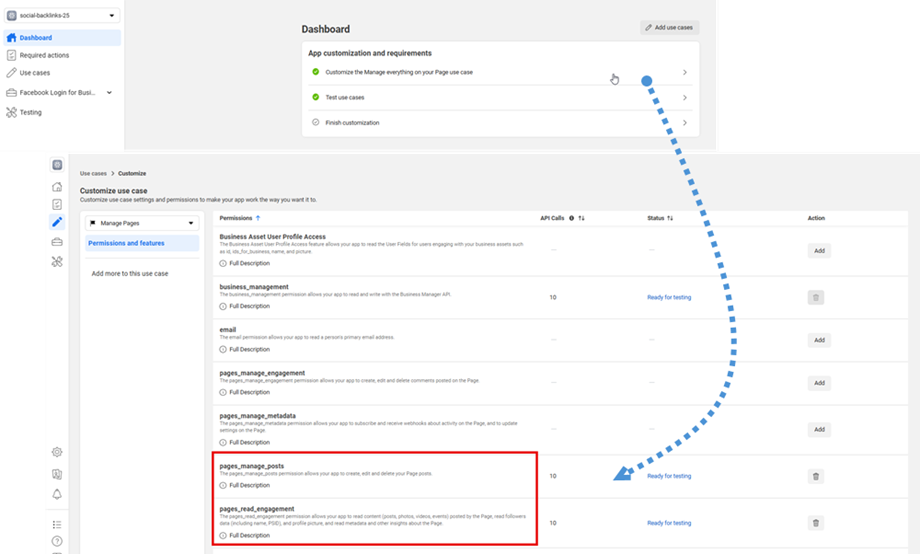
Ha problémája van az engedélyekkel, kérjük, lépjen az Irányítópultra, kattintson a „Kezelje az oldalon található összes elemet” használati esetre. Ezután kattintson a Hozzáadás gombra a következő két engedélyhez:
- oldalak_kezelése_bejegyzések
- oldalak_olvasási_elköteleződése
Add hozzá az alkalmazásazonosítódat és az alkalmazás titkos kódját a Social Backlinks
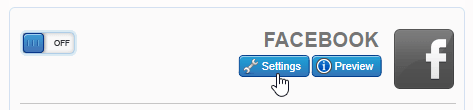
A csatlakozáshoz legalább 2 mezőt ki kell töltened a Facebook konfigurációjában. Először vidd az egérmutatót a képernyő jobb oldalán található Facebook blokk fölé, majd kattints a „Beállítások” gombra.
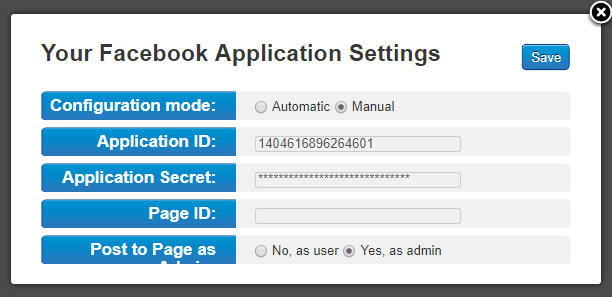
Az alábbi két mezőt ki kell tölteni ahhoz, hogy bejegyzést tudj közzétenni a Facebook oldaladon. Illeszd be az alkalmazás azonosítóját és az alkalmazás titkos kódját, majd kövesd a következő lépést a Facebook oldalad összekapcsolásához.
Közzététel a Facebook oldalon
A Social Backlink okos, az alkalmazásazonosítód és az alkalmazástitkod alapján a bővítmény felismeri a fiókodhoz kapcsolt oldalt. Tehát ahhoz, hogy a Facebook-fiókodhoz kapcsolt oldalakon posztolhass, csak az oldal azonosítójára van szükséged.
A. Menj a profilodból a fiókodhoz kapcsolódó oldaladra
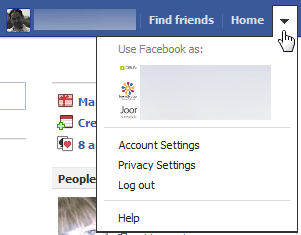
B. Az oldal azonosítóját a Névjegy > Oldal átláthatósága menüpontban találja .
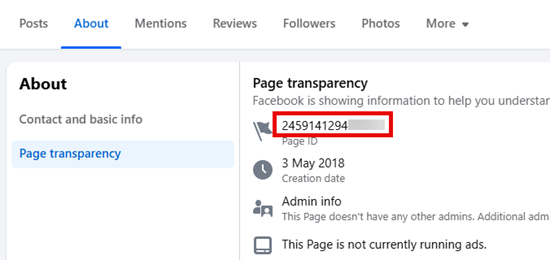
C. A megfelelő oldalon való közzétételhez töltse ki a Social Backlinks számát
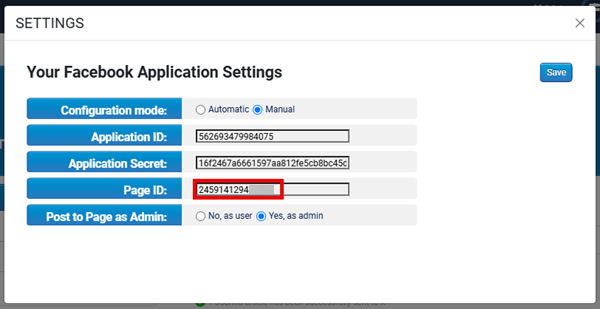
„Felhasználóként posztolhatsz”, mint például valaki, aki posztol az üzenőfaladon, vagy „adminisztrátorként posztolhatsz”, mint egy oldal adminisztrátora.
A Facebook-oldalad fiókja most már konfigurálva van, de még nincs csatlakoztatva, csak be kell jelentkezned a fiókodba a „Be” gombra. Ezután megjelenik egy engedélyezési felugró ablak, amelyen keresztül közzéteheted a bejegyzést az összes Facebook-oldalad fiókjában.
Gratulálunk, most már sikeresen csatlakoztál a Facebookhoz!
Közzététel Facebook csoportban
Ez nem olyasmi, ami benne van az API-ban, inkább egy trükk.
Végezd el a manuális beállítást – győződj meg róla, hogy az alkalmazásod a következő jogosultságokkal rendelkezik: publish_actions user_groups
Menj a http://lookup-id.com/ oldalra, és add meg a Facebook-csoportod URL-címét.
Használd a megadott azonosítót, és írd be a page_id-be a beállításokban.
És mindenképpen a „felhasználóként posztol” opciót válaszd, és minden rendben fog működni.
3. Csatlakozás az X-hez egy alkalmazás segítségével
X fiókot a saját alkalmazásoddal is csatlakoztathatsz. Először is létre kell hoznod egy X alkalmazást itt: https://developer.x.com/en/portal/dashboard
Csatolódj az X fiókodhoz, majd felkérnek egy alkalmazás létrehozására. Kattints az Alkalmazás hozzáadása gombra.
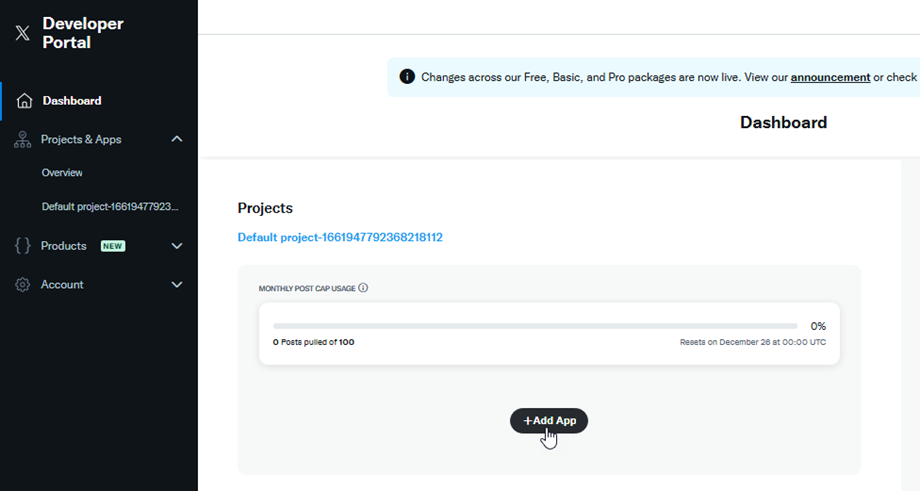
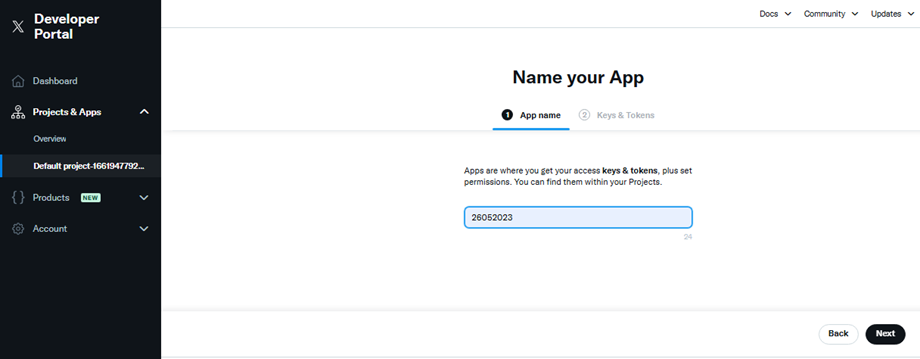
Ezután írd be a mezőbe az alkalmazás nevét, számoknak kell lenniük. Ezután kattints a Tovább gombra.
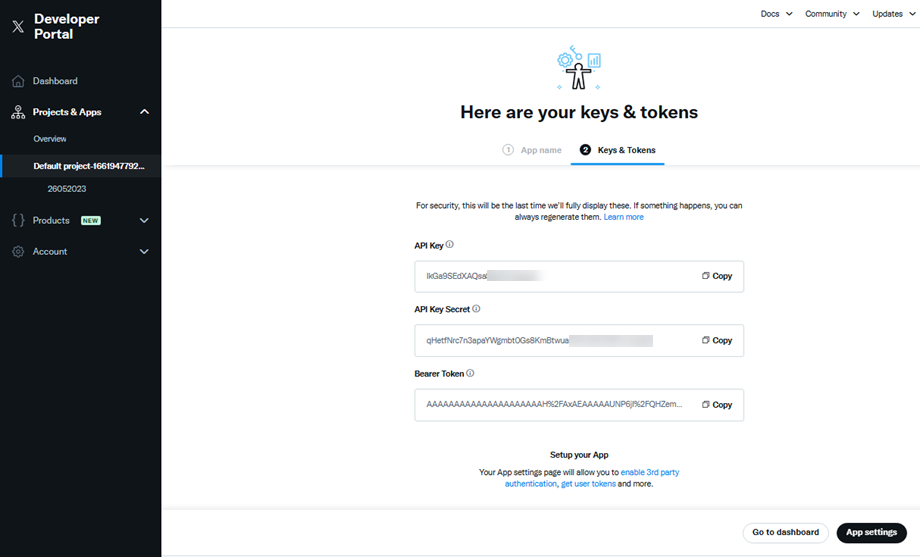
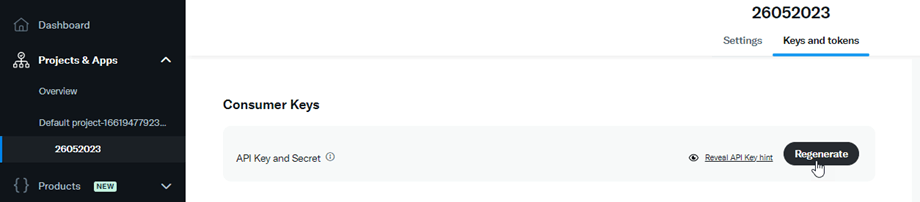
A Kulcs és tokenek lapon mentse el az API-kulcsot és az API-kulcs titkos kódját az alkalmazás csatlakoztatásához. Ezután kattintson az Alkalmazásbeállítások gombra a következő lépéshez.
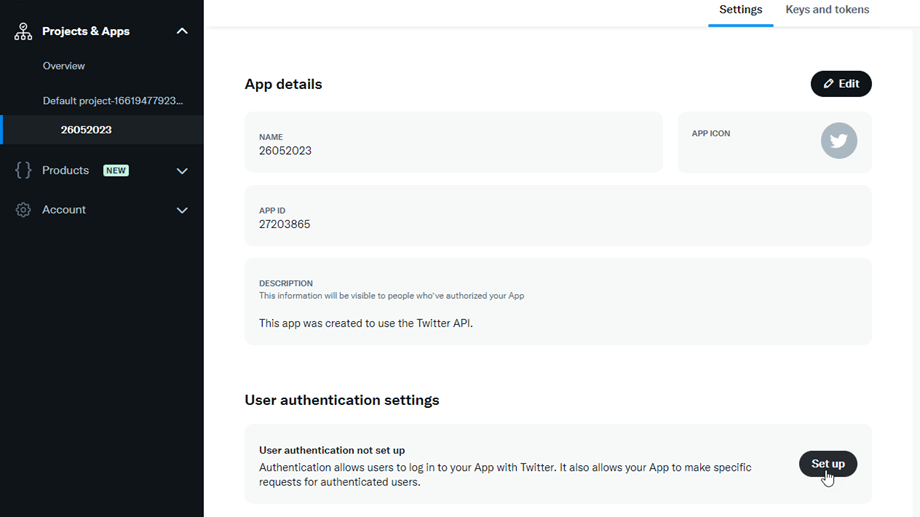
Az aktuális projektben lépjen a Beállítások fülre > Felhasználói hitelesítési beállítások részre, majd kattintson a Beállítás gombra.
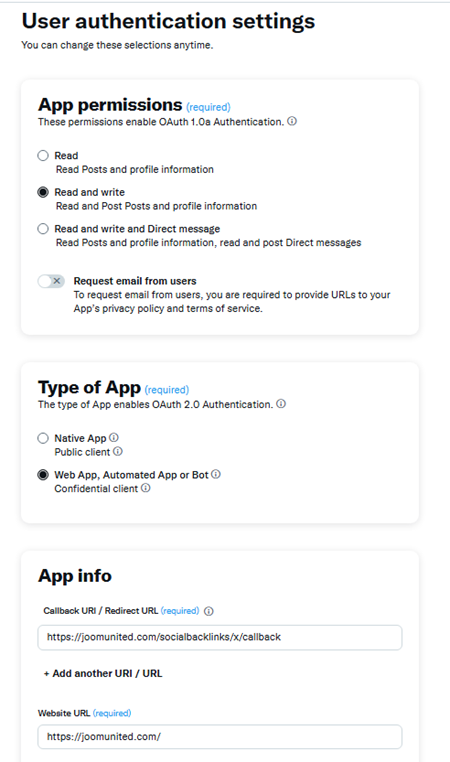
Ezután a Felhasználói hitelesítési beállítások oldalon ki kell töltenie néhány kötelező mezőt:
- Alkalmazásengedélyek:
- Válassza az Olvasás és írás lehetőséget
- Alkalmazás típusa
- Válasszon webalkalmazás, automatizált alkalmazás vagy bot lehetőséget
- Alkalmazásinformációk:
- Visszahívási URL: tartalmazza a „socialbacklinks/x/callback”. Pl.: https://joomunited.com/socialbacklinks/x/callback
- Weboldal URL-címe: https://joomunited.com/
A folyamat befejezése után kattintson a Mentés gombra. Látni fogja az OAth 2.0 kliens-azonosítót és a kliens titkos, de kérjük, vegye figyelembe, hogy ezeket nem fogjuk használni. Ehelyett használja az előző lépésben generált kulcsot. Rendben, most az X alkalmazás készen áll a használatra!
A kulcsot bármikor újragenerálhatod, ha elfelejted a Kulcsok és tokenek lapon > Fogyasztói kulcsok részben.
X hitelesítő adat hozzáadása Social Backlinks
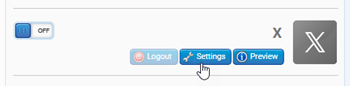
Most lemásolhatja a Consumer key és a Consumer secret Social Backlinks a csatlakozáshoz. Először vigye az egérmutatót az X blokk fölé a képernyő jobb oldalán, majd kattintson a „Beállítások” gombra.
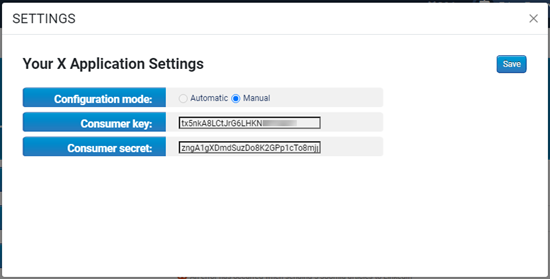
Másold ki és illeszd be az API-kulcsodat és az API titkos kulcsodat, majd kattints a Mentés gombra.
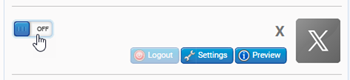
Az X fiókod most már konfigurálva van, de még nincs csatlakoztatva, csak be kell jelentkezned a fiókodba az X bekapcsolása gombra kattintva
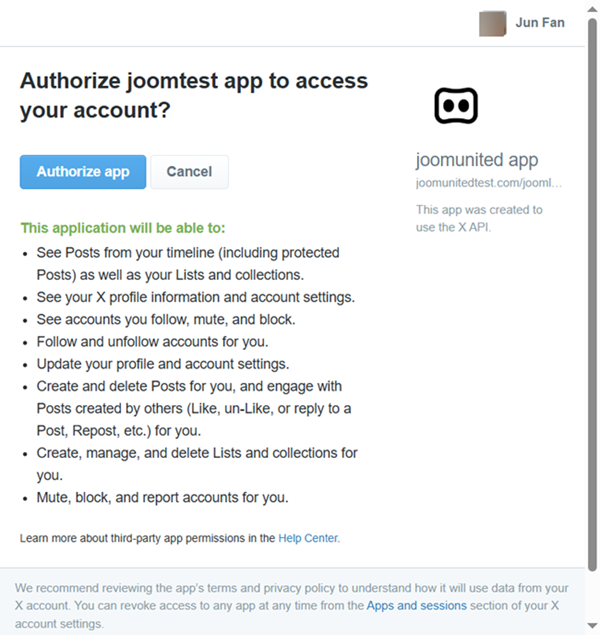
X meghív majd a fiókodhoz való csatlakozásra. Kérjük, add meg a felhasználóneved és jelszavad, és Social Backlinks. Ezután kattints az Alkalmazás engedélyezése gombra.
Frissítsd az oldalt, és kattints a váltógombra. Gratulálunk, az X csatlakozás sikeres!
4. LinkedIn automatikus csatlakozás
Létrehoztunk egy dedikált LinkedIn alkalmazást, hogy könnyedén posztolhass a közösségi oldalakon. Social Backlinks összetevő nézetben kattints a LinkedIn Ki/Be gombra.
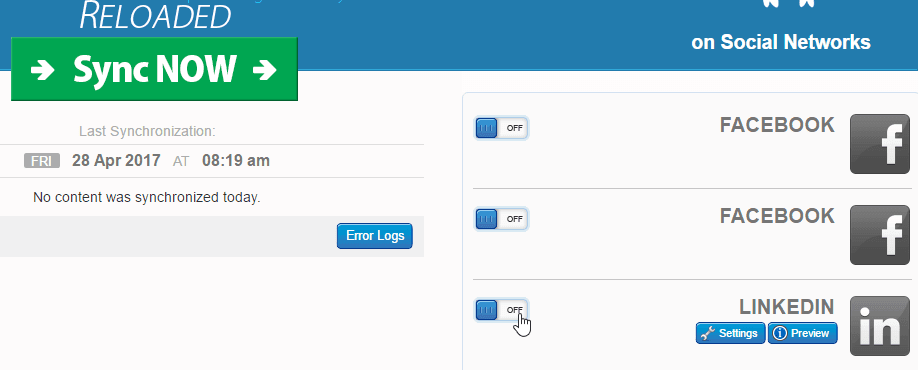
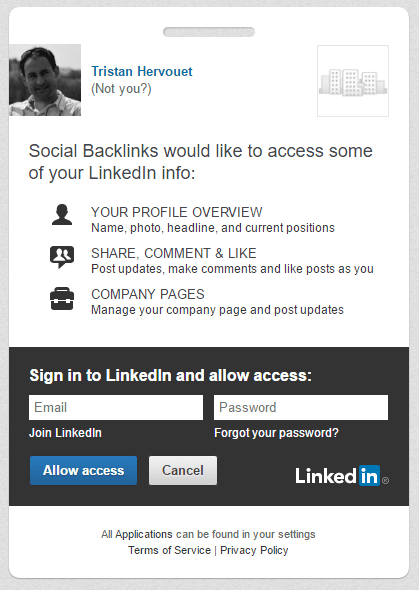
Ezután érvényesítse a jogi nyilatkozatot, és átirányítjuk egy LinkedIn bejelentkezési oldalra. Jelentkezzen be a szokásos fiókjával.
Kész is vagy, a LinkedIn mostantól csatlakoztatva van Social Backlinks.
5. Csatlakozz a LinkedInhez egy alkalmazás segítségével
Először is létre kell hoznod egy LinkedIn alkalmazást itt: https://www.linkedin.com/developer/apps
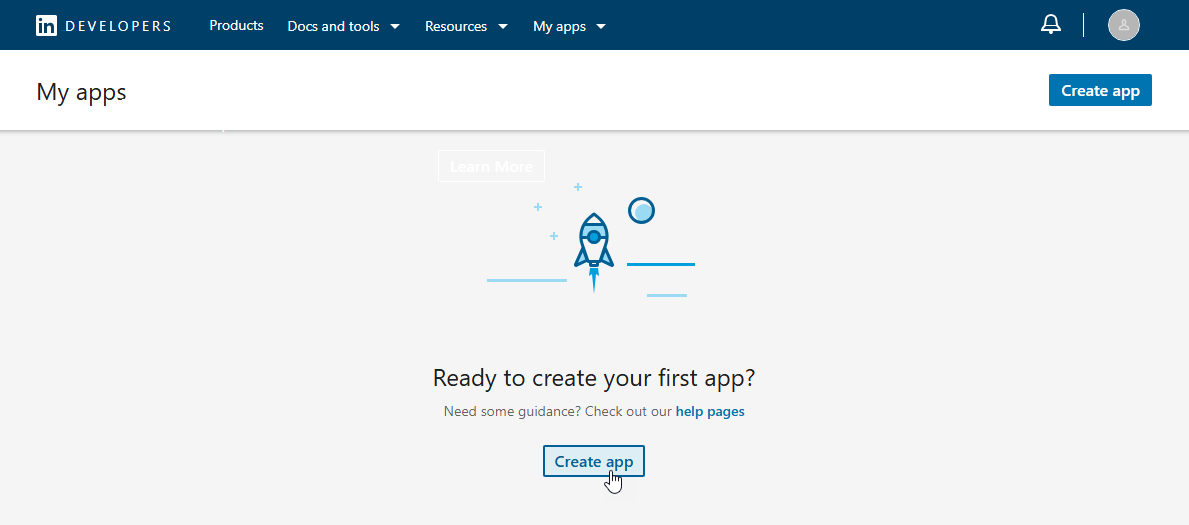
Szükséges egy LinkedIn fiók, majd kattints az Alkalmazás létrehozása gombra.
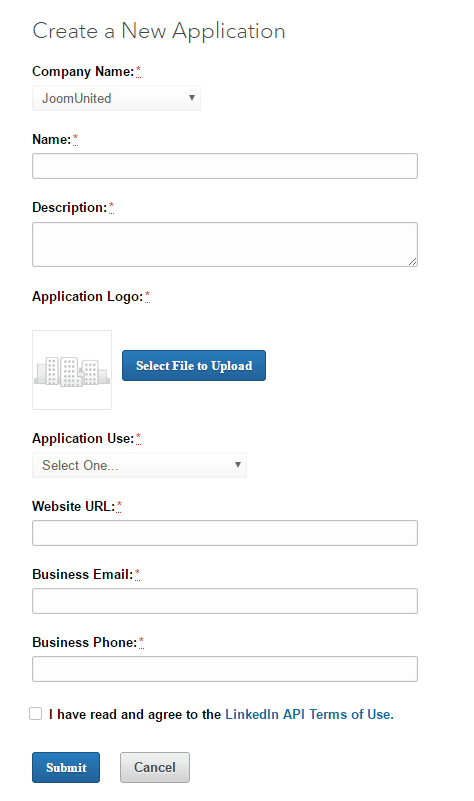
A fogyasztói kulcs és a fogyasztói titkos kód megszerzéséhez ki kell töltened az összes mezőt. A webhely URL-címe kizárólag a domain URL-címe lehet, nem lehet aldomain URL-címe.
Példa a webhely URL-címére: https://www.your-domain.com
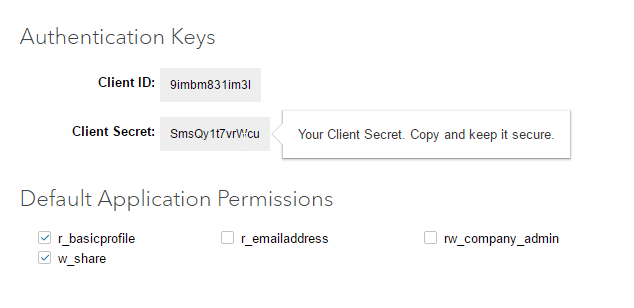
Amikor az alkalmazás elkészült, kapsz egy sikeres indításról szóló üzenetet, amely tartalmazza az API-kulcsodat és a titkos kulcsodat.
LinkedIn hitelesítő adatok hozzáadása Social Backlinks
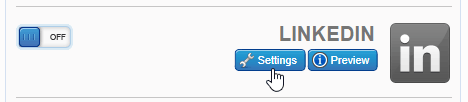
A LinkedIn Social Backlinks konfigurációjában 2 mezőt kell kitöltened a csatlakozáshoz. Először vidd az egérmutatót a képernyő jobb oldalán található LinkedIn blokk fölé, majd kattints a „Beállítások” gombra.
Másold ki és illeszd be az API-kulcsod és a titkos kulcsod, majd kattints a Mentés gombra.
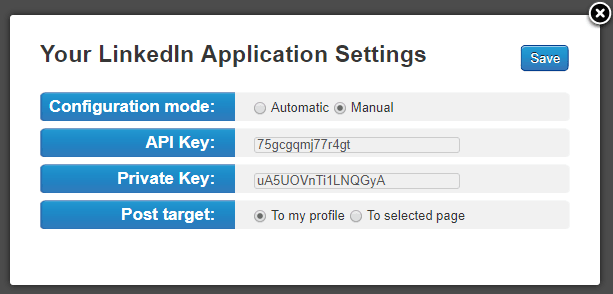
A csatlakozáshoz kattintson a LinkedIn On kapcsolódó gombjára.

Ezután felkérést kapsz, hogy engedélyezd az alkalmazásodnak a profilodhoz való hozzáférést, kattints az OK gombra, engedélyezem.
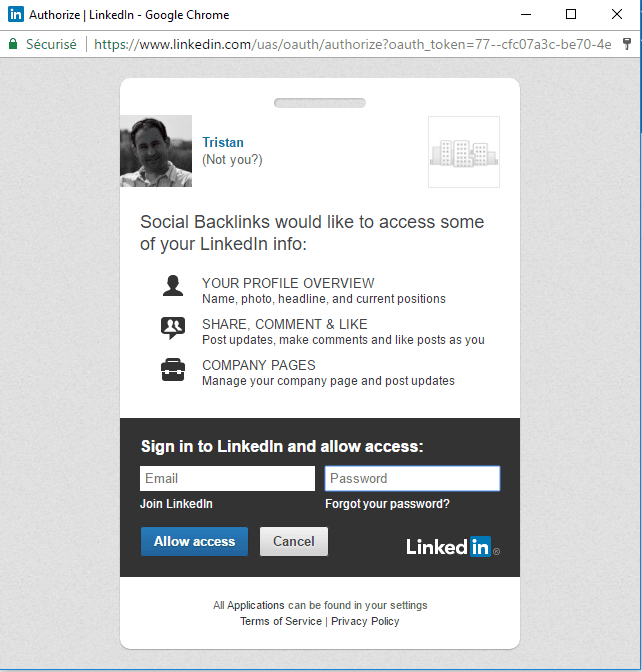
A LinkedIn-fiókod mostantól teljes mértékben össze van kapcsolva Social backlinks.
Remek! Nehéz volt beállítani? Nem is annyira :) Most nézzük meg, hogyan kell beállítani a Joomla tartalmadat.
