WordPress products
 Joomla-termékek
 Support
 News
News Login
LoginMy Maps location: Helyek importálása - exportálása
My Maps location tartozik egy Importálás - Exportálás - Automatikus szinkronizálás eszköz, amely .csv vagy .kml fájlból (Google Earth fájlból) származó helyszíneket képes lekérdezni. Kattintson a menüre My Maps Location > Importálás/Exportálás a felület eléréséhez.
1. CSV importálás
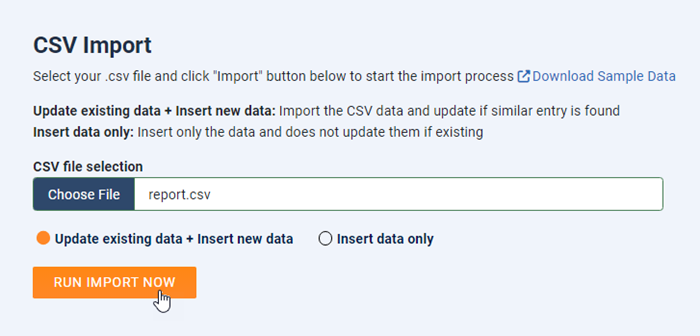
Először is, ez a CSV importálása rész, válassza ki a .csv fájlt a számítógépéről, és kattintson az „Importálás futtatása most” gombra az importálási folyamat elindításához.
Két lehetőség van itt:
- Meglévő adatok frissítése + Új adatok beszúrása: CSV-adatok importálása és frissítése, ha hasonló bejegyzés található
- Csak adatok beszúrása: Csak az adatokat szúrja be, és ne frissítse azokat, ha léteznek.
2. CSV automatikus szinkronizálás
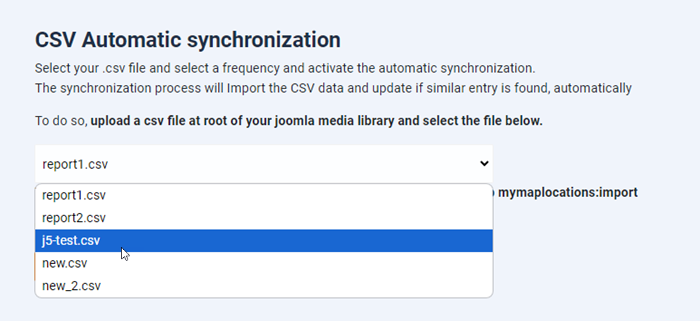
Másodszor, ez a CSV automatikus szinkronizálása, válassza ki a .csv fájlt, válasszon ki egy gyakoriságot, és aktiválja az automatikus szinkronizálást.
A szinkronizálási folyamat importálja a CSV adatokat, és automatikusan frissül, ha hasonló bejegyzést talál.
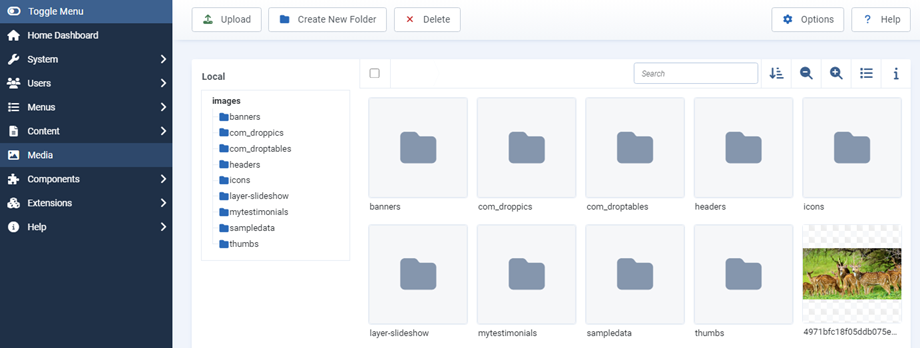
Ehhez tölts fel egy CSV fájlt a Joomla médiakönyvtárad gyökérkönyvtárába.
Ezután innen kiválaszthatja az alábbi fájlt, és kattintson a „Szinkronizálás indítása” gombra.
Az import parancs futtatásához add hozzá a következő parancsot a cron job php cli/joomla.php mymaplocations:import fájlhoz:
3. KML-importálás
Ezután következik a KML importálása rész, ahol válaszd ki a .kml fájlt a számítógépedről, és kattints „KML importálás futtatása” gombra az importálási folyamat elindításához.
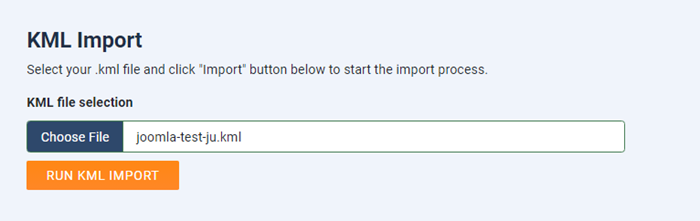
Támogatjuk a Google Earth és az OpenStreetMap .kml fájljait.
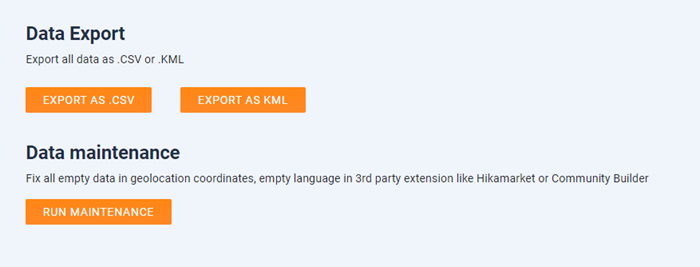
4. Adatexportálás és karbantartás
Végül itt exportálhatod a meglévő adataidat .csv és .kml fájlokként, vagy kijavíthatod az összes üres adatot a geolokációs koordinátákban, az üres nyelvet harmadik féltől származó bővítményekben, mint például a Hikamarket vagy Community Builder.