WordPress products
 Joomla-termékek
 Support
 News
News Login
LoginSpeed Cache: Beállítások
1. Általános paraméterek
Speed cache bizonyos beállításai elérhetők a Műszerfal > Konfiguráció linken.
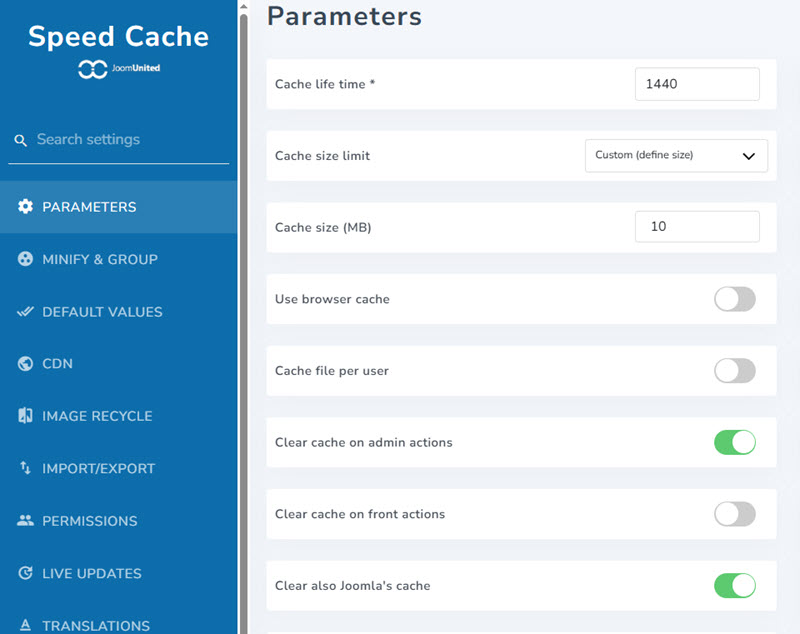
- Gyorsítótár élettartama: A gyorsítótár élettartama percben. Ezen késleltetés letelte után a gyorsítótár automatikusan törlődik, majd újra generálódik.
- Gyorsítótár méretkorlátja: A gyorsítótár automatikus törlése, ha a mappa mérete meghaladja a megadott méretkorlátot.
- Gyorsítótár mérete (MB): adja meg a méretet, ha az Egyéni lehetőséget választja.
- Böngésző gyorsítótárának használata: A böngésző gyorsítótárazza az oldal tartalmát. Jelentősen növelheti az oldal betöltési sebességét, ha a nagy mennyiségű oldal tartalmát, például a képeket, gyorsítótárazza a merevlemezére. A gyorsítótár törölhető is.
- Gyorsítótárfájl felhasználónként: Minden felhasználóhoz létrejön egy gyorsítótárfájl, amely akkor aktiválódik, ha a webhely bejelentkezést igényel. Csak bejelentkezett felhasználókra érvényes, és engedélyezze a dinamikus elemek, például a felhasználónév kizárását a gyorsítótárból.
- Gyorsítótár törlése adminisztrátori műveletek esetén: A gyorsítótár törlődik bizonyos Joomla adminisztrációs műveletek esetén: mentés, alkalmazás, közzététel, közzététel visszavonása vagy tartalom kukába helyezése.
- Gyorsítótár törlése a Joomla frontend bizonyos műveleteinél: A gyorsítótár törlődik a Joomla frontendjén: mentés, alkalmazás, közzététel, közzététel visszavonása vagy tartalom kukába helyezése.
- A Joomla gyorsítótárának törlése: mellett SpeedCache a Joomla gyorsítótára is törlődik.
2. Automatikus gyorsítótár-előtöltés
A legújabb paraméterek az automatikus gyorsítótár-regenerálásról szólnak. A kiürítés után a gyorsítótár automatikusan betöltődik az URL-lista alapján (a működéshez cURL kiterjesztés szükséges, amely általában telepítve van).
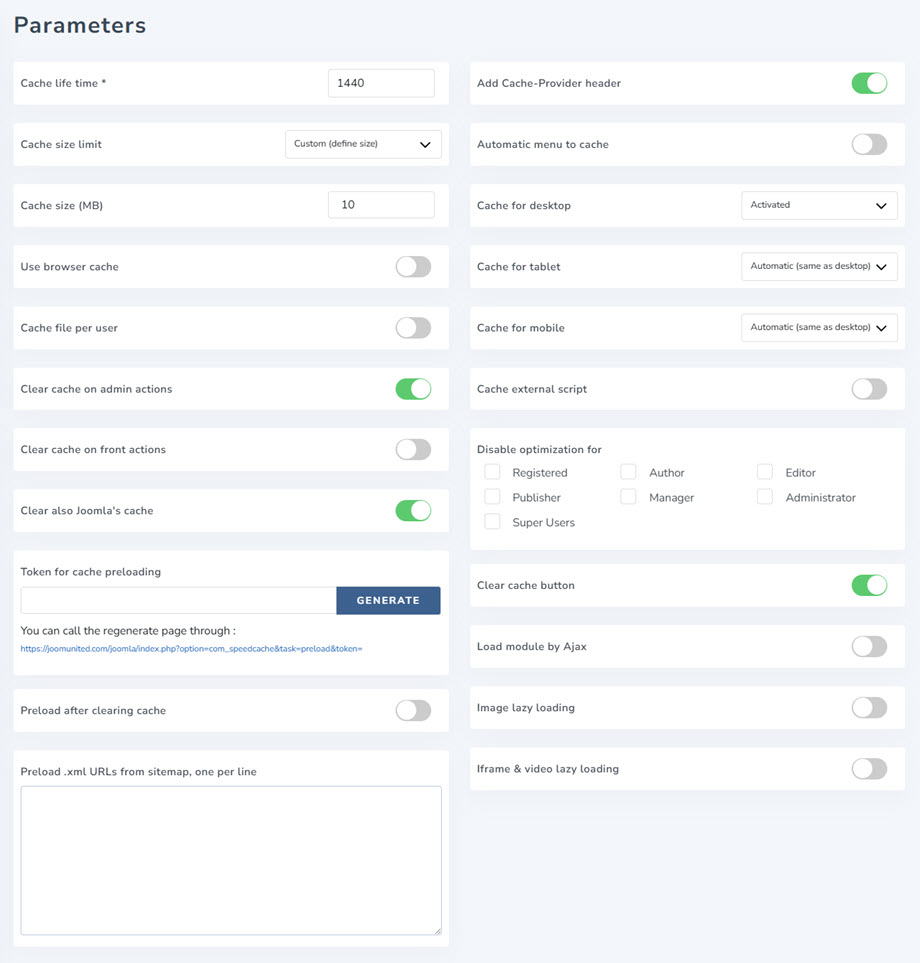
- Token a gyorsítótár előtöltéséhez: A token a gyorsítótár újratöltésére irányuló kérés hitelesítésére szolgál. Rendelkezel egy URL-címmel is, amelyet a crontabbal használhatsz a rendszeres újratöltéshez.
- Előtöltés a gyorsítótár törlése után: A törlés után a gyorsítótár automatikusan betöltődik az URL-lista alapján (a működéshez cURL kiterjesztés szükséges, amely általában telepítve van).
- .xml URL-ek előzetes betöltése webhelytérképről, soronként egy: Adjon hozzá egy vagy több webhelytérkép .xml URL-jét, soronként egy URL-t.
- Cache-Provider fejléc hozzáadása: választ ad Speed Cache. Hibakeresési célokra használható.
- Automatikus menü gyorsítótárazása: Az új menük automatikus hozzáadása a gyorsítótárazott oldalak listájához.
- Asztali gyorsítótár: Az asztali gyorsítótár kiszolgálása minden eszközön: Ajánlott, kivéve, ha rossz gyorsítótár-verzió kerül kiszolgálásra.
- Gyorsítótár táblagéphez: A gyorsítótár táblagéphez való kiszolgálása: CSAK akkor ajánlott, ha helytelen gyorsítótár-verzió jelenik meg.
- Gyorsítótár mobilhoz: A gyorsítótár mobilhoz való kiszolgálása: CSAK akkor ajánlott, ha helytelen gyorsítótár-verzió jelenik meg.
- Külső szkript gyorsítótárazása: Külső erőforrások, például a Google által szolgáltatott szkriptek gyorsítótárazása. Figyelmeztetés: feltétlenül figyelje a teljesítményt az aktiválás előtt és után, mivel bizonyos esetekben teljesítményveszteséget tapasztalhat aktiváláskor!
- Optimalizálás letiltása ehhez: Gyorsítótár és optimalizáló rendszer letiltása ezekhez a felhasználói szerepkörökhöz (bejelentkezéskor)
- Gyorsítótár törlése gomb: Gyorsítótár-tisztítás gomb megjelenítése a felső sávban és a láblécben a webhely összes gyorsítótárának törléséhez
- Modul betöltése Ajax által: Minden modulban adjunk hozzá egy opciót az AJAX betöltés (szinkron) aktiválásához, amelyet modulonként kell konfigurálni.
Ha a „Modul betöltése Ajax segítségével” engedélyezve van, a paramétereket a Modulok > Speciális fülön láthatja
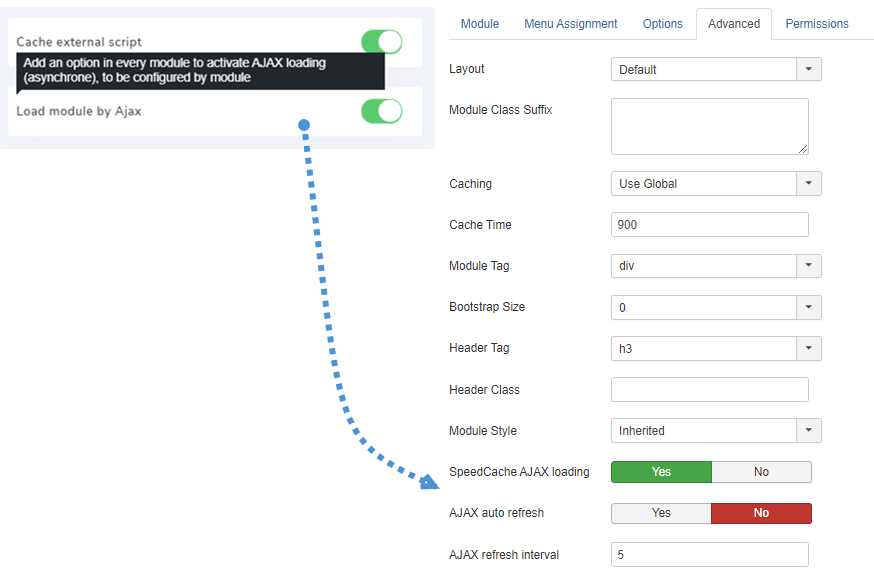
- SpeedCache AJAX betöltés: Aktiválja a modul betöltését AJAX-ban (aszinkron) a modul gyorsítótár-problémáinak elkerülése érdekében.
- AJAX automatikus frissítés: Az automatikus AJAX modulfrissítési időszaka a modul gyorsítótár-problémáinak elkerülése érdekében
- AJAX frissítési intervallum: Válassza ki az AJAX frissítési intervallumot ehhez a modulhoz (percben)
3. Lazy loading
Lazy loading eléréséhez lépjen az Irányítópult > Konfiguráció > Paraméter menüpontra . Ezek 2 paramétert tartalmaznak: a képek lazy loading és az iframe és videók lazy loading .
Ezek a funkciók segítenek a képek, iframe-ek vagy videók fokozatos betöltésében, amikor a felhasználó legörgeti az oldalt, ami hasznos, ha egy hosszú oldallal rendelkezel, amelyen rengeteg kép, iframe vagy HTML5 videó található. Először engedélyezned kell ezt a paramétert, majd az alábbi beállításokat fogod látni:
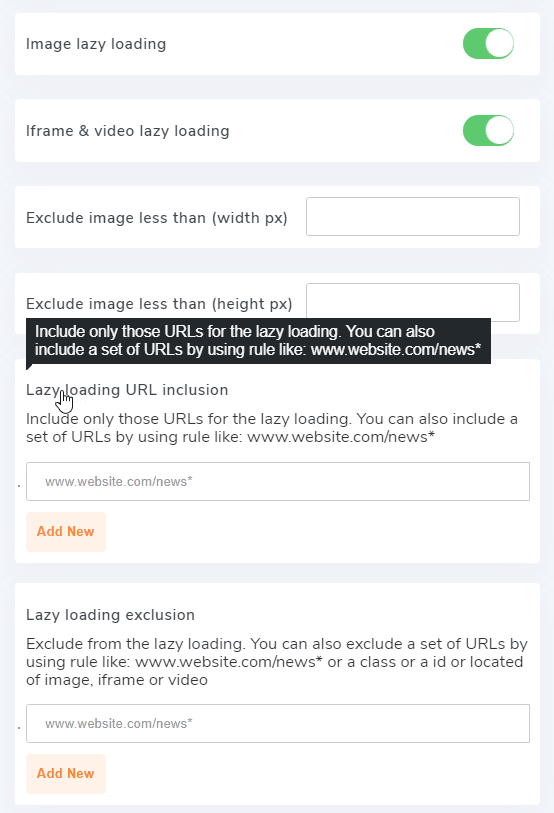
- Kisebb kép kizárása (szélesség px): kizár lazy loading minden olyan képet, amelynek szélessége pixelben kisebb, mint ez. Hasznos kis ikonok vagy logók kizárására.
- Kizárja a (px magasságnál kisebb képet): kizár lazy loading minden olyan képet, amelynek a magassága pixelben kisebb, mint ez. Hasznos kis ikonok vagy logók kizárására.
- Lazy loading URL-ek hozzáadása: Csak azokat az URL-eket vegye fel, amelyek a képhez lazy loading. URL-ek halmazát is megadhatja olyan szabályok használatával, mint például: www.weboldal.com/hírek*
- Lazy loading URL kizárása: URL-ek kizárása a kép lazy loading. URL-ek egy csoportját is kizárhatja olyan szabályok használatával, mint például: www.weboldal.com/hírek*
4. Kicsinyítés és csoportosítás
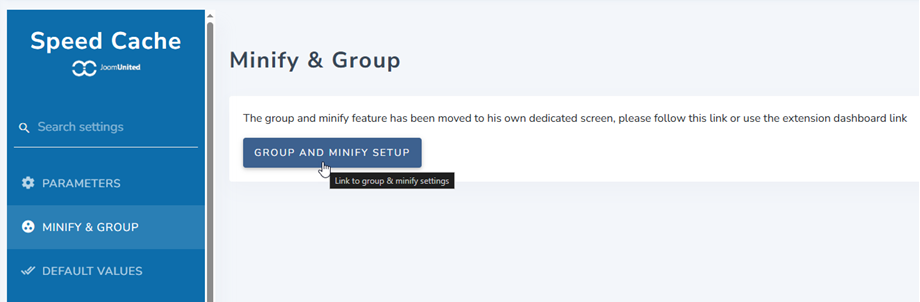
Mostantól a Minify & Group (Minify és csoportosítás) eléréséhez tekintse meg az Irányítópulton. Vagy lépjen a Konfiguráció > Minify & Group (Minify és csoportosítás) fülre, majd kattintson a Group and Minify Setup (Csoportosítás és minify beállítása ) gombra. További információkat a beállításokról itt talál
5. Alapértelmezett értékek
Az alapértelmezett értékek eléréséhez lépjen az Irányítópult > Konfiguráció hivatkozásra. Ezek az alapértelmezett értékek, amelyek az új URL-címekre vonatkoznak, amikor hozzáadják azokat a Speed Cache rendszerhez.
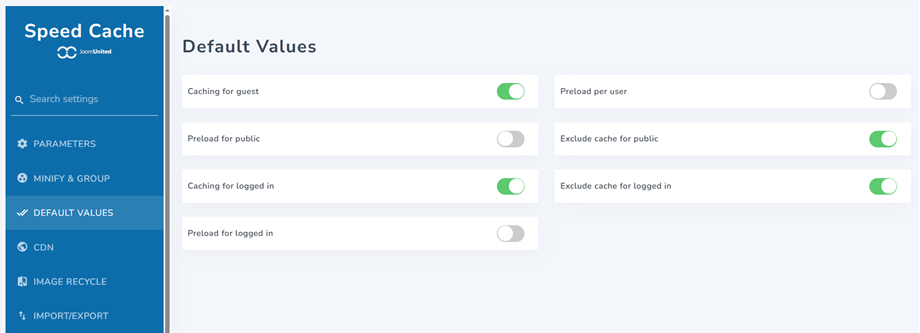
- Vendég gyorsítótárazása: Az URL gyorsítótárazása vendégfelhasználók számára
- Előzetes betöltés nyilvános felhasználók számára: Az URL előzetes betöltése nyilvános felhasználók számára
- Gyorsítótárazás bejelentkezett felhasználók számára: Az URL gyorsítótárazása bejelentkezett felhasználók számára
- Előtöltés bejelentkezett felhasználóknak: URL előzetes betöltése bejelentkezett felhasználók számára
- Előtöltés felhasználónként: URL előzetes betöltése felhasználónként
- Gyorsítótár kizárása nyilvános felhasználók számára: URL kizárása a gyorsítótárból nyilvános felhasználók számára
- Gyorsítótár kizárása bejelentkezett felhasználók számára: URL kizárása a gyorsítótárból bejelentkezett felhasználók számára
6. CDN
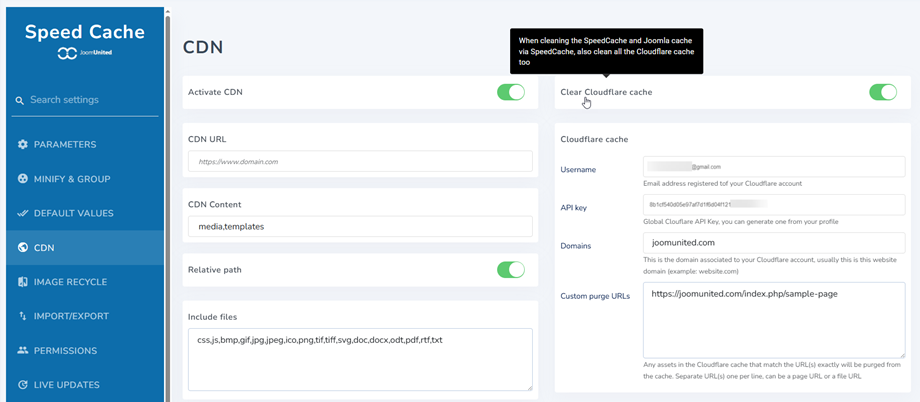
A CDN eléréséhez lépjen az Irányítópult > Konfiguráció linkre. Itt találhatók a CDN aktiválása és a Cloudflare gyorsítótár törlése paraméterek. Használatukhoz engedélyeznie kell őket, majd ki kell töltenie az alábbi szükséges információkat:
CDN gyorsítótár
- CDN URL: add meg a CDN URL-címedet a záró perjel (a végén) nélkül
- CDN-tartalom: A Joomla-tartalmad CDN-erőforrásokon keresztül, vesszővel elválasztva
- Relatív elérési út: Alapértelmezés szerint engedélyezve, engedélyezi/letiltja a CDN-t a relatív elérési utakhoz tartozó erőforrásokhoz. Bizonyos Joomla bővítményekkel való kompatibilitáshoz használatos.
- Fájlok beillesztése: A CDN használatával betöltendő fájltípus
Cloudflare gyorsítótár
- Felhasználónév: Az e-mail cím, amellyel a Cloudflare fiókod regisztrálva van.
- API kulcs: Globális Cloudflare API kulcs, létrehozhatsz egyet a profilodból
- Domainek: Ez a Cloudflare fiókodhoz társított domain, általában ez a weboldal domainje (például: website.com)
- Egyéni törlési URL-ek: A Cloudflare gyorsítótárában található összes olyan elem, amely pontosan megegyezik az URL-lel/URL-ekkel, törlődik a gyorsítótárból. Külön URL-ek, soronként egy, lehetnek oldal URL-ek vagy fájl URL-ek.
7. Import/Export
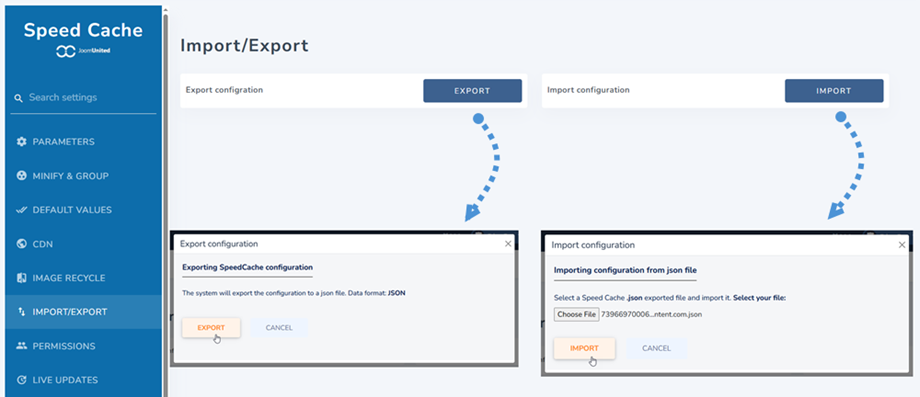
Az Importálás/Exportálás eléréséhez lépjen az Irányítópult > Konfiguráció hivatkozásra. Most láthatja az Importálás/Exportálás konfigurációját.
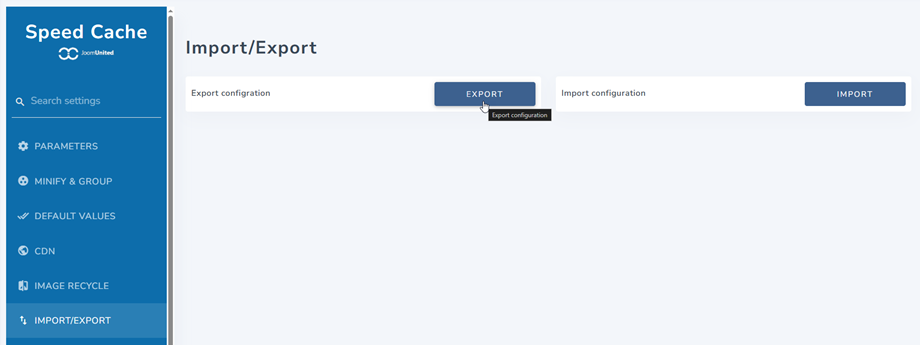
A weboldal optimalizálása időt vesz igénybe, és a bővítménykonfigurációk visszaállításához szükséges fájlok importálása gyorsabb. Innen importálhat vagy exportálhat JSON-fájlokat.