WordPress products
 Joomla-termékek
 Support
 News
News Login
LoginDroptables: Táblázatok az adatbázisból
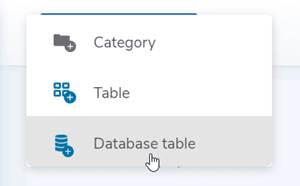
Droptables lehetővé teszi adatbázistáblák létrehozását. Először a jobb oldali panelen ki kell választani egy kategóriát, ahová a táblázatot menteni szeretné. Ezután létrehozhat egy adatbázistáblát az Új létrehozása > Adatbázistábla gombra kattintva.
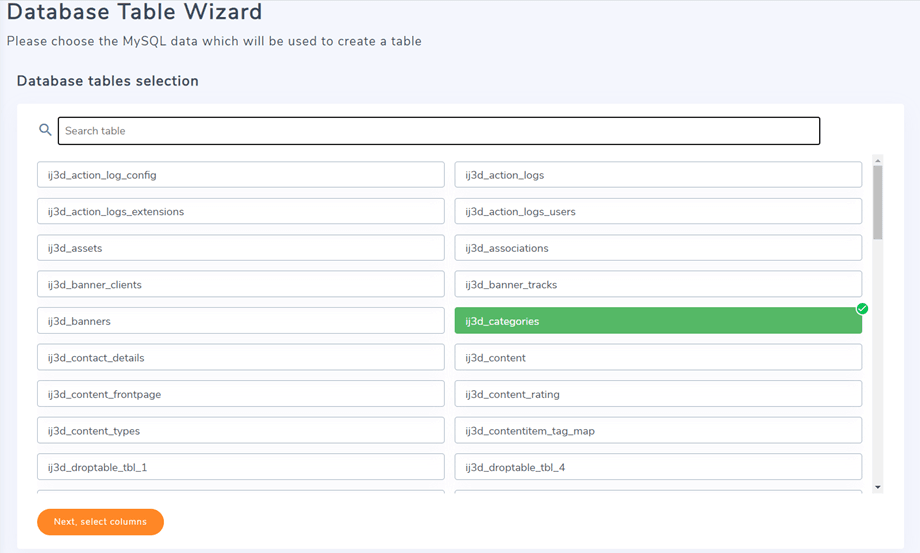
Ezután az adatbázis összes táblája fel lesz sorolva. Ezután kiválaszthatja a táblákat és oszlopokat az adatbázisból. A Ctrl billentyű lenyomásával több táblát és oszlopot is kiválaszthat.
Ezután kiválaszthatja a kiválasztott táblák oszlopait, hogy azokat egy új adatbázistáblában jelenítse meg.
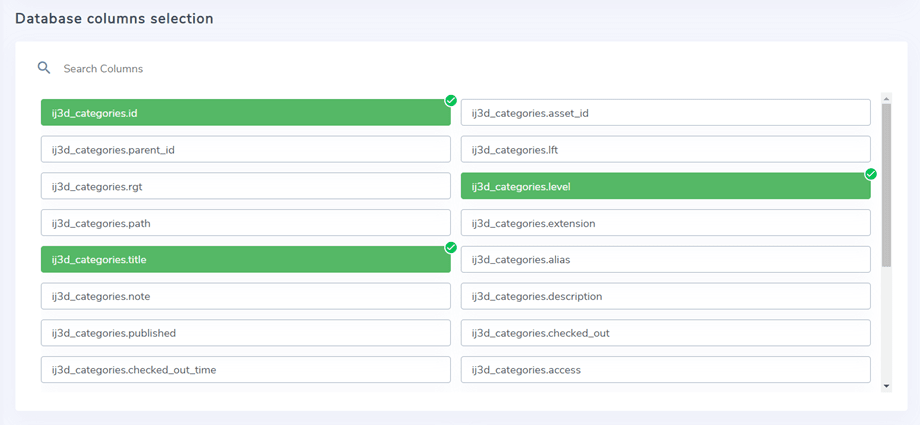
Oszlopkijelöléskor egyéni beállításokat adhat meg a táblázatban szereplő adatokhoz, amikor azok nyilvános oldalon jelennek meg.
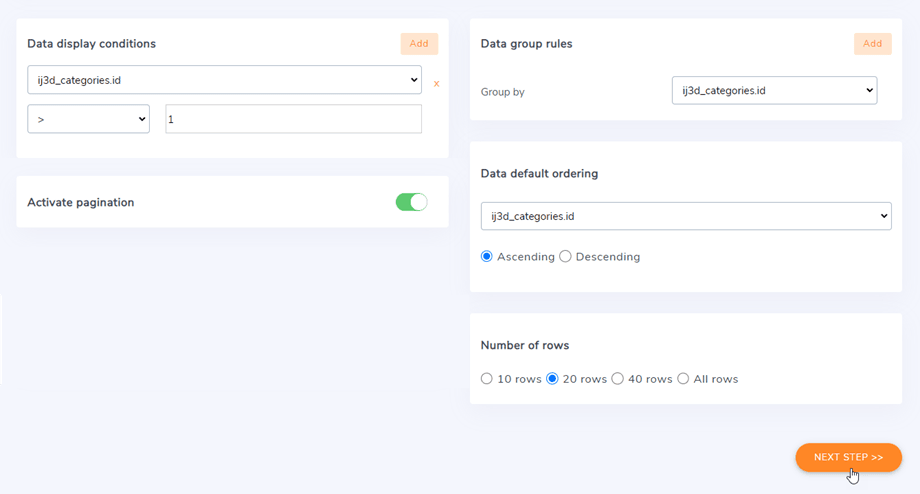
Ezután néhány beállítást és szűrőt alkalmazhat a táblázataira:
- Alapértelmezett oldaltördelési szint (nagy mennyiségű adat esetén használható)
- A lapozás sorainak száma
- Alkalmazzon valamilyen szűrőt az adataira, azaz egy oszlop lehet egyenlő vagy eltérő... egy meghatározott értéktől
- Lehetőség bizonyos értékek csoportosítására az oszlopokban
kattintson a Következő lépés >> gombra. Ebben a lépésben engedélyezheti a Szerkesztés engedélyezése opciót, hogy szerkeszthesse az adatbázistábla celláit.
Ebben a lépésben két fő lehetőség közül választhat: Szerkesztés engedélyezése és Helyőrző lekérdezés. Egyszerre csak egy lehetőséget használhat. Ha mindkét lehetőség engedélyezve van, a Szerkesztés engedélyezése automatikusan kikapcsol.
Szerkesztés engedélyezése
Ez a funkció lehetővé teszi a teljes adatbázistábla vagy annak egy részének szerkesztését Droptablesből. Az opció aktiválása után a váltógombra kattintva kiválaszthatja a zárolt oszlopokat.
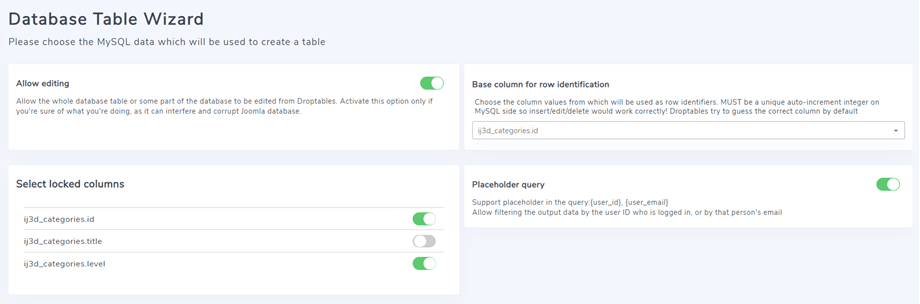
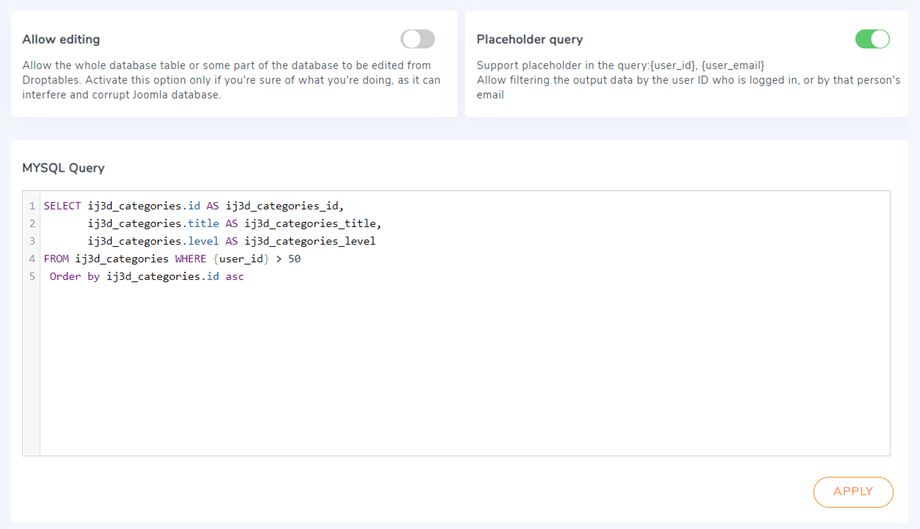
Helyőrző lekérdezés
Ez a funkció lehetővé teszi a kimeneti adatok szűrését a bejelentkezett felhasználói azonosító vagy az adott személy e-mail címe alapján. Droptables jelenleg a következő címkéket támogatja a lekérdezésben: {user_id}, {user_email}. Általában egy lekérdezéssel érkezik. Például hozzáadjuk: "WHERE $user_id > 50", ami azt jelenti, hogy csak az 50-nél nagyobb azonosítójú felhasználók férhetnek hozzá ehhez a fájlhoz.
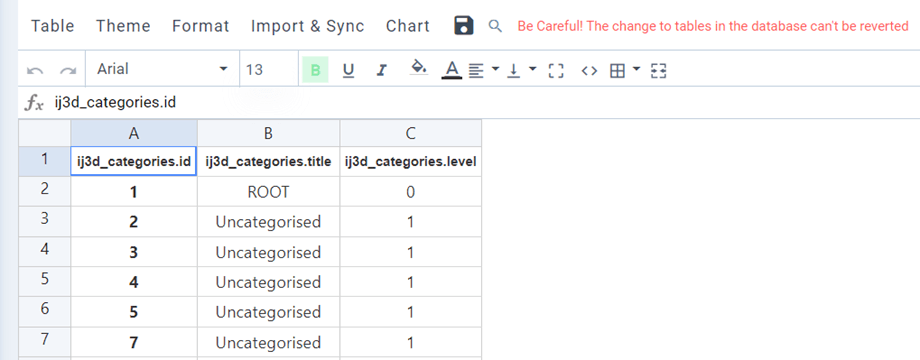
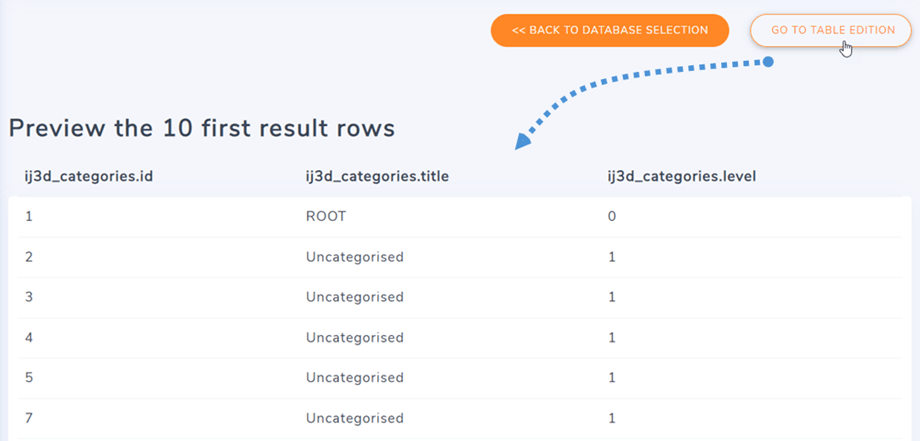
Végül, a táblázatot bármely más táblázathoz hasonlóan megtekintheti és létrehozhatja.
A táblázat létrehozása után továbbra is hozzáférhetsz a tábla adatbázisforrásához a Tábla > Adatforrás , és például további oszlopokat adhatsz hozzá a táblázathoz, valamint szerkesztheted az oszlop címét is.