 WordPress products
 Joomla-termékek
 Support
 News
News Login
LoginDroptables: Excel, CSV és Google Táblázatok szinkronizálása
1. Excel fájl importálása
Bármelyik asztalnál importálhatsz Excel fájlt a számítógépedről. Először is menj a Menü Importálás és szinkronizálás > Excel fájl gombra, majd kattints az Excel fájl kiválasztása gombra egy Excel fájl kiválasztásához a számítógépedről.
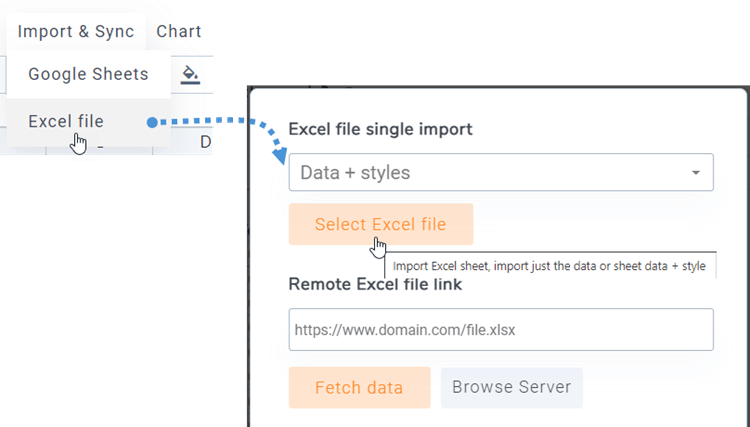
A fájl importálása előtt kiválaszthatja, hogy csak adatokat , vagy adatokat + stílusokat , és kiválaszthatja az importálni kívánt munkalapot.

2. Táblázat szinkronizálása egy Excel-fájl adataival
Lehetséges szinkronizálást futtatni egy létrehozott táblázat és egy, a szerveren (bárhol) található Excel-fájl között. Miután létrehozott egy új táblázatot, vagy megnyitott egy meglévő táblázatot, lépjen az Importálás és szinkronizálás > Excel-fájl menüpontra , majd megjelenik egy felugró ablak.
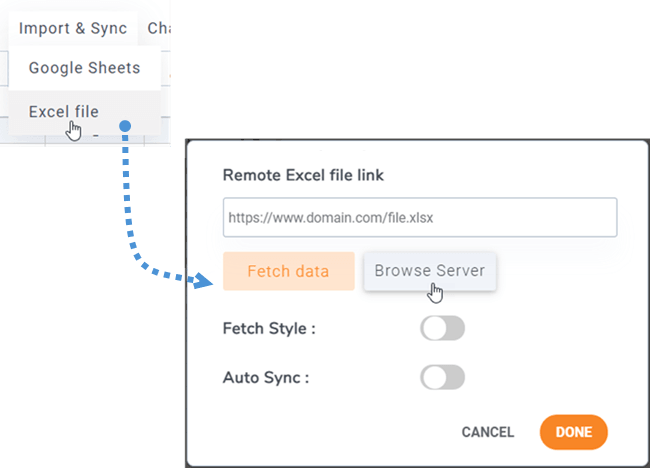
A Tallózás a szerveren gombra kattintva kiválaszthatsz egy Excel fájlt a szervered bármely pontjáról, ahol a médiakezelőn keresztül feltöltött fájl (/images mappa).
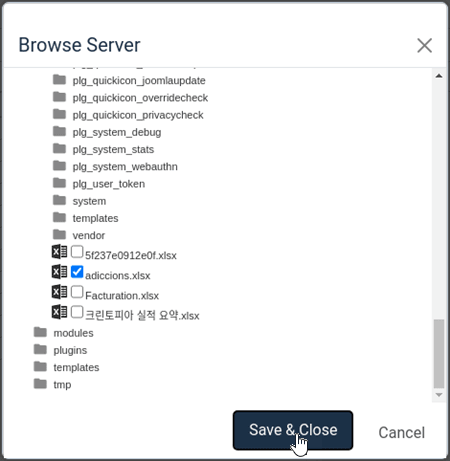
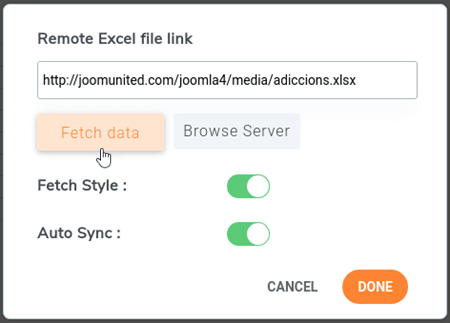
Miután az Excel-fájl csatolva van a táblázathoz, kiválaszthatja a szinkronizálni kívánt munkalapot, és az Adatok lekérése gombra kattintva importálhatja az adatokat az Excel-fájlból.
3. Szinkronizálás a Google Táblázatokkal
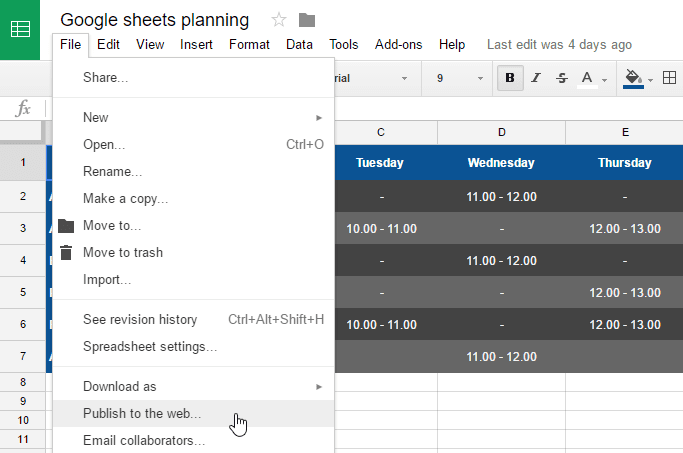
Droptables Google Táblázatok szinkronizálási lehetőséget kínál. A Google Táblázatokat a „Közzététel weben” opcióval kell szinkronizálni. Először nyisd meg a táblázatot a Google Drive-ból, és tedd közzé weboldalként a Fájl >> Megosztás menü.
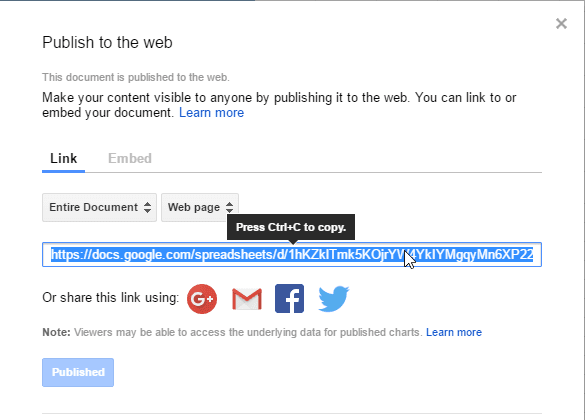
A „Közzététel a weben” felugró ablakban kattintson „Közzététel” gombra, és erősítse meg, hogy valóban közzé kívánja tenni. Ezután hozzáférhet a Google Táblázatok fájl linkjéhez, másolja ki ezt a linket.
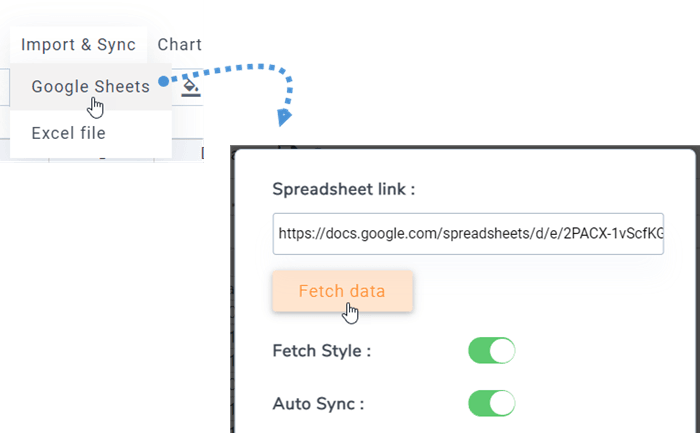
Ezután térj vissza a bővítményhez, és navigálj az Importálás és szinkronizálás menüpontra, kattints a Google Táblázatok gombra. Ezután illeszd be az URL-t a Táblázat link mezőbe, válaszd ki a szinkronizálni kívánt táblázatot, és kattints az Adatok lekérése gombra.
4. Automatikus Excel és Google Táblázatok szinkronizálása
A fájlhivatkozás felett aktiválhatod az automatikus adatszinkronizálást is. Droptables rendszeres időközönként automatikusan letölti az adatokat.
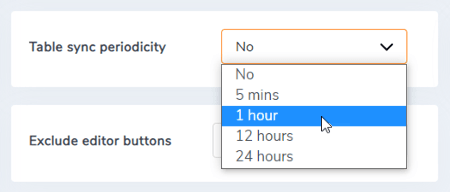
A szinkronizációs késleltetés a Droptables konfigurációjában állítható be.
5. CSV-fájlok importálása és szinkronizálása
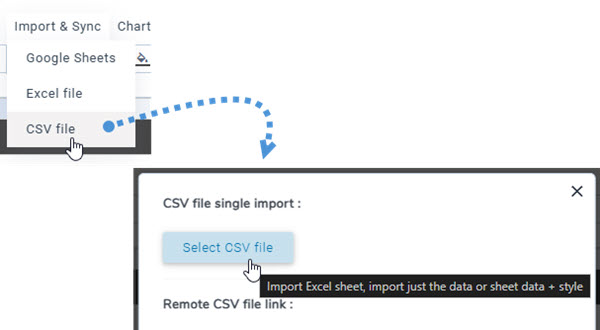
CSV-fájl importálásához a számítógépről a Droptables bővítmények segítségével lépjen a „Menü Importálás és szinkronizálás” részre, és válassza a „CSV fájl” gombot. Ezután kattintson a „CSV fájl kiválasztása” gombra, hogy kiválassza a számítógépéről az importálni kívánt CSV-fájlt.
A CSV-fájlok szerverről történő alternatív szinkronizálásához először lépjen a „Menü Importálás és szinkronizálás” részre, és válassza ki a „CSV fájl” gombot. Ezután kattintson a „Kiszolgáló böngészése” gombra, és válassza ki a szinkronizálni kívánt CSV-fájlt. Ezután kattintson az „Adatok lekérése” gombra. Néhány másodperc múlva az előugró ablak bezárul, és megtekintheti a tartalmat.
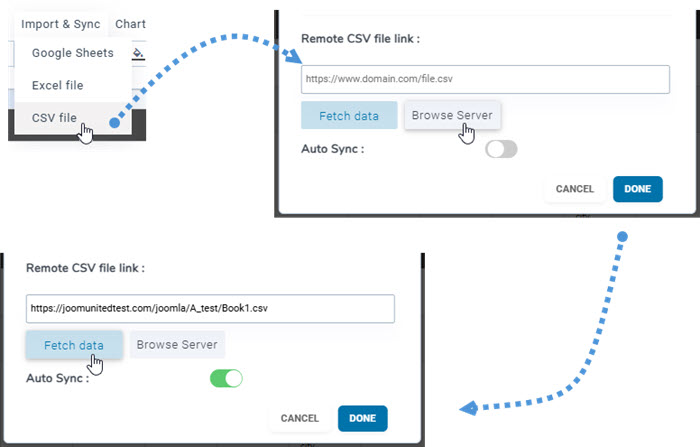
Az „Automatikus szinkronizálás” opció engedélyezése biztosítja az új adatok automatikus szinkronizálását.
