 WordPress products
 Joomla-termékek
 Support
 News
News Login
LoginDroppics: Paraméterek
1. Bővítési paraméterek
eléréséhez Droppics használd a Komponens > Droppics > Beállítások menüt.
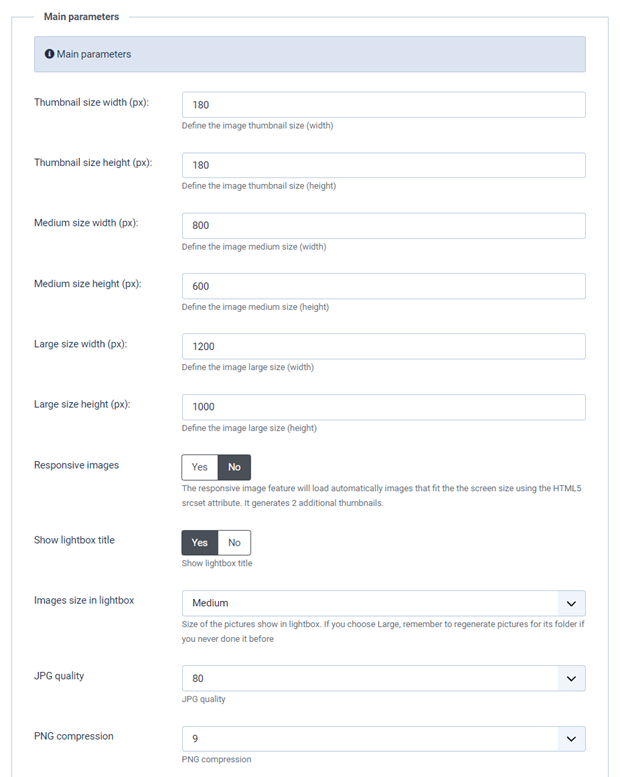
- Indexkép mérete: az összes indexkép mérete, amelyek vagy képek importálásakor generálódnak, vagy amelyek galériákban és önálló képként jelennek meg.
- Közepes méret: a nagyított kép mérete, például a lightboxban használva
- Eredeti feltöltési méret: az eredeti kép szerveren tárolt mérete, amelyet az új méretek generálásához használnak.
- Reszponzív képek: engedélyezze két új képméret generálását 768 képpontos és 300 képpontos szélességgel, amelyek mobileszközök képernyőjén jelennek meg.
- Lightbox címének megjelenítése: a kép címének megjelenítése, amikor egy képet megnyitnak egy lightboxban
- Képméret a lightboxban: a képek mérete, ami a lightboxban látható; ha a Nagy méretet választja , ne felejtse el újragenerálni a képeket a mappához, ha még soha nem tette meg.
- JPG minőség: állítsa be a .jpg képei minőségét
- PNG tömörítés: használd, ha feltöltéskor tömöríteni szeretnéd a képeidet
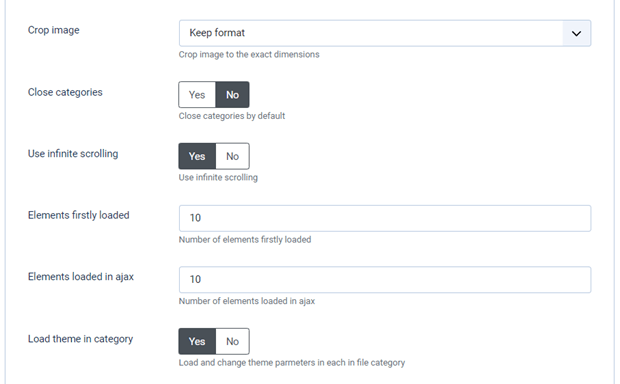
- Képkivágás: a feltöltéskor a képeket a legelején meghatározott méret alapján vághatja ki – ellenkező esetben a képarány megmarad.
- Kategóriák bezárása: a megnyitott vagy bezárt admin kategóriák/alkategóriák nézetének betöltése
- Végtelen görgetési beállítások megadása: a kép fokozatosan töltődik be, ahelyett, hogy az összes kép betöltődne az oldal betöltésekor
- Elsőként betöltött elemek: A kezdetben betöltött elemek száma
- Az ajaxba betöltött elemek: Az ajaxba betöltött elemek száma
- Téma betöltése kategóriába: Témaparaméterek betöltése és módosítása minden fájlkategóriában
- Egyetlen kép paraméterei: Megjeleníti a képre kattintáskor a műszerfal nézetben megjelenő specifikus képstílus-beállításokat (margó, szegély, árnyék).
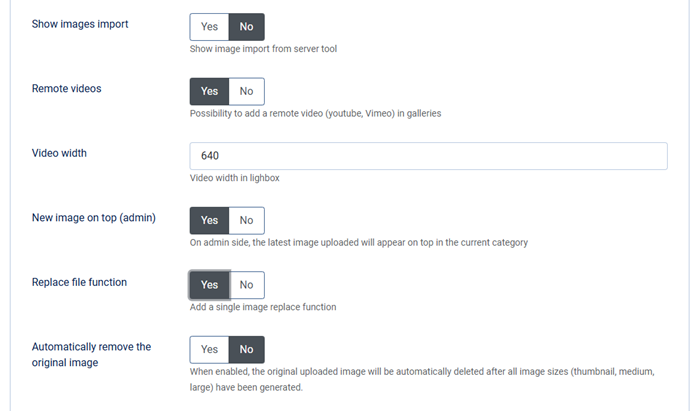
- Képek importálásának megjelenítése: Képimportálás megjelenítése a szervereszközből
- Távoli videók: Lehetőség távoli videók (YouTube, Vimeo) hozzáadására a galériákhoz
- Videó szélessége: Videó szélessége a lightboxban
- Új kép felül (admin): Admin oldalon a legutóbb feltöltött kép jelenik meg felül az aktuális kategóriában.
- Fájl cseréje funkció: Egyetlen kép cseréje funkció hozzáadása
- Eredeti kép automatikus eltávolítása: Ha engedélyezve van, az eredetileg feltöltött kép automatikusan törlődik az összes képméret (bélyegkép, közepes, nagy) generálása után.
2. Engedélyek és frontend képkezelés
Droppics a Joomla alapértelmezett ACL-jét használja a képkezeléshez való hozzáférés beállításához. Alapértelmezés szerint a szuperadminisztrátor felhasználó mindig hozzáfér az összes galériához.
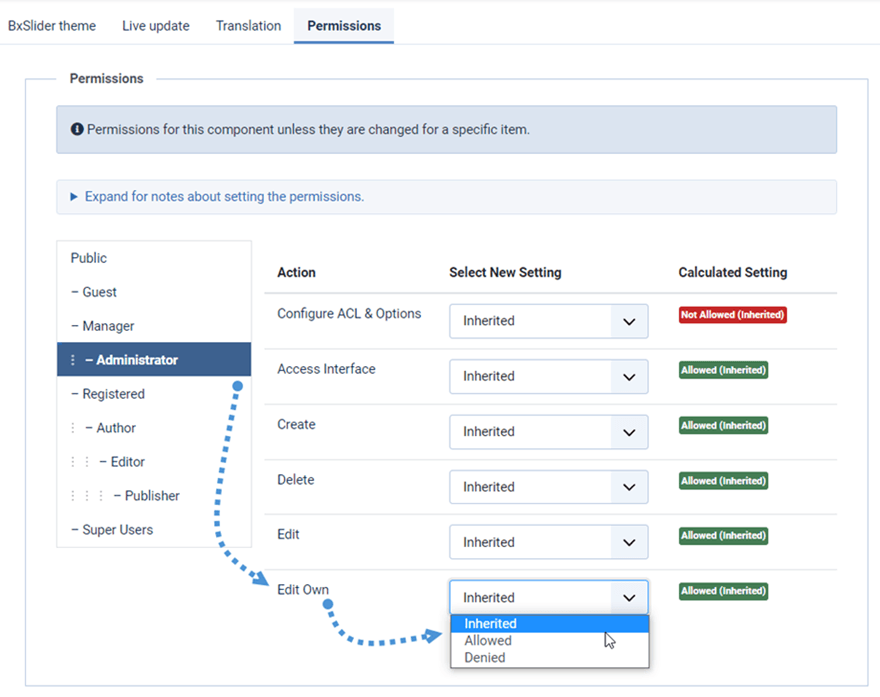
Ha korlátozni szeretné egy adott felhasználó hozzáférését, helyezze legalább az adminisztrátori csoportba, vagy hozzon létre egy új Joomla felhasználói csoportot. Például, ha azt szeretné, hogy egy adminisztrátor felhasználó csak a saját képeihez férhessen hozzá és szerkeszthesse azokat, állítsa a „szerkesztés” jogot „tiltva”, a „saját szerkesztés” jogot pedig „Engedélyezve” értékre. A következőket is korlátozhatja:
- Droppics konfigurációs hozzáférés
- Interfész hozzáférés
- Kép/galéria létrehozása
- Kép/galéria törlése
- Szerkesztés/saját fájlszerkesztés
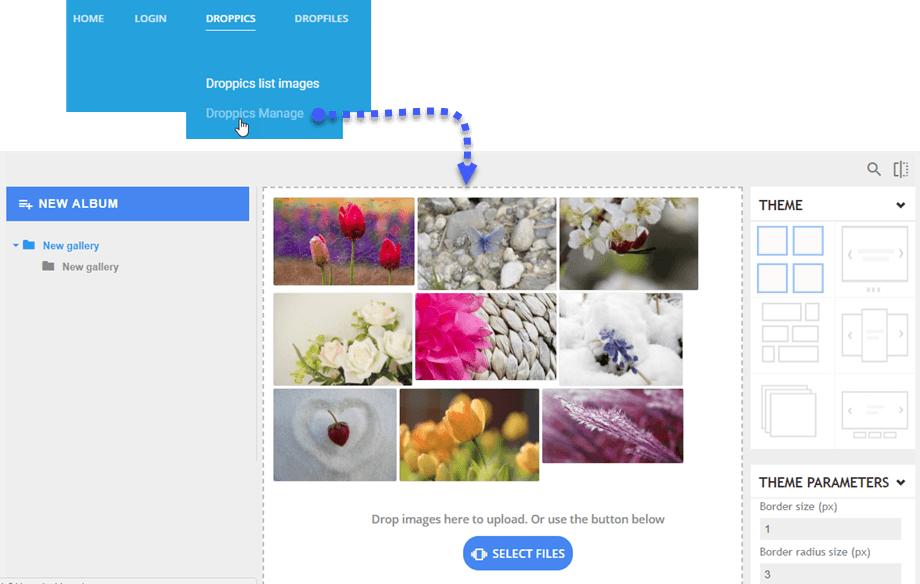
Droppics lehetőséget biztosít a képek kezelésére a frontendről a szerkesztő gombbal (mint az admin oldalon) vagy egy dedikált felületen keresztül. Droppicsegy sablon kerül hozzáadásra ehhez.
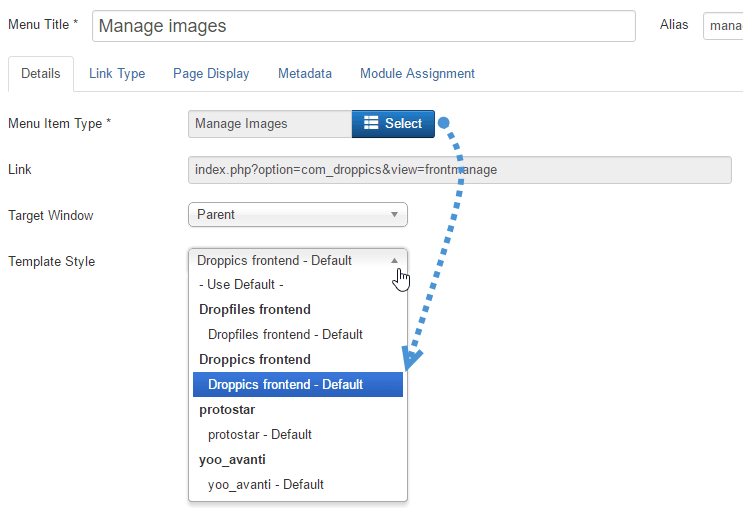
betöltéséhez Droppics a frontendben. Természetesen az összes beállított jogosultság tiszteletben lesz tartva.
Adj hozzá egy Joomla menüt és állítsd be a Droppics frontend sablonstílust.
Ezután, ha engedélyezett, a képeket a weboldal kezelőfelületéről kezelheted.
3. Témák és képbeállítások
Droppics segítségével engedélyezheted, hogy a téma és a kép paraméter minden képen és képkategóriában külön-külön, vagy csak globális beállításként legyen definiálva.

A globális konfiguráció összes témabeállítása csak akkor lesz érvényes, ha nem engedélyezi a módosítások végrehajtását a képkategóriában.
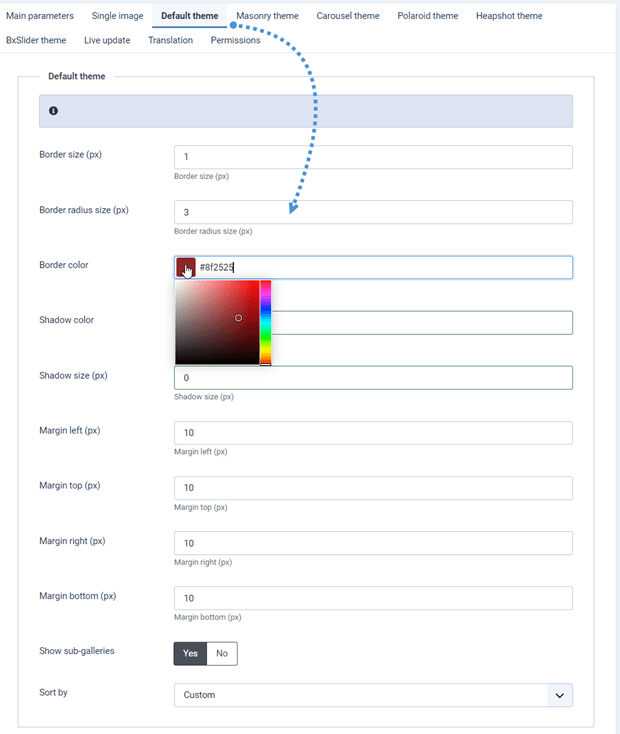
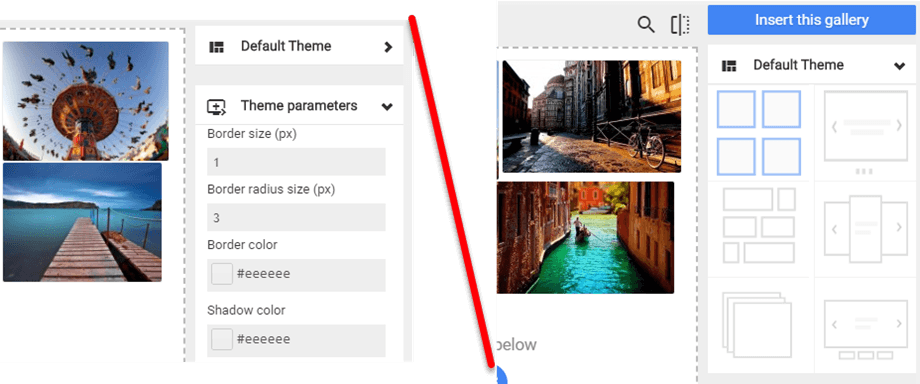
Íme a képkategóriákban engedélyezett és tiltott témabeállítások illusztrációja. A második képen csak a témát lehet váltani, a témabeállításokat nem.
4. Távoli videók
Droppics képes távoli videókat is hozzáadni a képekhez a Youtube-ról, a Vimeóról és a Dailymotionról. Az opció aktiválásához használd a Komponens > Droppics > Beállítások > Távoli videók hozzáadása menüpontot.
Megadhatod a videó alapértelmezett szélességét is, amikor egyetlen videóként adod hozzá, vagy egy lightboxba töltöd be.

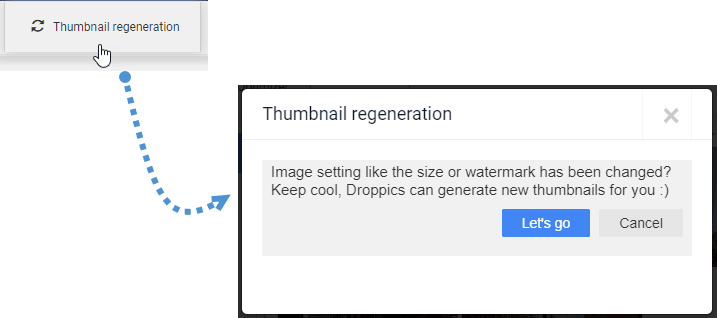
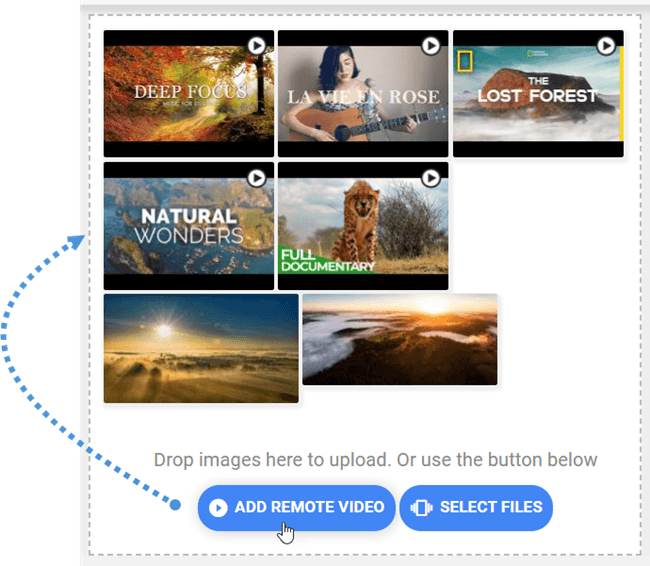
A beállítás aktiválásával egy gomb jelenik meg a feltöltés gomb felett.
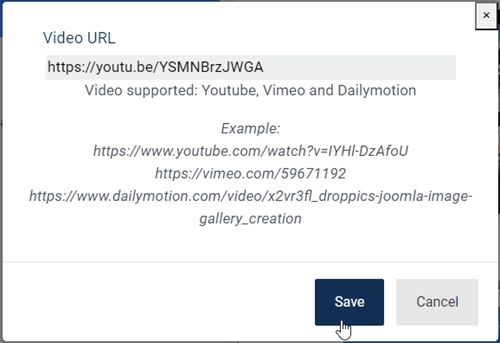
Az egyetlen dolog, amit hozzá kell adni, a videó URL-címe.
5. Droppics képimportáló
Droppics rendelkezik egy médiaimportálóval, amely képes képeket böngészni és importálni a szerveredről. Az opció aktiválásához menj a Komponens > Droppics > Beállítások > Fő paraméterek fül > Képek importálási paraméterének megjelenítése menüpontra.
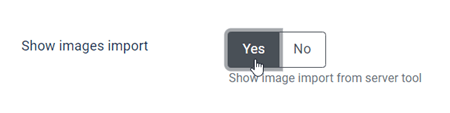
Ezután a Droppics fő felületén válasszon ki néhány médiát, és importálja azt a kívánt kategóriába.
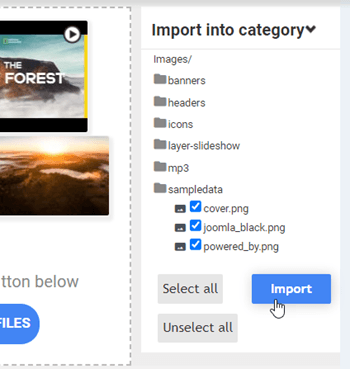
6. Kép vízjel
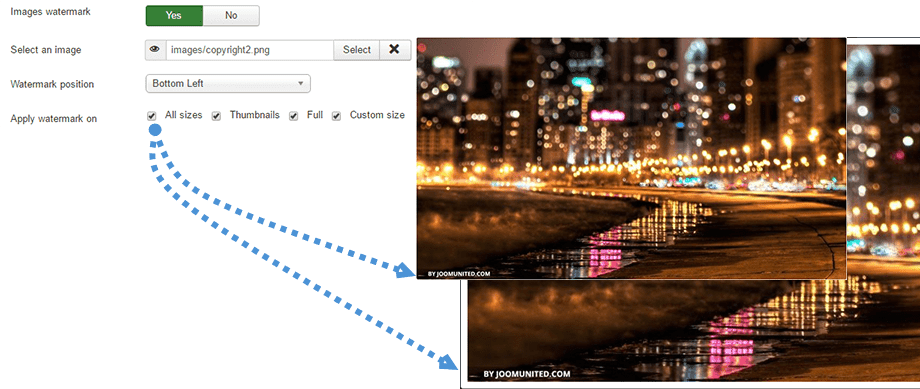
Droppics automatikusan képes vízjelet (szerzői jogi jelzést) elhelyezni a képeken. Először is engedélyezned kell a Képek vízjel funkciót a komponens konfigurációjában.
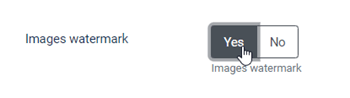
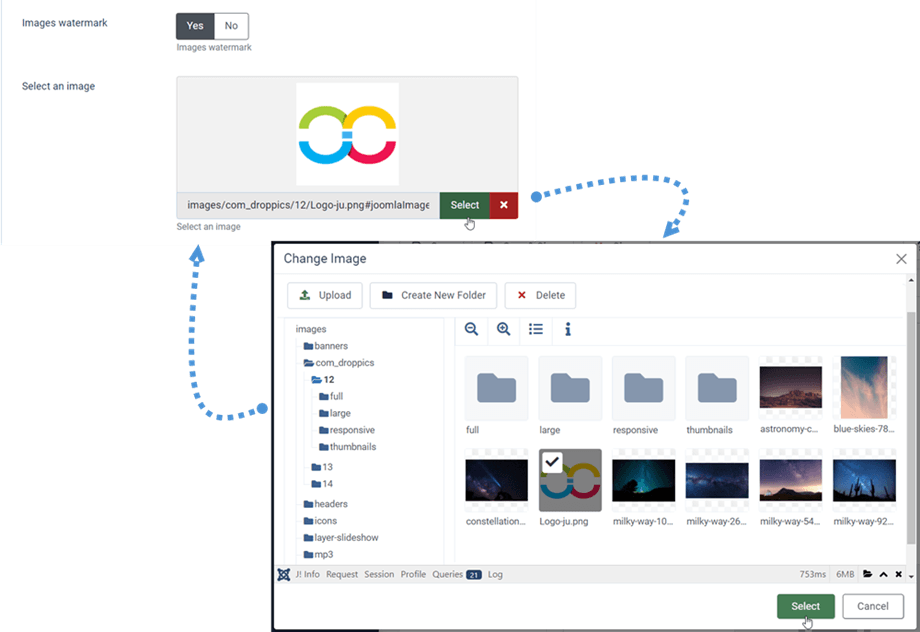
Ezután válaszd ki a képekre alkalmazni kívánt vízjelképet – bármilyen kép lehet, de figyelj a méretre.
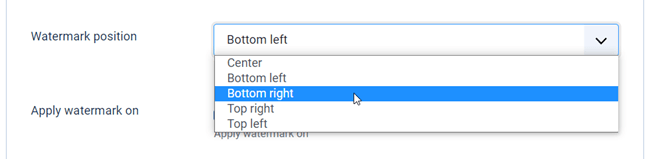
5 pozícióban helyezheti el a vízjelet:
- Központ
- Bal alsó sarok
- Jobb alsó sarok
- Jobb felső sarokban
- Bal felső sarok
A vízjel alkalmazása esetén a lehetséges méretek a következők:
- Minden méret
- Indexkép
- Nagy
- Közepes
- Egyedi méret

Módosításokat és effektusokat alkalmazhat:
- Termés
- Átméretezés
- Tükör
- Forog
- Alkalmazzon néhány stíluseffektust