 WordPress products
 Joomla-termékek
 Support
 News
News Login
LoginDroppics: Egyetlen kép kezelése
1. Egyetlen kép megjelenítési beállításai
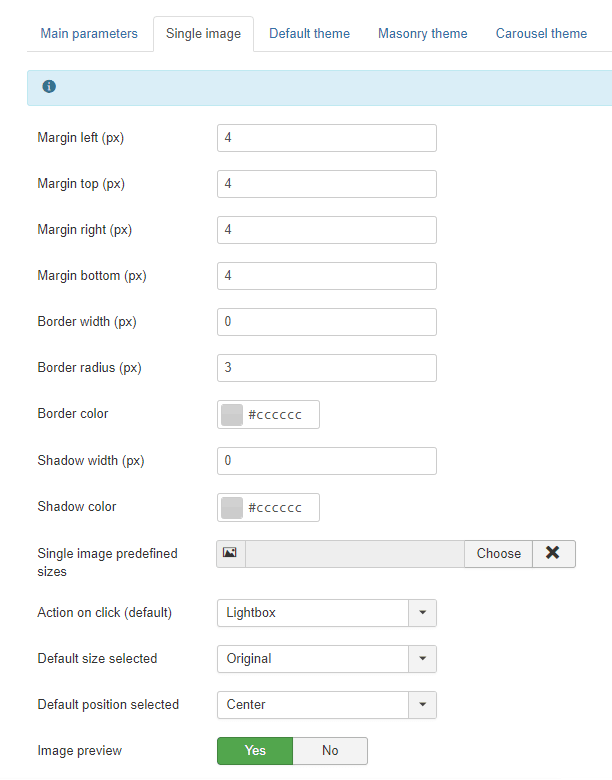
Droppicssegítségével ugyanazokat a képeket használhatod a galériáidban, vagy egyetlen képként a tartalmaidban. Nyisd meg Droppics, kattints egy képre, és a jobb oldali panel megváltozik. A felső részen a következőket adhatod meg:
- Szegély sugara
- Margó
- Szegély mérete
- Szegély színe
- Árnyék mérete
- Árnyék színe
- Igazítás
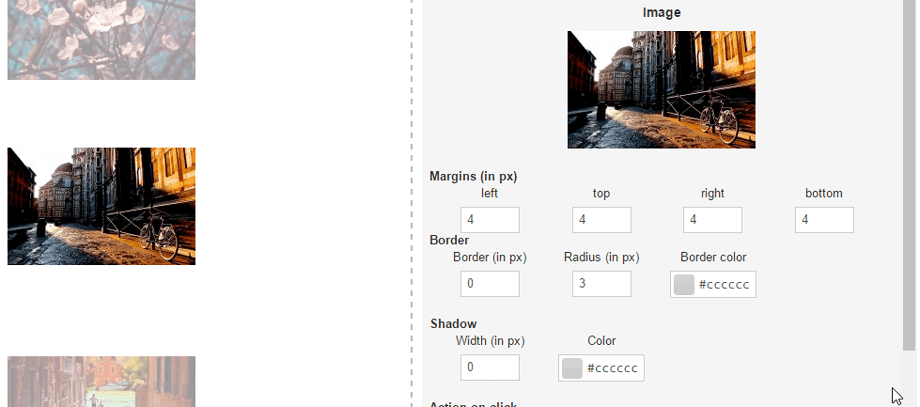
Ne felejtsd el a mentés gombra kattintani, ha befejezted a módosítást.
Ezután meghatározhatsz egy műveletet a képre kattintáskor egy opcionális külső hivatkozással és egy felirattal (szöveg a kép alatt):
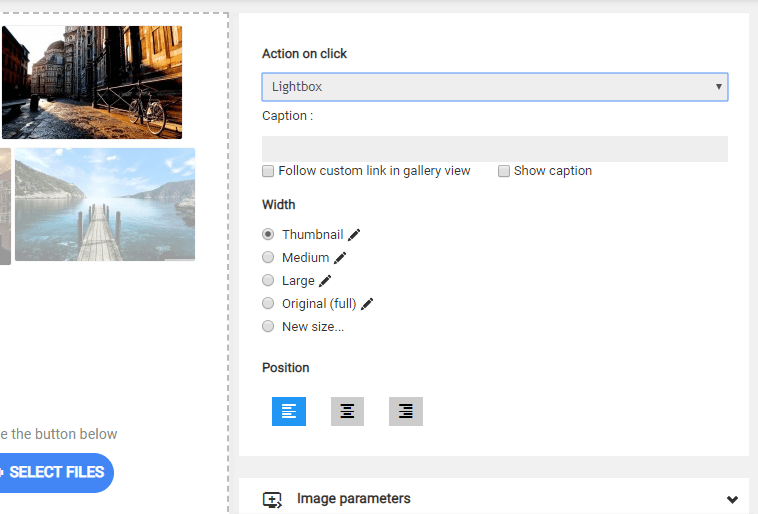
A kattintásra adott művelet határozza meg, hogy a felhasználó a következőket fogja-e tenni:
- Nyisd meg a képet egy lightboxban
- Kövessen egy cikkre vagy menüre mutató linket
- Egyéni URL-címre mutató hivatkozás követése
- Ne csinálj semmit
A kép felirata:
- Egyéni link követése galéria nézetben
- Felirat megjelenítése
Az „Egyéni hivatkozás követése galéria nézetben” jelölőnégyzet bejelölésével egyetlen képhez is hozzáadható a hivatkozás viselkedése, de a galéria nézetben is működik, ha a teljes galériát beilleszti a tartalmába. Ezt a funkciót gyakran használják portfólió oldalakon.
A menükre és cikkekre mutató linkeket egy eszköz egészíti ki, amely segít a tartalom könnyebb megtalálásában egy listában.
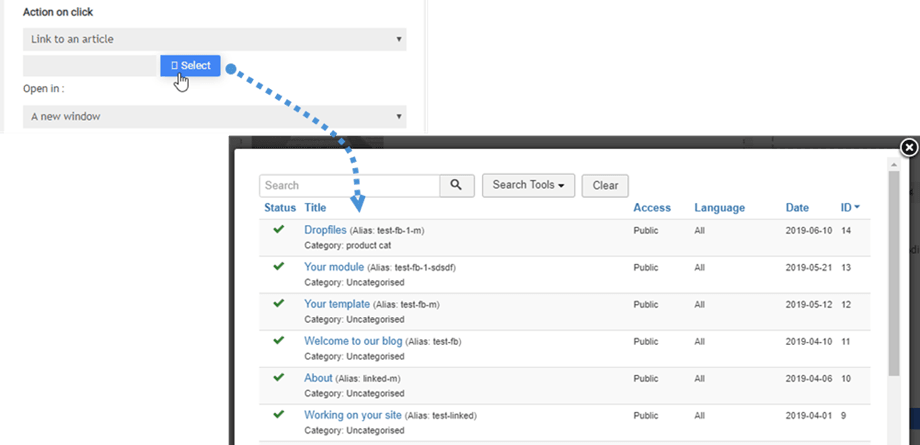
Egyetlen képre kattintva lehetőséged van azt a teljes Joomla webhelyeden lecserélni. Tölts fel egy új képet, és Droppics újragenerálja az összes képméretet, beleértve az egyedi méreteket is, és lecseréli azt a tartalomban!
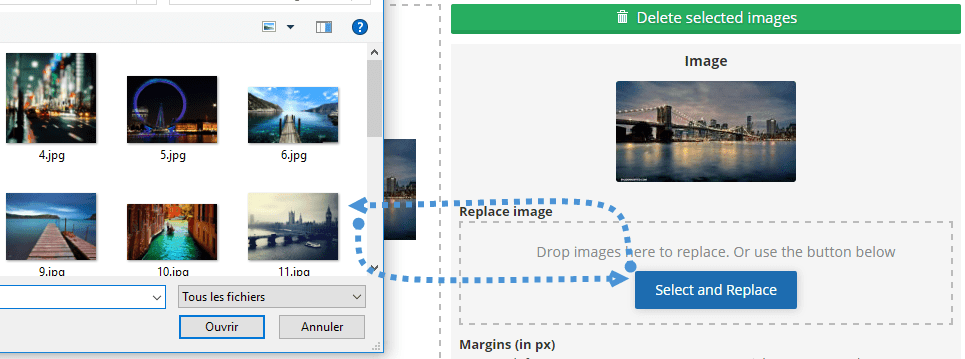
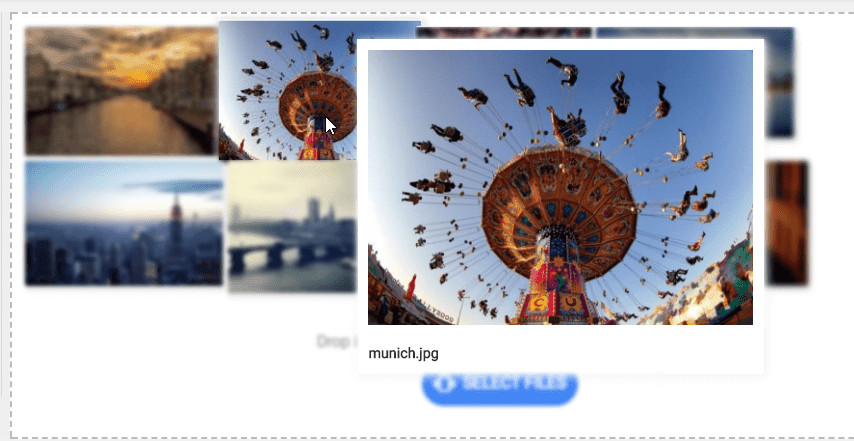
Ha a beállításokban aktiválva van a Kép előnézete paraméter, akkor akár egérmutatóval történő képeffektust is aktiválhat.
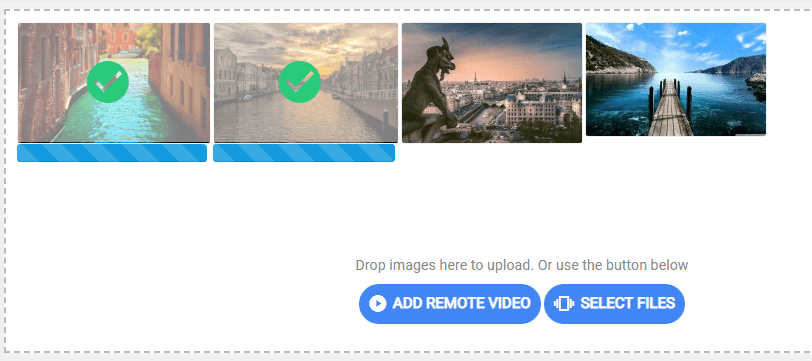
És a feltöltési folyamat is.
2. Hozzon létre egyéni képméreteket
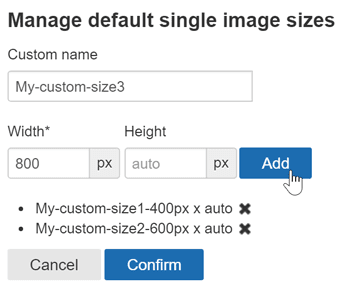
Létrehozhatsz egyéni méretű képeket az eredeti fájlok felhasználásával, és az eredeti kép változatlan marad. Kattints az új méret választógombra, adj meg legalább egy szélességet és egy fájlnevet egy új kép létrehozásához. A képfájl új neve és mérete hozzáadódik a listához.
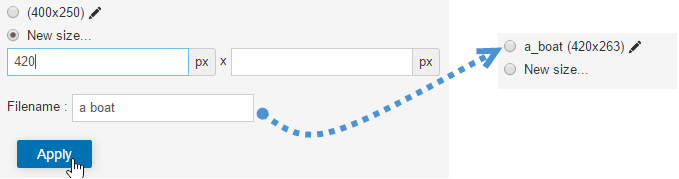
Az egyéni képméretek feltöltéskor automatikusan is generálhatók. Az egyéni méretek meghatározásához használd a következő menüt: Komponens > Droppics > Beállítások > Egyedi képek > Egyéni méretek.
Ezután hozzáadhatod a feltöltéskor alapértelmezés szerint létrehozni kívánt képméreteket.
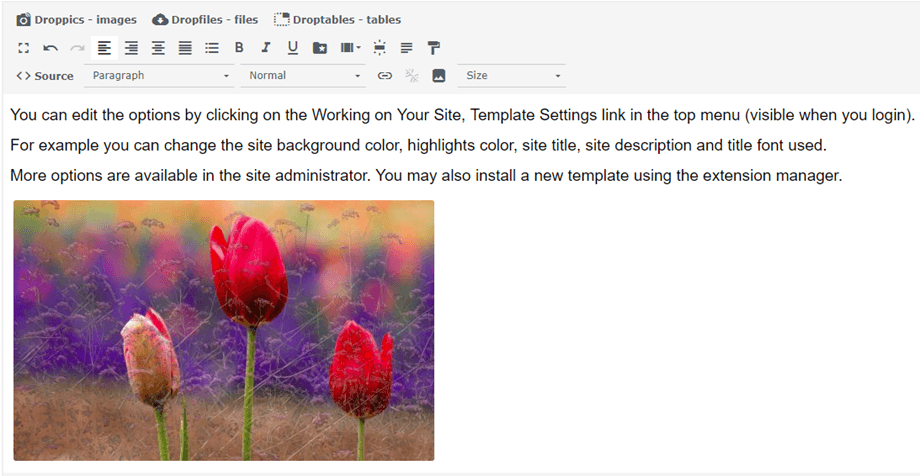
Miután elkészült az egyéni kép, az megjelenik a képlistádban. Ezután egyszerűen kattints a „ Kép beszúrása” gombra a cikkbe való felvételhez.
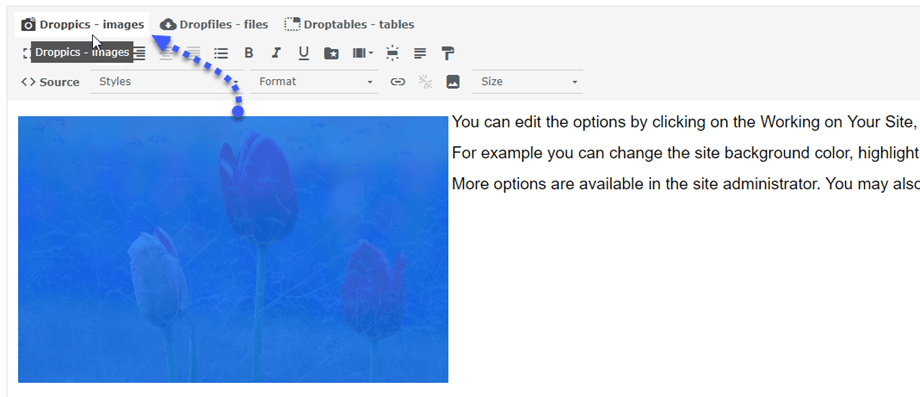
A képre visszakattintva, majd a Droppics gombra kattintva a kép ismét megnyílik az összes paraméterével.
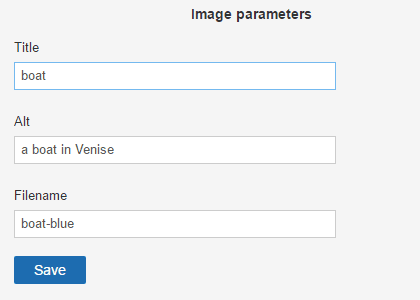
SEO célokból definiálhatsz címet, alternatív szöveget, és megváltoztathatod az eredeti fájlnevet.
3. Effektusok alkalmazása a képre
Szűrőket és effektusokat alkalmazhatsz a képekre. A képméret jobb oldalán kattints a „szerkesztés” toll ikonra.
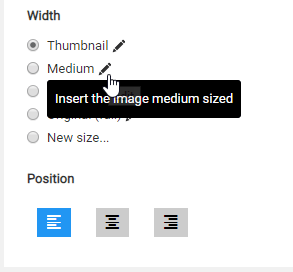
Egy effektusokkal ellátott képernyő jelenik meg.

Módosításokat és effektusokat alkalmazhat:
- Termés
- Átméretezés
- Tükör
- Forog
- Alkalmazzon néhány stíluseffektust
