WordPress termékek
 Joomla termékek
 Támogatás
 Hírek
Hírek Bejelentkezés
Dropfiles: OneDrive és OneDrive Vállalati verzió integráció
1. Microsoft OneDrive alkalmazás
A OneDrive Personal és Business verziók integrálva vannak a Dropfiles csomagjával.
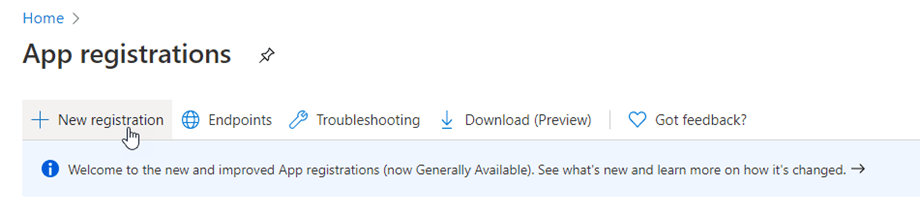
csatlakoztasd OneDrive . Lépj a https://portal.azure.com/, jelentkezz be, és kattints az Új regisztráció gombra.
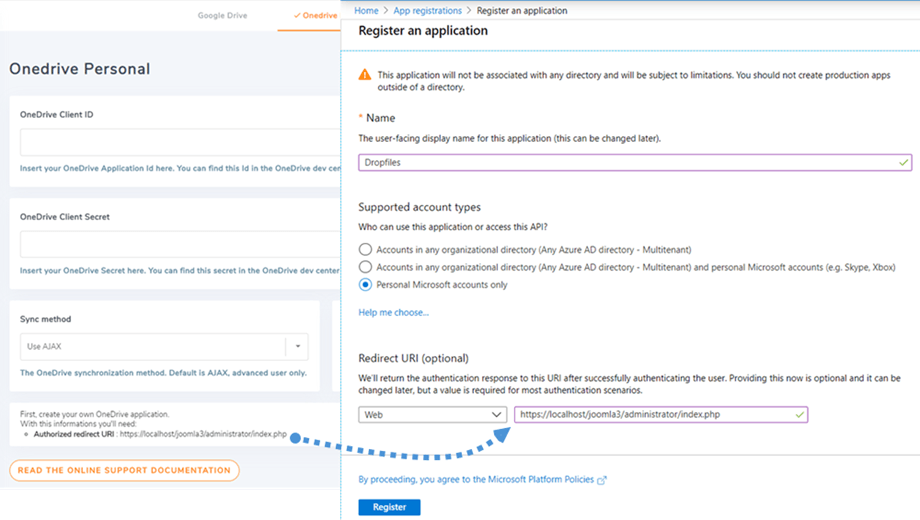
A jelentkezési lap regisztrálása során állítson be egy alkalmazásnevet, másolja be a webhely URL-címét az Átirányítási URL mezőbe (pl.: "https://{your-domain.com}/administrator/index.php"), majd kattintson a Regisztráció gombra.
Fióktípusa alapján válasszon az alábbi lehetőségek közül a Támogatott fióktípusok:
- Személyes fiókok esetén: Válassza a harmadik lehetőséget (Bármely Entra ID bérlő + Személyes Microsoft-fiókok).
- Üzleti fiókok esetén: Válassza ki a harmadik lehetőséget (Fiókok bármely szervezeti könyvtárban (Bármely Azure AD könyvtár - Többfelhasználós)) és a személyes Microsoft-fiókok (pl. Skype, Xbox).
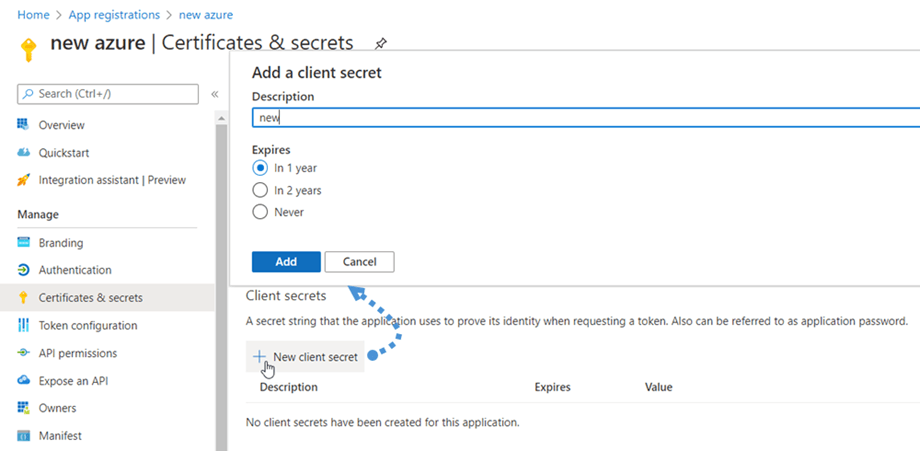
Akkor már majdnem kész is vagy, innentől kezdve van egy alkalmazásazonosítód (kliensazonosító), már csak a jelszó hiányzik. A bal oldali menüben menj a Tanúsítványok és titkok, majd kattints az Új kliens titok gombra egy létrehozásához. Ezután töltsd ki a leírást , és állítsd be a lejárati dátumot .
A Hozzáadás gomb megnyomása után azonnal generálódik egy jelszó (Ügyféltitkos kód) , ezért ne felejtse el lemásolni. Ügyeljen arra, hogy a kulcsot az Érték oszlopból másolja ki.

2. Jelentkezzen be OneDrive Személyes és Vállalati verziójába
Automatikus üzemmód
Mostantól rengeteg időt takaríthat meg a OneDrive kiszolgálóhoz való csatlakozás során. Először is, a funkció használatához lépjen a Felhőkapcsolat > OneDrive Személyes/Vállalati fülre, és kattintson gombra OneDrive a jobb sarokban található csatlakoztatása OneDrive gombra OneDrive Személyes verzióhoz vagy csatlakoztatása OneDrive Üzleti verzió Üzleti verzióhoz
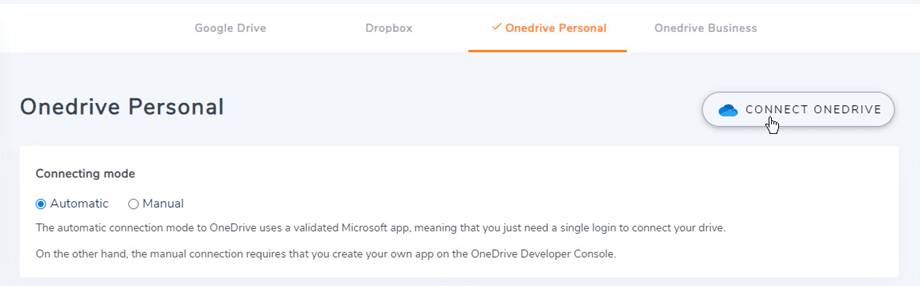
Ezután kövesse a következő lépéseket a kapcsolat befejezéséhez.
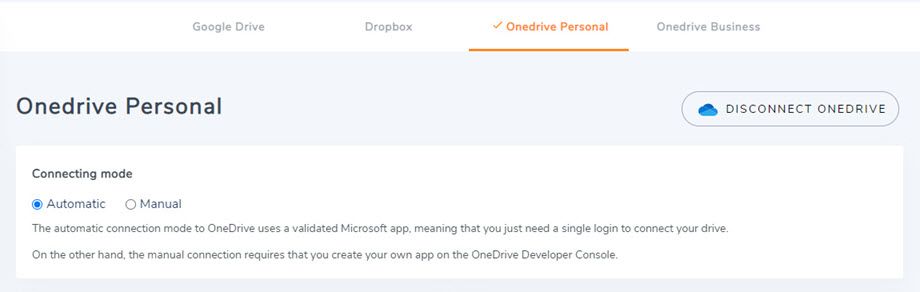
Manuális mód
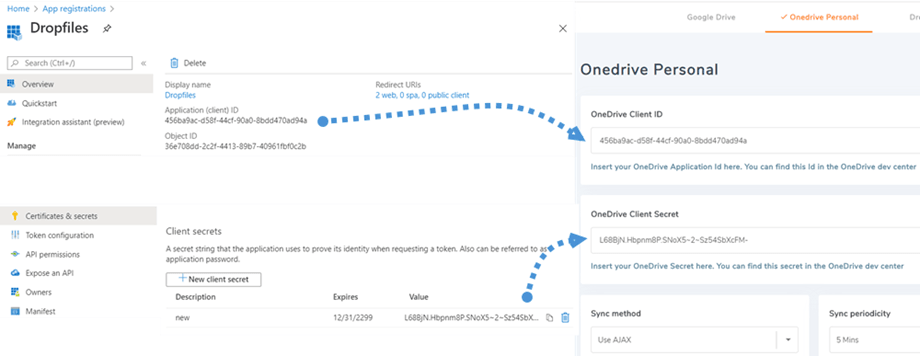
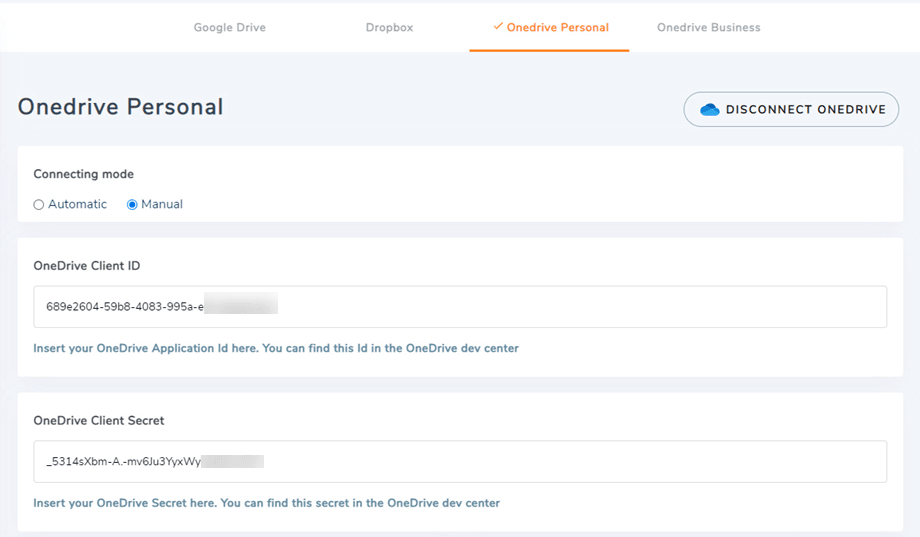
Az előző lépésben megadott hitelesítő adatokkal térjen vissza a Joomla admin felületére, és kattintson a Dropfiles > Beállítások > Felhőkapcsolat fül > OneDrive Személyes/Vállalati részretechnikai változásai miatt OneDrivea manuális mód már nem támogatott személyes fiókokkal. Illessze be a következőt:
- Alkalmazáskliens-azonosítóból OneDrive kliens-azonosító
- OneDrive ügyféltitkának kulcsértéke
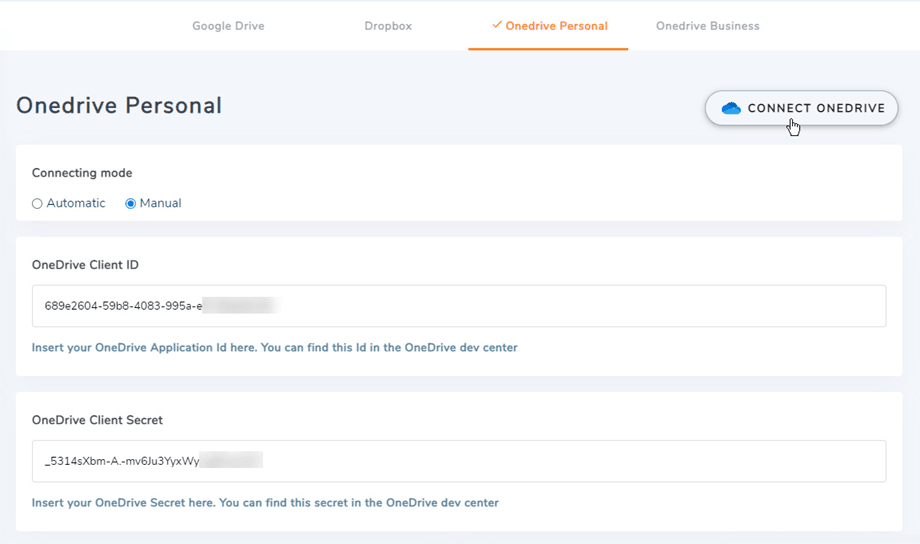
Ezután mentse el a konfigurációt, és kattintson a csatlakoztatása OneDrive (Vállalati) gombra, ha üzleti fiókot használ.
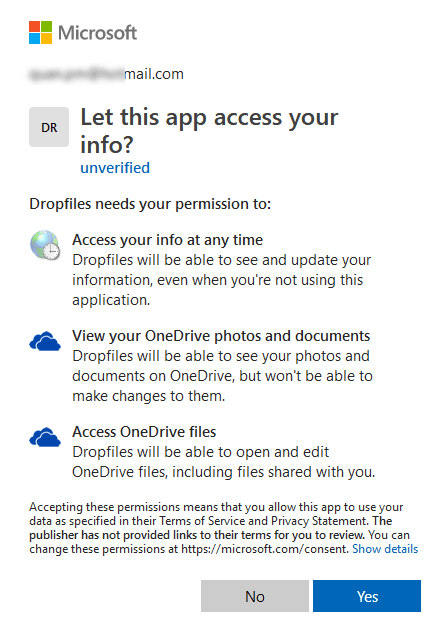
Érvényesítenie kell az alkalmazás hozzáférési jogosultságát, ehhez kattintson az Igen gombra.
A kapcsolatnak sikeresnek kell lennie! ☺
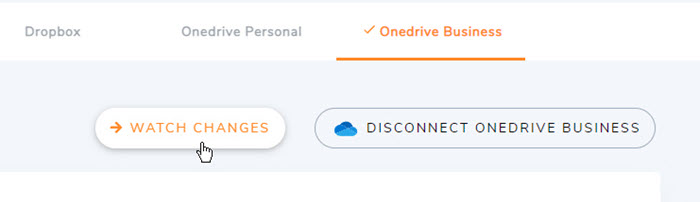
A OneDrive Business esetében a sikeres csatlakozás után megjelenik a „Változások figyelése” gomb. Kapcsolja be, ha azonnal szinkronizálni szeretné a OneDrive Business Dropfiles.
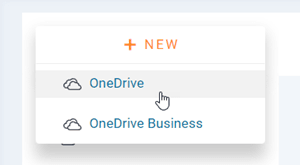
Ezután fájlokat, kategóriákat és alkategóriákat adhatsz hozzá OneDrive Personal vagy Business Dropfiles-ban, minden szinkronizálva lesz!
3. Hogyan működik? Mit tehetek OneDrive Személyes és Vállalati verziójával?
Hogyan működik?
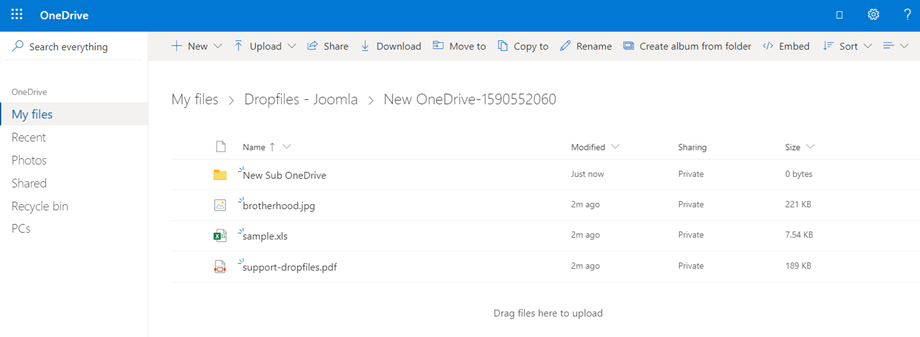
Dropfiles létrehoz egy gyökérmappát OneDrive Personal vagy Business fiókodban a webhely nevével. OneDrive Personal vagy Business képes szinkronizálni a mappákat/almappákat és fájlokat Dropfiles felületén, és ugyanez lehetséges fordítva is ( Dropfiles -ból OneDrive-ba).
Mik a szinkronizációs irányok?
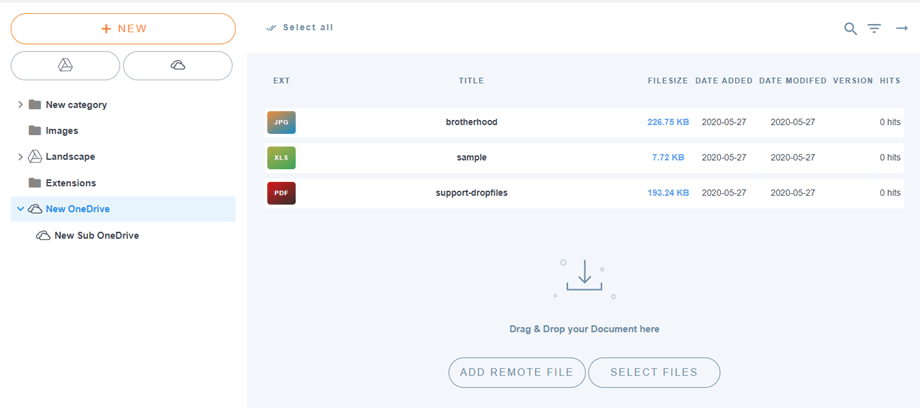
Mindkét irányban működik! Hozzáadhatsz egy fájlt OneDrive Személyes vagy Vállalati verzióból, és láthatod Dropfiles -ban, vagy hozzáadhatsz egy fájlt Dropfiles -ban, és láthatod OneDrive Személyes vagy Vállalati verzióban. Ez azt is jelenti, hogy Dropfiles fájlokat az asztalodról is kezelheted OneDrive szinkronizáló szoftverével. Ez őrület! Igen, tudjuk ☺