WordPress products
 Joomla-termékek
 Support
 News
News Login
LoginDropfiles: Google Drive integráció
1. Jelentkezzen be a Google Drive-ba Dropfiles
Automatikus üzemmód
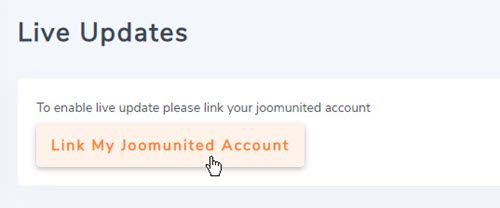
Mostantól rengeteg időt takaríthatsz meg a Google Drive szerverhez való csatlakozás során. Először is, a funkció használatához csatlakoznod kell a Joomunited fiókodhoz Dropfiles Beállítások > Élő frissítések lapon, kattints a Joomunited fiókom összekapcsolása gombra, és jelentkezz be, ha még nem csatlakoztál.
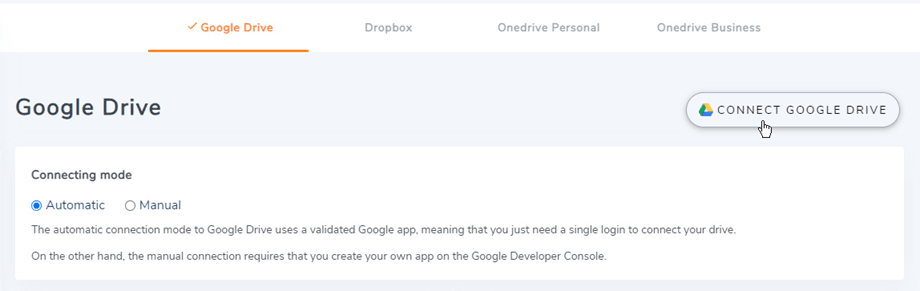
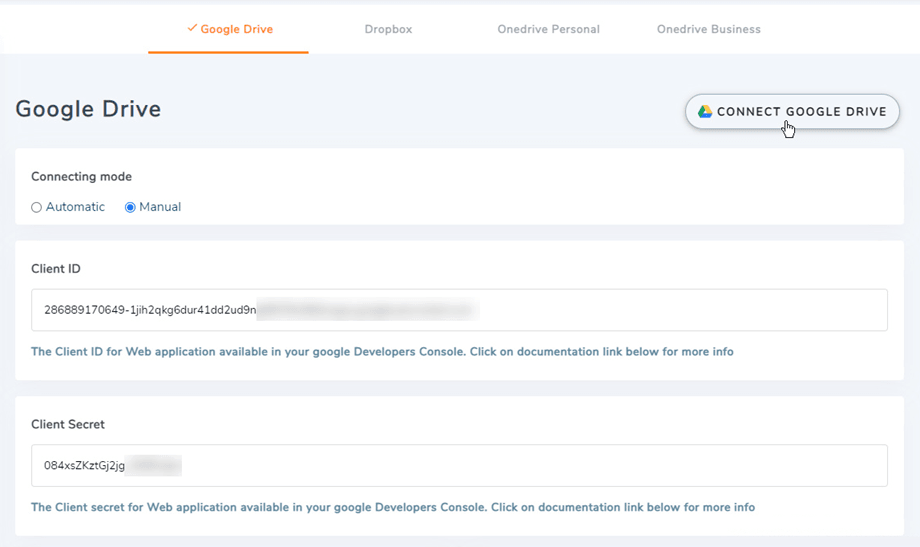
Ezután lépjen a Felhőkapcsolat > Google Drive fülre, és kattintson a jobb sarokban található Google Drive csatlakoztatása gombra
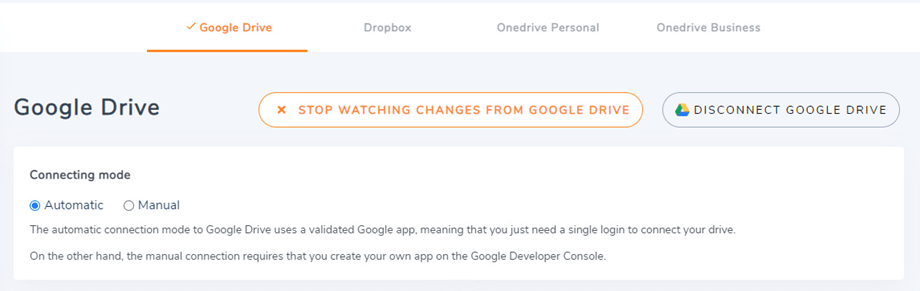
Ezután kövesse a következő lépéseket a kapcsolat befejezéséhez.
Manuális mód
Az előző lépésben megadott hitelesítő adatokkal lépjen a Joomla admin felületére, és kattintson a Dropfiles > Beállítások > Felhőkapcsolat fül > Google Drive beállítások menüpontra. Illessze be a ...
- Ügyfél-azonosító
- Ügyféltitok
Ezután mentse el a konfigurációt, és kattintson a Csatlakozás gombra.
Ezt követően megjelenik egy felugró ablak, amelyben kiválaszthatja a fiókját.
Ha nem követett el hibákat, válassza ki a Google-fiókot, és egy új ablakban, az alábbiakhoz hasonlóan érvényesítse az engedélyezést.
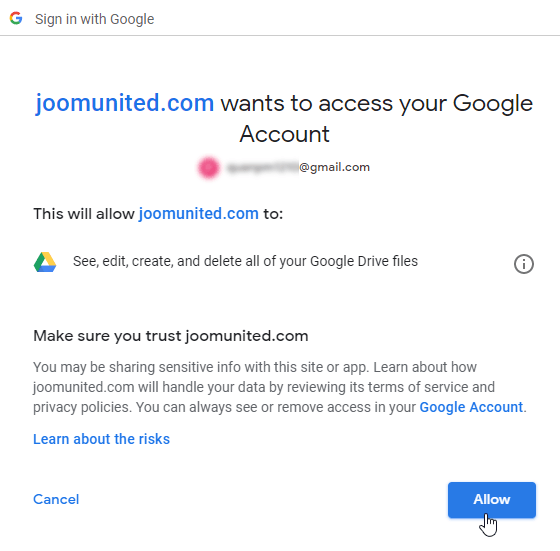
A csatlakozásnak sikeresnek kell lennie ☺ Ezzel egyidejűleg a „Változások figyelése a Google Drive-ról” is be van kapcsolva. Ha kikapcsolja a Fájlok és mappák funkciót, a rendszer nem szinkronizálja azonnal a Google Drive-ot Dropfiles.

Mostantól Google Drive mappákat hozhatsz létre és fájlokat tölthetsz fel oda!
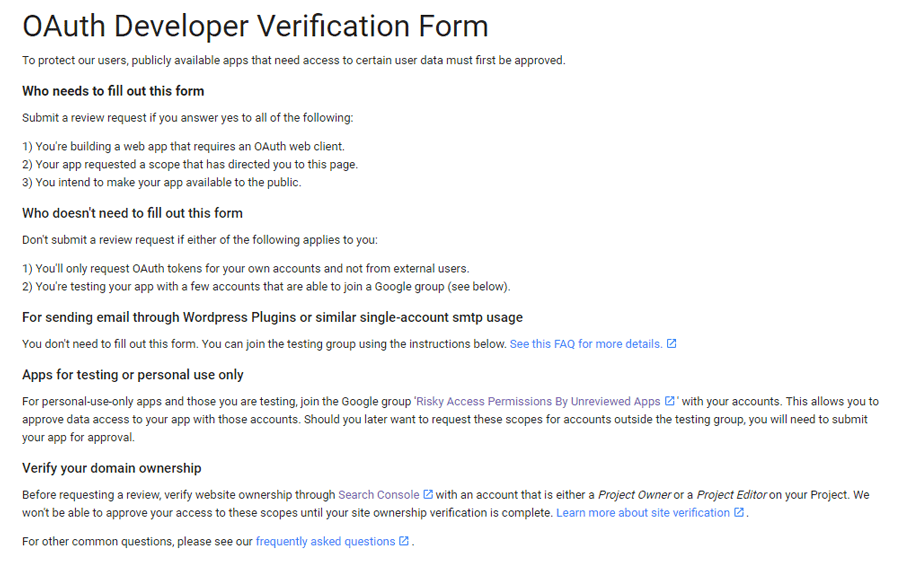
A Google nemrégiben bevezetett egy új biztonsági réteget, amely kötelezővé teszi az alkalmazások ellenőrzését. Ha létrehoztad az alkalmazást a Google-fiókoddal, majd ugyanazzal a fiókkal jelentkezel be a Joomlából, akkor nem fogod látni ezt a hibát.
Ez a hiba csak akkor jelenik meg, ha létrehoztál egy alkalmazást egy Google-fiókkal, és egy másik fiókkal próbálsz csatlakozni a Google-hoz a Joomlából.
Ebben az esetben a Google-nek jóvá kell hagynia az alkalmazását a következő folyamatot követve: https://support.google.com/code/contact/oauth_app_verification
2. Hogyan működik? Mit tehetek a GG Drive-val?
Hogyan működik?
Dropfiles létrehoz egy gyökérmappát a Google Drive-on a webhely nevével.
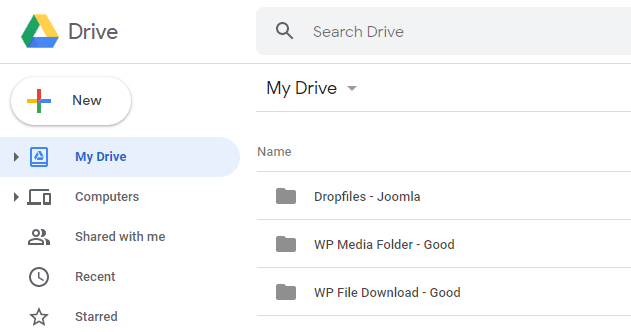
Dropfiles -ban hozzáadott összes kategória és alkategóriák ebbe a mappába kerülnek.
Mik a szinkronizációs irányok?
Mindkét irányban működik! Hozzáadhatsz egy fájlt a Google Drive-ból, és megtekintheted Dropfiles -ban, vagy hozzáadhatsz egy fájlt Dropfiles -ban, és megtekintheted a Google Drive-ban. Ez azt is jelenti, hogy Dropfiles -ban lévő fájlokat az asztali gépedről is kezelheted a Google Drive szinkronizáló szoftverével. Ez őrület! Igen, tudjuk ☺
Ne feledd, hogy ha eltávolítasz egy fájlt a Google Drive-ról, akkor először ki kell ürítened a kukát.
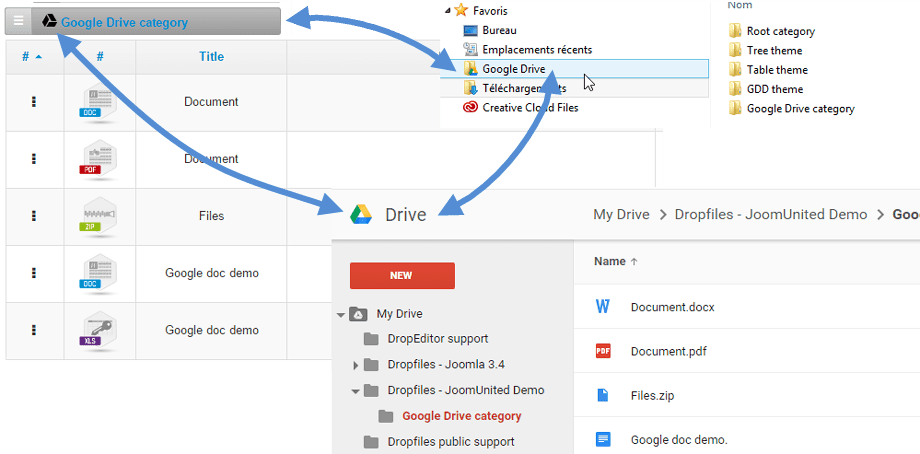
3. Hozz létre egy Google Drive alkalmazást
A Google Drive a Dropfiles fő csomagjában található.
Először is szükséged lesz egy Google fejlesztői alkalmazásra, hogy összekapcsold a webhelyedet a Google Drive-val. Lépj a https://console.cloud.google.com/ , és hozz létre egy új projektet.
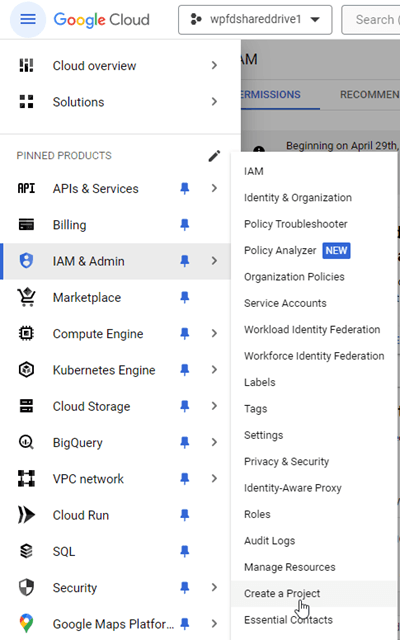
Ezután állítson be egy projektnevet (szóköz és ékezet nélkül)
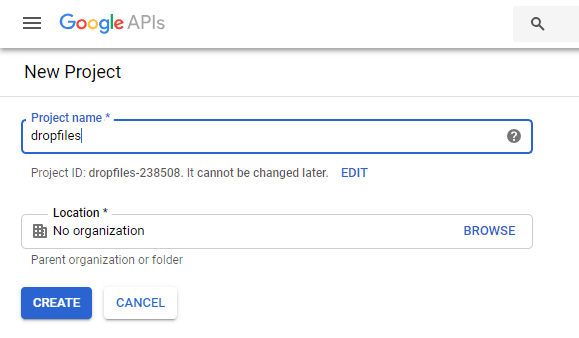
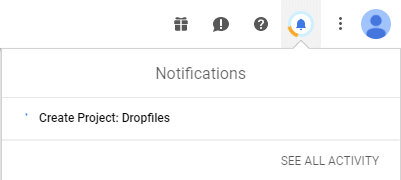
Ezután várjon néhány másodpercet a projekt létrehozására…
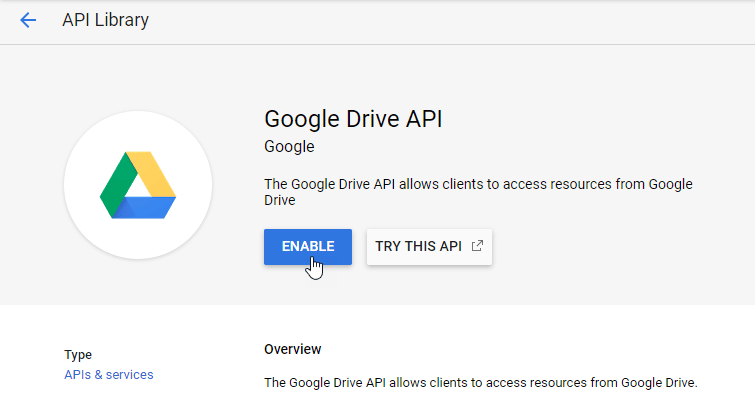
Ha először használod a Google Drive API-t, akkor a Navigációs menü > API-k és szolgáltatások > Könyvtár menüpontjában aktiválhatod.
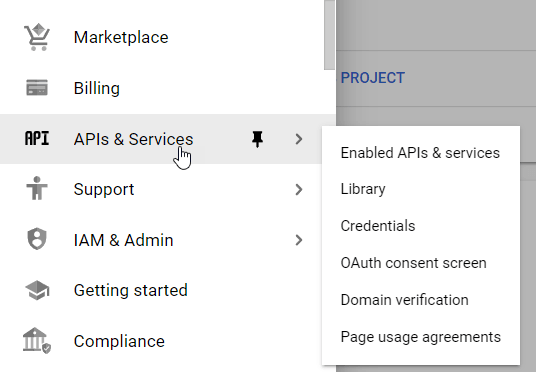
A bal oldali menüben kattintson a „Navigációs menü > API-k és szolgáltatások”
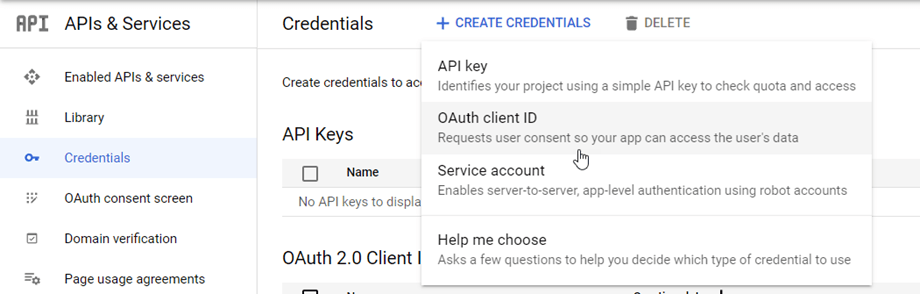
Ezután a bal oldali menüben a „ Hitelesítő adatok” menüpontban , a fő panelen kattintson a „+ Hitelesítő adatok létrehozása” >> OAuth kliensazonosító lehetőségre (ha a rendszer kéri, adjon meg egy nevet az OAuth hozzájárulási képernyőjén).
Most pedig a legfontosabb lépés.
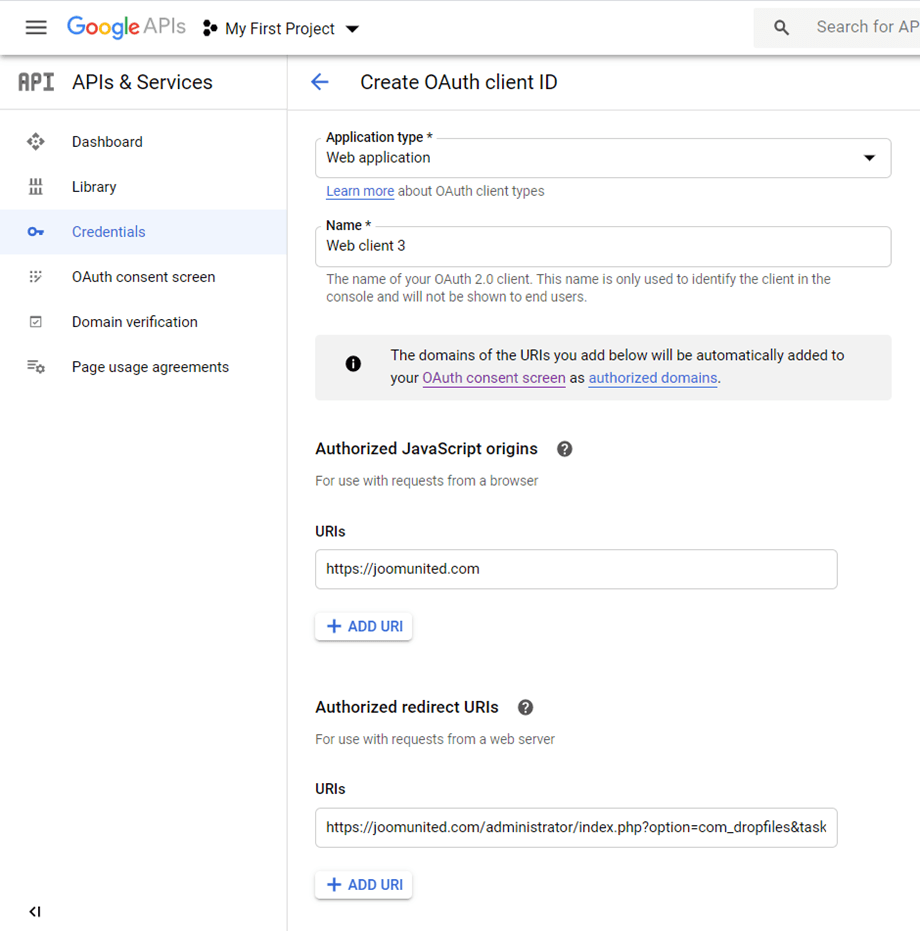
- Válassza a „Webalkalmazás” lehetőséget , és adjon meg egy tetszőleges nevet.
- Engedélyezett JavaScript forrás: https://your-domain.com (cserélje ki a domain nevére, perjel és www nélkül)
- Engedélyezett átirányítási URI-k: https://your-domain.com/administrator/index.php?option=com_dropfiles&task=googledrive.authenticate (adja meg a domainnevét)
Ezután ki kell választania a Felhasználó típusát. A Belső típus gyakran egy szervezet vagy csapat fiókjaira vonatkozik, a Külső a személyes fiókokra.
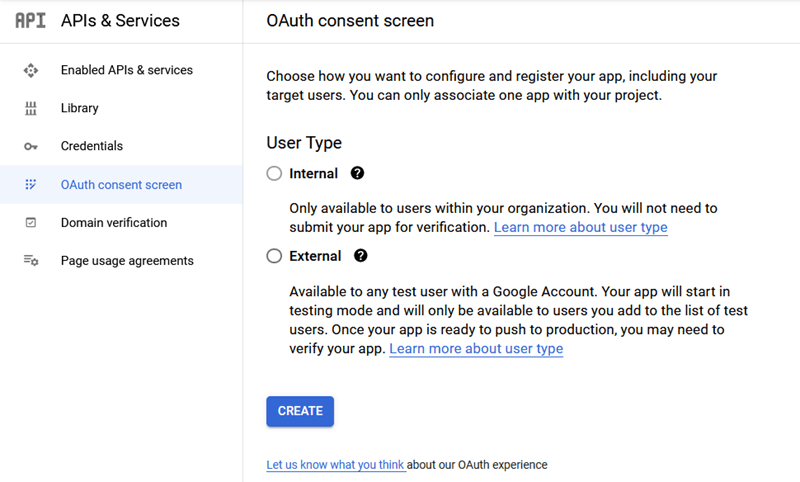
- Belső: az alkalmazásod a szervezeteden belüli Google Workspace (más néven G Suite) felhasználókra korlátozódik. Nem kell benyújtanod az alkalmazásodat ellenőrzésre.
- Külső: az alkalmazásod minden Google-fiókkal rendelkező felhasználó számára elérhető lesz, de az alkalmazásnak nyilvánosnak és ellenőrzöttnek kell lennie.
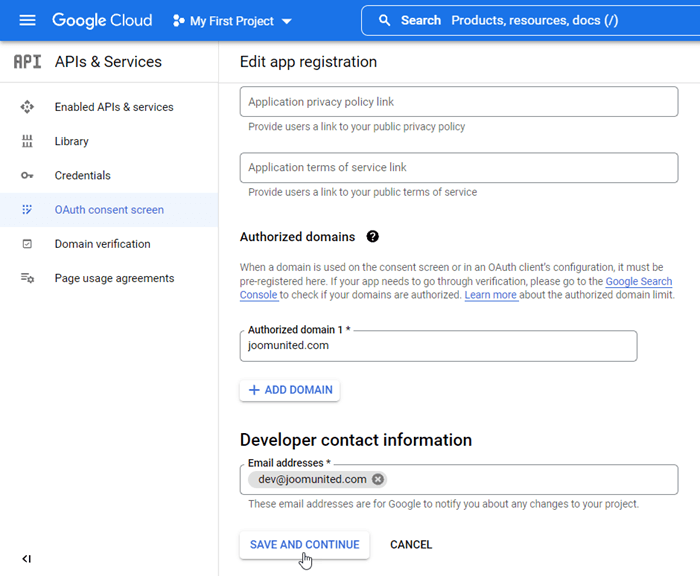
Ezután töltse ki az engedélyezett domaineket, és folytassa a következő lépésekkel az alkalmazás regisztrációjának befejezéséhez. Most visszatérhet az előző lépéshez. Válassza a „Webalkalmazás” lehetőséget a hitelesítő adatok létrehozásához.
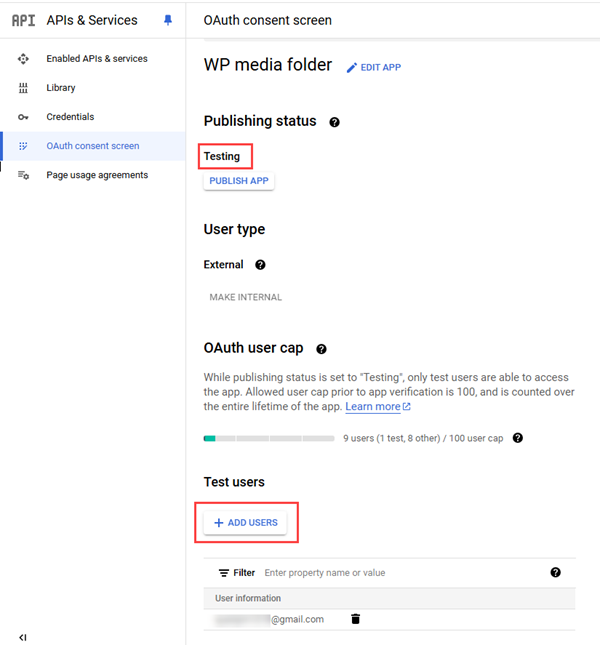
A közzététel állapotának pedig „Élet”-nek kell lennie, ha jelenleg Tesztelés van , akkor az „Alkalmazás közzététele” gombra kattintva módosíthatod az állapotot.
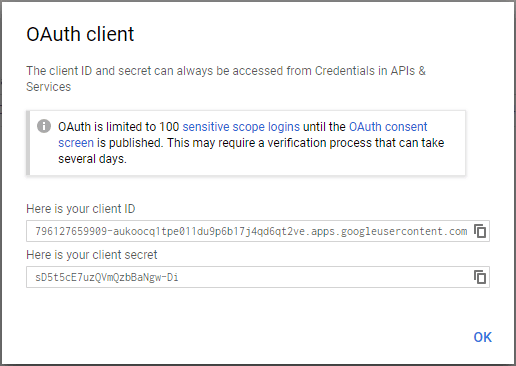
Akkor… voilá! Megvan az azonosítód és a titkos kódod, amit hozzáadhatsz a Dropfiles konfigurációjához.