WordPress products
 Joomla-termékek
 Support
 News
News Login
LoginDropfiles: Paraméterek
1. Fő paraméterek
eléréséhez Dropfiles lépjen a Komponens > Dropfiles > Beállítások / Opciók menüpontra. A Fő beállításokban 3 fül található: Admin, Előlap és Speciális.
Adminisztráció fül
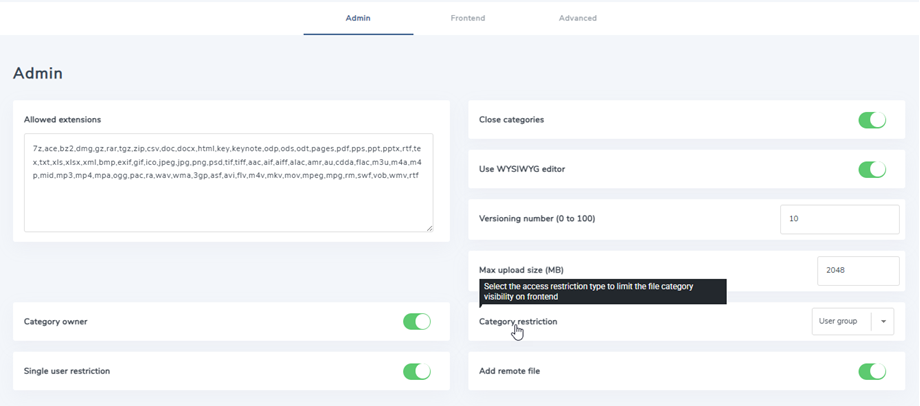
Opcióként definiálhatod:
- Engedélyezett kiterjesztések: a fájlformátum, amelynek feltöltését/letöltését engedélyezni szeretné a webhelyén.
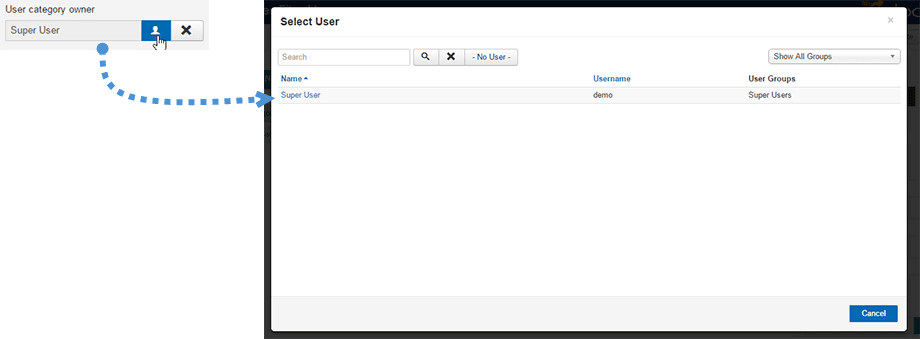
- Kategória tulajdonosa: Felhasználó hozzáadása kategória tulajdonosként
- Egyfelhasználós korlátozás: lehetőség van egyetlen Joomla felhasználó kiválasztására egy kategória eléréséhez, vagy több felhasználó kiválasztására egy fájl megtekintéséhez.
- Kategóriák bezárása: lehetőség van a kategóriák alapértelmezés szerinti megnyitott vagy bezárt állapotában történő betöltésére
- WYSIWYG szerkesztő használata: teljes szövegszerkesztő betöltése a fájlleíráshoz
- Verziószámozás: Dropfiles tárolja a fájlok előzményeit a frissítésekkor, beállíthatja a mentendő fájlok számát (0-100: fájlonkénti korlát)
- Maximális feltöltési fájlméret: ezt a szervered php.ini értéke állítja be. Itt megadhatsz egy alsó korlátot.
- Kategóriakorlátozás: fájlhozzáférési korlátozás alkalmazása fájlkategóriára Joomla felhasználói csoport vagy Joomla hozzáférési szint használatával
- Távoli fájl hozzáadása: lehetőség távoli fájlok hozzáadására többek között (nem a szerveren tárolt fájlok)
Előlap fül
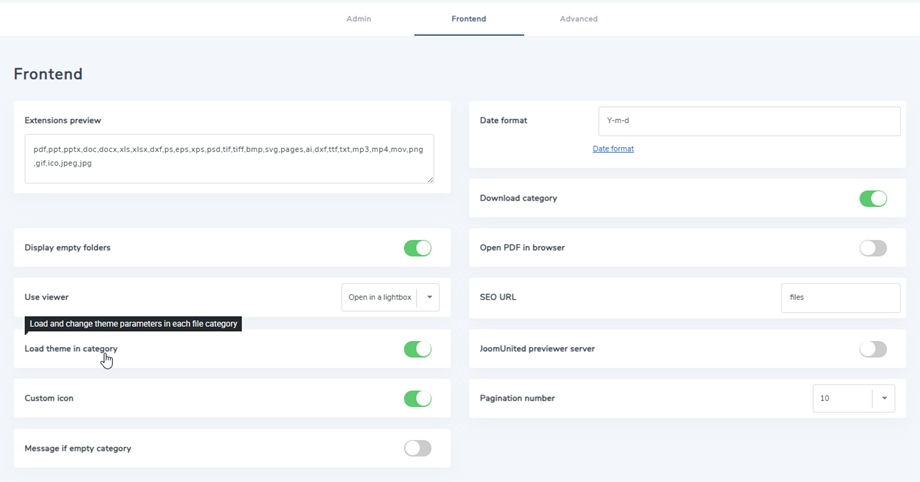
- Bővítmények előnézete: A Google Dokumentummegjelenítővel megnyitható bővítmények, egyébként az előnézet gomb nem jelenik meg.
- Üres mappák megjelenítése a kezelőfelületen
- Felhasználói megjelenítő: Használja a Google Dokumentumok megjelenítőt a fájlok előnézetéhez
- Téma betöltése kategóriába: a témaválasztás és a témabeállítások betöltése minden fájlkategóriában.
Ha a Nem értékre van állítva, akkor a beállítások alapértelmezett témabeállításai érvényesek. - Egyéni ikon: Lehetőség egyéni kép vagy ikon feltöltésére egyes fájlokhoz
- Üzenet üres kategória esetén: Üzenet megjelenítése üres kategória esetén
- Dátumformátum: Feltöltési és módosított fájl dátumformátuma
- Letöltési kategória: Lehetővé teszi a felhasználók számára, hogy egy gomb segítségével letöltsék az összes fájlt vagy egy kategóriából kiválasztott fájlokat globális .zip fájlként.
- PDF megnyitása böngészőben: PDF megnyitása új böngészőlapon a Google Drive-megjelenítő helyett
- SEO URL: A fájl letöltéséhez használt gyökér URL, pl. files/myfile.zip
- JoomUnited előnézeti szerver: Fájl előnézetének automatikus generálása külső szerver használatával. Támogatott fájltípusok: ai, csv, doc, docx, html, json, odp, ods, pdf, ppt, pptx, rtf, sketch, xd, xls, xlsx, xml, jpg, jpeg, png, gif. Ha a formátum nem támogatott, akkor a Google előnézetét használjuk. Ez a fájlszám nem veszi figyelembe a felhőalapú fájlokat.
- Biztonságosan létrehozott fájl: Az előnézeti fájl hozzáférési korlátozása megegyezik a letölthető fájléval, ami azt jelenti, hogy ha a fájl hozzáférési korlátozás alatt áll, a jogosulatlan felhasználók nem férhetnek hozzá az előnézethez.
- Naplóinformációk előnézete: A napló megjelenítése/elrejtése a hivatkozás szövegére kattintva.
- Oldalszámozás: Megjeleníti az oldalakon található fájlok számát (10, 20, 50, 100)
Speciális fül
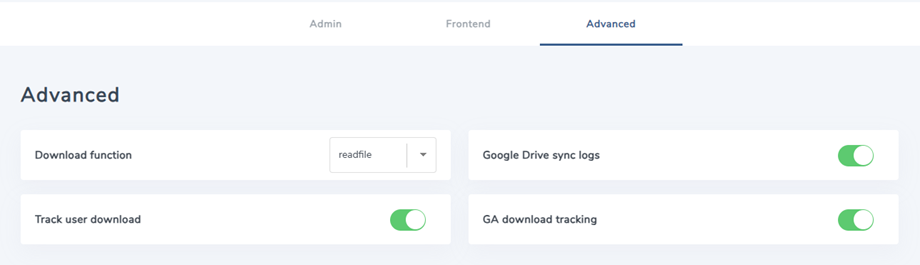
- Letöltési funkció: tartalmazza a readfile-t vagy a fread-et
- Google Drive szinkronizálási naplók: Google Drive szinkronizálási napló létrehozása hibakeresési célból
- Felhasználói letöltések követése: ennek engedélyezésével a felhasználók nyomon követését Dropfiles > Statisztikai irányítópulton láthatja.
- GA letöltéskövetés: letöltés nyomon követése, fájl előnézete a Google Analytics segítségével
2. Importálás/Exportálás
Dropfiles egy egyedi fájlimportálóval rendelkezik a Joomla számára. Funkciók importálásához/exportálásához Dropfiles > Konfiguráció > Importálás.
Fájlok/kategóriák exportálása
Jelenleg egyetlen kattintással exportálhatsz fájlokat és kategóriákat egyik szerverről a másikra a bővítményünkben.
Először ki kell választania a kívánt exportálási típust, majd kattintson az Exportálás futtatása gombra.
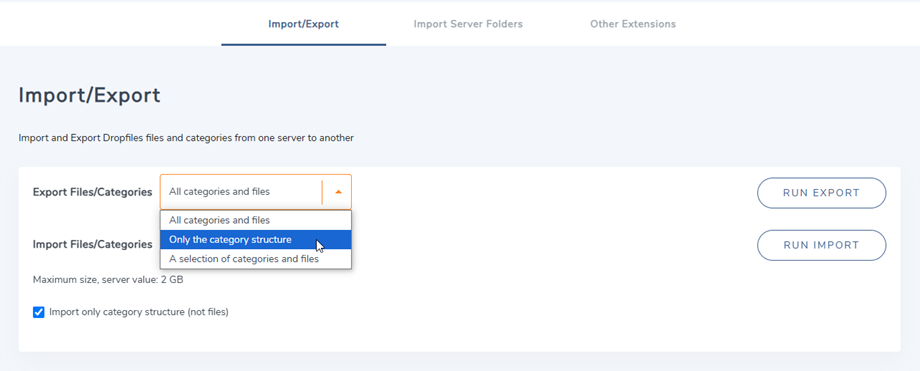
3 választási lehetőség közül választhat:
- Minden kategória és fájl
- Csak a kategóriastruktúra
- Kategóriák és fájlok választéka
Lesz egy *.xml fájl, amely automatikusan letöltődik a böngésződbe. Őrizd meg ezt, hogy az új webhelyeden visszaállíthasd.
Fájlok/kategóriák importálása
Miután exportált egy *.xml fájlt, azt importálhatja ugyanazon a webhelyen vagy egy másikon. Először válassza ki a *.xml fájlt, majd kattintson az Importálás futtatása gombra. A felugró ablakban válasszon ki egy kategóriát, ahová a fájlokat és kategóriákat importálni szeretné, majd kattintson az Importálás gombra.
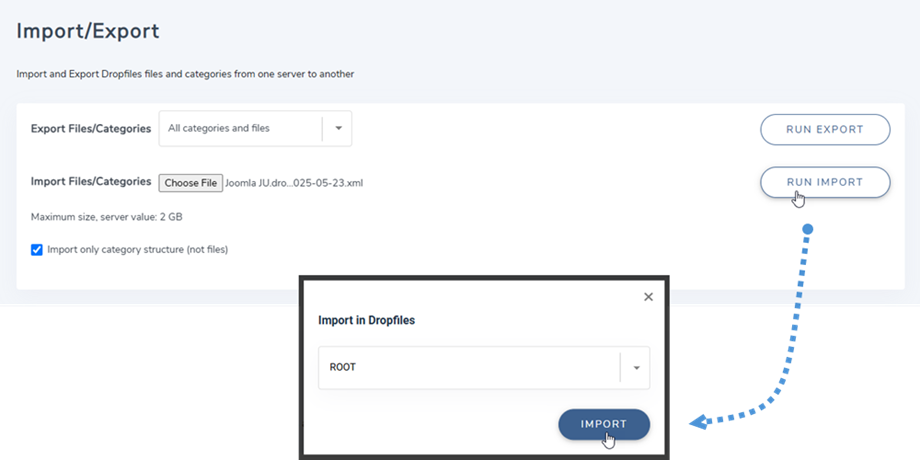
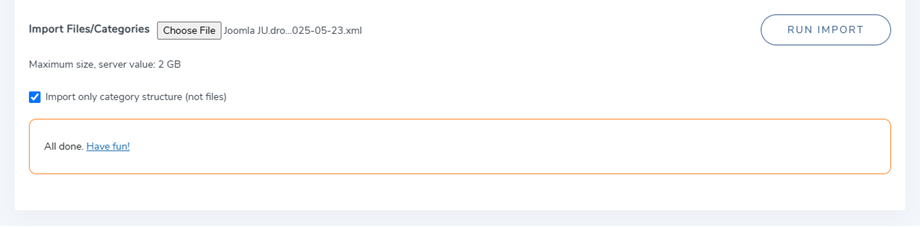
Ezután megjelenik egy sikeres üzenet a szakaszban. Csak a kategóriastruktúrát importálhatja a „Csak a kategóriastruktúra importálása” opció bejelölésével.
Szervermappák importálása
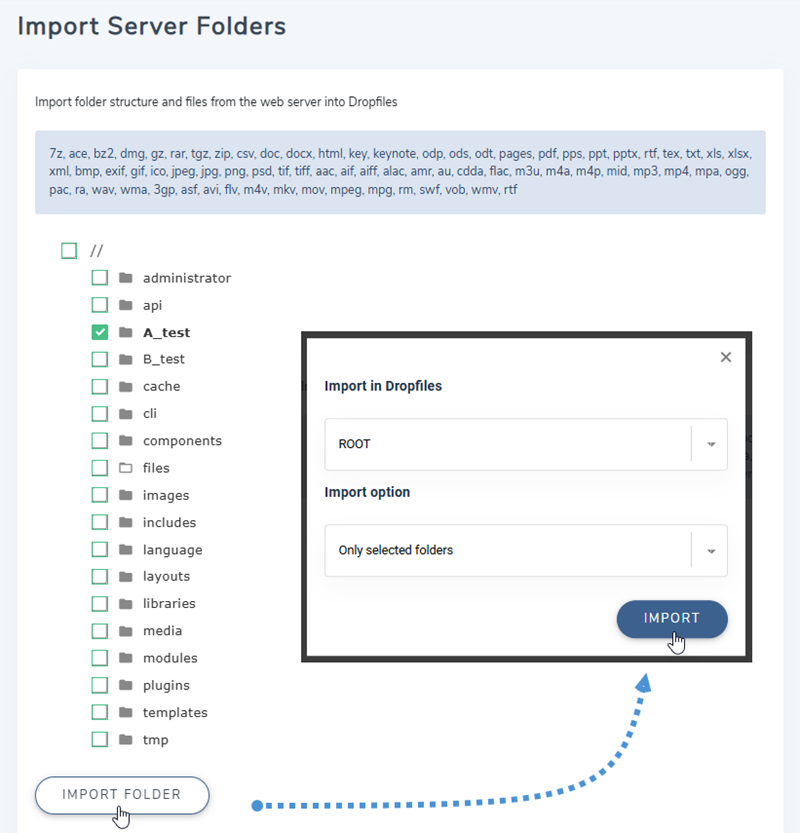
Válasszon ki egy mappát, amelyet importálni szeretne Dropfiles, majd kattintson a Mappa importálása gombra. A felugró ablakban válassza ki azt a kategóriát, ahová a mappákat és fájlokat importálni szeretné, és válassza az Importálás lehetőséget (Összes almappa vagy Csak a kiválasztott mappák). Végül kattintson az Importálás gombra.
Egyéb bővítmények importálása
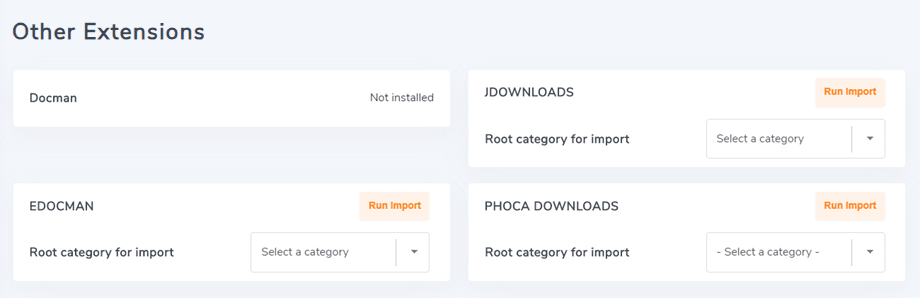
A harmadik féltől származó bővítmények importálójának elindításához lépjen Dropfiles > Konfiguráció > Importálás > Egyéb kiterjesztések fülre. Ezután válasszon ki egy importálandó gyökérkategóriát, kattintson az importálásra, és várjon egy kicsit az importálandó fájlok mennyiségétől függően.
Például itt pillanatok alatt importálhatsz fájlokat a Joomla Docman kiterjesztéséből. Van egy dedikált importáló eszköz, amely automatikusan importálja a fájlokat a Docmanból Dropfiles ba:
- Fájlkategória
- Fájlok és dokumentumok
- Fájlnevek
- Fájlleírások
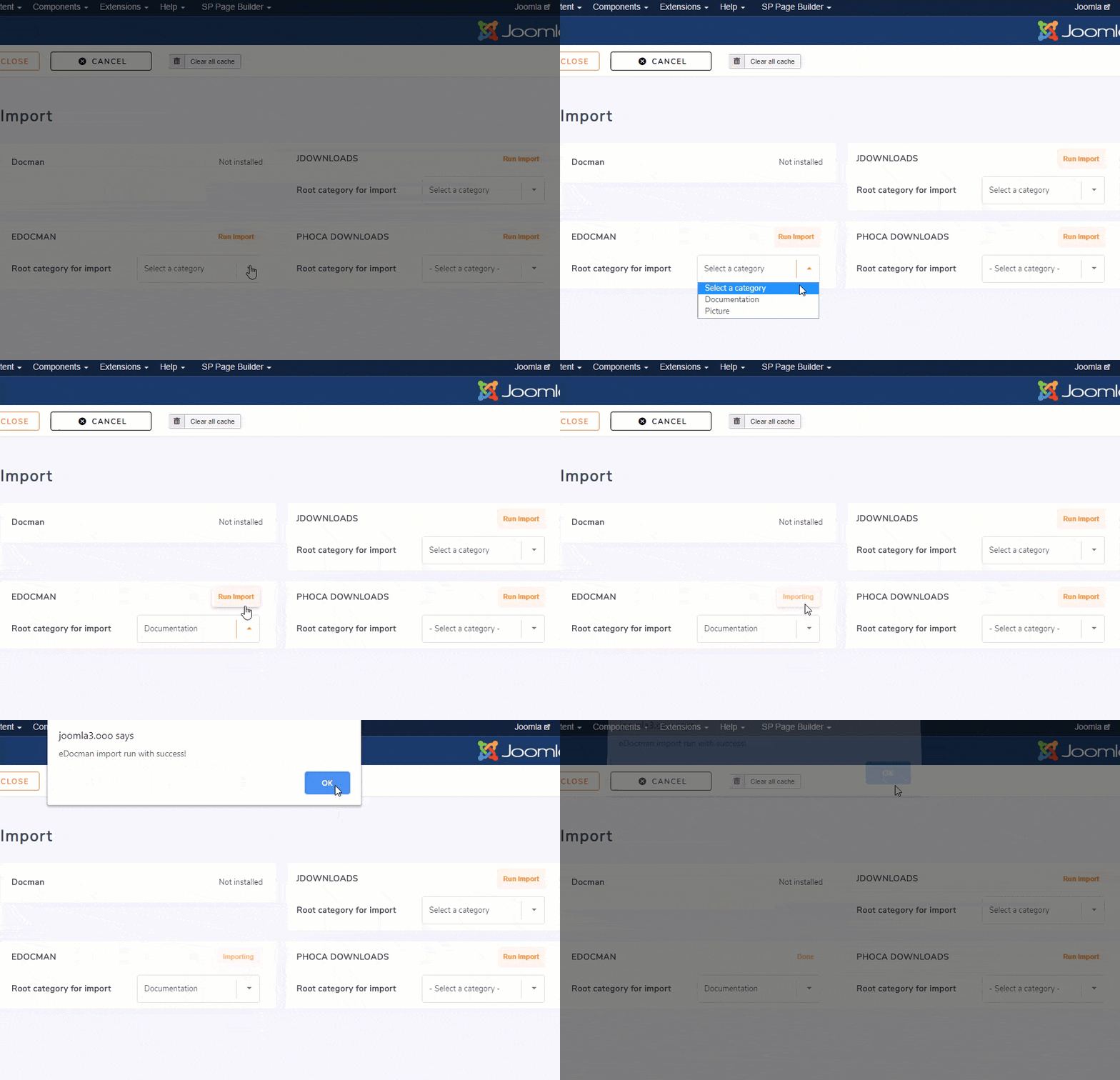
Dropfiles támogatja az adatok importálását az EDocmanból, a JDownloadsból és a Phoca download importálóból is.
3. ACL fájlengedély
Dropfiles egy Joomla felhasználói csoport és hozzáférési szintek a fájlokhoz való hozzáférés korlátozására. A fájlkorlátozási dokumentációban elkülöníthetjük a fájl megtekintésére vagy letöltésére vonatkozó engedélyt a fájlok kezelésére vonatkozó engedélytől.
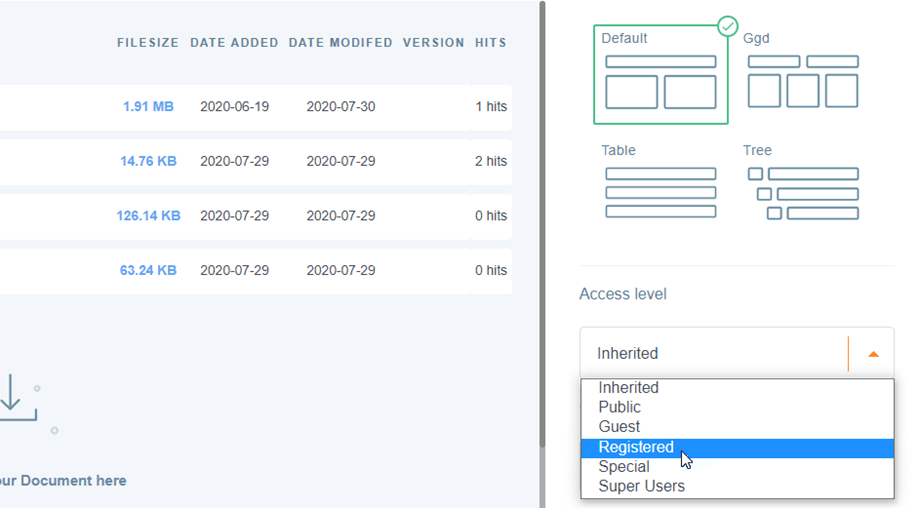
Először is, annak beállításához, hogy kik tekinthetik meg vagy tölthetik le a fájlokat, a komponens fő paramétereiben meg kell határozni, hogy a hozzáférést Joomla hozzáférési szint vagy Joomla felhasználói csoport szerint szeretnéd-e korlátozni . Alapértelmezés szerint ez a Joomla felhasználói csoport.
Ezután a kategóriabeállításokban (jobb oszlop) engedélyezheted egy csoportnak, hogy letöltsön fájlokat egy adott kategóriából, vagy sem. Ha egy felhasználónak nincs erre engedélye, akkor a kategória nem is jelenik meg a felhasználói felületen.
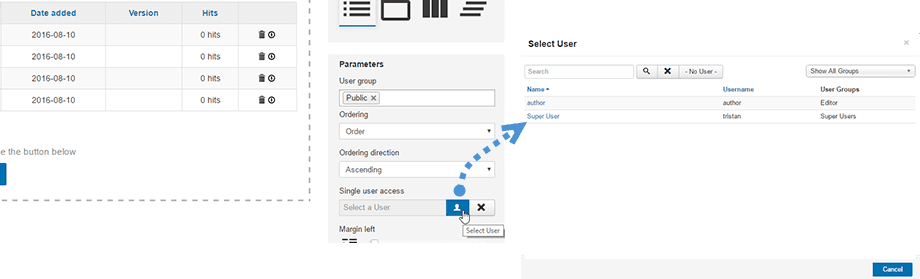
A fájlok megtekintésére és letöltésére jogosultak beállításához egy további paraméter áll rendelkezésre, továbbra is a komponens fő paramétereiben: Egyetlen felhasználói hozzáférés. Ez a lehetőség arra szolgál, hogy korlátozza egyetlen Joomla felhasználó hozzáférését egy fájlhoz vagy fájlkategóriához.
Ez a felhasználó kiválasztható a Joomla felhasználói listájából a kategóriabeállításokban vagy az egyfájlos beállításokban. Egyes felhasználók egyetlen fájlt is megtekinthetnek.
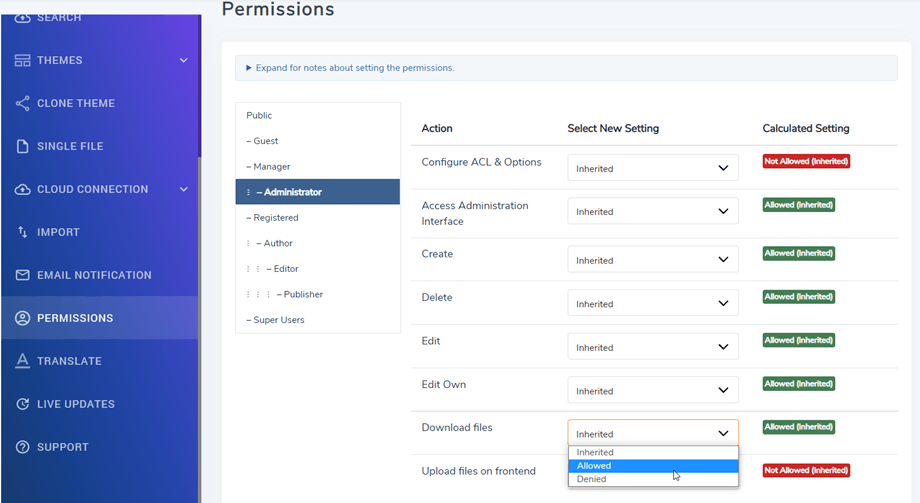
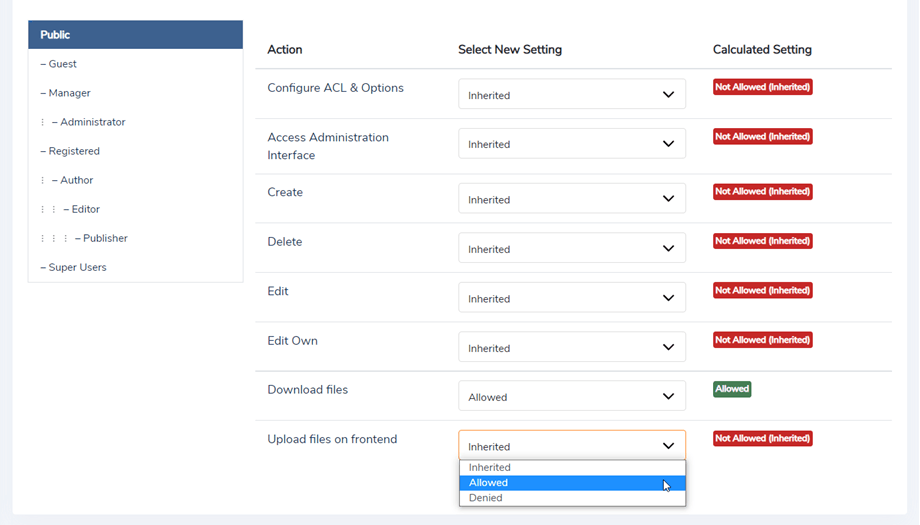
Végül a fájlkezeléssel kapcsolatos fájlengedélyek beállításához továbbra is a beállításokban , de az Engedélyek lapon érheti el a konfigurációt . Minden Joomla felhasználói csoport, amelyik rendelkezik, fel lesz sorolva Dropfiles . engedélyekkel
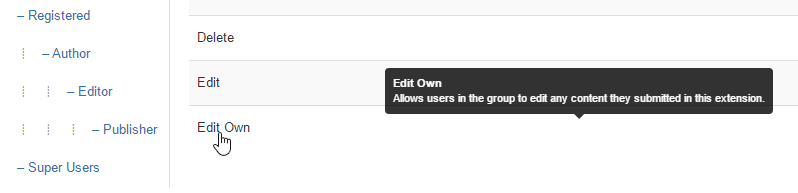
Például, ha azt szeretné, hogy az Adminisztrátori csoport összes felhasználója csak a saját fájljaihoz férhessen hozzá és szerkeszthesse azokat, akkor a „Szerkesztés” beállítást állítsa tiltottra, a saját fájljainak szerkesztését pedig „Engedélyezettre”. A következőket is korlátozhatja:
- A globális konfigurációs hozzáférés
- A Dropfiles fő felületének elérése
- A fájlok létrehozása (feltöltése)
- A fájlok törlése
- Minden fájlkiadás
- Saját felhasználói fájlkiadás
- Fájlok letöltése
- Fájlok feltöltése a frontendre
Személyes felhasználói fájltár kezelése
Dropfiles lehetővé teszi, hogy saját fájltárolót hozz létre és engedélyezd a Joomla-felhasználóidnak a kezelését, mivel rendszergazdaként meghatározhatod, hogy ki birtokolja a fájlkategóriákat.
Az első lépés a Joomla felhasználói csoportban a következő jogosultságot kell beállítani: „Csak saját kategória szerkesztése”. Töröld a pipát a „Kategória szerkesztése” jelölőnégyzet elől, mert ebben az esetben a felhasználók az összes meglévő kategóriát szerkeszthetik. A többi jogosultság nem kötelező, attól függ, hogy mit szeretnél engedélyezni.
Ezután létrehozhatsz fájlkategóriákat a felhasználóid számára, vagy ha a „Kategória létrehozása” be van jelölve a felhasználói csoportban, akkor ezt maguk is megtehetik. Ezután a létrehozott fájlkategóriából meghatározhatod, hogy ki a kategória tulajdonosa, és így ki szerkesztheti azt.
4. Frontend fájlkezelés
A fájlok frontendről történő kezeléséhez két lehetőség közül választhat (1-2 csatolva):
- Használjon egy olyan menüt, amelynek a felülete megegyezik a háttérrendszerrel: ebben az esetben a jogosultságokat kell használni a fájlokhoz tartozó felhasználói jogok meghatározásához.
Lásd az előző fejezetet az ACL-engedélyek beállításáról. - A „Csak feltöltés” menü használatával tölthet fel fájlokat a kiválasztott kategóriában
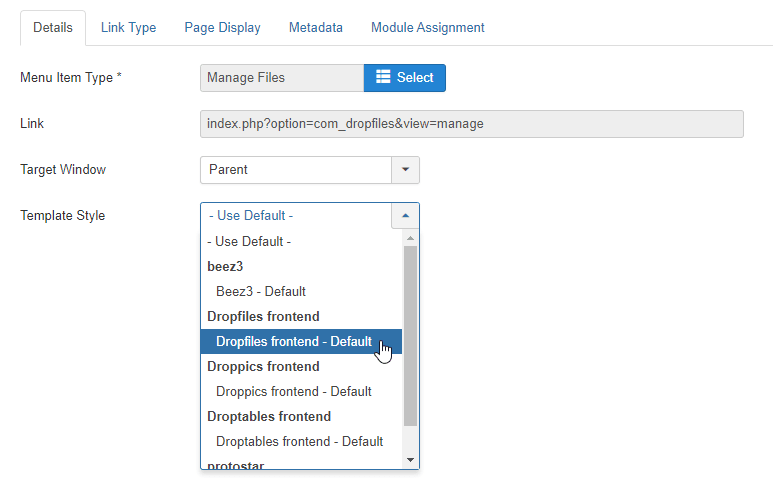
Egy ACL-engedélynek megfelelő frontend fájlkezelő felület hozzáadásához a Joomla adminisztrációs felületén lépjen a Menük > Saját menü > Új gomb menüpontra > a menüben válassza a Fájlok kezelése lehetőséget.
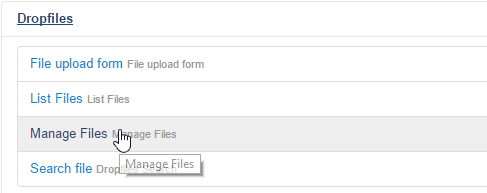
A felhasználóknak a frontendből kell bejelentkezniük, és az ACL-beállításoktól függően bizonyos műveleteket hajthatnak végre, például fájlt adhatnak hozzá, szerkeszthetnek, törölhetnek...
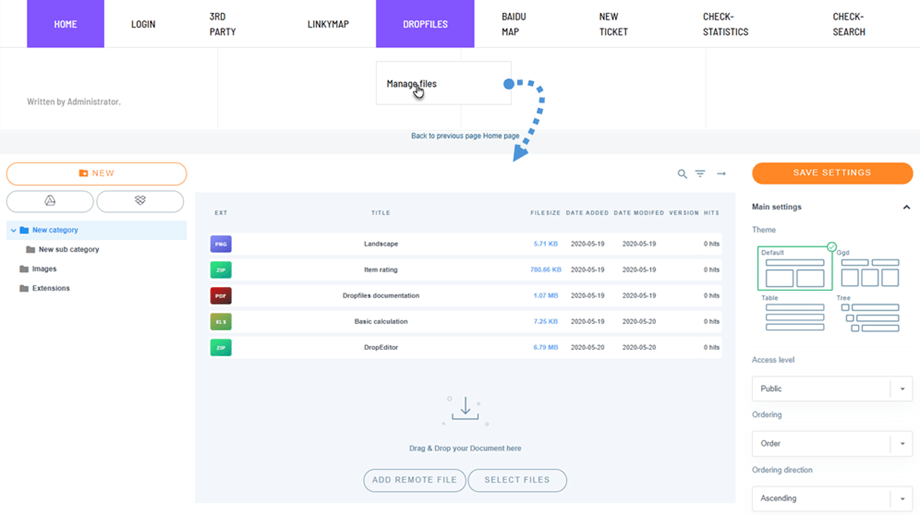
Javasoljuk, hogy a frontend kiadáshoz használd a sablonunkat, ebben az esetben egy teljes szélességű felületet kapsz a fájlok kezeléséhez.
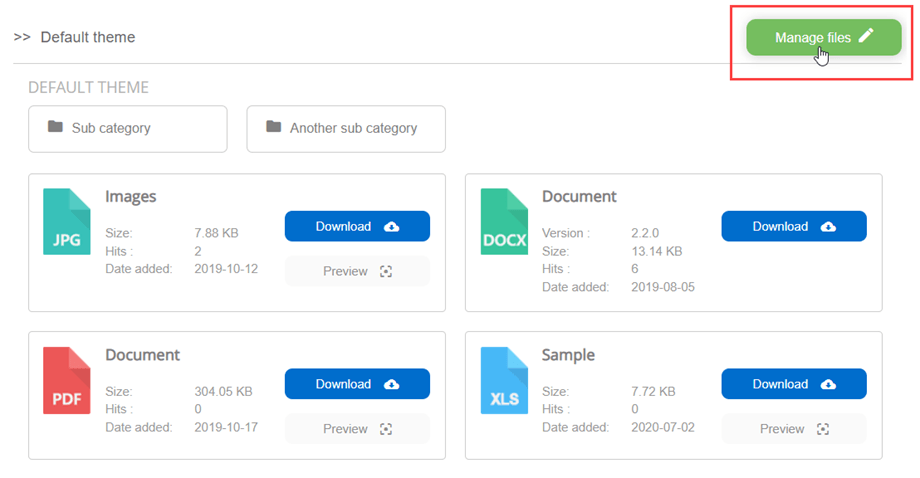
Amikor egy felhasználó csatlakozott és rendelkezik a kiadási jogosultságokkal, a jobb felső sarokban megjelenik a Fájlok kezelése gomb. Ez segít a felhasználóknak a fájlok kategóriákba sorolásában a felhasználói felületen.
Fájlfeltöltési űrlap
Ha csak egy előoldali fájlfeltöltési űrlapot szeretne hozzáadni, a Joomla admin felületén lépjen a Menük > Saját menü > Új gomb menüpontra > a Típus menüben válassza a Fájlfeltöltési űrlap lehetőséget.
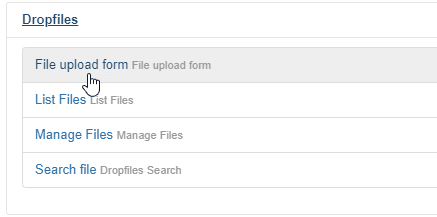
Ezután kiválaszthatja az alapértelmezett fájlkategóriát, ahová a fájl küldésre kerül, továbbra is a menüpontkezelésből.
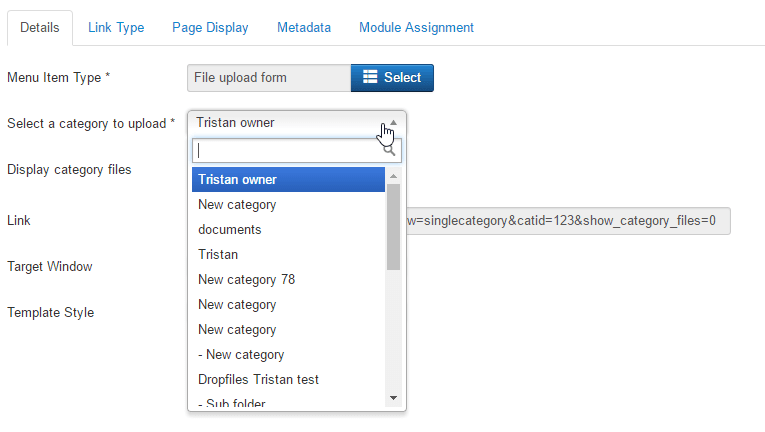
Végül a frontend oldalon egy egyszerű feltöltési területet találsz, ahol fájlokat küldhetsz vagy húzhatsz és vidd el.

Korlátozhatod a felhasználók számára a fájlok feltöltését a webhelyedre való bejelentkezés után. Ehhez menj a bővítmény Konfiguráció > Engedélyek fülre, és állítsd be az „Fájlok feltöltése a felhasználói felületen” paramétert minden csoporthoz.
Fájlok listázása
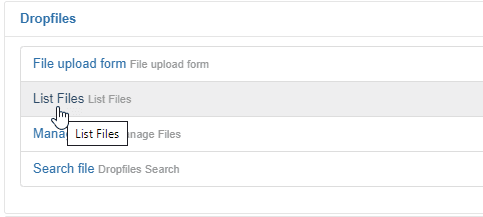
A legújabb fájlok frontendben való megjelenítéséhez lépjen a Menük > Saját menü > Új gomb menüpontra > a Típus menüben válassza a Fájlok listázása lehetőséget.
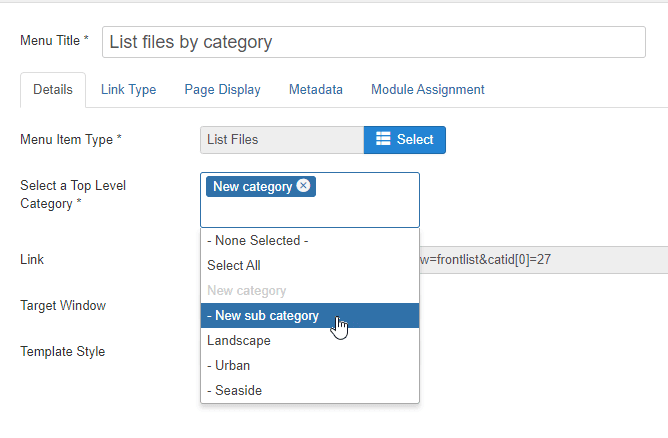
Ezután kiválaszthatja a legfelső szintű kategóriát a fájlok megjelenítéséhez, vagy ha szeretné, kiválaszthatja az Összes kijelölése lehetőséget.
Végül látni fogja, hogy a kiválasztott kategóriába tartozó fájlok megjelennek a kezelőfelületen.
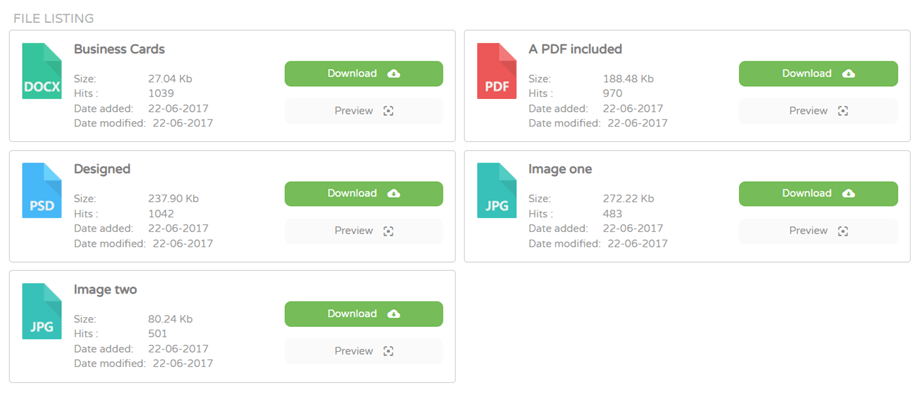
5. Fájlkategória-témák
Dropfiles tartalmaz egy csomag témát. A téma beállítható minden kategóriához, vagy globális beállításként. Ezért vannak témabeállítások az összetevő beállításaiban és a fájlkategóriákban is. A kategória konfigurációja felülírja az alapértelmezett konfigurációt.
Alapértelmezett téma
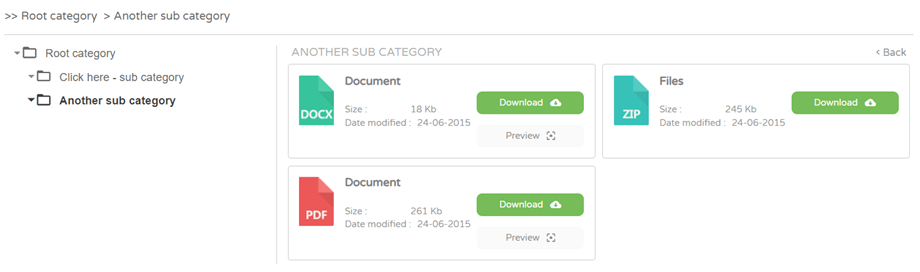
Fa téma
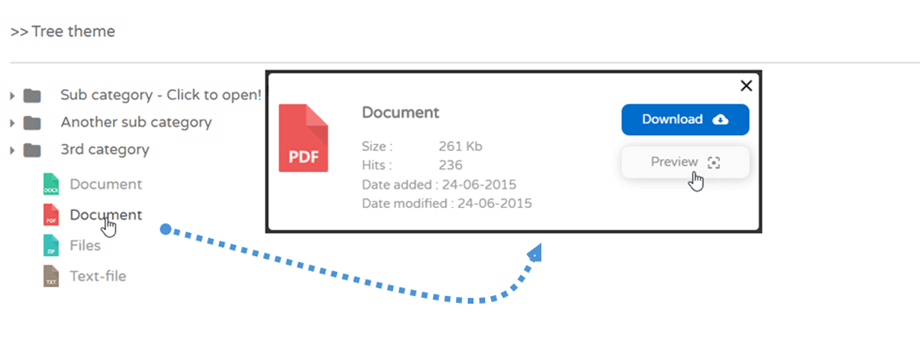
Google Drive-szerű téma
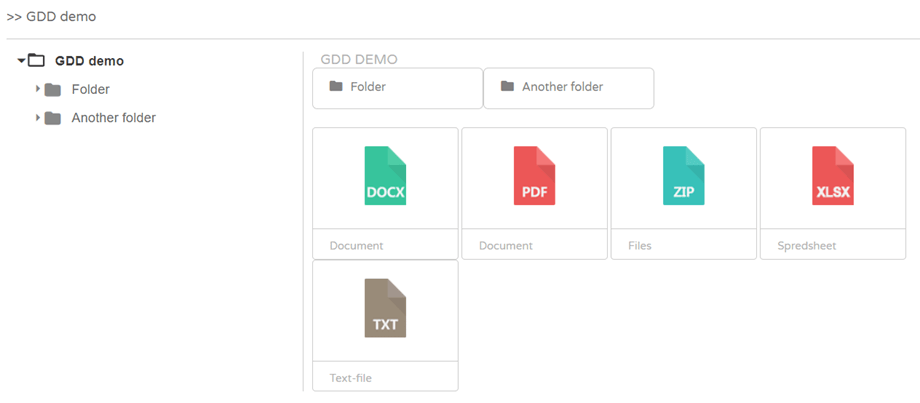
Táblázattéma
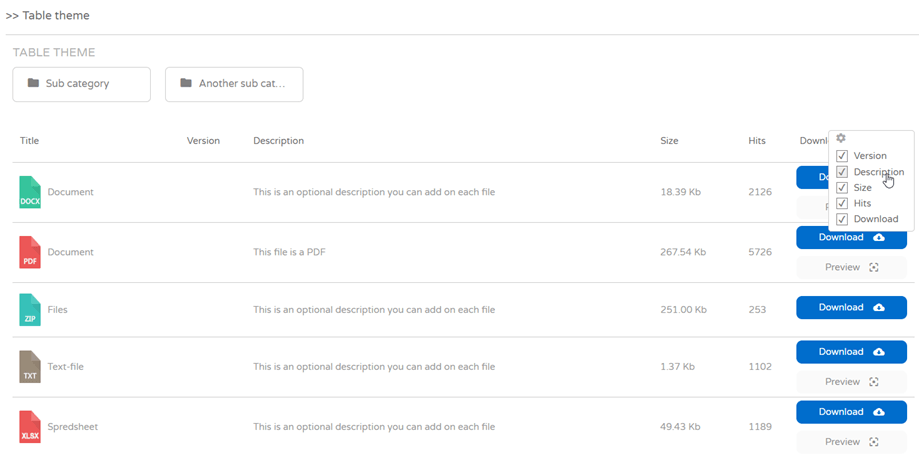
Téma előnézete
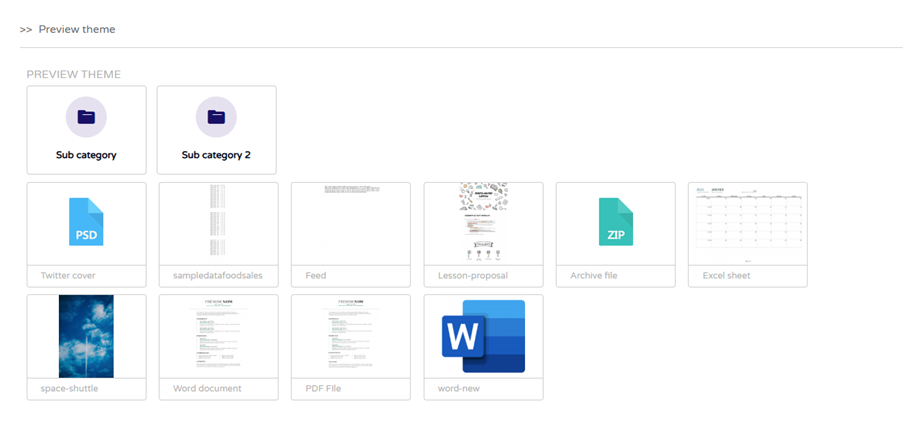
A bélyegképek megjelenítéséhez az Előnézet témában lépjen a Fő beállítások > Előlap fülre, engedélyezze a JoomUnited előnézeti kiszolgáló opciót, és hozza létre. További részletekért kattintson ide.
Ezután láthatod a miniatűröket a kezelőfelületen.
6. Dropfiles link a JCE-ben
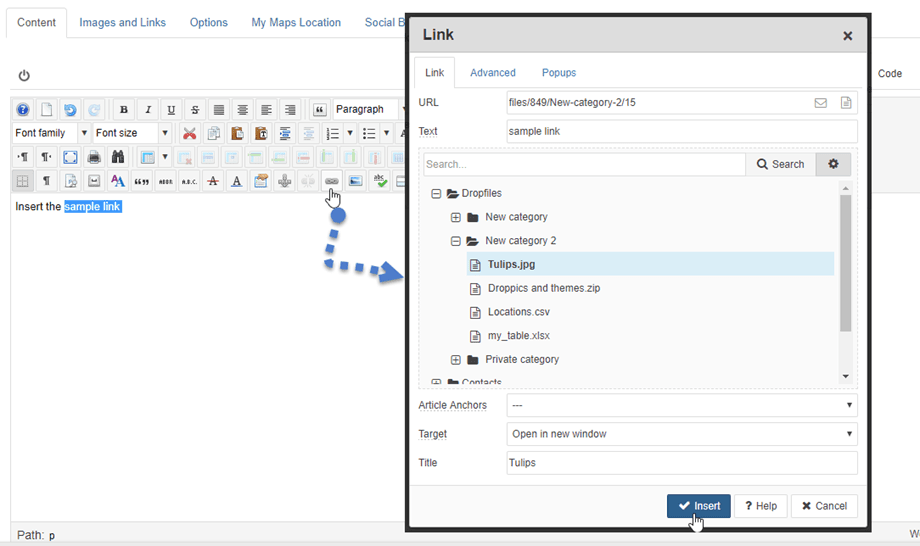
A JCE Editor használatakor beszúrhat Dropfiles hivatkozást szövegbe.
Először ki kell választania a szöveget a cikkben, vagy rá kell kattintania a Link ikonra a JCE Editorban.

Megjelenik egy felugró ablak, ahol kiválaszthat egy fájlt. Ezután kattintson a Beszúrás gombra.
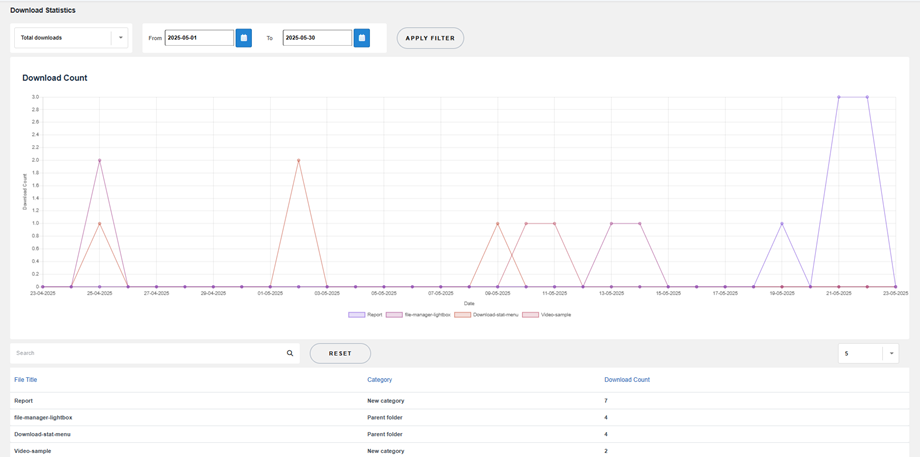
7. Statisztikák letöltése
- Fájlkategória: egy vagy több kategória hozzáadása
- Egyetlen fájl: a fájlokat egyenként kell belefoglalni a statisztikai számításba
- Letöltés felhasználónként: kiválasztott felhasználók által letöltött fájlok
- Szűrés dátumtartomány szerint (a fájlok letöltésének dátuma)