 WordPress
 Joomla
 Soporte
 Más información
 Iniciar sesión
Cómo usar WP File Download como administrador de archivos de WPBakery

WP File Download facilita enormemente la creación de un administrador de archivos en tu sitio web, permitiéndote crear repositorios de archivos con solo unos clics. ¿Pero qué pasa si usamos WPBakery? ¿Tendremos que ir al WP File Download y luego volver a WPBakery? ¡La respuesta es no! Podrás gestionar todo directamente desde el backend y el frontend del constructor. ;)
WPBakery es una de las herramientas más populares cuando hablamos de Page Builders ya que tiene muchas opciones para crear contenido con una integración directa con WP File Download que te permitirá crear/administrar categorías más rápido directamente desde el page builder.
En este tutorial, aprenderemos cómo administrar sus categorías de archivos directamente desde el generador de WPBakery.
Tabla de contenidos
Cómo usar WP File Download como administrador de archivos de WPBakery
Aquí discutiremos cómo utilizar WP File Download como un archivo WPBakery en su WordPress.
Usando este administrador de archivos en el frontend de WordPress
Sí, aprenderemos cómo administrar los archivos directamente en el frontend de WordPress usando WP File Download y el constructor frontend WPBakery para que todo esté "en mano".
Primero , debemos tener instaladas las últimas versiones de WPBakery y WP File Download , ya que estas son las herramientas que utilizaremos aquí.
Ahora que tenemos todas las herramientas necesarias, iremos a la página que queremos editar o crear y seleccionaremos la opción frontend builder.
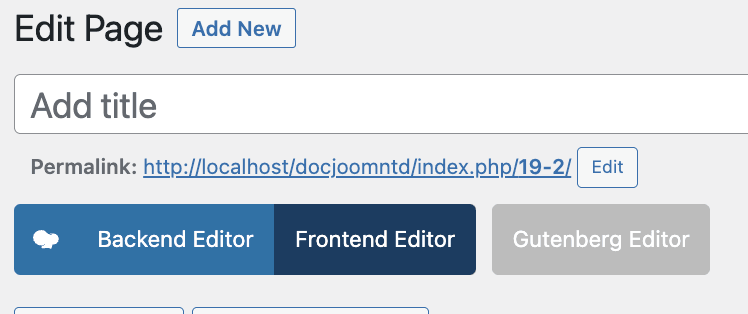
Esto cargará el generador de páginas del frontend donde podemos comenzar el proceso de construcción, en esta página vas a hacer clic en la opción para agregar un nuevo elemento.

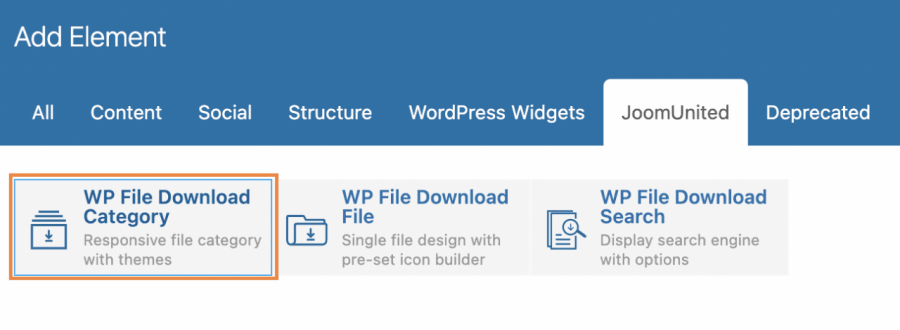
Esto abrirá una ventana emergente con todos los elementos disponibles en el Page Builder, busque la JoomUnited y haga clic en ella.

Dependiendo de los plugins de JoomUnited que tengas instalados podrás ver más elementos disponibles aquí, en este caso nos vamos a centrar en los WP File Download , estos Elementos son:
- Categoría WP File Download : este elemento le permite administrar sus categorías y agregar una categoría a su contenido.
- archivo WP File Download : podrás insertar un solo archivo en lugar de una categoría completa.
- Búsqueda WP File Download : este elemento le permite integrar un motor de búsqueda que permita a sus usuarios/clientes buscar un archivo en una o todas sus categorías.
Como vamos a ver cómo administrar las categorías, hagamos clic en WP File Download Category .
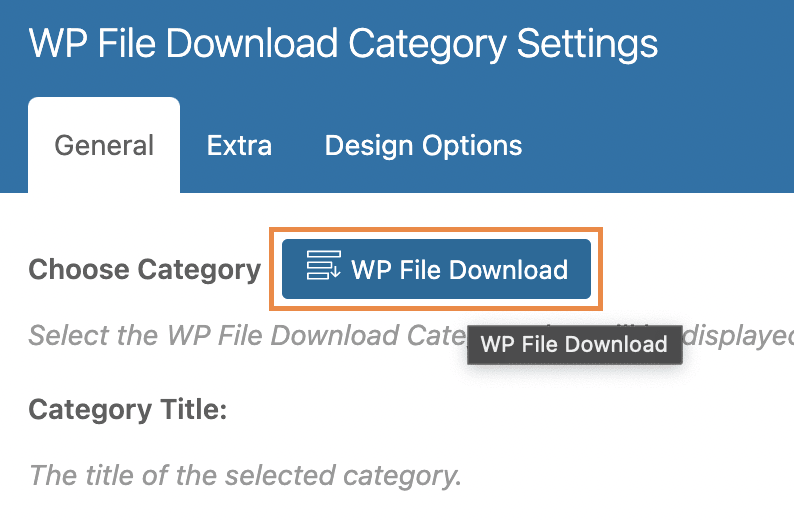
Al hacer clic en esta opción, se cargará el WP file Download ; en este elemento, haga clic en el WP File Download después de la Elegir una categoría .
Esto abrirá el panel WP File Download donde podremos administrar las categorías.
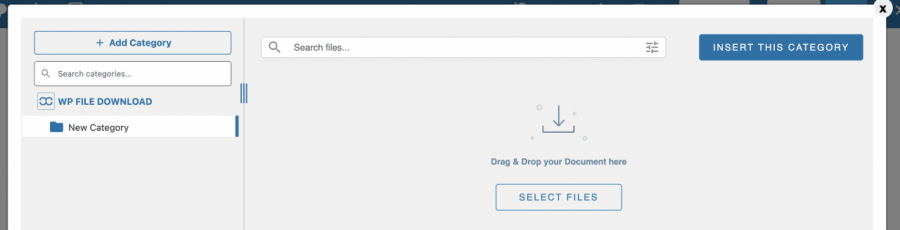
Hemos preparado un panel vacío para que podamos verificar cómo administrarlo directamente desde aquí, así que primero hagamos clic en +Agregar categoría para crear una nueva categoría, esto abrirá una ventana emergente donde puede escribir el nombre de la categoría y finalmente haga clic en Crear .
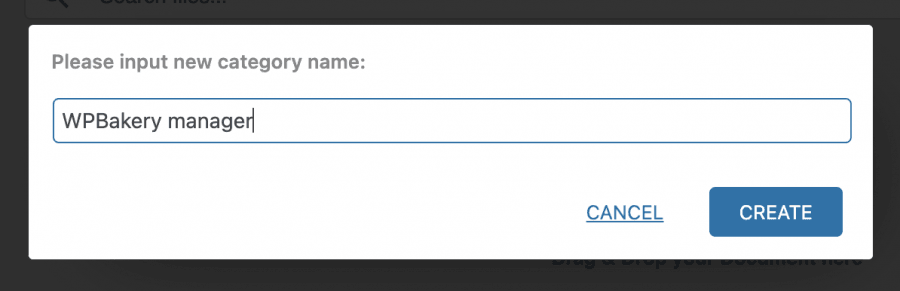
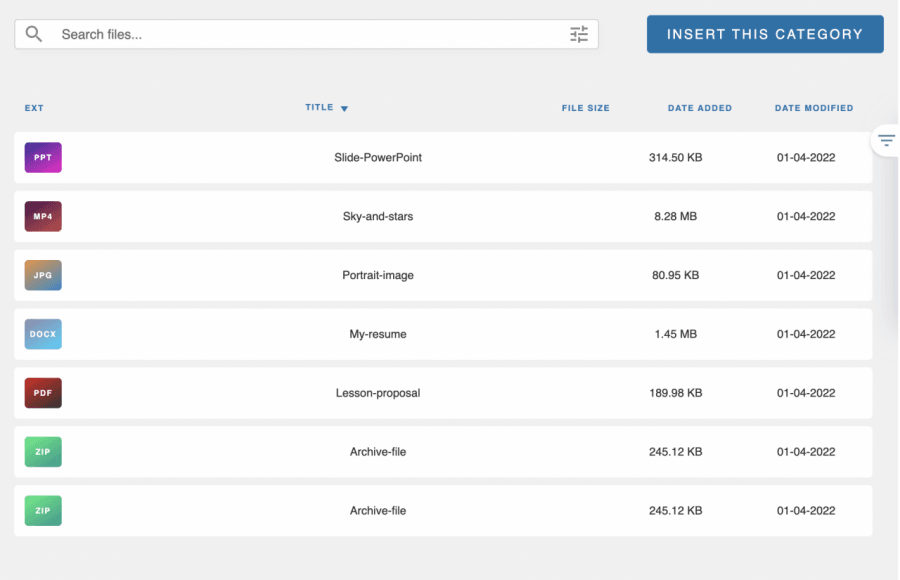
Ahora en esta categoría, puedes arrastrar y soltar todos los archivos o también cargar tu explorador de archivos para cargar los archivos directamente desde allí.
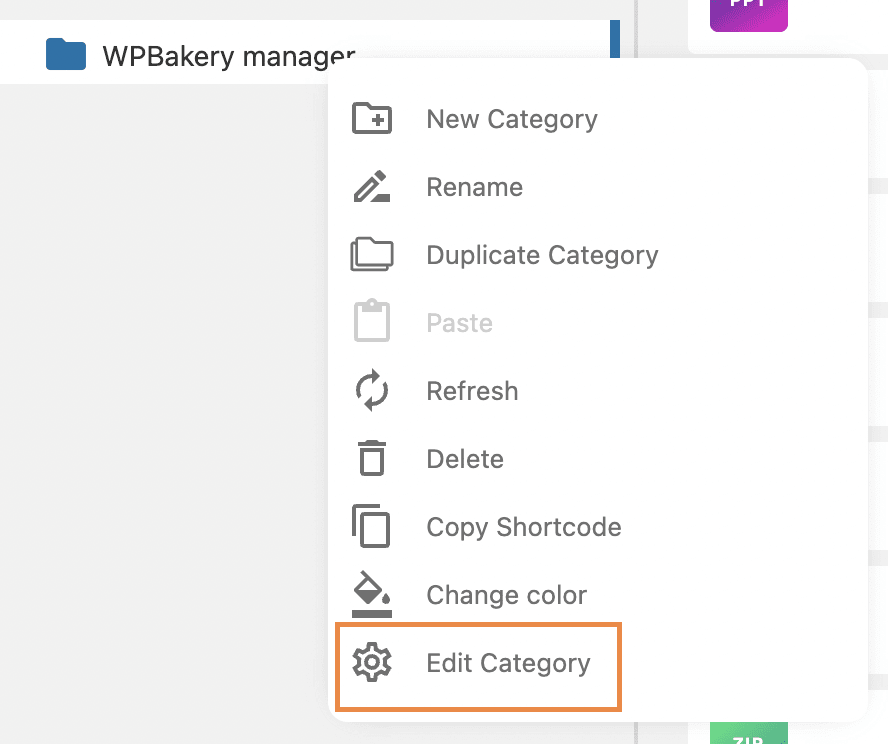
Después de completar la categoría, puede continuar y administrar todas las opciones de categorías directamente desde este panel haciendo clic derecho en el nombre de la categoría y luego en Editar categoría .
En esta pantalla que se abrirá en la sección derecha, podemos encontrar las opciones para administrar como se muestra la categoría, en la primera sección tenemos opciones como agregar una descripción, editar el título, elegir temas y establecer permisos (si queremos hacer la categoría privada).
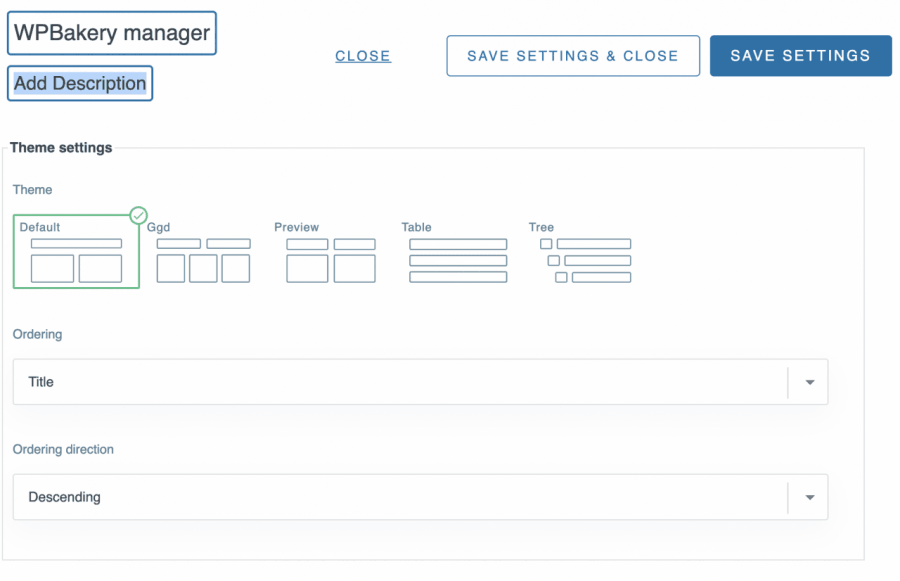
Tenemos otras secciones donde podemos configurar otras cosas como márgenes, colores, opciones para ocultar secciones de categorías (como el título, subcategorías, rutas de navegación) y las secciones de archivos también.
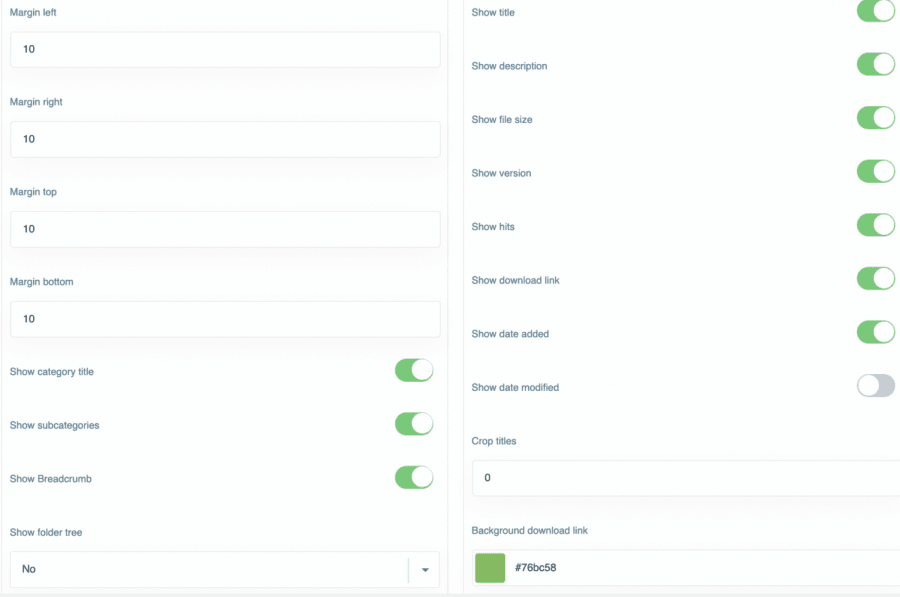
Todas las opciones que necesitas en un solo lugar para que puedas hacer todos los cambios que quieras con unos pocos clics, sin necesidad de usar CSS para adaptarlo a tu contenido.
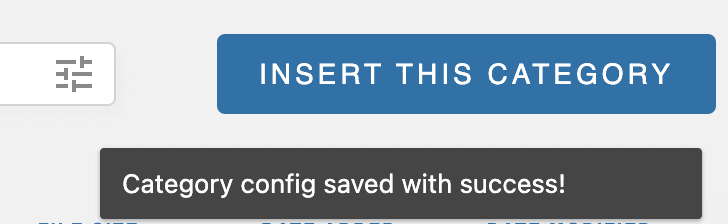
Para que puedas finalizar tu configuración, haz clic en Guardar configuración y cerrar y, finalmente, haz clic en Insertar categoría en la parte superior derecha de la ventana emergente.
Como paso final, podrás ver una vista previa de tu categoría insertada en el contenido del post para que puedas hacer modificaciones fácilmente directamente allí haciendo clic en WP File Download .
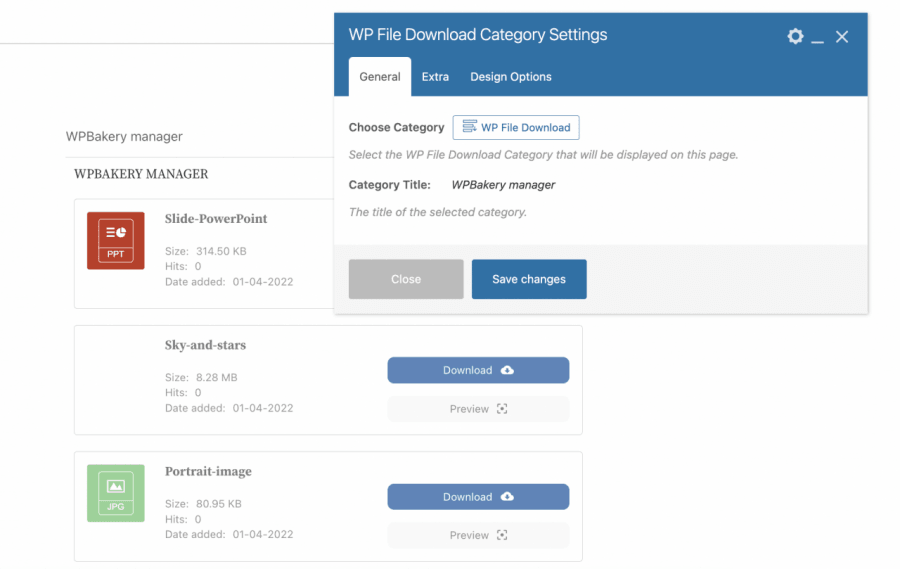
Puedes editarlo tanto como quieras directamente desde el constructor Frontend, por lo que no necesitas volver a wp-admin para editar la categoría, rápido y fácil, ¿no?
Uso de WPBakery en el backend de WordPress para generar un administrador de archivos
Vimos lo fácil que es gestionar tus archivos/categorías directamente, pero ¿qué pasa si queremos usar el constructor de páginas backend incluido en WPBakery? Es bueno que sepas que el proceso es prácticamente el mismo, ¡así que es totalmente posible!
En primer lugar, vayamos a la edad/publicación que queremos editar/crear y, en lugar de hacer clic en Frontend Editor , hagamos clic en Backend Editor .

Ahora que tenemos cargado el editor de backend, haga clic en + Agregar elemento .
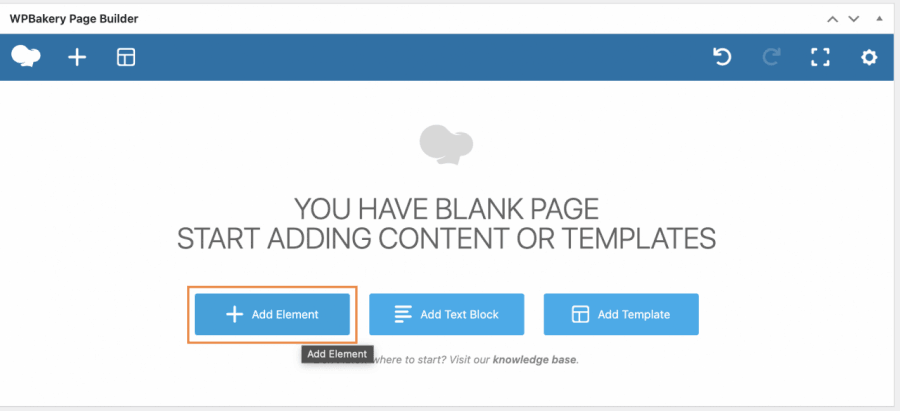
Hay múltiples opciones, haz clic en la JoomUnited , dependiendo de los plugins que tengas instalados podría mostrarte más elementos pero nos vamos a centrar en los WP File Download .
Esto le mostrará todos los elementos de JoomUnited disponibles, para WP File Download , tendrá los siguientes elementos disponibles:
- Categoría WP File Download : este elemento le permite administrar sus categorías y agregar una categoría a su contenido.
- archivo WP File Download : podrás insertar un solo archivo en lugar de una categoría completa.
- Búsqueda WP File Download : este elemento le permite integrar un motor de búsqueda que permita a sus usuarios/clientes buscar un archivo en una o todas sus categorías.
En este caso, nos centraremos en la gestión de categorías, así que haga clic en WP File Download Category .
Esto cargará una ventana emergente, haga clic en WP File Download en la Elegir categoría para que la WP File Download se cargue en esta página.
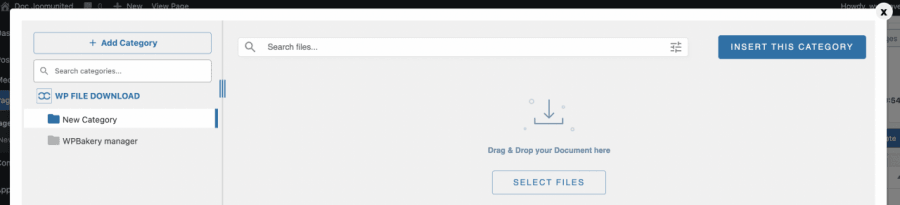
Como puedes ver, cargará el WP File Download Dashboard con todas las categorías disponibles, puedes ver la que creamos anteriormente y, por supuesto, tenemos todas las opciones disponibles para editar y personalizar nuestra categoría para que se ajuste a nuestro contenido, así que puedes crear la categoría, editarla y finalmente, hacer clic en Insertar esta categoría .
Verás el elemento con el título de la categoría, lo que te indica que se agregó correctamente. Puedes editarlo cuanto quieras y luego publicarlo directamente.
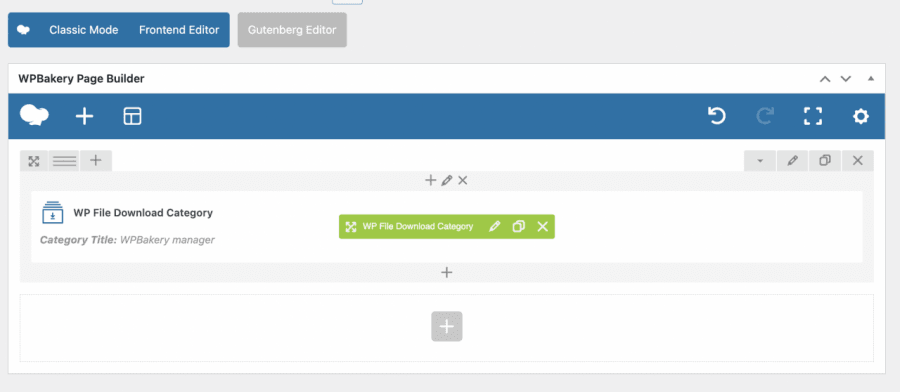
Como puedes ver, es tan fácil como usar tu constructor de páginas como lo haces normalmente para convertir tus páginas en gestores de archivos y sin tener que salir de la página para realizar las modificaciones que necesitas lograr :)
Utilice el mejor complemento de gestión de archivos de WordPress con WPBakery
Pudiste ver lo fácil que es insertar archivos en tu contenido con esta fantástica integración. Y eso no es todo: podrás usar todas las opciones disponibles en WP File Download directamente desde WPBakery.
Las opciones disponibles en WP File Download incluyen una conexión a la nube para insertar archivos directamente desde tu cuenta en la nube, usar shortcodes para añadir categorías donde quieras y generar un módulo de búsqueda para que tus usuarios puedan buscar dentro de todas tus categorías desde la misma página, ¡y mucho más! ¿A qué esperas? Haz clic aquí para obtener más información sobre la integración con WPBakery y obtener tu membresía de WP File Download .
Cuando se suscriba al blog, le enviaremos un correo electrónico cuando haya nuevas actualizaciones en el sitio para que no se las pierda.




Comentarios