 WordPress
 Joomla
 Soporte
 Más información
 Iniciar sesión
Cómo deshabilitar las páginas de archivo adjunto de imágenes en WordPress (2 métodos)

Al subir una imagen a WordPress, el sistema crea automáticamente una página especial para esa imagen, llamada página de adjuntar imágenes. Esta página suele carecer de contenido y puede confundir a los visitantes o perjudicar el SEO .
Pero no tiene que preocuparse porque deshabilitar esta página de archivos adjuntos es fácil. Este artículo discutirá dos métodos simples: usar un complemento y agregar un fragmento de código. ¡Siga leyendo hasta el final!
- Las páginas de WordPress para adjuntar imágenes crean URLs separadas para cada imagen subida, lo que genera contenido escaso que puede perjudicar tu posicionamiento SEO y dar lugar a páginas duplicadas o de baja calidad indexadas por los motores de búsqueda.
- Una mala experiencia de usuario supone un riesgo importante: los visitantes que acceden a páginas de imágenes independientes solo ven un archivo multimedia sin contexto, lo que provoca confusión y altas tasas de rebote que afectan aún más a la autoridad de su sitio web.
- Deshabilitar o redirigir las páginas de archivos adjuntos optimiza el presupuesto de rastreo y garantiza que los visitantes permanezcan en contenido relevante, mejorando así las señales de calidad del sitio para Google; esto se puede hacer con un complemento o un fragmento de código seguro para obtener mejores resultados.
Tabla de contenidos
- ¿Qué son las páginas de archivos adjuntos de imágenes y por qué debería deshabilitar?
- Método 1: Desactivar páginas de archivos adjuntos de imagen en WordPress usando un complemento
- Método 2: Desactivar páginas de archivos adjuntos de imagen en WordPress usando un fragmento de código
- Las mejores prácticas para redirigir las páginas de apego
- Conclusión
¿Qué son las páginas de archivos adjuntos de imágenes y por qué debería deshabilitar?
Las páginas de archivo adjunto de imágenes de WordPress se crean automáticamente una vez que carga medios (tales, imágenes o videos). Estas páginas muestran solo los medios sin contexto adicional: no artículos, descripciones largas o navegación clara. Técnicamente, WordPress trata cada archivo de medios como un tipo de publicación separado, que es lo que genera estas páginas de archivo adjunto.
Aunque pueden parecer inofensivos, las páginas de archivos adjuntos pueden afectar negativamente la experiencia del usuario y el rendimiento de SEO si no se manejan correctamente. He aquí por qué
- Contenido delgado que daña el SEO: las páginas de archivo adjunto generalmente contienen una sola imagen y su título. Los motores de búsqueda consideran estas páginas "contenido delgado", que puede reducir la clasificación general de su sitio.
- Duplicación de contenido potencial: si se usa una imagen en múltiples artículos, las páginas de archivos adjuntos pueden aparecer como páginas separadas con poca diferencia, arriesgando que Google se ve como contenido duplicado.
- Mala experiencia del usuario: si alguien aterriza en una página de archivos adjuntos de los resultados de búsqueda, solo ve una imagen sin contexto, lo que puede hacer que abandonen su sitio de inmediato (alta tasa de rebote).
- Presupuesto de desgaste: Googlebot tiene un límite en la cantidad de páginas que puede gatear en un sitio. Demasiadas páginas de apego pueden agotar este presupuesto de rastreo y desviar la atención de las páginas importantes.
Dadas estas consideraciones, deshabilitar las páginas de archivos adjuntos de imágenes es el paso correcto para mantener la calidad de SEO y la experiencia del usuario de su sitio de WordPress.
Di adiós a la biblioteca multimedia desordenada.
WP Media Folder le permite categorizar archivos, sincronizar carpetas con almacenamiento en la nube, crear increíbles galerías e incluso reemplazar imágenes sin romper enlaces.
Optimice su flujo de trabajo de medios hoy
Método 1: Desactivar páginas de archivos adjuntos de imagen en WordPress usando un complemento

Uno de los métodos más convenientes para deshabilitar las páginas de archivo adjunto de imágenes en WordPress es usar un complemento, particularmente un complemento de SEO como todo en un SEO (Aioseo). Este enfoque es para principiantes y no requiere ninguna codificación. Así es como puedes hacerlo.
Primero, instale y active el complemento todo en un SEO desde su tablero de WordPress.
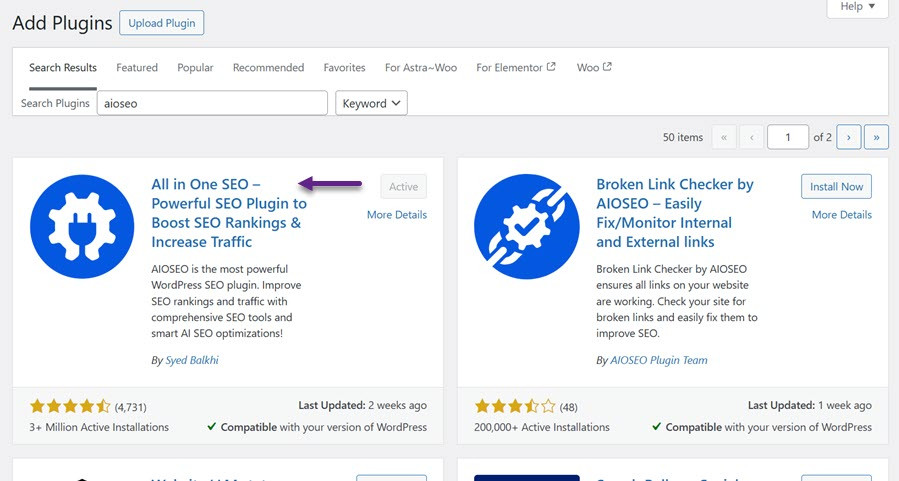
Una vez que esté activo, aparecerá un nuevo menú llamado todo en un SEO. Vaya a todos en una apariencia de búsqueda de SEO . Haga clic en la SEO de imagen dentro de esa sección.
Se le dará opciones para deshabilitar las páginas de archivo adjunto por completo o redirigirlas. Se recomienda elegir el padre adjunto para que los visitantes se envíen directamente a la publicación donde se cargó la imagen.
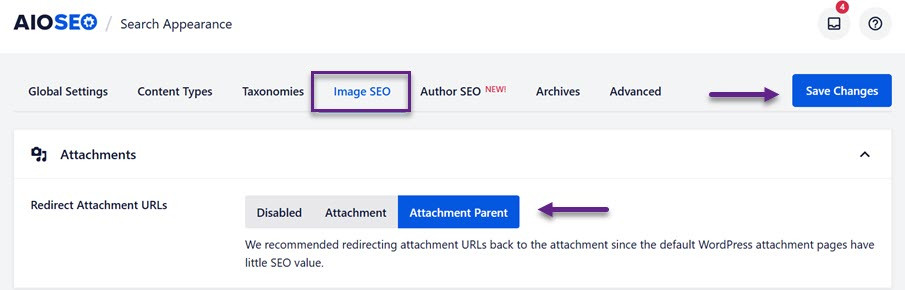
No olvide hacer clic en Guardar cambios después de configurar su preferencia.
Método 2: Desactivar páginas de archivos adjuntos de imagen en WordPress usando un fragmento de código
Otra forma de deshabilitar las páginas de archivos adjuntos de la imagen es agregar un fragmento de código a su sitio de WordPress. En lugar de modificar los archivos de tema manualmente, lo que puede ser riesgoso, este método utiliza el complemento WPCode para un enfoque más seguro y fácil de usar.
Instale y active el complemento WPCode gratuito desde su tablero de WordPress.
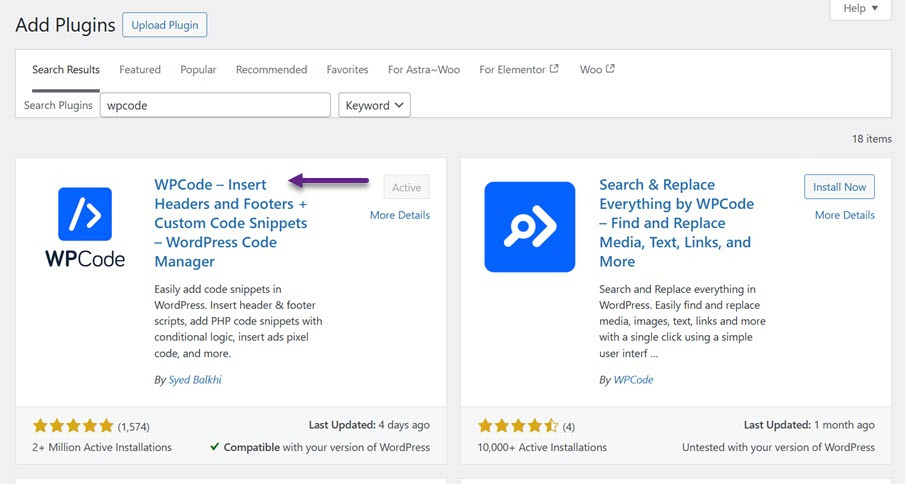
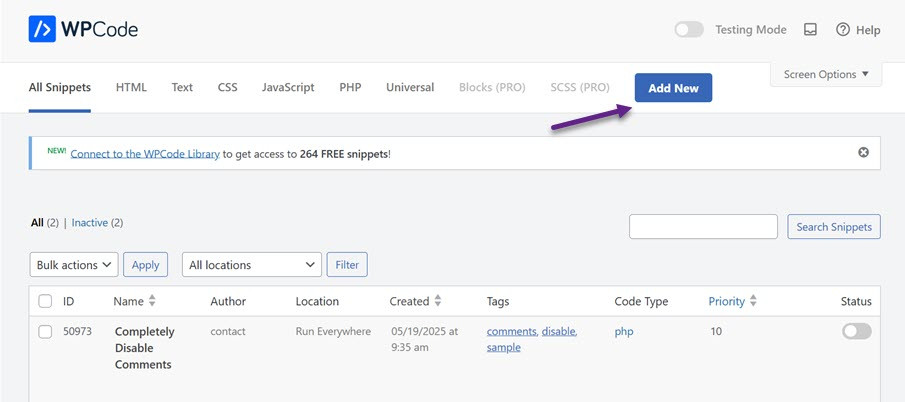
Una vez que el complemento esté activo, navegue a los fragmentos de código y haga clic en Agregar nuevo en su área de administración.
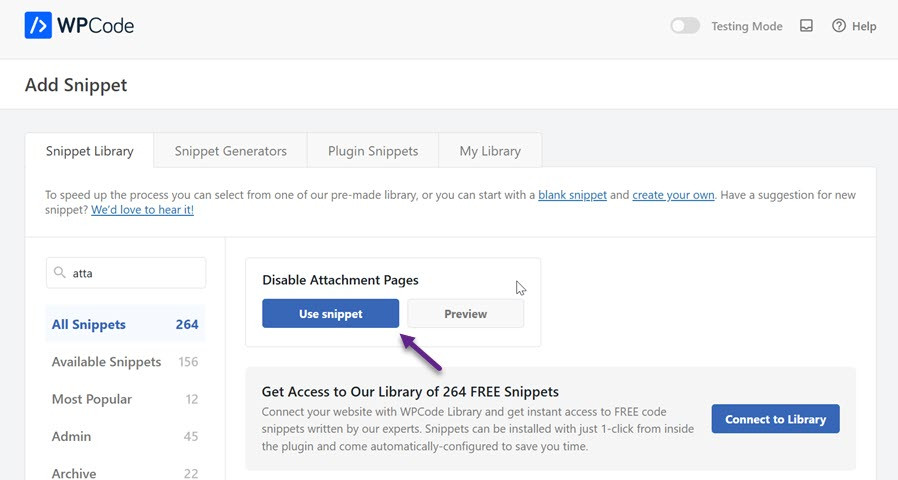
En la barra de búsqueda, escriba el "archivo adjunto", y debería ver que páginas de archivo adjunto para deshabilitar el en los resultados. Luego haga clic en Usar fragmento.
Se dirigirá a la interfaz de edición, donde el fragmento ya está preconfigurado para usted. Todo lo que tiene que hacer es cambiar la alternancia a Active, luego haga clic en el Actualizar para aplicar los cambios.
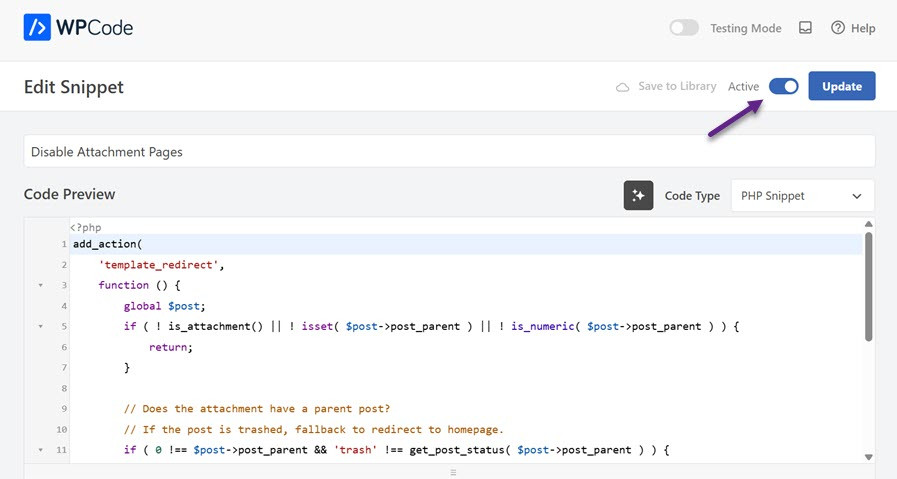
Este método deshabilita de forma segura las páginas de archivo adjunto de imágenes sin tocar directamente el código de su sitio. Puede habilitar o deshabilitar el fragmento en cualquier momento con solo unos pocos clics.
Las mejores prácticas para redirigir las páginas de apego
Desactivar las páginas de archivo adjunto de imágenes es importante para la experiencia de SEO y del usuario, pero también es necesaria una mayor gestión para mantener su sitio bien organizado. Aquí hay algunas de las mejores prácticas que puede implementar para manejar efectivamente las páginas de archivo adjunto y optimizar el rendimiento de su sitio de WordPress.
Redirigir a la publicación de los padres en lugar de la página de inicio
La redireccionamiento de las páginas de archivo adjunto de la imagen a la publicación principal mantiene a los usuarios dentro del contexto relevante de la imagen. Esto ayuda a los visitantes a encontrar toda la información relacionada con la imagen al tiempo que le da a los motores de búsqueda una señal positiva sobre la relevancia del contenido.
La redireccionamiento a la página de inicio es más fácil, pero puede decepcionar a los usuarios y arriesgarse a que los motores de búsqueda consideren una página en blanco (suave 404).
Use complementos de SEO con funcionalidad de redirección
El uso de un complemento SEO para administrar páginas de accesorio de redirección es una solución práctica. Estos complementos son fáciles de configurar sin tocar el código y proporcionan características de SEO adicionales que ayudan con el rendimiento general del sitio.
Otra ventaja es que puede cambiar rápidamente o deshabilitar la configuración sin asistencia del desarrollador.
Auditar regularmente su biblioteca de medios
Una biblioteca de medios abarrotada llena de archivos no utilizados puede conducir a la creación de páginas de archivos adjuntos innecesarios. Realizar auditorías regulares para eliminar o administrar archivos que ya no están vinculados al contenido hará que su sitio sea más ligero y más fácil de mantener.
Para simplificar la gestión de medios, puede usar complementos como WP Media Folder , que le permite organizar los medios en carpetas y aplicar filtros prácticos.
Implementar 301 redireccionamientos para SEO
Asegúrese de redirigir las páginas de archivo adjunto utilizando el estado 301 (redirección permanente). Esto le dice a los motores de búsqueda que la página anterior se ha trasladado permanentemente a la nueva página, manteniendo así el jugo de enlace y la autoridad de la página.
Las redirecciones adecuadas ayudarán a mantener el rango de página principal mientras evitan las sanciones por contenido duplicado o delgado.
¡Llamando a todos los webmasters!
Ahorre tiempo y aumente la productividad con WP Media Folder . Organice sin esfuerzo los archivos multimedia del cliente, cree galerías personalizadas y brinde una experiencia de usuario perfecta.
¡Actualice los proyectos de su sitio web ahora!
Conclusión
Desactivar las páginas de archivo adjunto de imágenes en WordPress es un paso importante para mejorar la calidad de SEO de su sitio y la experiencia del usuario. Puede usar complementos SEO o agregar fragmentos de código usando WPCode.
Además de deshabilitar, la implementación de las mejores prácticas, como redirigir las páginas de archivo adjunto para la publicación principal, con una redirección 301 permanente y realizar auditorías regulares en la biblioteca de medios es muy útil para mantener el sitio organizado y relevante. La utilización de complementos como WP Media Folder también hace que la administración de medios sea más eficiente. Con una combinación de estos métodos, puede asegurarse de que su sitio de WordPress esté optimizado para usuarios y motores de búsqueda.
Cuando se suscriba al blog, le enviaremos un correo electrónico cuando haya nuevas actualizaciones en el sitio para que no se las pierda.



Comentarios