 WordPress
 Joomla
 Soporte
 Más información
 Iniciar sesión
Guía paso a paso: cómo configurar la limitación de acceso de descarga de archivos de WordPress

Si gestionas un sitio web que ofrece contenido descargable, como libros electrónicos, archivos PDF, vídeos o recursos exclusivos, un repositorio de archivos es una de las herramientas más valiosas que puedes ofrecer a tus usuarios. Ofrece una forma segura de compartir archivos con ellos.
Además, controlar quién puede descargar archivos en su sitio puede ayudarlo a administrar la seguridad. Asegura que solo ciertos roles de usuario o clientes que pagan puedan descargar y usar sus productos.
En este artículo, le mostraremos a través del paso a paso cómo hacerlo. ¡Averigüemos!
En esta publicación, lo guiaremos paso a paso cómo hacerlo. Cubriremos:
Tabla de contenidos
Cómo restringir el acceso de descarga de archivos en WordPress
Para poder seguir este tutorial, necesitaremos WP File Download . Con esta herramienta, podemos establecer una limitación por rol de usuario para descargar o cargar solo para algunos de ellos, crear repositorios personales de los usuarios para que el usuario solo pueda ver su propio archivo.
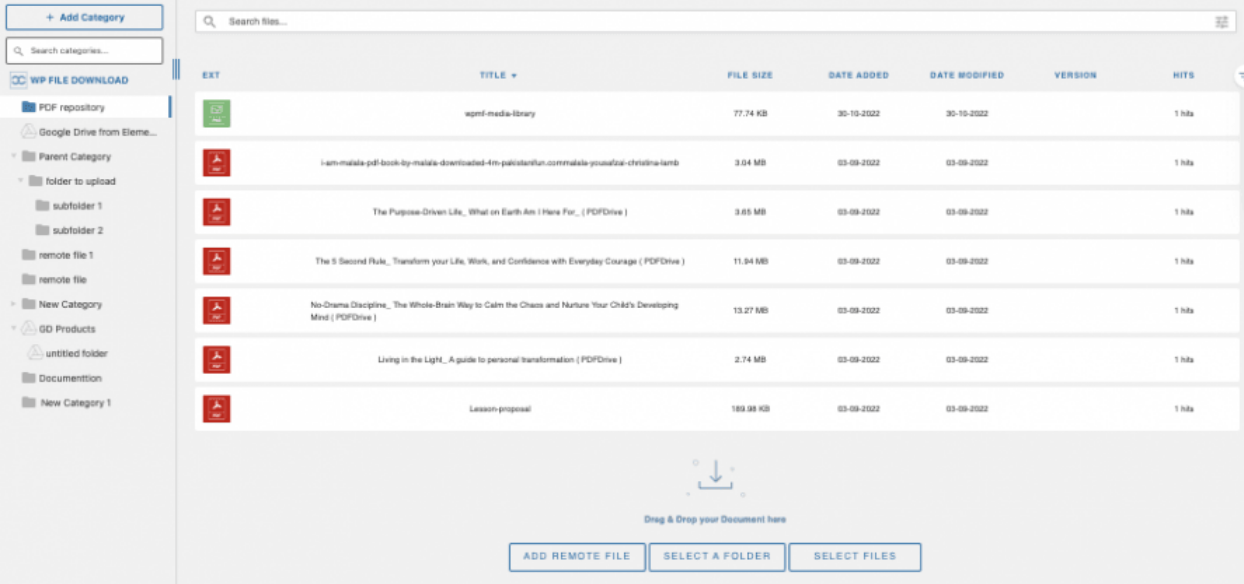
- En primer lugar, debe crear la categoría. Vaya a WP File Download . Luego, haga clic en +Agregar categoría .
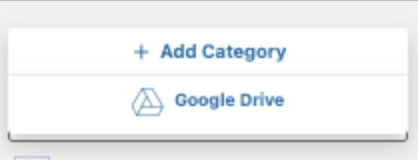
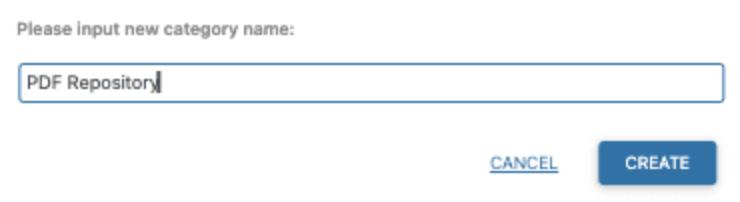
- Esto muestra una ventana emergente donde podemos escribir el nombre de la categoría que usaremos para crear el repositorio. Por ejemplo, llamaremos a este repositorio PDF .
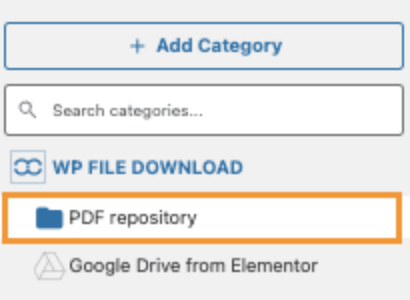
- La nueva categoría aparecerá en la barra lateral izquierda . Haga clic en él y en el panel derecho , podremos cargar los archivos que queremos agregar.
- Seleccione desde PC y arrastre y drogue al panel derecho que se abre después de hacer clic en la categoría para cargar los archivos.
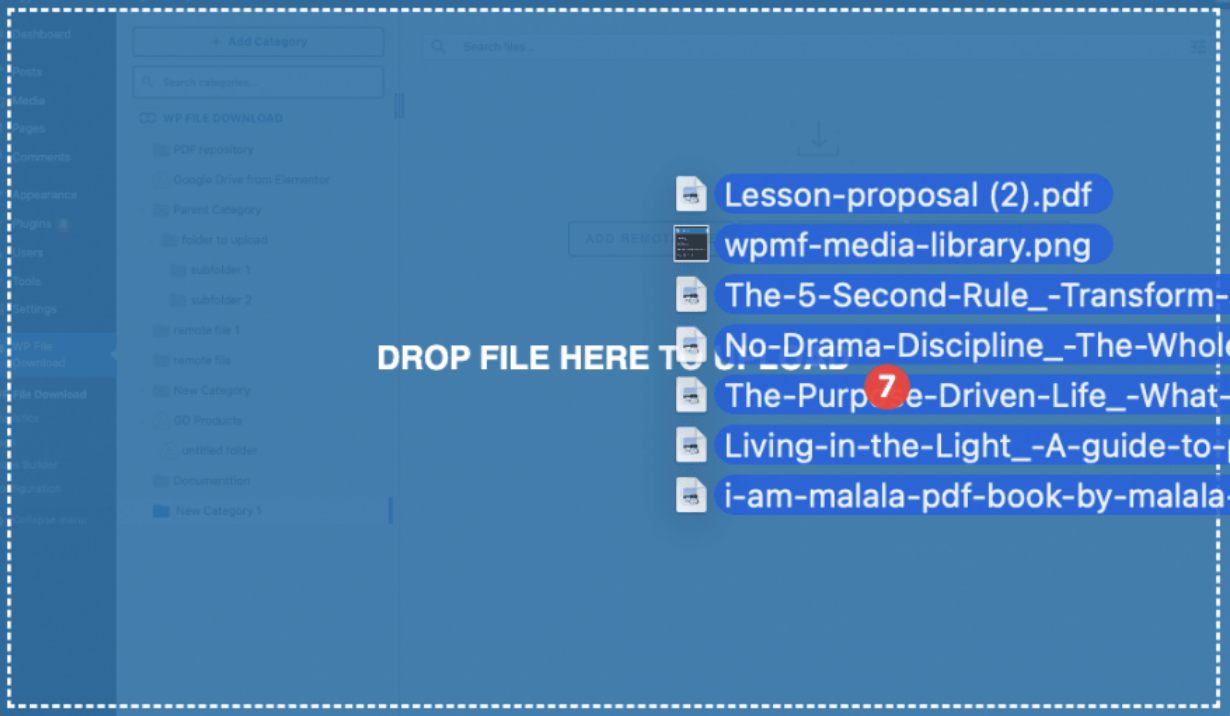
- Los archivos aparecerán dentro de la categoría disponibles para descargar si publicamos la categoría.
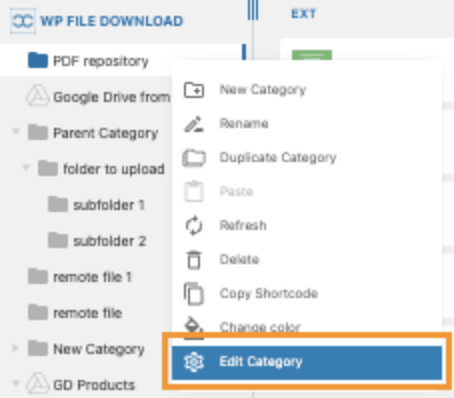
- Para que esté disponible solo para un cierto rol, necesitaremos hacer un clic derecho en el nombre de la categoría y hacer clic en la categoría Editar .
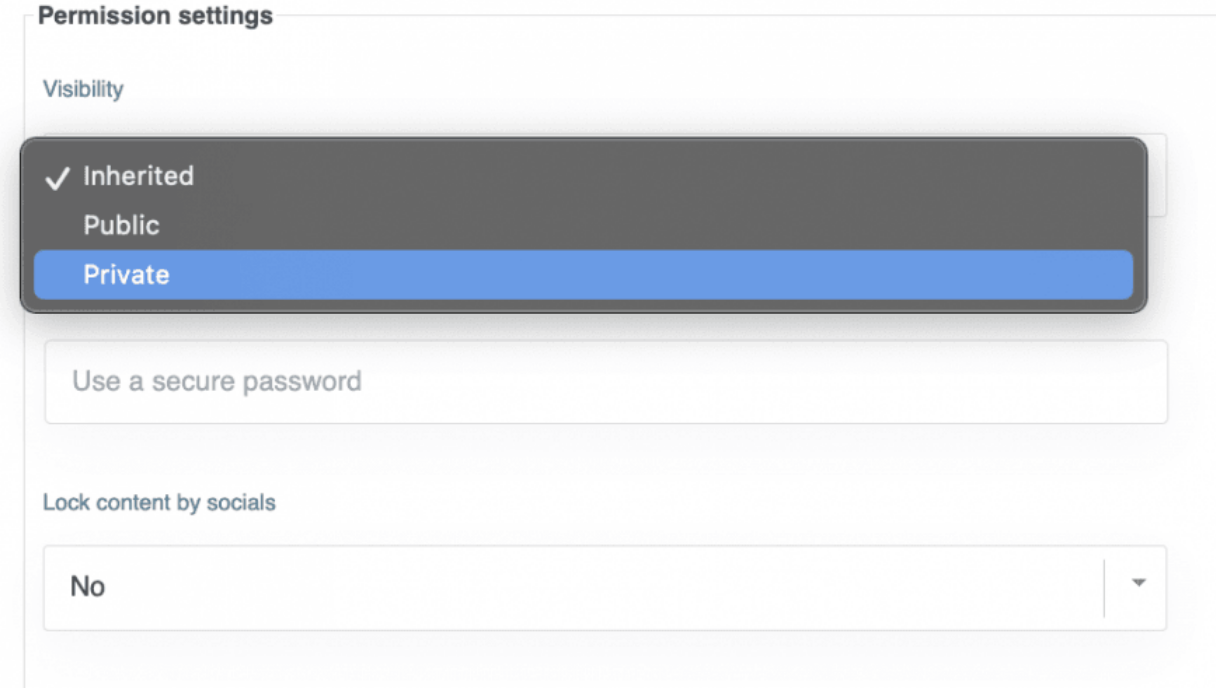
- Hay un de configuración de permisos donde podremos ver una de visibilidad con un menú desplegable. Haga clic en él y luego haga clic en Privado .
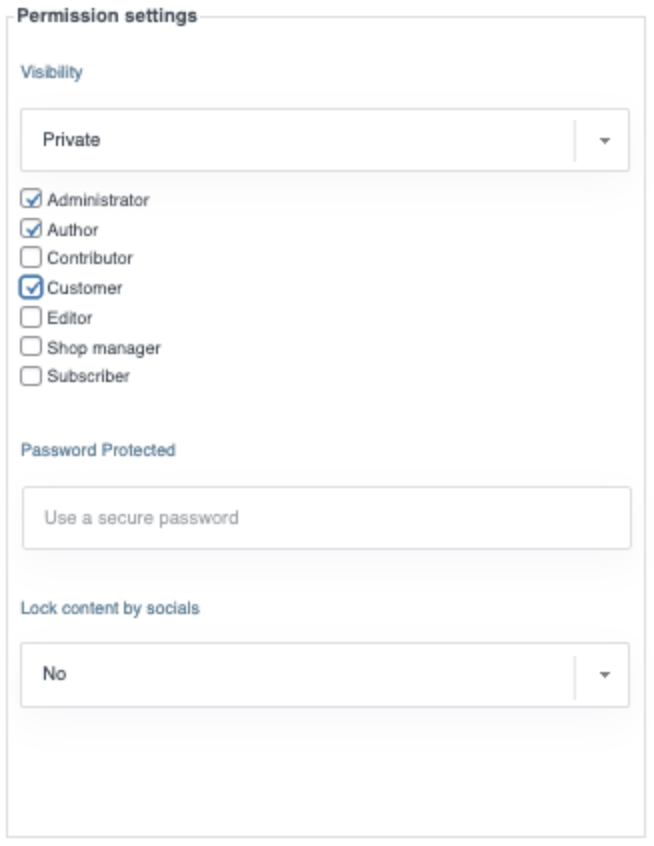
- Luego, puede seleccionar el papel que desea poder ver y descargar la categoría. Esto también protegerá el enlace de descarga, lo que significa que el archivo no se puede descargar si el usuario no se registra con un rol permitido. Los roles personalizados también aparecerán así.
Además, puede usar la otra configuración disponible para personalizar otras categorías como cambiar los colores, configurar márgenes y seleccionar el tema.
- Después de eso, guarde la configuración y vaya a la publicación donde queremos mostrarla utilizando el WP File Download disponible en todos los editores principales.
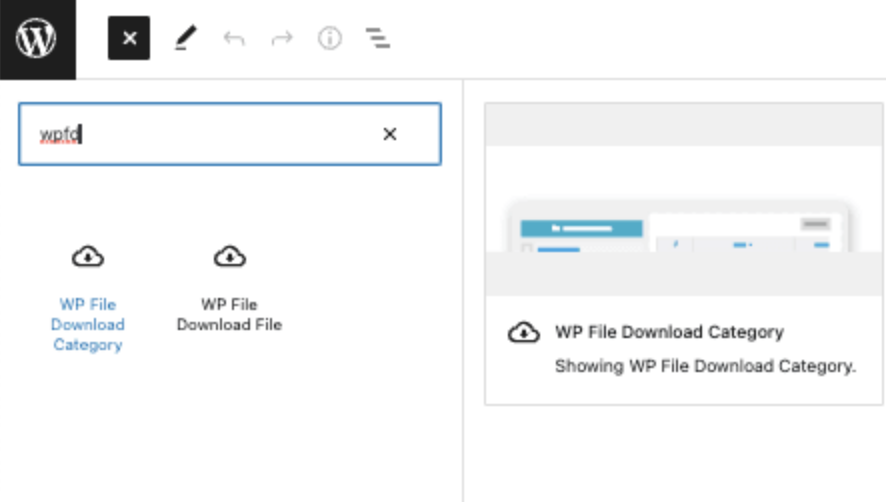
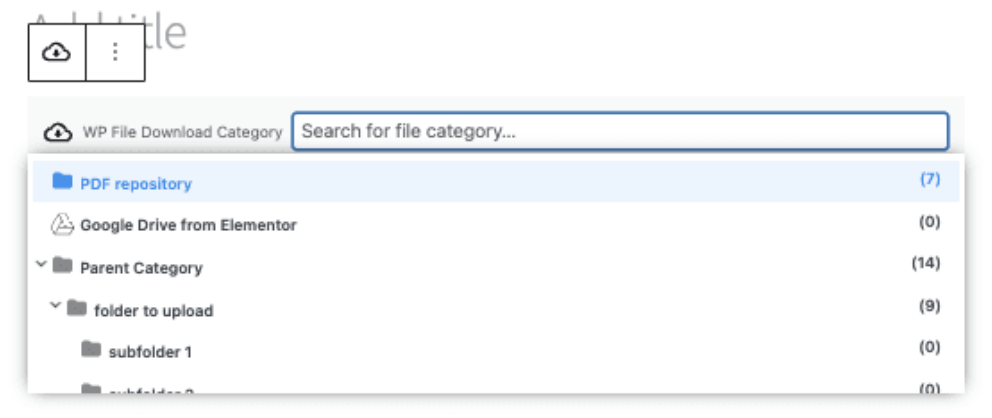
- Haga clic en una de las categorías que desea agregar a su contenido, y publique o actualice su publicación.
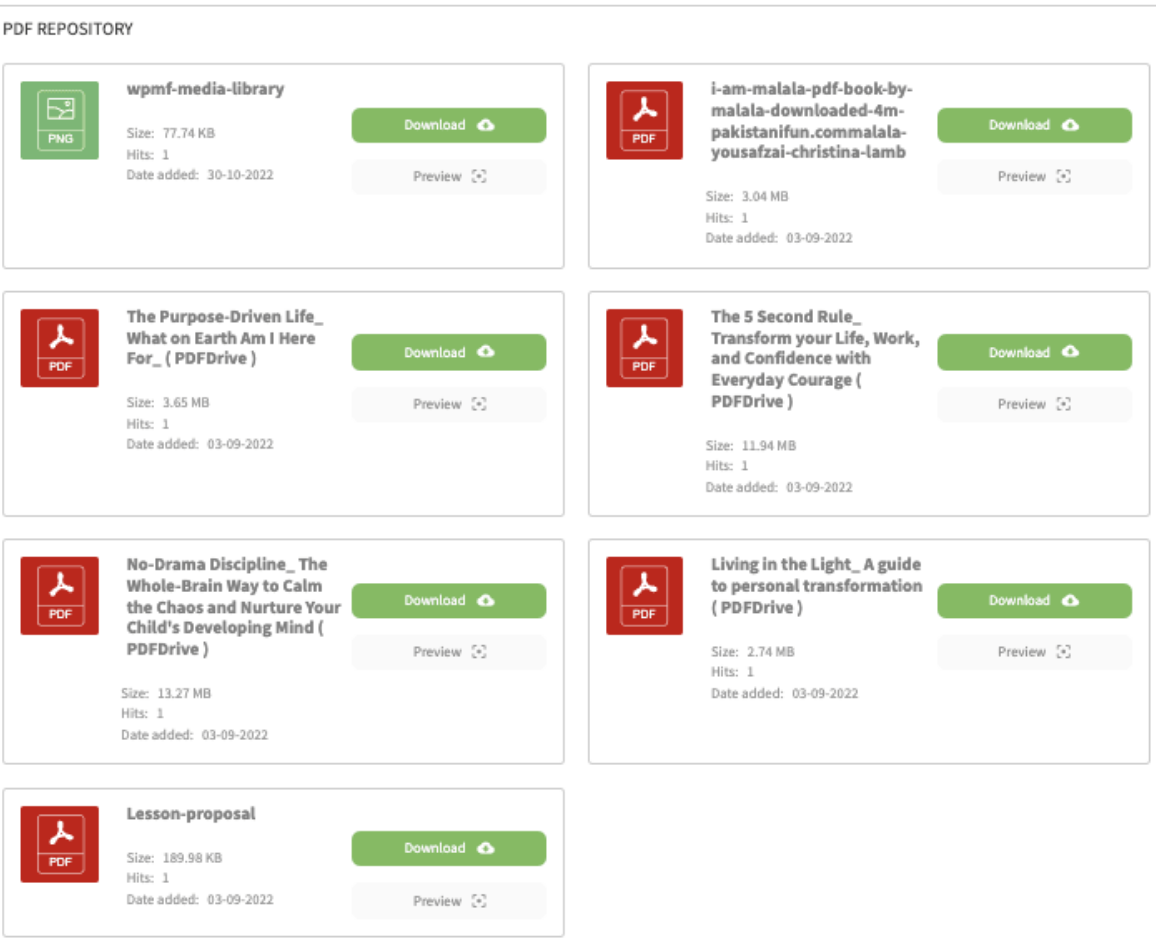
- Los archivos en la interfaz estarán disponibles solo para estos roles que se agregaron a la opción de visibilidad.
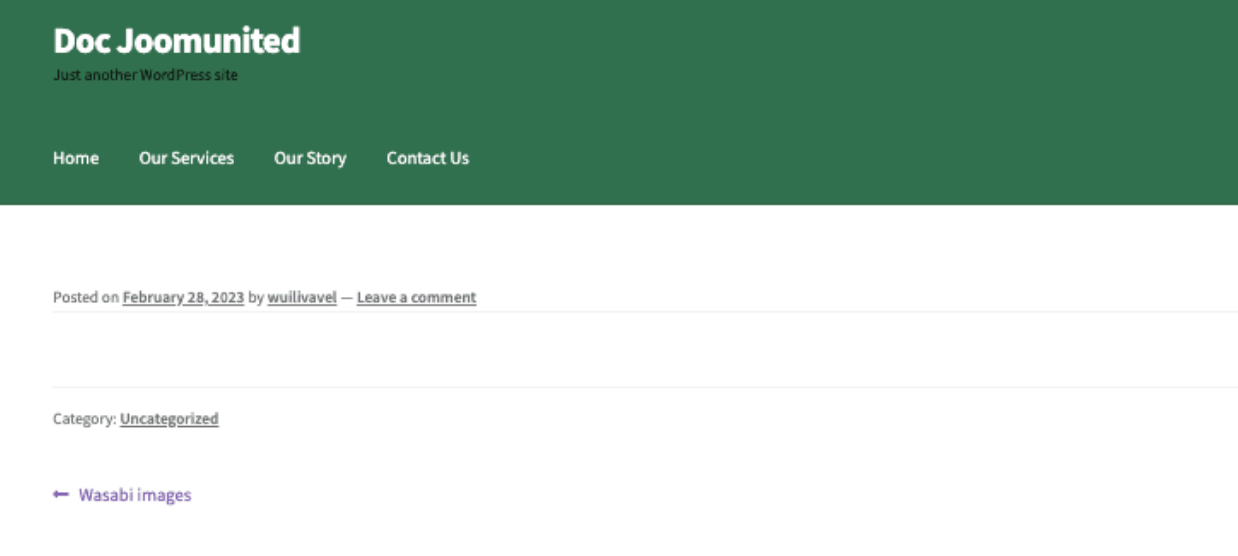
- Si accede a la página de categoría en un navegador donde no ha iniciado sesión o usa un rol diferente, la categoría no aparecerá en absoluto.
¡Así que esto es todo! ¡Un repositorio de descarga privado creado en solo unos pocos clics!
¿Busca una potente solución de gestión de archivos para sitios web de clientes?
WP File Download es la respuesta. Con funciones avanzadas como categorías de archivos, restricciones de acceso y una interfaz de usuario intuitiva.
¡Impresione a sus clientes con una organización de archivos de primer nivel!
Cómo limitar el acceso por rol de usuario
Si desea crear un repositorio de usuario personal para que cada usuario pueda tener y administrar sus propios archivos, ¡siga este tutorial!
- Primero, vaya a WP File Download > Configuración> Acceso a archivos> Rol de usuario
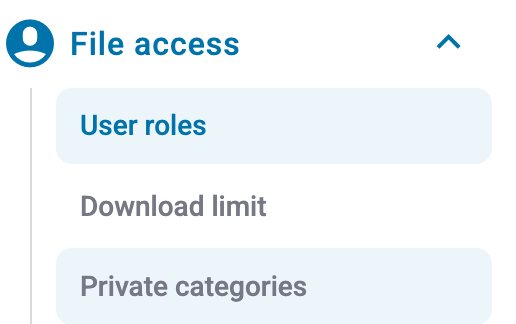
- Veremos todos los permisos disponibles por rol de usuario, incluidos los roles personalizados que podríamos crear en nuestro sitio. Esta es la explicación de cada permiso:
- Crear categorías : para crear categorías por su cuenta.
- Editar categorías : permita que el usuario edite cualquier categoría disponible para cambiar el tema, los colores y el margen.
- Editar categorías propias : permita las categorías de edición, pero con la condición de que el usuario debe ser el propietario de la categoría (esta opción debe habilitarse desde la configuración principal del administrador, explicada en este tutorial).
- Eliminar categorías : para eliminar categorías.
- Acceda WP File Download : permita que el usuario acceda al WP File Download para administrar las categorías de WP-Admin.
- Editar configuración de permiso : permita que el usuario edite el archivo o los permisos de categoría.
- Descargar archivos : para descargar los archivos en el frente para el rol de usuario.
- Archivos de vista previa : permita a los usuarios con este rol de vista previa de archivos en la categoría publicada.
- Cargue archivos en el frontend : permita a los usuarios usar el formulario de carga de archivos que se puede habilitar desde la configuración de la categoría, para que no necesiten acceder al WP-Admin para cargar un archivo.
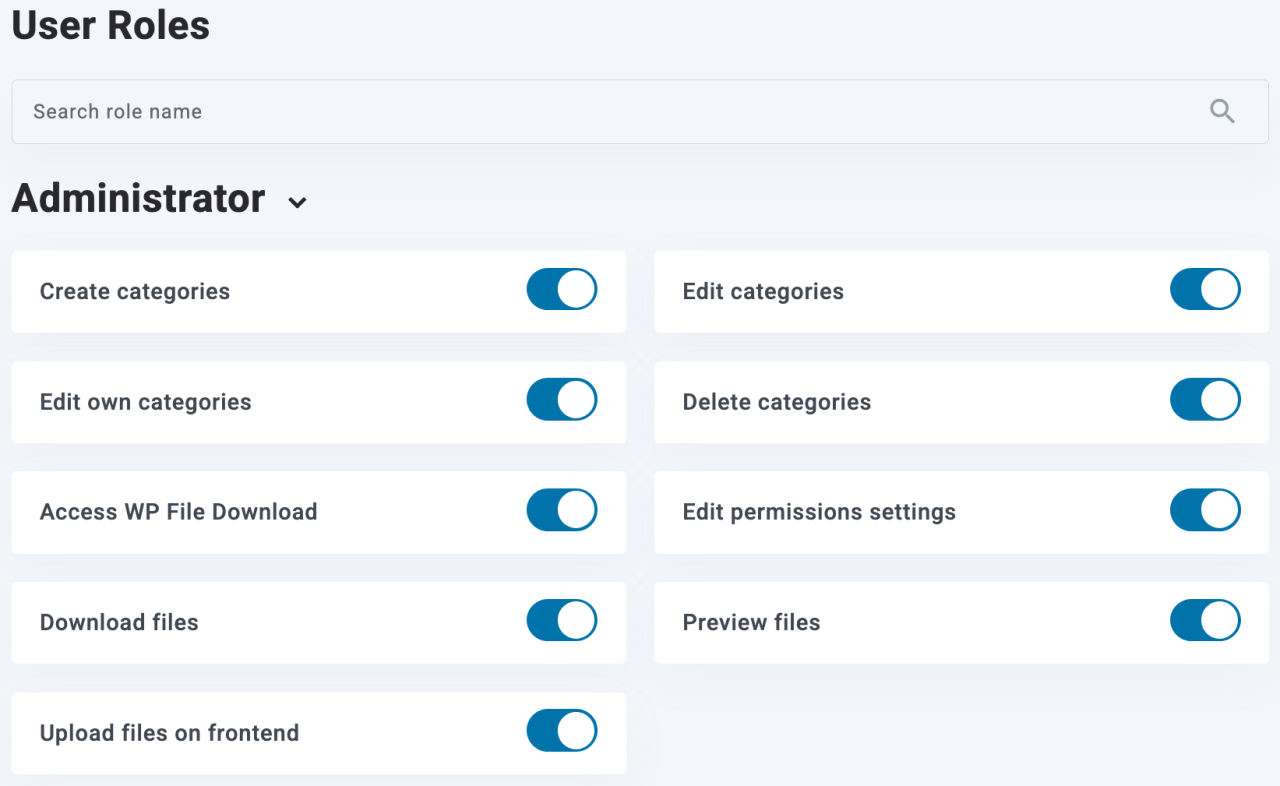
- Por ejemplo, estableceremos al autor para poder editar su propio repositorio de archivos , con el enfoque es editar su propio permiso de categorías.
- Después de esto, otros permisos , como Crear categoría, si no desea crear categorías para los usuarios y acceder WP File Download para que puedan acceder al WP-Admin y crear categorías por su cuenta.
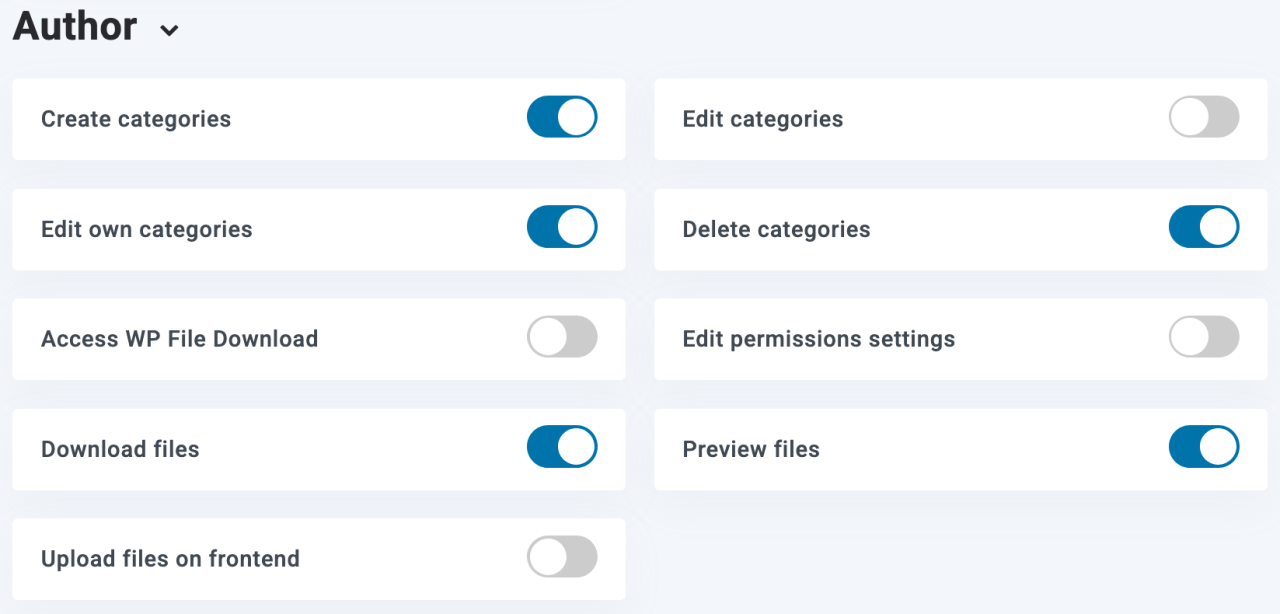
- Luego, el autor podrá acceder al WP-Admin y crear/administrar su propio repositorio de archivos.
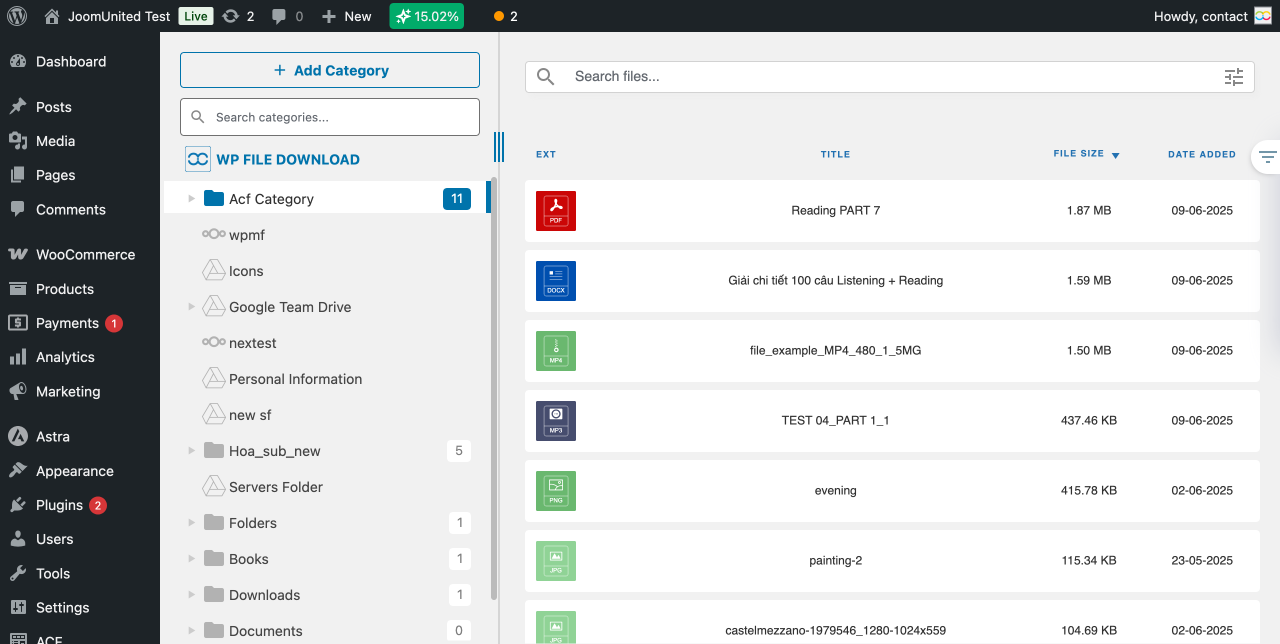
- Sin embargo, si no queremos que el autor cree categorías y queremos asignarlas manualmente, regrese a WP File Download > Configuración> Acceso a archivos> Rol de usuario y desactive la Crear categorías .
- A continuación, navegue a WP File Download > Configuración> Configuración principal> Administrador y habilite la del propietario de la categoría . Esto nos permitirá establecer un propietario en las categorías que queremos.
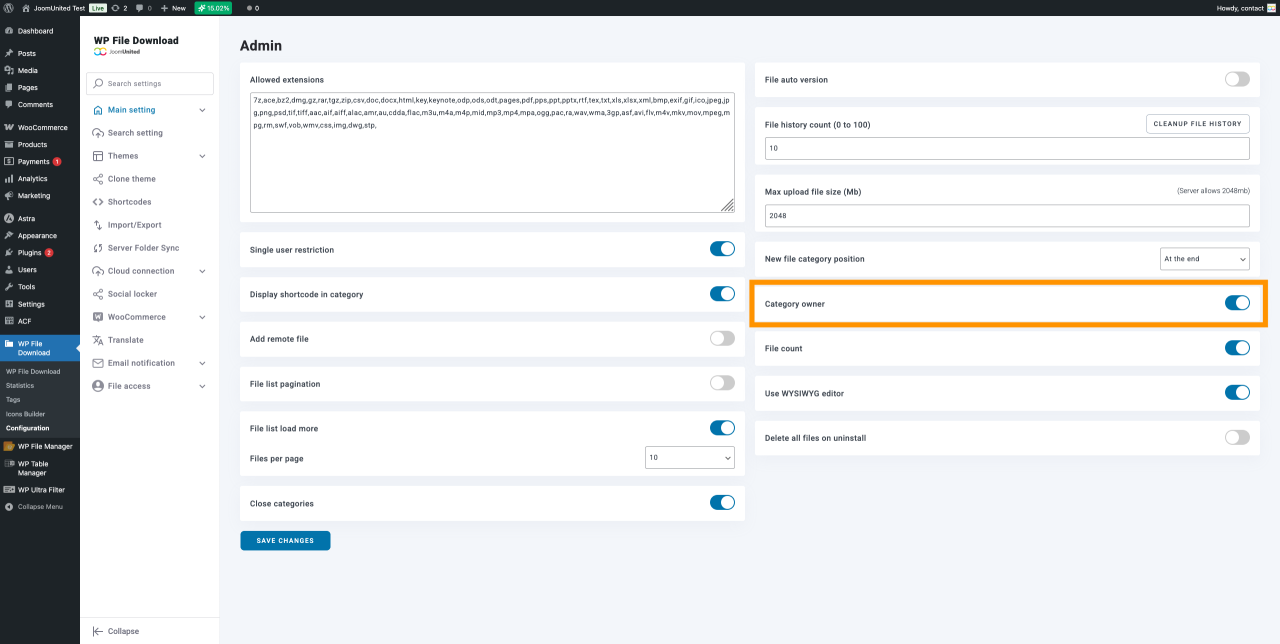
- Vaya a WP File Download > WP File Download , haga un clic derecho en la categoría que queremos agregar al usuario específico del autor. Haga clic en la categoría Editar tal como lo hicimos antes.
- Ahora veremos una opción para el propietario de la categoría de usuario en el cuadro de configuración de permisos . Haga clic en el icono del usuario y aparecerá un modal con todos los usuarios.
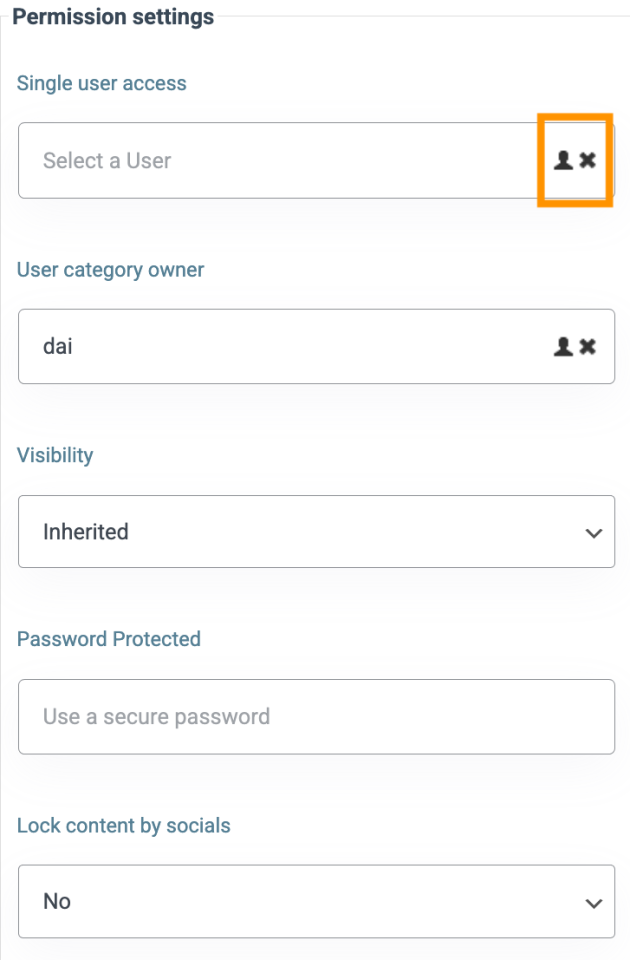
- Podemos seleccionar el usuario aquí que queremos asignar. La categoría se mostrará solo para ese usuario, para que el usuario pueda administrarla.
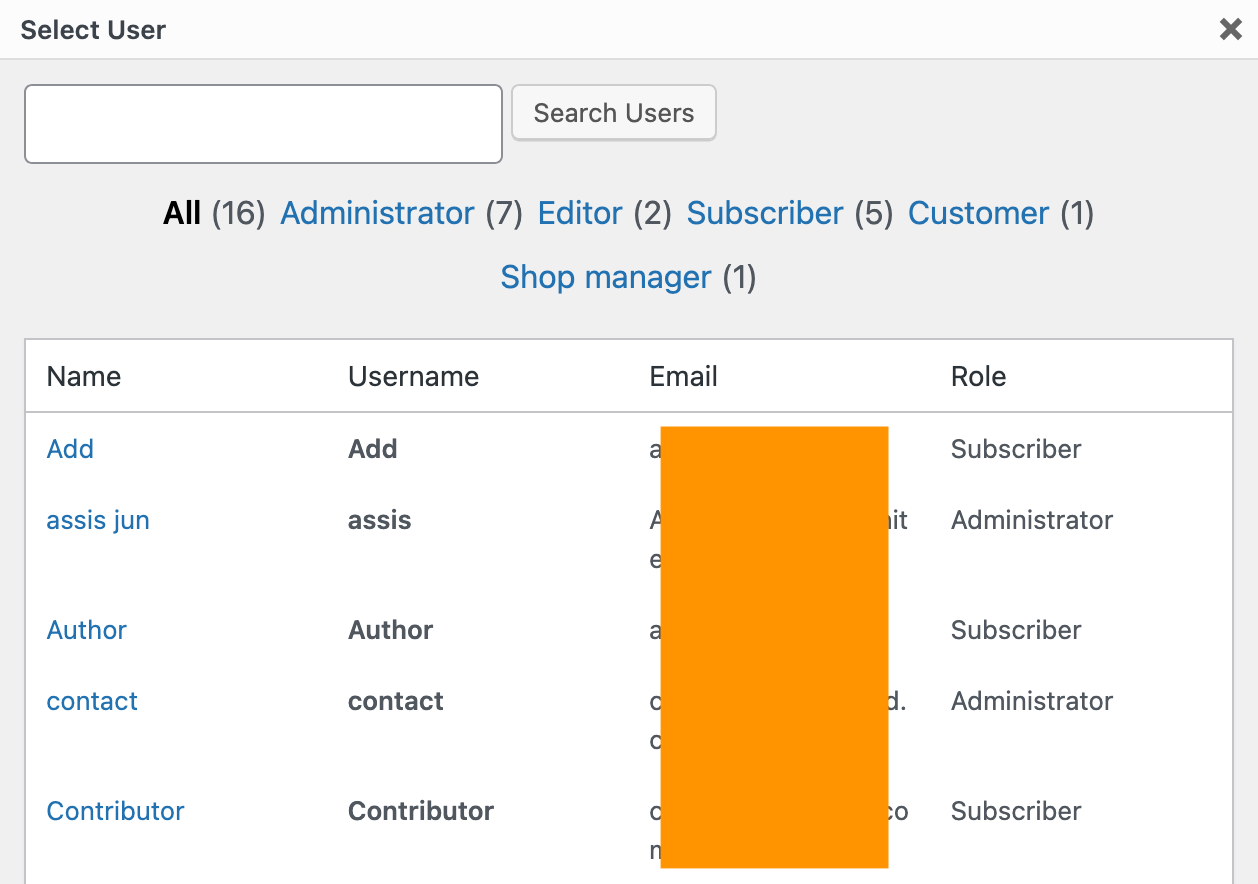
- El usuario se mostrará en la de la categoría del propietario del usuario , por lo que todo lo que necesitamos hacer es guardar, y los cambios se reflejarán en el usuario del autor. ¡Entonces, el repositorio de usuarios personales se crea con solo unos pocos clics!
Las mejores prácticas para compartir archivos seguros
Como sabemos, el intercambio de archivos es una parte fundamental del mundo digital actual, especialmente para fines profesionales. Sin embargo, la conveniencia de compartir archivos en línea viene con riesgos de seguridad significativos, ya que pueden expuestos a posibles amenazas si no se comparten de forma segura.
Es por eso que necesita seguir estas mejores prácticas lo ayudará a proteger sus datos y mantener la confidencialidad e integridad de sus archivos. Hay varias mejores prácticas para compartir archivos seguros:
- Utilice un servicio seguro de intercambio de archivos
- Habilitar cifrado
- Implementar controles de acceso
- Use contraseñas seguras y autenticación multifactor
- Actualizar regularmente el software
- Educar a los usuarios
- Utilizar protocolos de transferencia de archivos seguros
- Establecer límites de tiempo de vencimiento y acceso
- Auditar y monitorear regularmente la actividad
- Haga una copia de seguridad de sus archivos
¡Llamando a todos los webmasters!
Mejore los sitios web de sus clientes con WP File Download . Cree repositorios de archivos seguros y personalizables, lo que permite a los clientes acceder y administrar fácilmente sus archivos.
¡Actualice sus servicios de diseño web hoy!
Conclusión
Restringir las descargas de archivos en WordPress puede ayudarlo a administrar mejor la seguridad de su sitio web y permitirle controlar qué usuarios tienen acceso a las descargas, así como los términos, límites y permisos para usarlos.
Además, el uso del complemento WP File Download puede obtener control completo sobre las descargas de sus archivos, desde la organización visual hasta el acceso al usuario y las estadísticas de descarga. ¡Compre y descargue el complemento de Joomunited para explorar funciones y planes!
Cuando se suscriba al blog, le enviaremos un correo electrónico cuando haya nuevas actualizaciones en el sitio para que no se las pierda.




Comentarios