Produse WordPress
 produse Joomla
 Asistență
 Noutăți
 Login
LoginWP Media Folder: elemente WPBakery
1. Galeria WPMF
Pentru a insera o galerie în constructorul WPBakery, trebuie doar să faceți clic pe Galerie WPMF din fila JoomUnited. Sau puteți introduce textul „WPMF” în câmpul de căutare pentru o navigare mai rapidă.
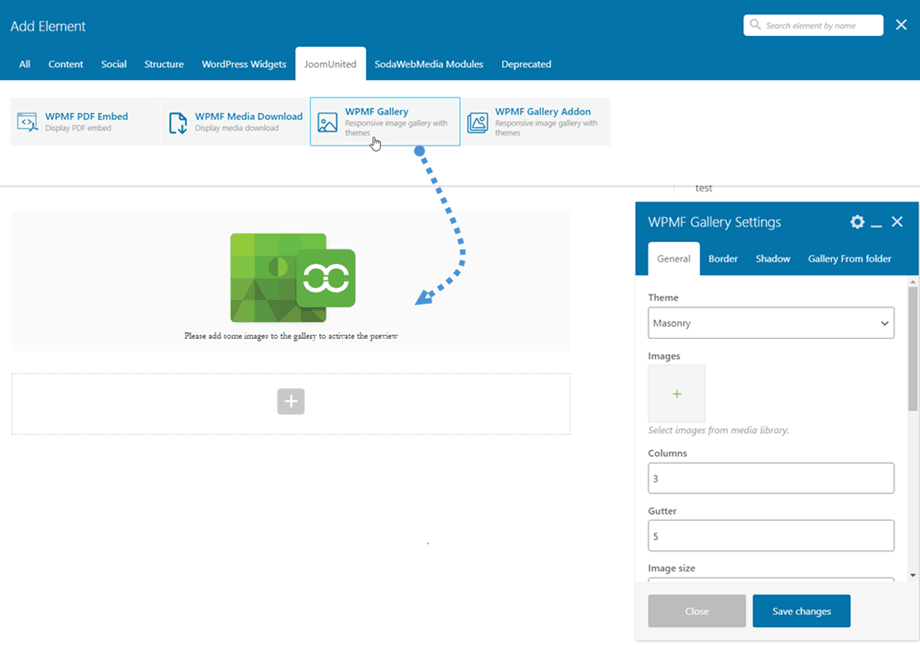
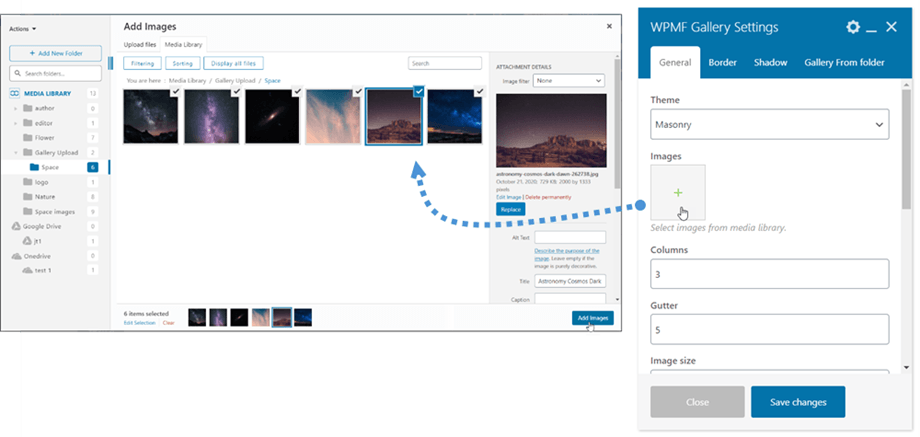
După aceea, în secțiunea Setări Galerie WPMF > Galerie WPMF, faceți clic pe butonul (+) pentru a selecta imagini pentru galerie, apoi urmați pașii următori pentru a crea o galerie nouă din imaginile selectate.
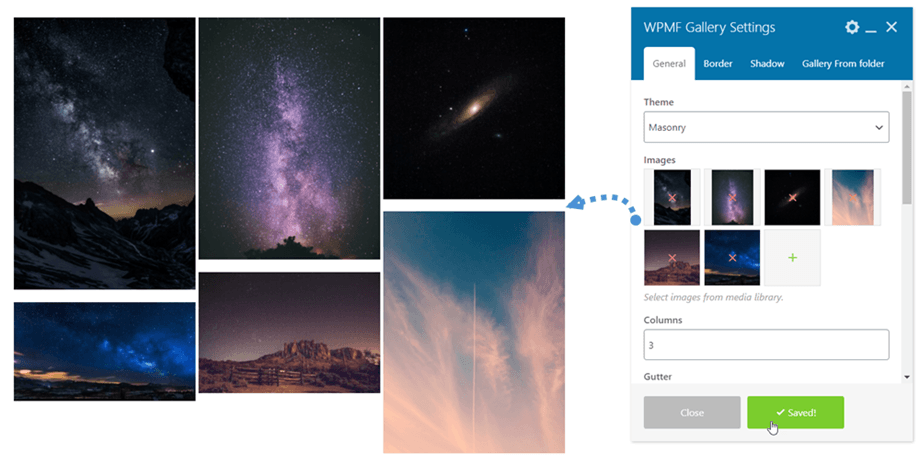
Nu uitați să faceți clic pe Salvare modificări și, în final, previzualizarea galeriei, în funcție de tema selectată, va fi afișată pe ecranul principal.
În plus, puteți crea rapid o galerie nouă selectând un folder. Accesați Galerie din folder , bifați opțiunea Da și apoi alegeți un folder. În cele din urmă, previzualizarea galeriei va apărea imediat pe ecranul principal.
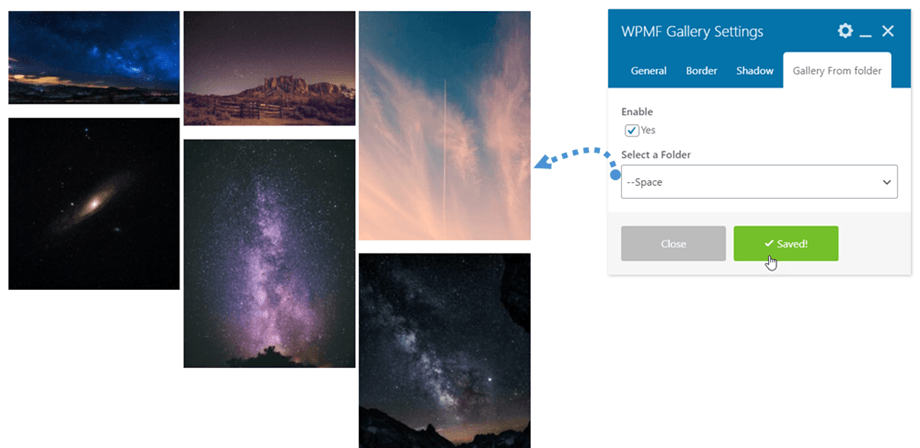
În panoul de setări, există și câteva opțiuni pentru ajustarea galeriei:
Setări Galerie
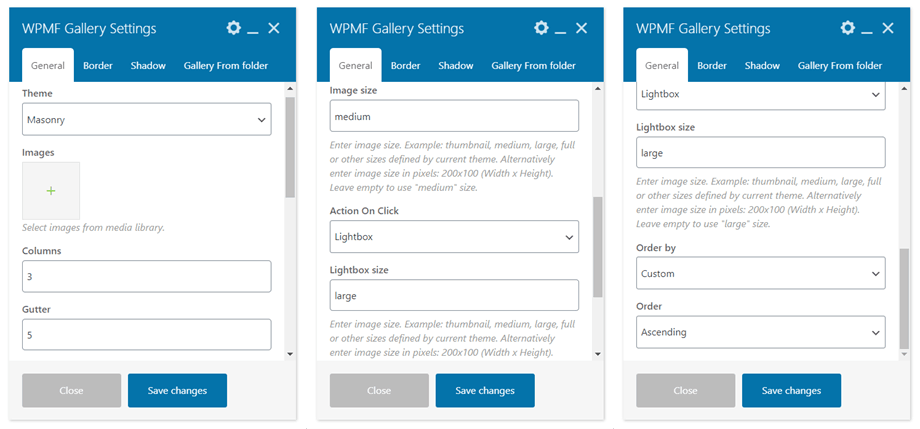
Fila General:
- Imagini: selectați imagini pentru o galerie
- Alege o galerie: o creezi în Galerie Addon
- Temă: Implicită, Mansory, Portofoliu, Slider (Addon: Slide flux, Grilă pătrată și Material)
- Coloane: 1 până la 8
- Jgheab: 5, 10, 15... 50
- Dimensiunea imaginii: Miniatură, Medie, Mare, Întreagă,... (în funcție de dimensiunea imaginii dvs. în Setări >> Media)
- Acțiune la clic: Lightbox, Pagină atașată, Niciuna
- Dimensiune Lightbox: Miniatură, Medie, Mare, Completă
- Ordonează după: Personalizat, Aleator, Titlu, Dată
- Ordine: Crescător/Descrescător
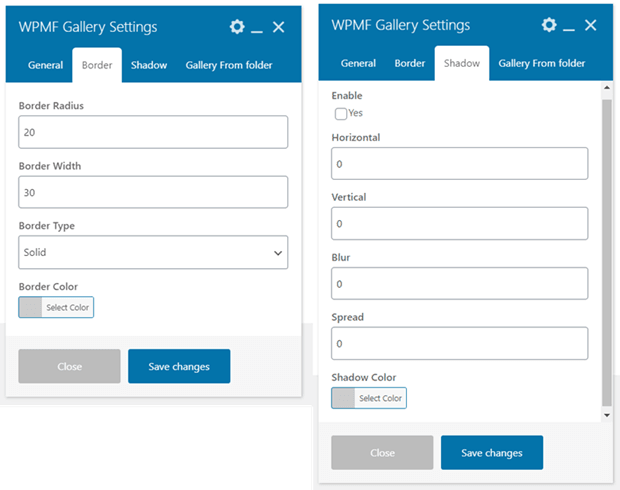
Fila Bordură:
- Raza bordurii: 0 până la 20 px
- Lățime chenar: 0 până la 30 px
- Tip bordură: Solidă, Dublă, Punctată, Întreruptă, Canelură
- Culoare bordură: alegeți o culoare
Fila Umbră:
- Activează Umbra
- Culoarea umbrei
- Orizontală
- Vertical
- Estompa
- Răspândire
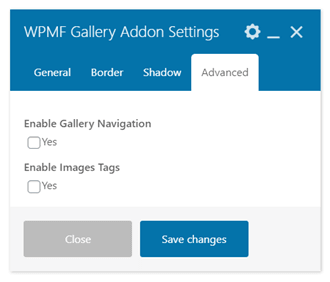
Fila Avansat: (Addon)
- Activează navigarea în galerie: Da/Nu
- Activează etichetele imaginilor: Da/Nu
2. Add-on-ul Galeriei WPMF
Similar elementului Gallery, puteți găsi WPMF Gallery Addon în fila JoomUnited din constructorul WPBakery. Sau puteți introduce textul „WPMF” în câmpul de căutare pentru o navigare mai rapidă.
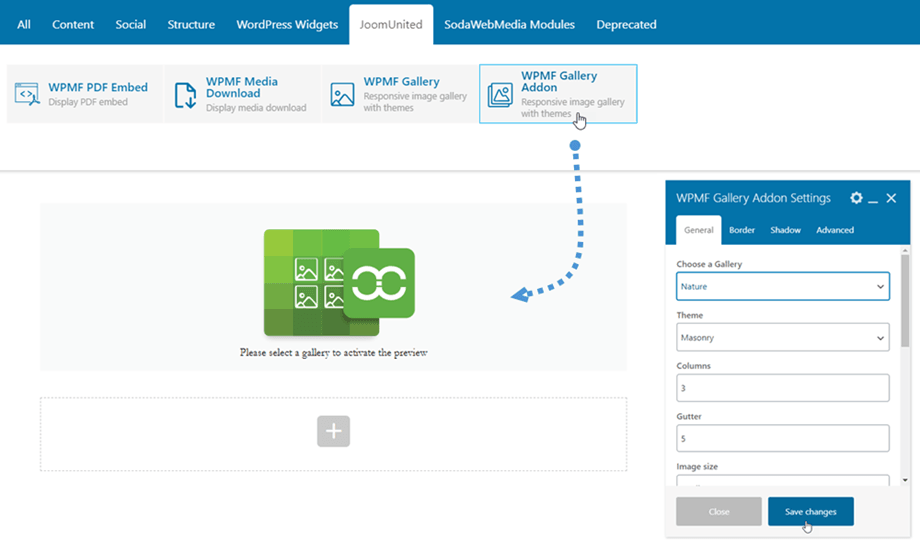
După aceea, în secțiunea Setări supliment WPMF Gallery > Supliment WPMF Gallery, alegeți o galerie creată din suplimentul galeriei dvs.
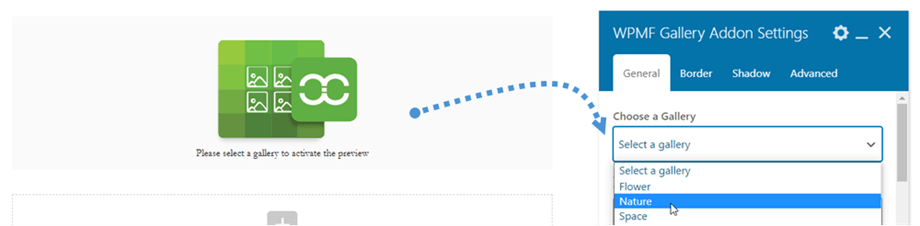
Nu uitați să faceți clic pe Salvare modificări și, în final, previzualizarea galeriei, în funcție de tema selectată, va fi afișată pe ecranul principal.
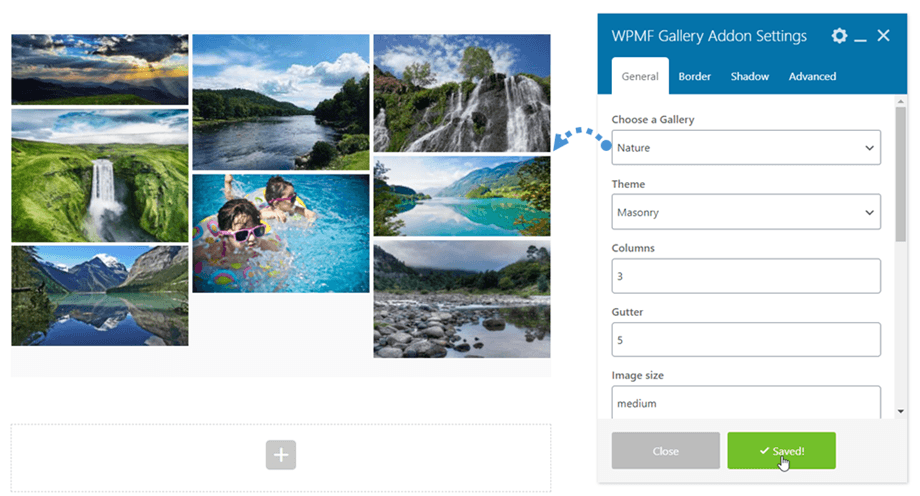
Setările galeriei, marginea, chenarul și umbra sunt aceleași ca în WP Media Folder Gallery. Vă rugăm să reveniți aici pentru setări.
3. Descărcare fișiere media WPMF
Pentru a utiliza acest element, trebuie să activați opțiunea „Descărcare unică media” din fila Setări > Acces și design > fila Design fișier . Acest element WPMF Media Download poate fi găsit în fila JoomUnited din constructorul WPBakery. Sau puteți introduce textul „WPMF” în câmpul de căutare pentru o navigare mai rapidă.
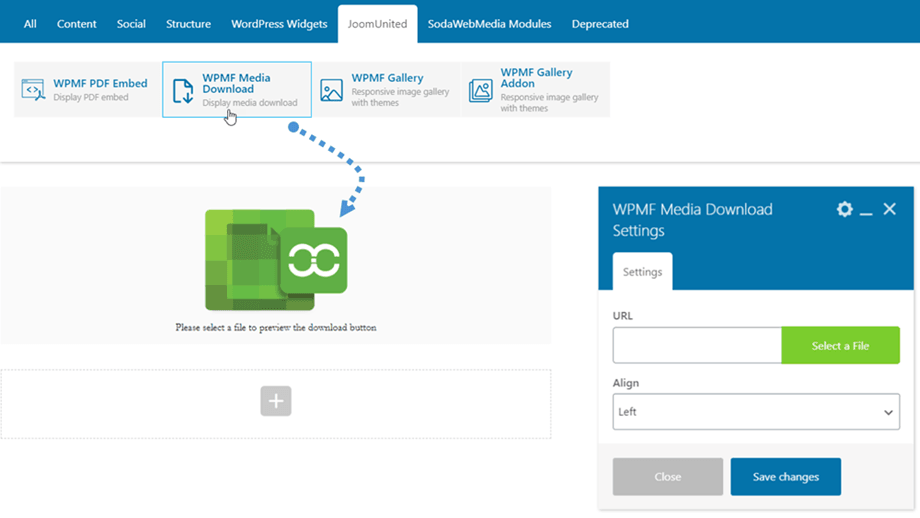
După aceea, faceți clic pe Selectați un fișier și alegeți un fișier din biblioteca media.
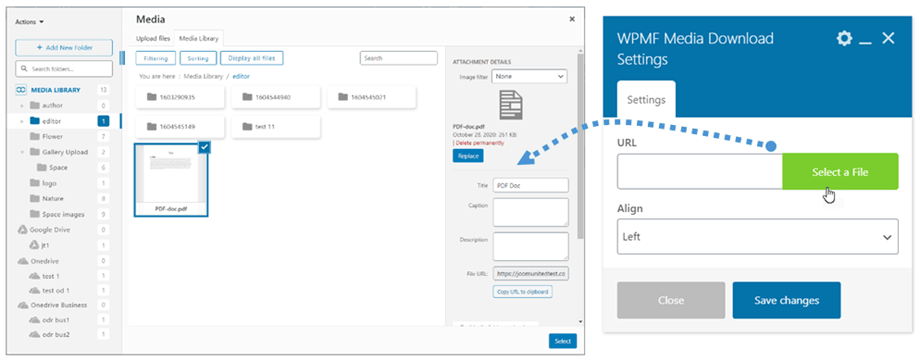
Nu uitați să faceți clic pe Salvare modificări și, în final, previzualizarea descărcării unui singur fișier va fi afișată pe ecranul principal.
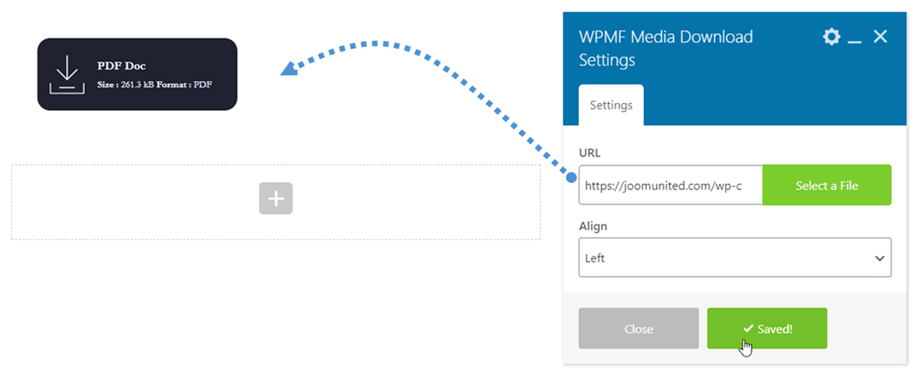
Vă rugăm să accesați acest link dacă doriți să modificați blocul de fișiere în stilul propriu.
4. Încorporare PDF WPMF
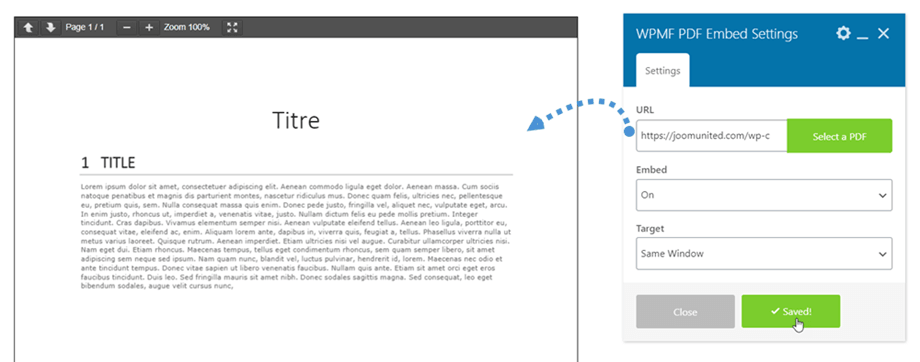
Acest WPMF PDF Embed poate fi găsit în fila JoomUnited din constructorul WPBakery. Sau puteți introduce textul „WPMF” în câmpul de căutare pentru o navigare mai rapidă.
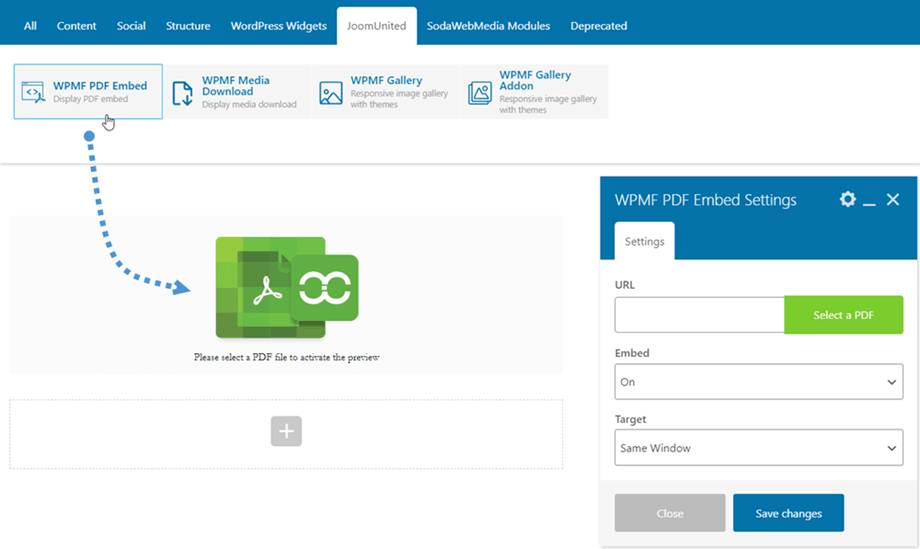
După aceea, faceți clic pe Selectați un PDF și alegeți un fișier PDF din biblioteca media.
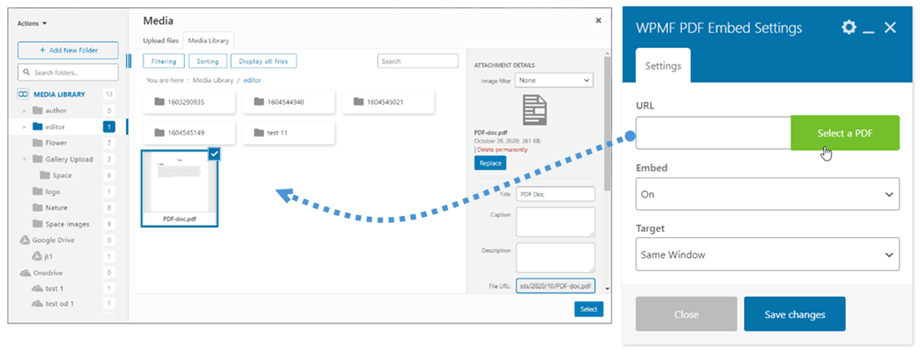
Nu uitați să faceți clic pe Salvare modificări și, în final, previzualizarea conținutului fișierului PDF va fi afișată pe ecranul principal; puteți selecta destinația pentru PDF dacă starea Încorporare este Dezactivată.