Produse WordPress
 produse Joomla
 Asistență
 Noutăți
 Login
LoginWP Media Folder: Galerii WordPress din folder
1. Creați o galerie
WordPress are o funcție de galerie încorporată nativă. Am ales să oferim o îmbunătățire a acestei funcții bazată pe foldere. Veți putea crea galerii din foldere sau dintr-o selecție de imagini. Vă rugăm să accesați secțiunea 6. Blocul Galerie din Gutenberg dacă utilizați editorul Gutenberg.
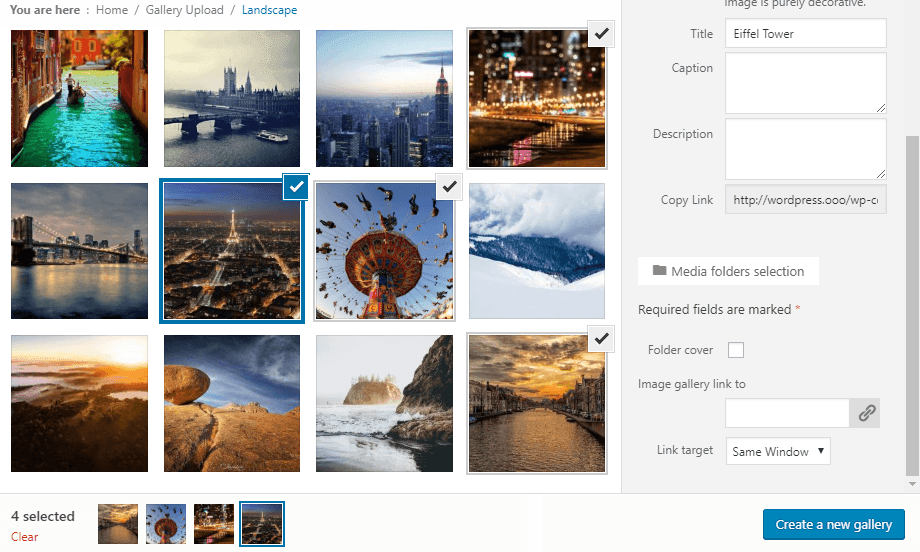
Dacă deschideți un folder sau selectați o imagine, veți vedea un buton numit Creați o galerie din folder. După ce galeria este creată, aveți mai multe opțiuni noi pe lângă cele implicite ale WordPress, cum ar fi:
- Tema galeriei: aspectul galeriei
- Coloane: un număr de coloane pentru temă
- Dimensiunea miniaturii imaginii galeriei: o opțiune din redimensionarea implicită a imaginii în WordPress
- lightbox (mare)
- Acțiunea la clic pe o imagine: deschiderea unui lightbox, încărcarea unei pagini separate, neacțiunea sau crearea unui link către un link personalizat (un link poate fi ales și făcând clic pe o singură imagine)
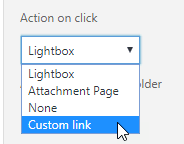
- Inserare automată imagine: când adăugați o imagine în acest folder, aceasta poate fi adăugată automat în galerie
- Ordonează după: poți ordona imaginile după dată, titlu, personalizat sau aleatoriu
- Ordine: Ascendent, Descendent
Dacă întâmpinați imagini de calitate slabă în cazul unei miniaturi mari, de exemplu o galerie cu lățime mare pe 2 coloane, vă recomandăm să încărcați o imagine medie sau mare.
- Pentru a utiliza shortcode-ul Galeriei, trebuie să accesați Setări > WP Media Folder > Galerie Wordpress > fila Shortcode. După selectarea opțiunilor, puteți vedea shortcode-ul în partea de jos a paginii.
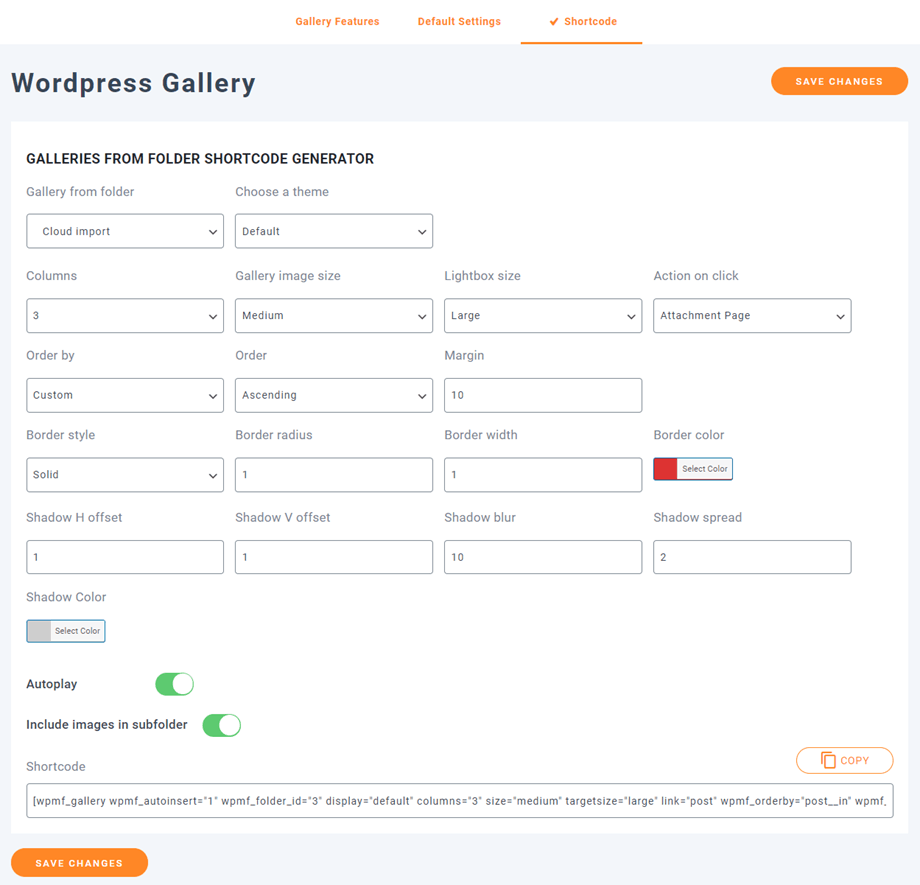
Iată exemplul de shortcode:
[galerie wpmf_autoinsert="1" wpmf_folder_id="8" display="implicit" coloane="3" dimensiune="mediu" targetsize="mare" link="fișier" wpmf_orderby="post__in" wpmf_order="ASC" gutterwidth="10" border_style="solid" img_border_radius="10" border_width="1" border_color="#dd3333" img_shadow="1px 1px 10px 2px #cecece" redare automată="1"]
- Atribute:
+ 'wpmf_autoinsert': 1,
+ 'wpmf_folder_id': ID-ul folderului,
+ 'display': default || slider || portfolio || masonry,
+ 'columns': 1 -> 9,
+ 'size': dimensiunea imaginii,
+ 'targetsize': dimensiunea imaginii lightbox,
+ 'link': file || post || none || custom, // se folosește 'file' dacă se dorește afișarea lightbox-ului la clic pe imagine
+ 'wpmf_orderby': post__in || rand || title || date,
+ 'wpmf_order': ASC || DESC,
+ 'gutterwidth': padding între imagini (px),
+ 'border_style': solid || punctat || întrerupt, ....
+ img_border_radius (px), border_width (px), border_color,
+ img_shadow: umbra include offset H, offset V, blur, spread (px) și color,
+ 'autoplay': 1 || 0 // slider de redare automată,
+ 'include_children': 1 || 0 // include imagini în subfoldere
2. Adăugați linkuri personalizate la imaginile din galerie
Poți defini linkuri personalizate pentru fiecare imagine în galerie, ceea ce poate fi foarte util dacă trebuie să creezi un layout pentru pagina principală bazat pe o galerie care redirecționează către pagini sau postări.
În timp ce editați galerii, faceți clic pe o imagine și uitați-vă la opțiunile din coloana din dreapta.
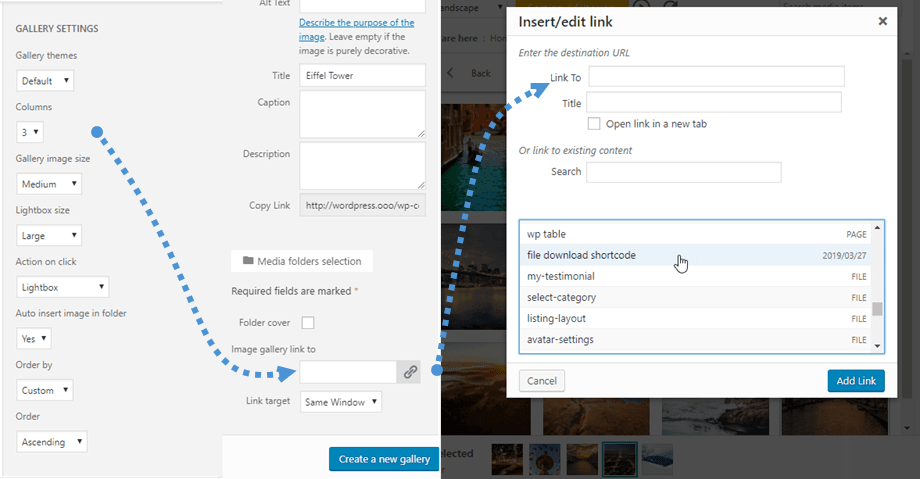
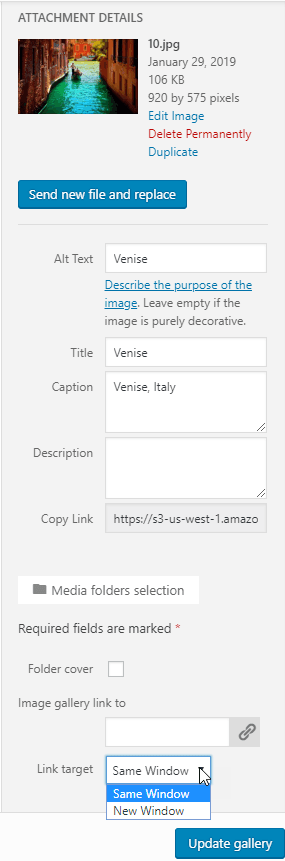
Puteți defini un link intern sau extern către această imagine folosind managerul de linkuri implicit WordPress. De asemenea, veți putea defini destinația în care linkul se va deschide în aceeași fereastră sau într-o fereastră nouă (o filă nouă).
3. Teme de galerie
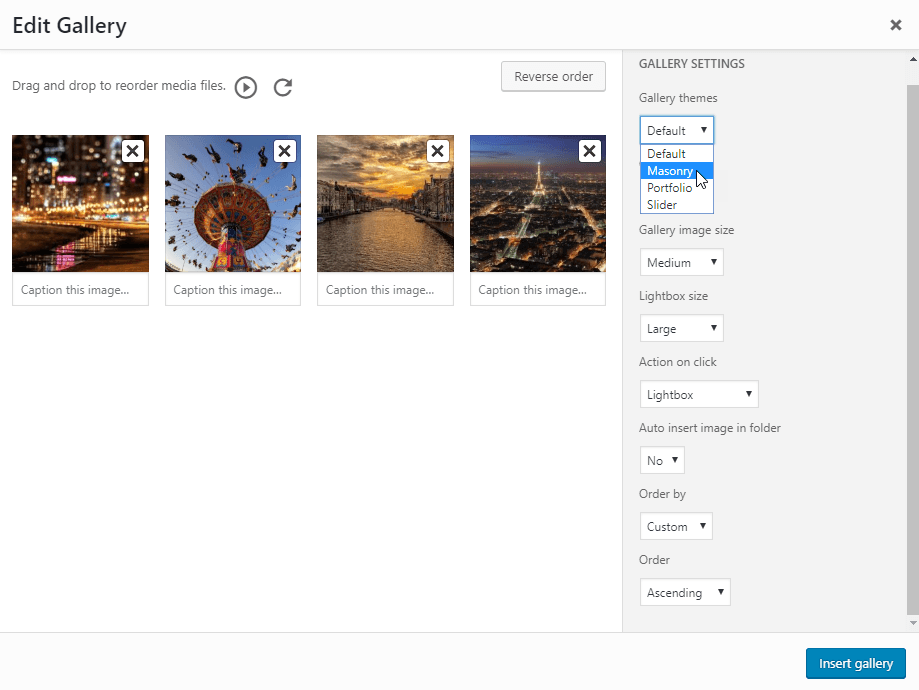
Prima opțiune pentru galerie este alegerea temei. Tema implicită este o îmbunătățire a temei implicite WordPress, aducând imagini cu elemente de tip lightbox.
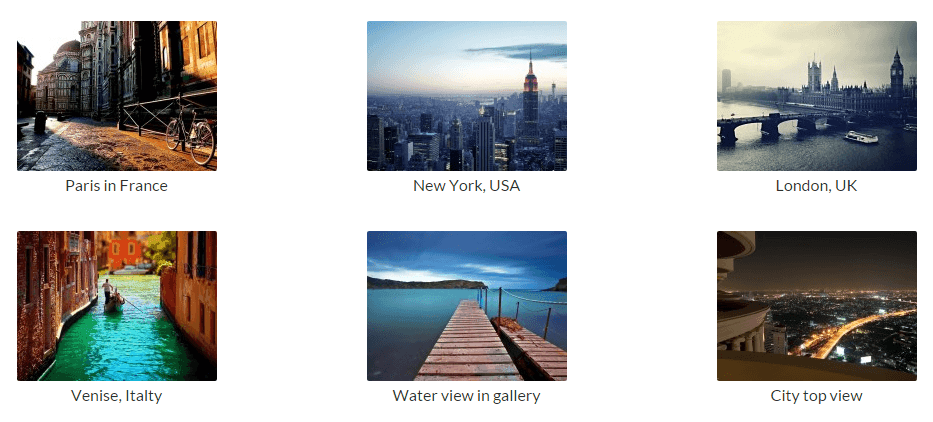
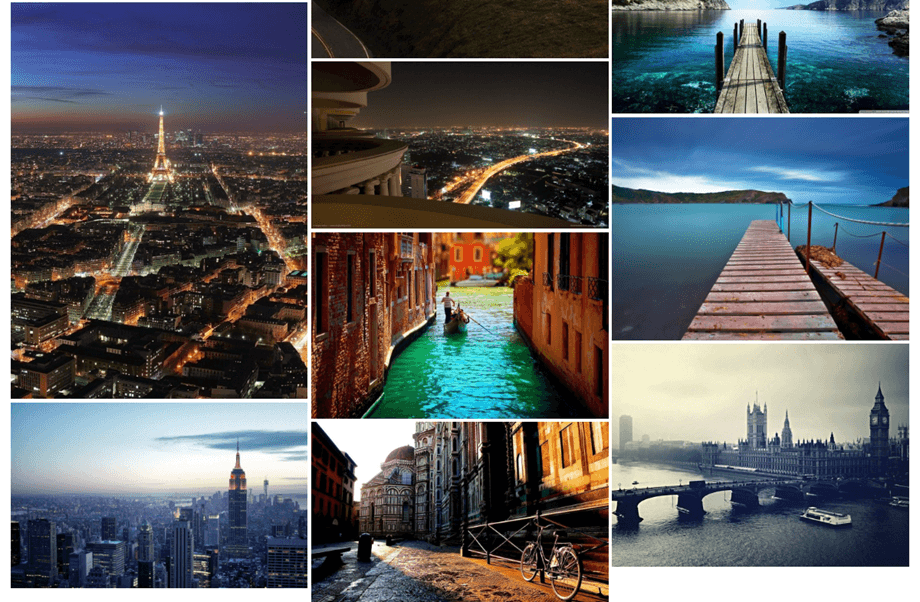
Masonry va afișa un perete de imagini cu lățime fixă și înălțime fluidă.
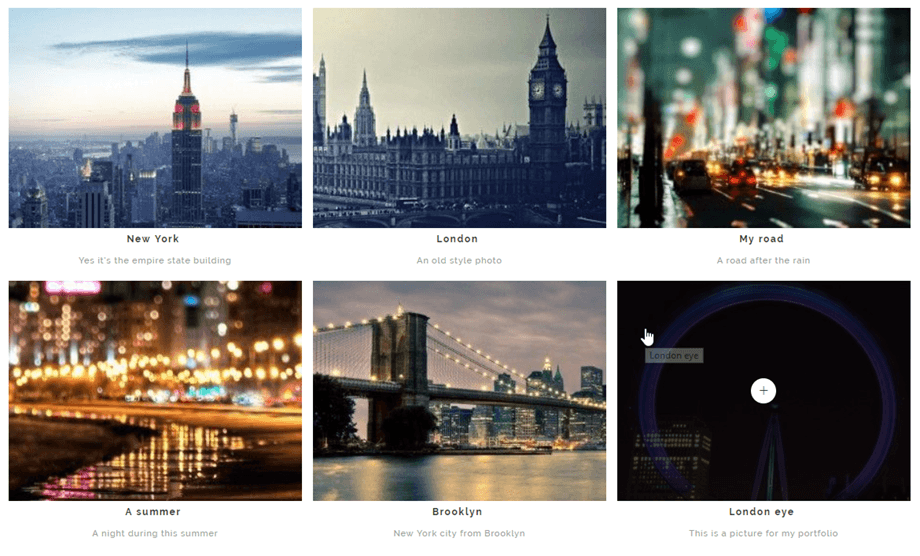
Tema Portfolio este o galerie elegantă, cu efecte de hover, titluri și legende.
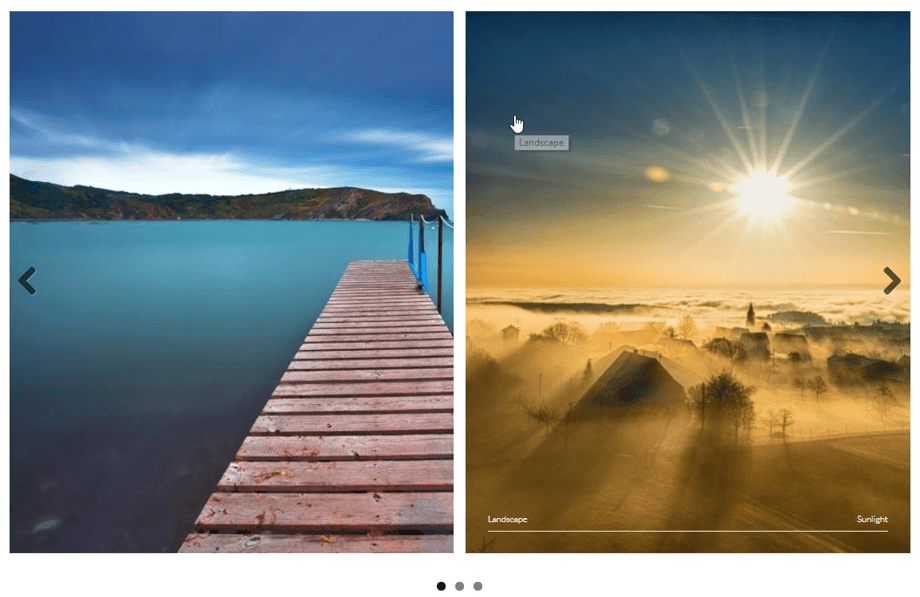
Tema sliderului este un slider orizontal cu titlu și legende.
4. Opțiuni de imagine
Fiecare imagine are câteva opțiuni într-o galerie. Faceți clic pe o imagine pentru a le vedea.
- Titlul și legenda pot fi afișate în galerie în funcție de tema aleasă
- Link pentru a vă permite să adăugați, de exemplu, lightbox-uri la imagini sau să adăugați link-uri personalizate la imagini individuale dintr-o galerie - managerul de link-uri WordPress vă va ajuta să faceți acest lucru
- Ținta linkului poate defini dacă linkul va fi încărcat în aceeași fereastră sau într-una nouă
În fiecare galerie puteți ordona imaginile după:
- Comandă personalizată
- Ordine aleatorie
- Titlu
- Dată
5. Importator galerie NextGEN
WP Media Folder are un importer de galerii NextGEN. După instalarea pluginului, WP Media Folder va detecta instalarea galeriei NextGEN și veți primi o notificare pentru importarea galeriilor.
Fiecare galerie va fi importată ca un singur folder, având numele galeriei ca nume de folder.

6. Blocul galeriei din Gutenberg
Acum poți afișa galeriile tale în editorul Gutenberg.
Pentru a afișa o galerie în editorul Gutenberg, faceți clic pe WP Media Folder Galerie din WP Media Folder . După aceea, puteți selecta folderul din Media, apoi faceți clic pe Creare galerie . În plus, vă puteți crea propria galerie selectând imagini din Biblioteca Media sau încărcând direct de pe PC.
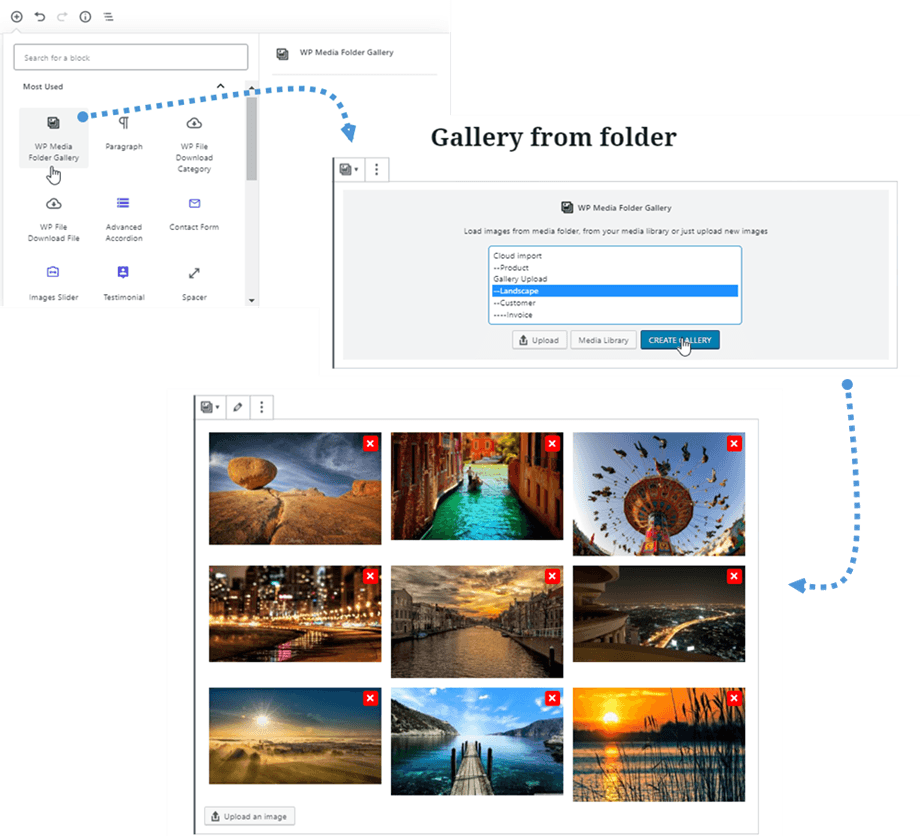
Apoi, puteți edita galeria făcând clic pe Editează galerie din partea de sus sau puteți adăuga mai multe imagini făcând clic pe Încarcă o imagine din partea de jos.
Toate setările galeriei se află pe panoul din dreapta; de exemplu: temă, selecție folder, coloane, lightbox, ordine, actualizare conținut folder...
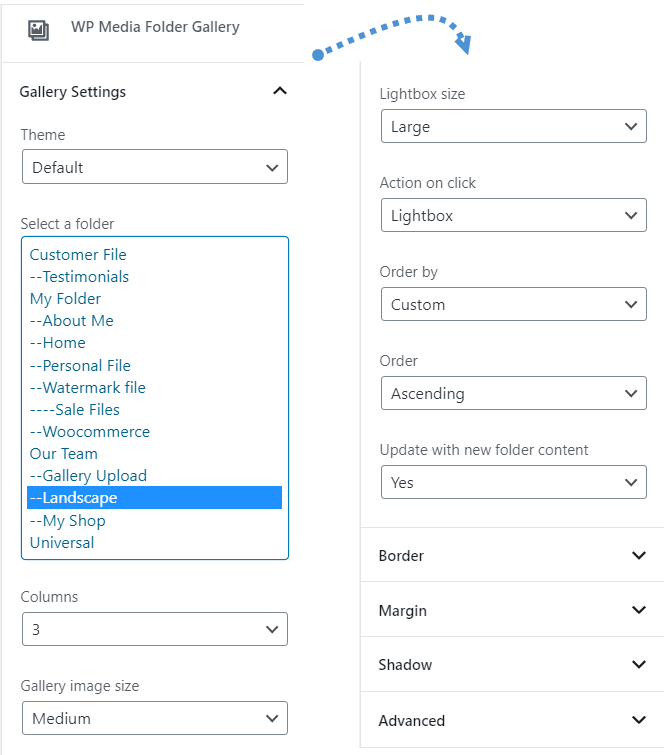
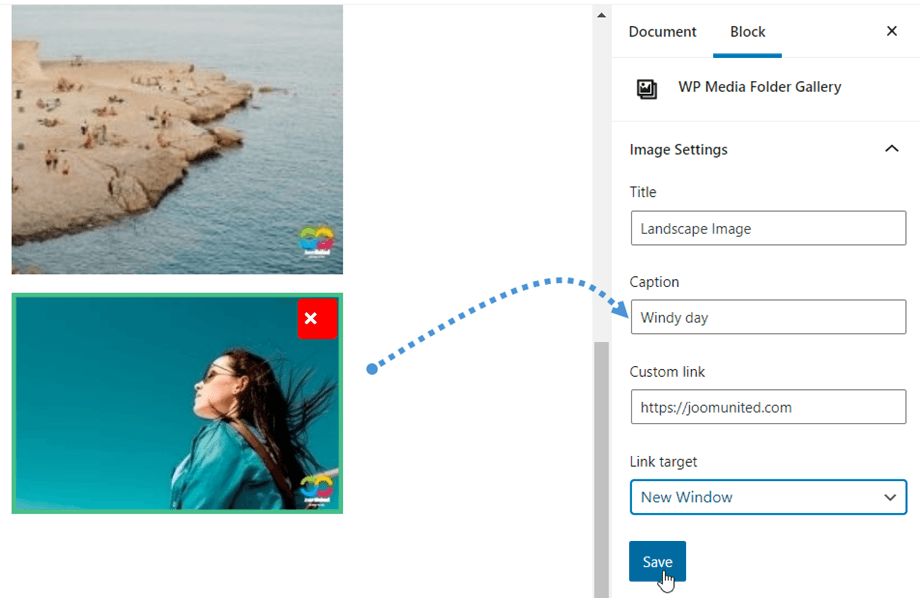
Odată ce galeria este creată, făcând clic pe o imagine, puteți edita rapid titlul, legenda, linkul personalizat sau ținta linkului în panoul din dreapta.