Produse WordPress
 Produse Joomla
 Suport
 Știri
Știri Autentificare
Limitarea accesului la fișiere și a gestionării acestora
WP File download are multe instrumente pentru a limita vizibilitatea și gestionarea fișierelor pentru partea de administrator. În primul rând, trebuie să facem o distincție între:
- Vizibilitatea fișierelor sau cine poate vizualiza și descărca fișierele din partea publică
- Gestionarea fișierelor sau cine poate adăuga, elimina și edita fișiere și categorii
Accesul la fișiere și vizibilitatea acestora
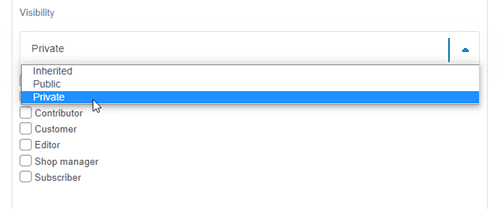
Cu WP File Download puteți limita vizibilitatea categoriilor de fișiere în funcție de grupul de utilizatori WordPress. Deschideți o categorie de fișiere și faceți-o privată selectând un grup de utilizatori sau un singur utilizator. Apoi, faceți clic pe butonul Salvare setări și ați terminat.
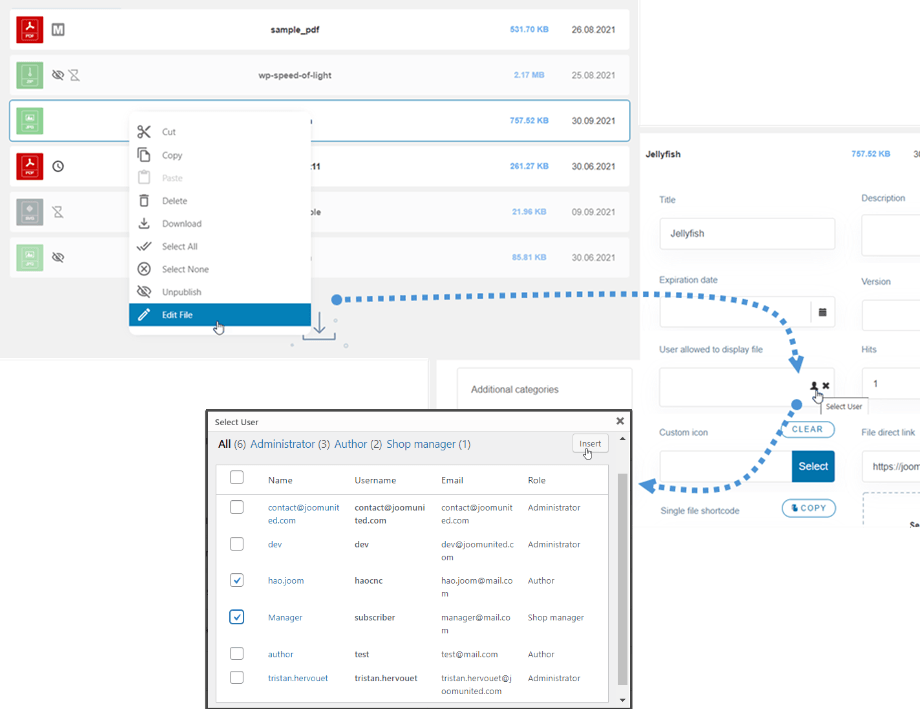
De asemenea, puteți limita vizibilitatea fișierului pentru un singur fișier pentru câțiva utilizatori, astfel încât doar cei selectați să poată vizualiza fișierul.
Pentru a utiliza această funcție, trebuie să activați Restricționare utilizatori din fila Configurare > Setări principale > Administrator.
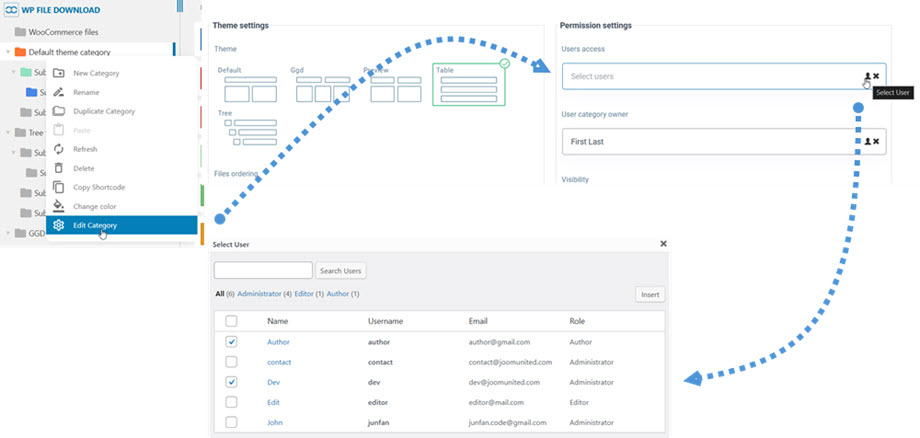
În mod similar, puteți seta vizibilitatea unei categorii pentru mai mulți utilizatori. Aceasta înseamnă că, atunci când opțiunea Vizibilitate este setată la Privată, doar un anumit utilizator poate vizualiza categoria pe frontend.
De exemplu, puteți seta „Autor, Dezvoltator” să vizualizeze „Categoria temei implicite” pe frontend.
Restricționarea vizibilității subfolderelor pentru anumiți utilizatori
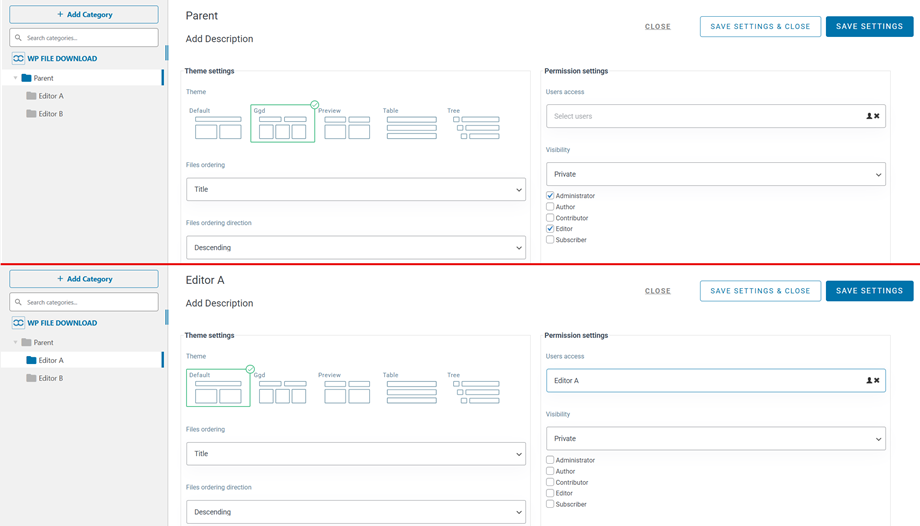
În unele scenarii, un administrator poate dori să afișeze un părinte pe frontend folosind WP File Download , asigurându-se în același timp că fiecare utilizator poate vedea doar folderul care i-a fost atribuit.
De exemplu:
Părinte
── Editor A
── Editor B
Pentru a realiza acest lucru, urmați pașii de mai jos:
1. Configurați folderul părinte:
Setați Vizibilitatea la Privat, apoi bifați rolurile corespunzătoare (de exemplu, Administrator, Editor) pentru a le permite să vadă folderul părinte.
2. Configurați fiecare subfolder (de exemplu, Editorul A):
- Setați vizibilitatea la Privat
- Lăsați toate casetele de selectare pentru roluri nebifate
- Sub Acces utilizatori , selectați utilizatorul specific (de exemplu, Editor A)
- Salvați setările
Odată configurat, fiecare utilizator va putea vedea și accesa doar folderul atribuit în mod explicit, păstrând toate celelalte foldere ascunse.
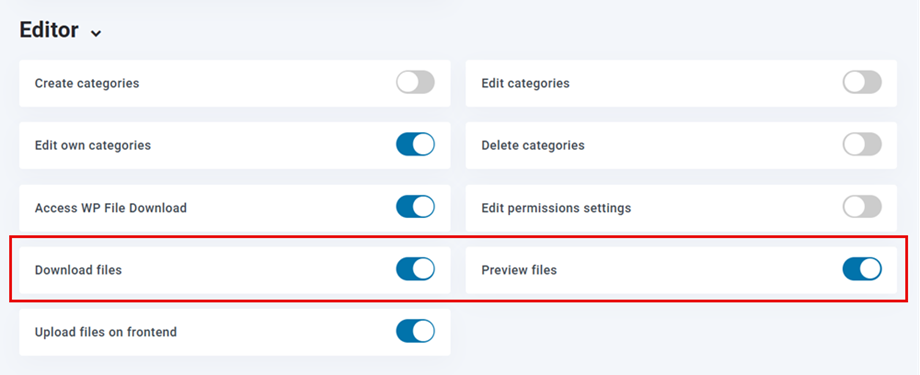
De acum înainte, Descărcare fișiere și Previzualizare fișiere sunt disponibile pentru fiecare rol de utilizator, putând restricționa utilizatorii să descarce sau să previzualizeze fișierele pe frontend în funcție de roluri.
De exemplu: În acest caz al de editor , odată ce opțiunile sunt activate, utilizatorii cărora li se acordă un de editor pot descărca și previzualiza fișiere. Acesta ar putea fi unul dintre ele, în funcție de setările dvs.
Configurarea gestionării fișierelor în funcție de rolul de utilizator WordPress
Gestionarea fișierelor în WP File Download este definită de rolurile utilizatorilor WordPress. Puteți alege acele roluri care pot executa anumite acțiuni specifice. Toți utilizatorii care au rolurile selectate vor avea aceleași autorizații privind gestionarea fișierelor.
Pentru a configura accesul, utilizați WP File Download > Configurare > Acces fișier > Roluri utilizatori :
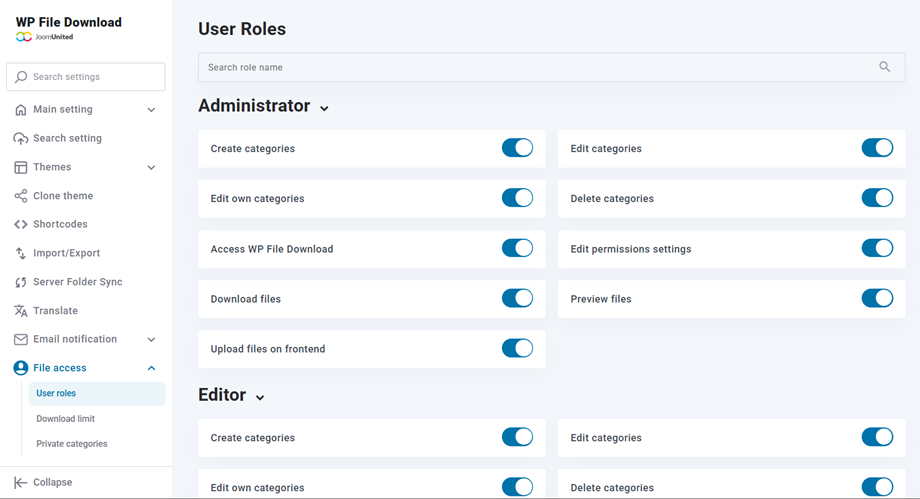
După ce utilizatorul se conectează, acesta va moșteni privilegiul de grup pentru a gestiona fișiere.
Gestionarea depozitului de fișiere personale al utilizatorului
WP File Download vă permite să permiteți utilizatorilor WordPress să își gestioneze propriul depozit de fișiere, deoarece puteți defini, în calitate de administrator, cine deține o categorie de fișiere.
Primul pas este să configurați rolul utilizatorului doar pentru „Editați propria categorie”. Dezactivați „Editați categoria” , deoarece utilizatorii nu ar trebui să poată edita toate categoriile existente în acest exemplu, ci doar propriile categorii. Celelalte privilegii nu sunt obligatorii, în funcție de ceea ce doriți să permiteți.
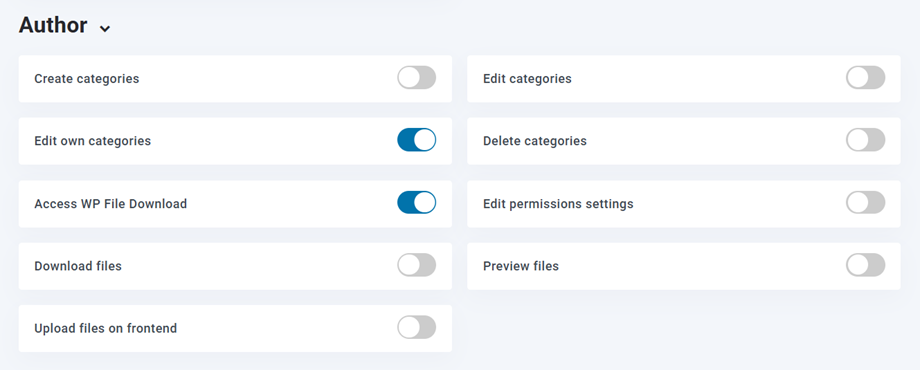
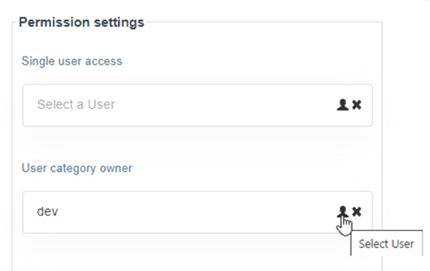
Apoi, puteți crea o categorie de fișiere pentru utilizatorii dvs. sau, dacă opțiunea „Creează categorie” este activată în rolul lor de utilizator, aceștia vor putea face acest lucru singuri. Apoi, din categoria de fișiere pe care ați creat-o, puteți defini cine deține categoria și, prin urmare, cine o va putea edita.
Puteți atribui un proprietar de utilizator per categorie.
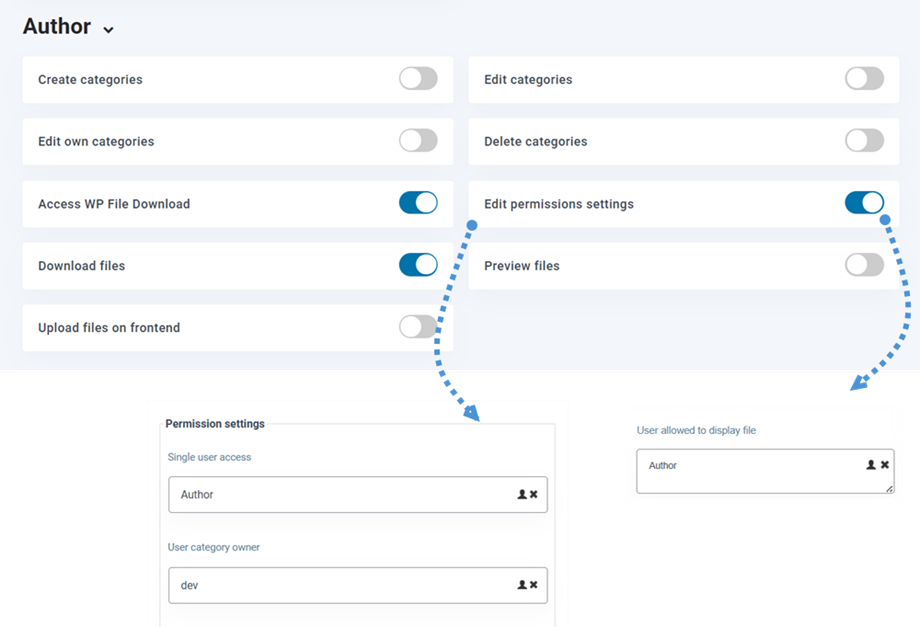
În plus, un utilizator poate acorda permisiuni pentru o categorie sau un fișier dacă „Modificare setări permisiuni” este activată în rolul său de utilizator. Aceasta înseamnă că poate selecta un utilizator pentru o categorie sau mai mulți utilizatori pentru un fișier, ca în pasul anterior.
Limitarea descărcării pentru roluri
Pentru a limita timpul de descărcare și durata de timp în care utilizatorii pot descărca fișiere, trebuie să accesați WP File download > Acces fișiere > Limită descărcare. Apoi activați Limitare descărcare .
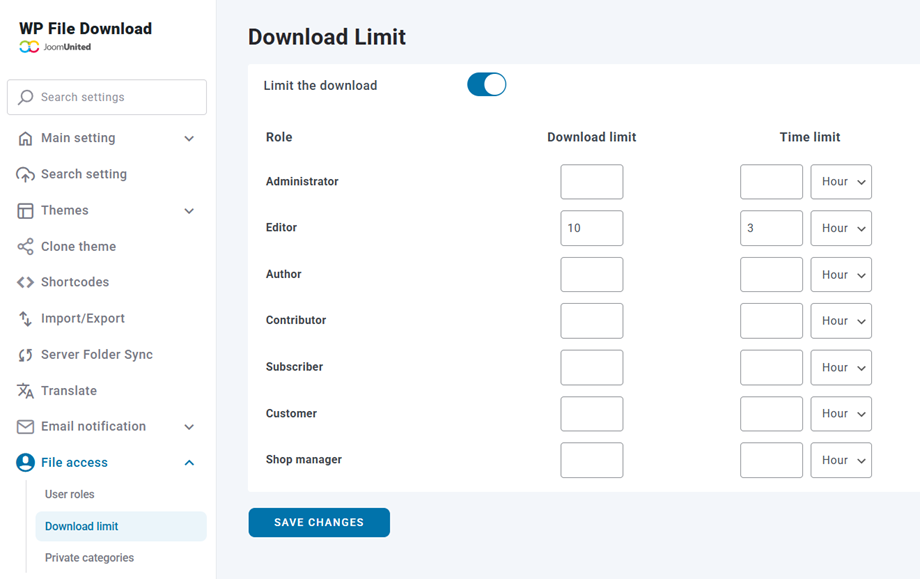
De aici, există 2 opțiuni: Limită de descărcare și Limită de timp pentru fiecare rol de pe site. Limita de descărcare ar trebui să fie un număr, Limită de timp poate fi setată pe Oră, Zi...
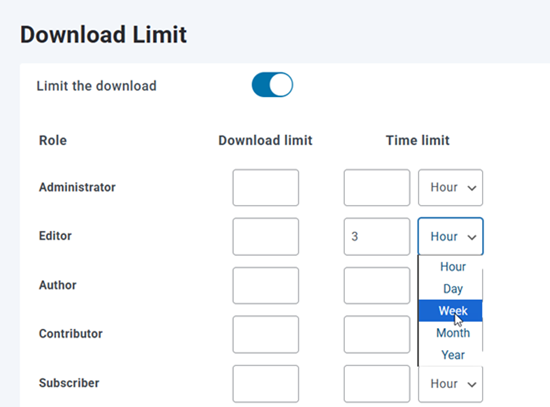
- Limită de descărcare: Dacă este completată, aceasta va limita numărul de descărcări pentru fiecare fișier per utilizator din acest grup de utilizatori.
- Limită de timp: Dacă este completată, această opțiune va limita întârzierea în care fișierele sunt disponibile pentru fiecare utilizator din acest grup de utilizatori.
În cele din urmă, nu uitați să faceți clic pe Salvare .
Categorii private
Pentru a crea categorii pentru utilizatorii deja înregistrați pe site-ul dvs., navigați la configurația pluginului din Acces fișier > Categorii private. Activați Categorie privată automată per utilizator și selectați categoria principală unde vor fi create categoriile de utilizatori. Alegeți rolurile utilizatorilor pentru care doriți să creați categorii (puteți selecta toate rolurile sau unele specifice), apoi faceți clic pe Creare categorii pentru a genera manual foldere pentru utilizatorii existenți.
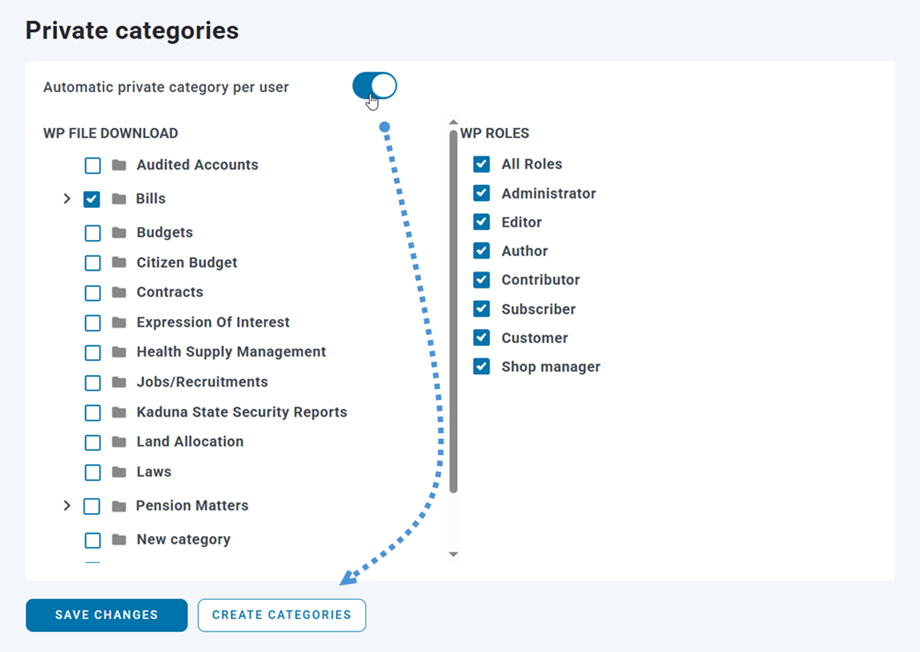
Odată ce această funcție este activată, sistemul va crea automat o categorie privată corespunzătoare de fiecare dată când un utilizator nou este înregistrat pe site-ul dvs.
Pentru a permite utilizatorilor să acceseze fișierele lor private, introduceți shortcode-ul categoriei principale selectate (de exemplu, „Facturi” în acest caz) în orice postare sau pagină. Când utilizatorii vizitează acea pagină, vor vedea doar propriile fișiere și categorii - asigurându-vă că fiecare utilizator are acces exclusiv la conținutul său personal.
Video cu accesarea descărcării fișierelor WordPress: