 WordPress producten
 Joomla producten
 Support
 Nieuws
 Inloggen
Hoe het formaat van afbeeldingen aanpassen en afbeeldingen groter maken zonder kwaliteitsverlies

Heb je ooit geprobeerd een afbeelding groter te maken om vervolgens te ontdekken dat deze wazig of gepixeliseerd wordt? Je bent niet de enige. Als je een blog runt, een website ontwerpt of foto's uploadt naar je online winkel, kan het aanpassen van de afbeeldingen lastig zijn. Het laatste wat je wilt is een mooie foto die uiteindelijk lijkt op een wazige brij.
Gelukkig zijn er nu krachtige tools en slimme technieken die je helpen om afbeeldingen te vergroten en zelfs uit te breiden zonder hun scherpte te verliezen. In deze handleiding onderzoeken we hoe je moderne AI-technologie kunt gebruiken, samen met gebruiksvriendelijke WordPress-tools zoals WP Media Folder, om je afbeeldingen professioneel te laten zien, allemaal zonder dat je grafisch ontwerper hoeft te zijn.
Zeg vaarwel tegen rommelige mediabibliotheek.
WP Media Folder laat je bestanden categoriseren, mappen synchroniseren met cloudopslag, ongelofelijke galleries maken en zelfs afbeeldingen vervangen zonder links te verbreken.
Optimaliseer je mediaworkflow vandaag
Inhoudsopgave
- Waarom beeldkwaliteit meer betekent dan je denkt
- Het Probleem met Traditioneel Formaat Wijzigen
- Hoe AI-beeldschaalvergroting het probleem oplost
- Populaire AI-tools om afbeeldingen te schalen en te vergroten
- Hoe Pixelatie en Vervorming te Vermijden
- Veelvoorkomende Fouten bij het Formaat van Afbeeldingen
- Tot slot
Waarom beeldkwaliteit meer betekent dan je denkt
Afbeeldingen zijn een van de belangrijkste onderdelen van elke website. Ze trekken aandacht, communiceren ideeën snel en maken uw site er professioneel uitzien. Maar afbeeldingen van slechte kwaliteit of te grote afbeeldingen kunnen meer kwaad dan goed doen. Een onscherpe afbeelding maakt uw merk minder betrouwbaar, en een groot bestand kan uw site vertragen, iets waar zowel bezoekers als Google een hekel aan hebben.
Als uw website te lang nodig heeft om te laden, verlaten bezoekers vaak de pagina voordat ze uw inhoud zelfs maar zien. Google beschouwt de laadsnelheid van de site ook als een rangschikkingsfactor, wat betekent dat niet-geoptimaliseerde afbeeldingen uw SEO kunnen schaden. Het doel is dan ook om uw afbeeldingen scherp te houden terwijl hun bestandsgrootte klein genoeg blijft voor snel laden. Dat is waar de juiste formaat- en optimalisatietechnieken een rol gaan spelen.
Het Probleem met Traditioneel Formaat Wijzigen
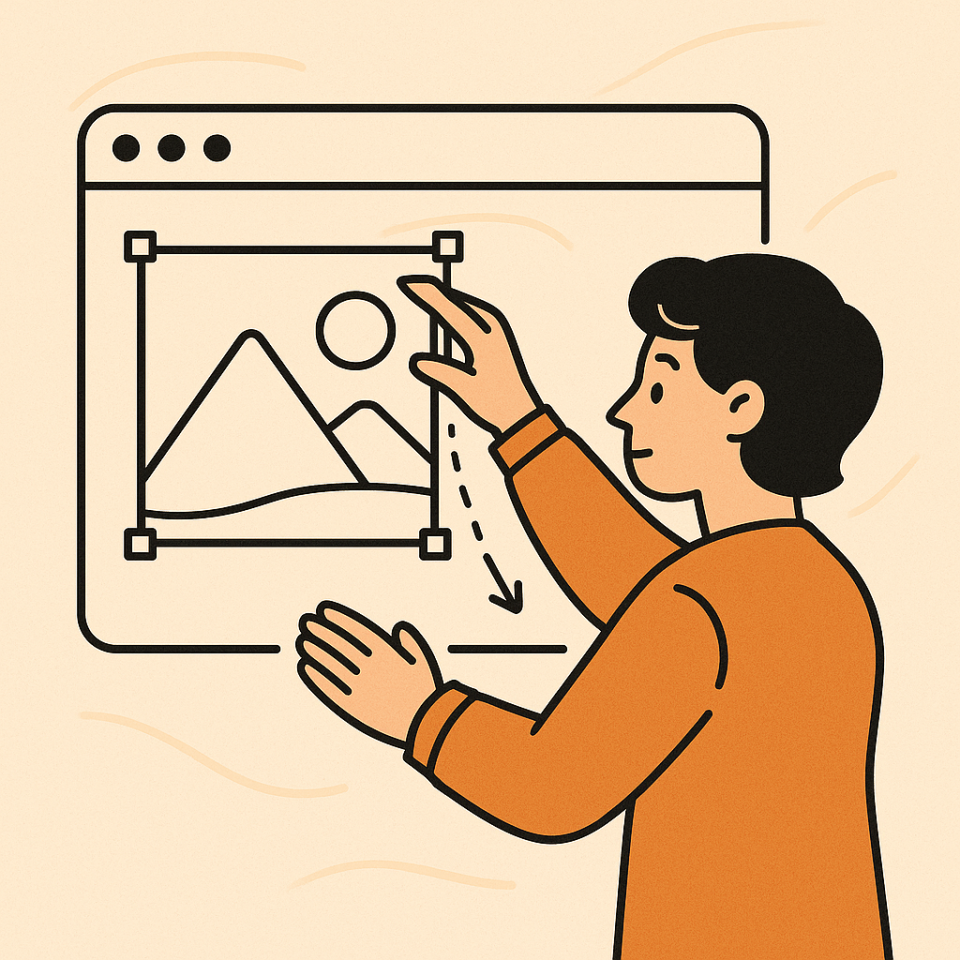
De meeste mensen passen de grootte van afbeeldingen aan door simpelweg de breedte en hoogte aan te passen in een foto-editor of online tool. Maar wanneer je probeert een afbeelding groter te maken dan de oorspronkelijke grootte, wordt het ingewikkeld. Elke pixel (de kleine gekleurde vierkanten waaruit een afbeelding bestaat) moet worden uitgerekt, en dat uitrekken leidt tot zichtbaar kwaliteitsverlies, het gevreesde pixel-effect.
Traditionele methoden voor het wijzigen van de grootte voegen geen nieuwe details toe; ze vergroten alleen wat al aanwezig is. Het resultaat? Een grotere afbeelding die er wazig, vervormd of verbleekt uitziet. Om dat te vermijden, heb je slimmere software nodig die ontbrekende details kan voorspellen en opnieuw creëren in plaats van alleen bestaande details op te rekken
Hoe AI-beeldschaalvergroting het probleem oplost
Kunstmatige intelligentie (AI) heeft veranderd hoe we afbeeldingen behandelen. In plaats van te raden hoe ontbrekende details eruit zouden kunnen zien, gebruiken AI-upscalingtools deep learning, een technologie getraind op miljoenen hoogwaardige afbeeldingen, om realistische texturen, randen en kleuren opnieuw te creëren. In eenvoudige bewoordingen, AI vergroot niet alleen je afbeelding; het verbetert het.
Deze tools analyseren patronen en vullen de gaten in, waardoor u afbeeldingen tot vier keer hun oorspronkelijke grootte kunt opschalen zonder scherpte te verliezen. Het is alsof u de resolutie van uw foto automatisch upgrade.
Populaire AI-tools om afbeeldingen te schalen en te vergroten
Laten we eens kijken naar een aantal AI-aangedreven tools die je kunnen helpen om afbeeldingen groter te maken zonder kwaliteitsverlies, en waarvoor geen geavanceerde vaardigheden vereist zijn.
Waifu2x
Oorspronkelijk ontwikkeld voor anime-achtige afbeeldingen, is Waifu2x een favoriet geworden onder ontwerpers voor alle soorten graphics. Het gebruikt diepe convolutionele neurale netwerken om afbeeldingen te vergroten en ruis te verwijderen terwijl het gladde randen behoudt. Het beste van alles, het is gratis en werkt online, dus er is geen software te installeren.
Tip: Waifu2x is geweldig voor illustraties en graphics met heldere contouren, maar is mogelijk niet ideaal voor complexe
Laten we verbeteren
Let's Enhance is een gebruiksvriendelijke online tool die perfect werkt voor website-afbeeldingen, portretten en productfoto's. Het verbetert automatisch details, balanceert kleuren en verwijdert compressieartefacten. Je upload gewoon een afbeelding, kiest de gewenste resolutie en laat de AI de rest doen.
De tool biedt zelfs de mogelijkheid om afbeeldingen te optimaliseren voor specifieke toepassingen, zoals afdrukken, sociale media of e-commerce, waardoor het veelzijdig is voor WordPress-gebruikers die verschillende soorten inhoud beheren.
Hoe Pixelatie en Vervorming te Vermijden
Om afbeeldingen groter te maken zonder helderheid te verliezen, moet je een paar best practices volgen:
1. Begin met de hoogst mogelijke kwaliteit
Begin altijd met de grootste versie van uw beschikbare afbeelding. Hoe hoger de oorspronkelijke resolutie, hoe meer ruimte u heeft om te vergroten of te verkleinen zonder zichtbaar kwaliteitsverlies.
2. Gebruik AI-upscaling in plaats van handmatig uitrekken
Handmatig formaat wijzigen veroorzaakt vaak pixelatie omdat de software bestaande pixels gewoon uitrekt. AI-upscaling daarentegen genereert nieuwe pixels die overeenkomen met het oorspronkelijke patroon, wat resulteert in een veel schonere look.
3. Vermijd Overmatige Vergroting
Zelfs AI-tools hebben hun grenzen. Het vergroten van een afbeelding met meer dan 400% kan nog steeds zachtheid of verlies van detail veroorzaken. Het is beter om een balans te vinden tussen grootte en scherpte.
4. Bewaar in het Juiste Formaat
JPEG is ideaal voor foto's, terwijl PNG beter werkt voor graphics met transparantie. Vermijd het meerdere keren opslaan van een afbeelding in JPEG-formaat, omdat dit kan leiden tot compressieartefacten.
Veelvoorkomende Fouten bij het Formaat van Afbeeldingen
Hier zijn een paar veelvoorkomende valkuilen die de kwaliteit van je afbeeldingen kunnen vernietigen:
- Screenshots of afbeeldingen met een lage resolutie als startpunt gebruiken
- Beeldverhouding negeren, waardoor afbeeldingen worden uitgerekt of samengedrukt
- Afbeeldingen overcomprimeren, wat leidt tot zichtbare ruis
- Vergeten te optimaliseren na het wijzigen van de grootte
Door deze fouten te vermijden, zien je afbeeldingen er scherp en professioneel uit op alle apparaten.
Alle webmasters!
Spaar tijd en verhoog de productiviteit met WP Media Folder. Organiseer de mediabestanden van uw klanten moeiteloos, maak aangepaste galerijen en zorg voor een naadloze gebruikerservaring.
Upgrade nu uw websiteprojecten!
Tot slot
Het formaat van afbeeldingen aanpassen en vergroten zonder kwaliteitsverlies was vroeger bijna onmogelijk. Tegenwoordig kan dankzij AI-aangedreven tools zoals Waifu2x en Let's Enhance, en WordPress-plug-ins zoals WP Media Folder, iedereen afbeeldingen als een professional beheren zonder een diploma in design nodig te hebben.
Focus op kwaliteit, consistentie en SEO-optimalisatie. De combinatie van slim formaat wijzigen, AI-verbetering en WordPress-integratie zal uw website visueel doen opvallen terwijl deze snel laadt en hoger scoort.
Wanneer u zich abonneert op de blog, zullen we u een e-mail sturen wanneer er nieuwe updates zijn op de site, zodat u ze niet zult missen.


Reacties