 WordPress-producten
 Joomla-producten
 Ondersteuning
 Nieuws
 Inloggen
Hoe u kunt helpen bij het opsporen van fouten in WordPress-plug-ins
De ontwikkelaars van JoomUnited werken er altijd aan om ervoor te zorgen dat uw plugins zo optimaal mogelijk werken, natuurlijk kunnen er in sommige gevallen toch fouten optreden, bijvoorbeeld een incompatibiliteit die wordt veroorzaakt door een derde plugin en wat willen we als dit soort fouten optreden? Natuurlijk worden deze snel opgelost ...
In dit bericht leren we je hoe je de juiste informatie aan de ontwikkelaar geeft, zodat hij de fout snel kan begrijpen en oplossen. Dit bericht wordt onderverdeeld in 3 stappen die we gaan volgen om de juiste informatie aan een ontwikkelaar te geven wanneer er een probleem optreedt:
- Schakel het foutenlogboek in
- Installeer de probleemoplossingsplugin
- Controleer op javascript-fouten
Schakel het WordPress-foutopsporing- en logsysteem in
Allereerst moeten we weten wat WP_DEBUG is. Zoals we op Wikipedia kunnen lezen: " WP_DEBUG is een PHP- constante (een permanente globale variabele) die kan worden gebruikt om de 'debug'-modus in WordPress te activeren. Deze wordt standaard als 'false' beschouwd en wordt meestal op 'true' gezet in het wp-config.php-bestand op ontwikkelomgevingen van WordPress."
Zoals we kunnen zien WP_DEBUG is een constante die standaard uit staat, maar we kunnen hem aan zetten voor tijdelijke foutopsporingsdoeleinden.
Daarnaast is er een andere PHP-constante genaamd WP_DEBUG_LOG die ons zal helpen om automatisch een tekstbestand te maken met alle fouten van uw plugins en dat is wat we gaan sturen naar de ontwikkelaars.
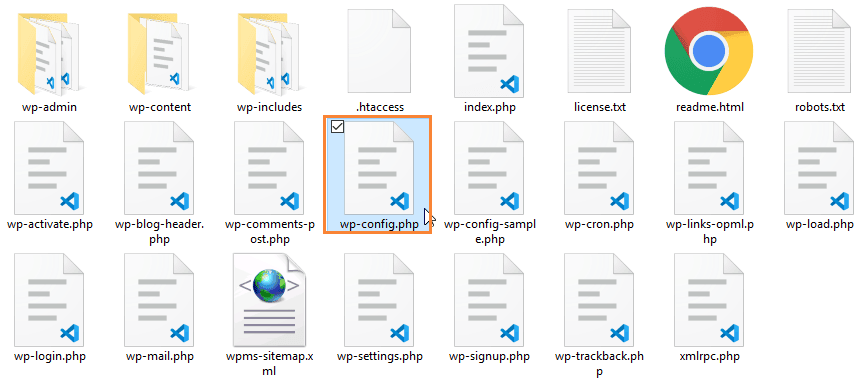
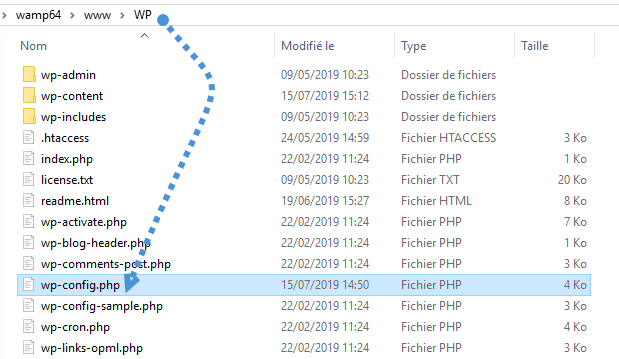
We gaan u leren hoe u het precies kunt inschakelen en hoe het eruit zal zien als er een fout is met uw plugin, WP Meta SEO zal worden gebruikt voor dit voorbeeld, maar u kunt dezelfde stappen volgen voor al onze plugins. In dit geval hebben we een probleem met WP Meta SEO, het kan elk probleem zijn, dus wat we gaan doen is het wp-config.php bestand openen, het kan worden gedaan met uw favoriete teksteditorsoftware, met Notepad, Visual Studio Code, Brackets bijvoorbeeld, ga gewoon naar en open wp-config.php.
Het bestand bevindt zich in de root van uw server, waar uw WordPress-website is geïnstalleerd.
Open het bestand met een teksteditor en druk vervolgens op CTRL + F of klik op Bewerken > Zoeken… Er verschijnt een zoekvak waarin je het woord kunt typen waarnaar je zoekt. In dit geval typen we “WP_DEBUG” en drukken we op Enter totdat je “define( 'WP_DEBUG', false )” vindt.
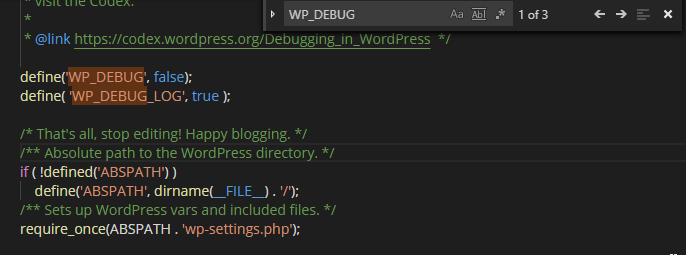
Nu we op die regel zitten, verwijderen we de “false” en typen we true, klik op Enter en kopieer op de volgende regel define( 'WP_DEBUG_LOG', true ); en sla het bestand op, het zou eruit moeten zien als de volgende afbeelding.
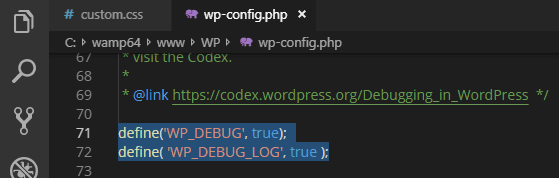
Als deze twee regels worden gewijzigd, verschijnt er een bestand met de naam “debug.php” op /wp-content/
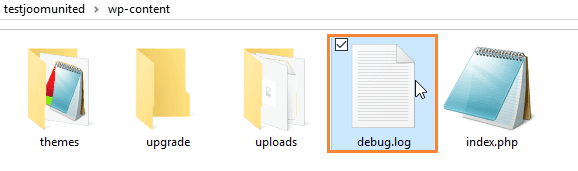
En klaar… we hebben de eerste stap voltooid, dat is een van de bestanden die onze ontwikkelaars nodig hebben om het proces van het oplossen van uw probleem te versnellen. Alle fouten worden gemonitord en in dit tekstbestand geschreven.
Installeer de WordPress Troubleshooting-plug-in
De Health Check & Troubleshooting-plugin stelt je in staat om een conflictcontrole uit te voeren zonder dat dit de normale bezoekers van je website beïnvloedt. De plugin is zeer eenvoudig te gebruiken en te installeren. We gebruiken WP Meta SEO als voorbeeld. Volg deze stappen om Health Check & Troubleshooting te installeren en een conflictcontrole uit te voeren:
- Log in op uw WordPress-site, u komt op het dashboard van uw site
- Klik op “Plugins”, aan de linkerzijde van uw pagina
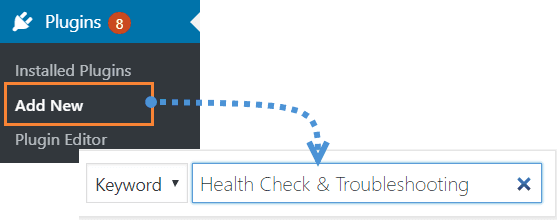
- Klik op “Nieuw toevoegen”
- Typ “Health Check & Troubleshooting" in de zoekbalk, zoals hieronder weergegeven
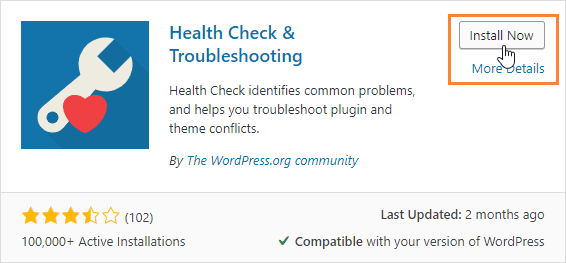
- Klik op "Nu installeren". De lijst met plug-ins wordt automatisch geladen. Zoek de juiste plug-in, klik op "Nu installeren" en vervolgens op "Activeren".
- Klik op "Websitestatus". In het menu aan de linkerkant vindt u een sectie genaamd "Tools". Klik daarop en vervolgens op "Websitestatus".
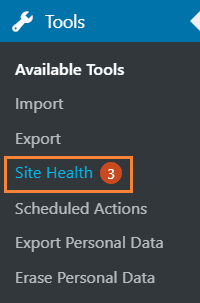
- Klik op het 'Probleemoplossing' , lees de waarschuwingen en klik op 'Probleemoplossingsmodus openen'.
Problemen oplossen-modus schakelt alle plugins automatisch uit en schakelt over naar een standaardthema. Problemen oplossen-modus heeft geen invloed op normale bezoekers van uw site.
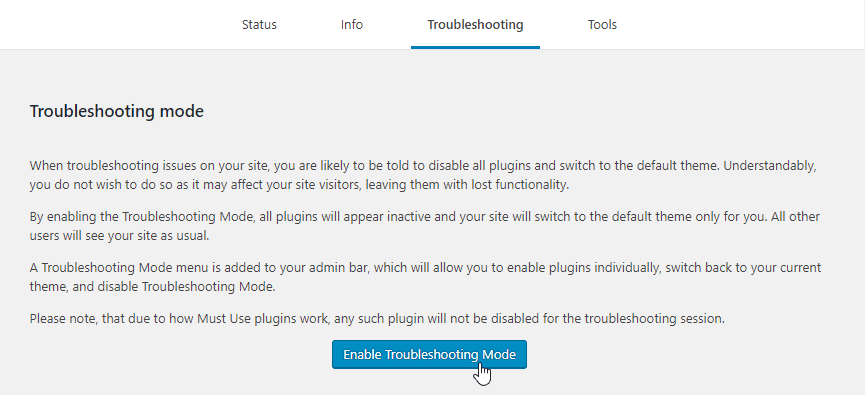
- Reproduceer het probleem dat u ondervond
In de standaardomgeving zonder actieve plugins en een standaardthema, als het probleem zich voordoet, betekent dit dat onze plugin niet de oorzaak is van het onverwachte gedrag.n the default environment with no active plugins and a default theme, if the issue occurs, it means that our plugin is not causing the unexpected behavior.
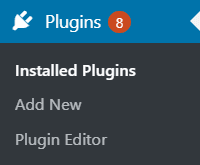
- Klik op “Plugins” > “Geïnstalleerde plugins”
Het menu “Plugins” wordt uitgevouwen en biedt u extra opties. Klik op “Geïnstalleerde Plugins”
- Klik op 'Inschakelen tijdens het oplossen van problemen' naast WP Meta SEO

- Reproduceer het probleem dat u ondervond met alleen WP Meta SEO actief en een standaardthema, als het probleem zich voordoet, is het probleem veroorzaakt door onze plugin.
Dit is in zekere zin goed nieuws omdat je al een deel van het probleem hebt geïdentificeerd. Nu moet de ontwikkelaar inloggen op je website en het probleem oplossen voordat we een nieuwe versie uitbrengen! Als dat niet het geval is, herhaal dan de stappen om de volgende uitgeschakelde plugin te activeren die je kunt reproduceren om de fout te reproduceren.
Controleren en opsporen van Javascript-fouten in WordPress-plug-ins
We gaan op zoek naar Javascript-fouten met de Chrome- of Firefox-console. Afhankelijk van je browser is de naamgeving enigszins verschillend, maar volgens Chrome en FireFox noemen we het de “Console”. Om de console te openen, volg je gewoon deze stappen:
- Rechtermuisknop op inspecteren, op de frontend in elk deel van de site
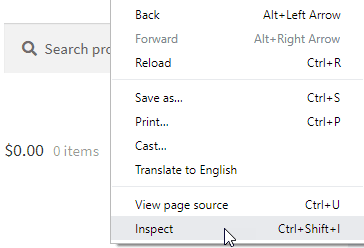
- Selecteer 'Console'. De ontwikkelaarstools worden aan de rechterkant van de pagina geopend. Klik vervolgens op 'Console'.
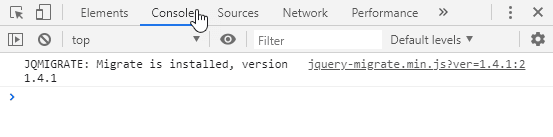
Controleer op fouten, met de console geopend, reproduceer de fout die u verwachtte en kijk naar de console, de fouten zijn rode teksten die beschrijven waar het javascript-conflict zich bevindt
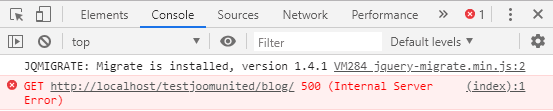
Als je een JavaScript-fout hebt gevonden, maak dan een schermafbeelding van de uitgevouwen versie van de fout en voeg deze toe aan je ticket/bericht.
Verzend / Deel uw probleemrapportage
Nu u al deze informatie heeft, zult u de ontwikkelaar helpen om het proces te versnellen, verzamel gewoon alle informatie die u heeft verzameld en voeg deze toe aan uw ticket/post, laten we ons herinneren, de items zijn:
- debug.log
- Notitie met de plugins die conflicten veroorzaken
- Een vastlegging van de javascript-console met de fout
Als u deze stappen volgt en ons de juiste informatie stuurt, kan de ontwikkelaar een sneller debug-werk doen en we danken u bij voorbaat :)
Maak een nieuw WordPress-gebruikersaccount aan en deel het voor ondersteuningsdoeleinden
Het aanmaken van een nieuwe beheerder is soms een snelle manier om het ondersteuningsteam te laten zien waar uw probleem over gaat. Voordat u met dat proces begint, een korte herinnering dat:
- We slaan oude inloggegevens niet op nadat het probleem is opgelost (om veiligheidsredenen)
- We raden aan om de beheerdersaccounts die voor ondersteuningsdoeleinden zijn aangemaakt te verwijderen
- Alle informatie die met ons team wordt gedeeld, is beveiligd en blijft privé
Om een nieuwe gebruiker aan te maken, logt u eerst in op uw beheerderssite. Na succesvol in te loggen, bent u in het Wordpress-dashboard.
Ga vervolgens naar het menu aan de linkerkant > Gebruikers.
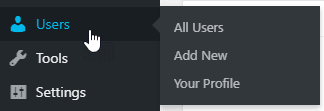
Navigeer daarna naar het bovenste scherm, klik op Nieuwe toevoegen knop of ga naar Nieuwe toevoegen knop op het linker Menu.
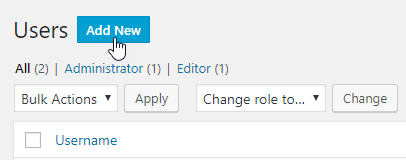
Volgende, de Nieuwe gebruiker toevoegen formulier wordt weergegeven op uw scherm. Er zijn 2 velden vereist om de informatie in te vullen: Gebruikersnaam, E-mail.
Bij het Wachtwoord veld kunt u een willekeurige wachtwoordgenerator gebruiken of uw eigen wachtwoord instellen. En u kunt het vakje Verstuur gebruikersnotificatie aanvinken als u de nieuwe gebruiker een e-mail wilt sturen over hun account.
Vervolgens kies je een rol voor de gebruiker in het keuzemenu. Dit is een belangrijke stap om de machtigingen voor gebruikers op je site in te stellen. "Beheerder" is het hoogste niveau en geeft de gebruiker toegang tot alle functies van je website. Je kunt andere rollen instellen als je de toegang van je gebruikers wilt beperken.
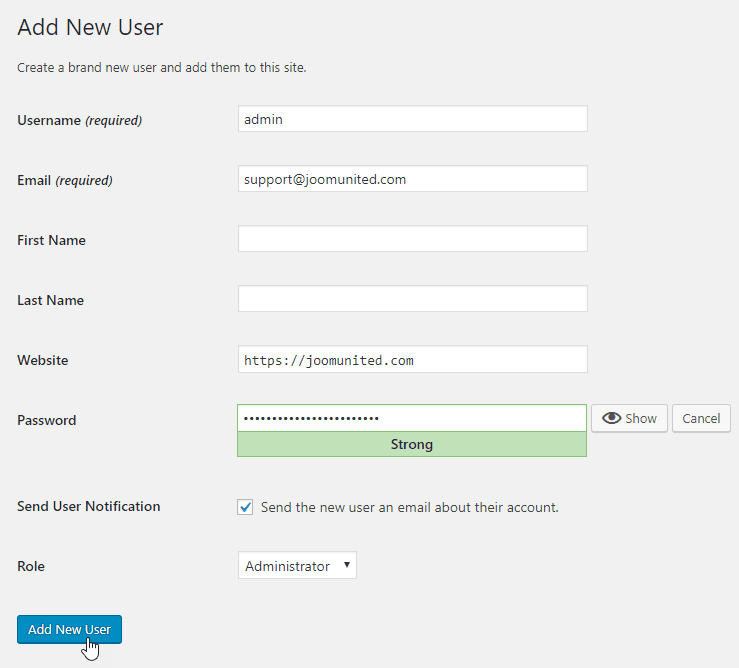
Klik ten slotte op Nieuwe gebruiker toevoegen ' onderaan. Het is al gedaan, veel succes!
Wanneer u zich abonneert op de blog, sturen we u een e-mail wanneer er nieuwe updates op de site zijn, zodat u ze niet mist.


