 produk WordPress
 produk Joomla
 Mendukung
 Berita
 Login
Langkah demi Langkah: Sinkronkan File OwnCloud Anda ke Media WordPress Menggunakan WP Media Folder

Mengelola file di berbagai platform dapat menjadi tantangan seiring pertumbuhan situs WordPress Anda. Meskipun penyimpanan cloud publik menawarkan kemudahan, OwnCloud memberikan kontrol lebih besar atas lokasi penyimpanan file Anda dan cara mengaksesnya. Dengan menghubungkan OwnCloud dengan WordPress, Anda dapat menyimpan file di lingkungan cloud Anda sendiri sambil tetap mengelolanya melalui pustaka media WordPress.
Dalam panduan ini, kami akan memandu Anda cara menyinkronkan file OwnCloud dengan WordPress, mulai dari menyiapkan koneksi hingga memetakan folder, mengelola izin, dan menjaga agar file tetap sinkron. Teruslah membaca untuk mempelajari cara membuat alur kerja media WordPress yang lebih fleksibel dan terorganisir tanpa kehilangan kendali atas penyimpanan cloud Anda.
- Hubungkan ownCloud langsung ke Pustaka Media WordPress: WP Media Folder memungkinkan Anda menautkan akun ownCloud dari WordPress, sehingga folder cloud Anda dapat diakses dari Pustaka Media bawaan.
- Jaga agar media ownCloud dan WordPress tetap sinkron dua arah: File yang ditambahkan di ownCloud akan muncul di WordPress, sementara unggahan WordPress dapat disimpan di folder ownCloud yang dipilih—menjaga agar media tetap terorganisir dalam satu struktur bersama.
- Impor atau sematkan file cloud sambil mengurangi penyimpanan server: Pilih apakah akan mengimpor file ownCloud ke WordPress atau menyematkannya langsung dari ownCloud; sinkronisasi latar belakang menjaga perubahan file dan folder tetap mutakhir.
Daftar isi
OwnCloud vs. Penyimpanan Cloud Publik
OwnCloud dan penyimpanan cloud publik sama-sama digunakan untuk menyimpan, mengelola, dan mengakses file secara online, tetapi cara kerjanya berbeda. OwnCloud adalah solusi penyimpanan cloud yang dapat dihosting di server Anda sendiri, memberikan pengguna atau organisasi kendali lebih besar atas data dan pengelolaannya. Sebaliknya, layanan penyimpanan cloud publik seperti Google Drive atau Dropbox dikelola oleh penyedia pihak ketiga, sehingga pengguna cukup membuat akun dan menggunakan penyimpanan yang tersedia tanpa perlu mengelola server yang mendasarinya.
Perbedaan utamanya terletak pada kontrol, manajemen, dan tanggung jawab. Dengan OwnCloud, pengguna dapat memutuskan bagaimana data mereka disimpan, siapa yang dapat mengaksesnya, dan bagaimana sistem dikonfigurasi. Namun, mereka juga bertanggung jawab atas pemeliharaan server, keamanan, pencadangan, dan pembaruan. Penyimpanan cloud publik lebih nyaman karena penyedia menangani infrastruktur dan pemeliharaan, tetapi pengguna memiliki kendali yang lebih sedikit atas bagaimana data dan infrastruktur mereka dikelola.
Secara sederhana, OwnCloud lebih cocok untuk pengguna atau organisasi yang membutuhkan kontrol dan fleksibilitas lebih besar atas data mereka, sementara penyimpanan cloud publik ideal bagi mereka yang memprioritaskan kenyamanan dan kemudahan penggunaan. Pilihan yang tepat bergantung pada faktor-faktor seperti persyaratan keamanan, anggaran, keahlian teknis, dan tingkat kontrol yang dibutuhkan atas data.
Cara Kerja Sinkronisasi Media OwnCloud dan WordPress
Mengintegrasikan OwnCloud dengan WordPress memungkinkan Anda untuk menyimpan media situs web, seperti gambar, video, dan dokumen, secara eksternal alih-alih sepenuhnya bergantung pada hosting WordPress. Hal ini dapat membantu mengurangi penggunaan penyimpanan dan memusatkan manajemen media sementara WordPress tetap mengelola konten situs web.
Sinkronisasi biasanya dilakukan melalui plugin, integrasi, atau protokol penyimpanan yang kompatibel. Saat file diunggah melalui Pustaka Media WordPress, file tersebut dapat disinkronkan ke OwnCloud, sementara WordPress tetap menyimpan metadata dan URL file yang diperlukan. Pengaturan umum bekerja sebagai berikut:
- Unggah: File media ditambahkan melalui WordPress.
- Penyimpanan: File ditransfer dan disimpan di OwnCloud.
- Referensi: WordPress menyimpan URL file atau informasi lampiran.
- Tampilan: Saat pengunjung mengakses konten, media diambil dari OwnCloud.
Tergantung pada integrasinya, file juga dapat disinkronkan dari OwnCloud ke WordPress. Namun, pengaturan yang berbeda mungkin menangani file secara berbeda, jadi penting untuk memeriksa bagaimana unggahan, pembaruan, penghapusan, izin, dan URL file dikelola untuk mencegah kerusakan media atau konflik sinkronisasi.
Cara Sinkronisasi File OwnCloud dengan WordPress Menggunakan WP Media Folder
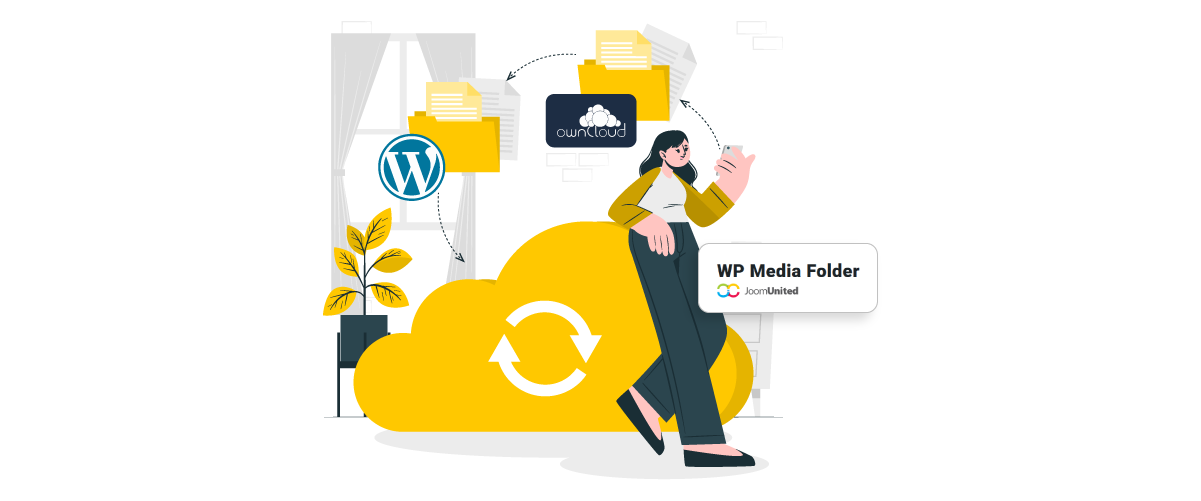
WP Media Folder menyediakan integrasi OwnCloud, memungkinkan Anda untuk menghubungkan Pustaka Media WordPress Anda ke penyimpanan OwnCloud. Alih-alih beralih antar platform, Anda dapat mengakses, mengatur, dan mengelola file OwnCloud langsung dari dasbor WordPress.
Integrasi ini mendukung sinkronisasi dua arah, memungkinkan pengelolaan file dari kedua platform sekaligus menjaga agar tetap sinkron. File yang diunggah ke OwnCloud dapat muncul di Pustaka Media WordPress, sementara file yang diunggah melalui WordPress dapat disimpan di folder OwnCloud yang terhubung. Hal ini menciptakan alur kerja yang lebih terpusat dan efisien untuk mengatur media WordPress.
Langkah 1: Hubungkan OwnCloud ke WordPress
Mulailah dengan menghubungkan akun OwnCloud Anda ke WP Media Folder dari dasbor WordPress. Buka Pengaturan > WP Media Folder > Cloud & Media Offload > Konektor Cloud, lalu pilih konektor OwnCloud dan aktifkan opsi koneksi.
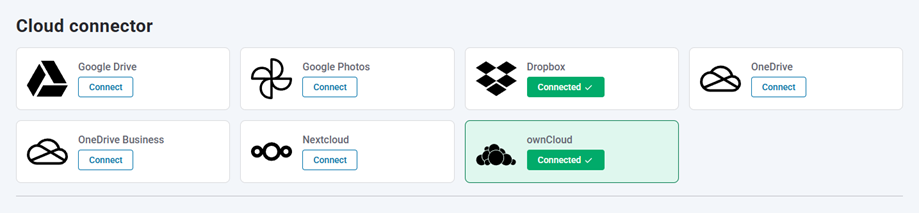
Masukkan detail OwnCloud yang diperlukan, termasuk:
- Nama pengguna: Nama pengguna OwnCloud Anda tanpa spasi atau karakter khusus.
- Kata sandi: Kata sandi akun OwnCloud Anda.
- URL OwnCloud: URL instalasi OwnCloud Anda.
- Nama folder root: Folder OwnCloud yang akan dihubungkan ke WordPress.
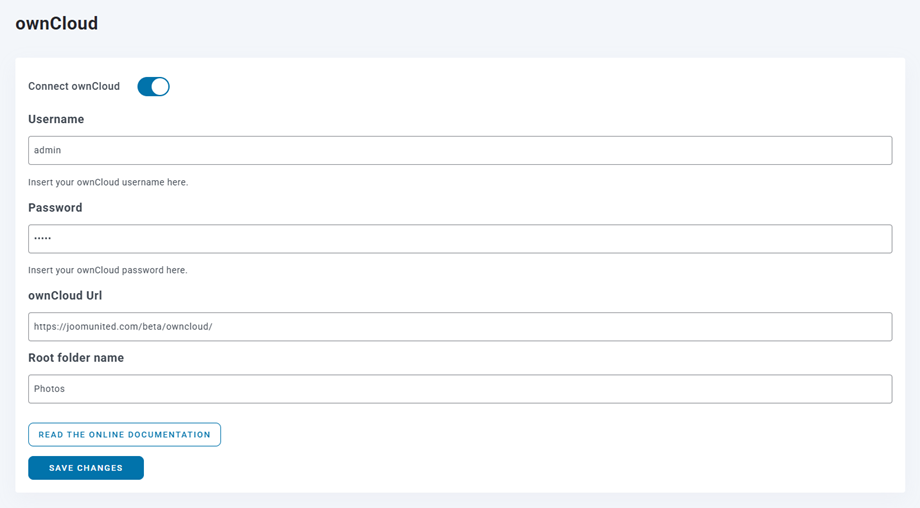
Simpan pengaturan setelah semua detail dimasukkan. Jika koneksi berhasil, Anda dapat membuka Pustaka Media WordPress untuk mulai menggunakan file OwnCloud Anda.
Langkah 2: Pilih folder root OwnCloud
Folder root menentukan bagian mana dari penyimpanan OwnCloud Anda yang akan terhubung ke WordPress. Setelah koneksi terjalin, folder dan subfolder di dalam folder root ini dapat disinkronkan dengan WP Media Folder.
Menggunakan folder root khusus untuk media WordPress dapat membantu menjaga agar file Anda tetap terorganisir. Hal ini juga mencegah file OwnCloud yang tidak terkait ikut tergabung dalam alur kerja media WordPress.
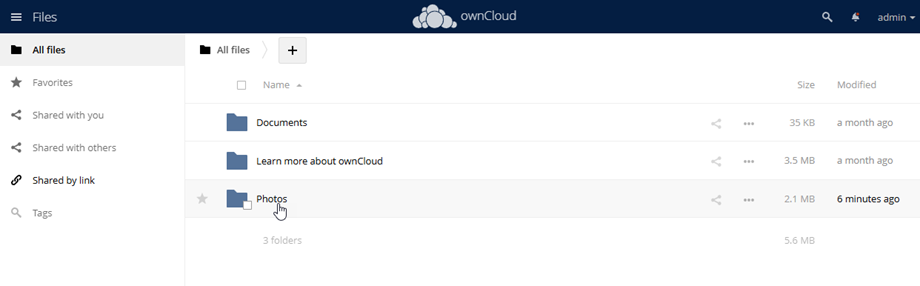
Sebagai contoh, Anda dapat membuat folder khusus untuk media situs web Anda dan menggunakannya sebagai folder utama. Ini akan memudahkan pemisahan aset WordPress dari file lain yang tersimpan di OwnCloud.
Langkah 3: Sinkronkan file antara OwnCloud dan WordPress
Setelah koneksi aktif, WP Media Folder akan menyinkronkan folder dan file di dalam folder root yang dipilih dengan Pustaka Media WordPress Anda. Sinkronisasi ini bekerja dua arah, sehingga Anda dapat mengelola media Anda dari kedua platform. Alur kerja dasarnya adalah:
- OwnCloud > WordPress: File yang ditambahkan ke folder OwnCloud yang terhubung akan muncul di WP Media Folder.
- WordPress > OwnCloud: File yang ditambahkan melalui WP Media Folder disinkronkan kembali ke OwnCloud.
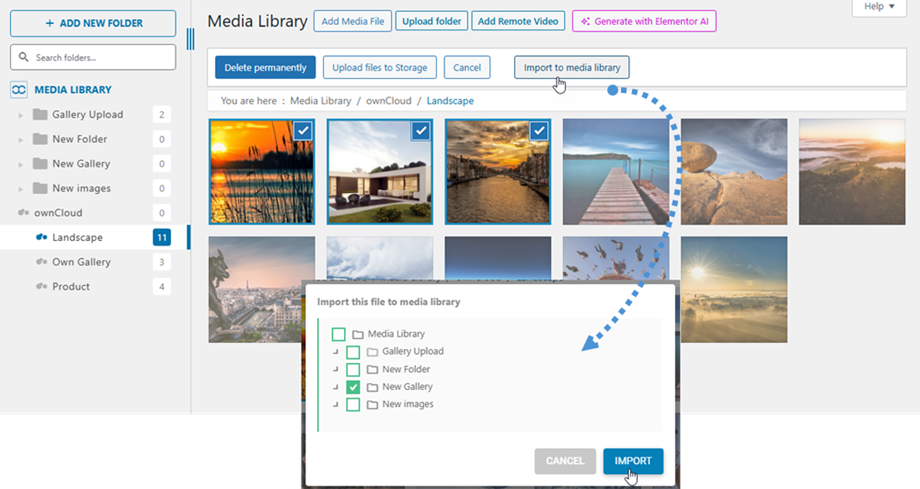
Sinkronisasi dua arah ini juga berarti Anda dapat mengelola media WordPress dari desktop Anda menggunakan perangkat lunak sinkronisasi OwnCloud, sambil tetap menghubungkan file ke Pustaka Media WordPress Anda.
Langkah 4: Impor atau sematkan media OwnCloud
WP Media Folder menyediakan dua cara untuk menggunakan media OwnCloud dalam konten WordPress Anda. Opsi pertama adalah mengimpor media OwnCloud ke WP Media Folder dengan memilih folder atau file yang ingin Anda gunakan.
Opsi kedua adalah menyematkan media OwnCloud langsung ke dalam konten Anda. Dengan metode ini, media dimuat dari OwnCloud dan bukan disimpan di server WordPress Anda. Ini dapat berguna ketika Anda ingin menyimpan media asli secara terpusat di OwnCloud sambil tetap menampilkannya di situs web Anda. Anda dapat memilih opsi yang paling sesuai dengan alur kerja Anda:
- Impor: Tambahkan media OwnCloud yang dipilih ke WP Media Folder.
- Sematkan: Muat media langsung dari OwnCloud ke dalam konten WordPress Anda.
Ucapkan selamat tinggal pada pustaka media yang berantakan.
WP Media Folder memungkinkan Anda mengategorikan file, menyinkronkan folder dengan penyimpanan cloud, membuat galeri yang menakjubkan, dan bahkan mengganti gambar tanpa merusak tautan.
Optimalkan alur kerja media Anda hari ini
Praktik Terbaik untuk Mengelola File OwnCloud yang Disinkronkan di WordPress
Mengelola file yang disinkronkan antara OwnCloud dan WordPress membutuhkan struktur yang jelas dan alur kerja yang konsisten. Dengan mengikuti beberapa praktik terbaik, Anda dapat menjaga media Anda tetap terorganisir, mudah diakses, dan mengurangi kemungkinan tautan rusak atau masalah sinkronisasi.
Jaga agar struktur folder tetap rapi
Atur file di OwnCloud menggunakan folder yang sesuai dengan cara penggunaan media di WordPress. Struktur yang konsisten memudahkan pencarian file dan mengurangi risiko pemindahan atau penghapusan file secara tidak sengaja yang masih dirujuk oleh WordPress.
Sebagai contoh, Anda dapat mengatur file berdasarkan jenis konten, proyek, atau tahun. Jaga agar strukturnya tetap sederhana dan hindari sering mengubah nama atau lokasi folder.
- Gunakan nama folder yang deskriptif.
- Hindari folder bertingkat yang tidak perlu.
- Simpan media yang sering digunakan di tempat yang stabil.
Pertahankan konsistensi nama file
Gunakan nama file yang sederhana dan konsisten untuk media yang disinkronkan antara OwnCloud dan WordPress. Nama file yang jelas memudahkan identifikasi file dan juga dapat membantu mencegah kebingungan saat mengelola pustaka media yang besar.
Hindari sering mengganti nama file setelah disinkronkan. Tergantung pada integrasinya, mengubah nama file atau lokasi dapat menyebabkan WordPress kehilangan jejak file aslinya.
- Gunakan nama file yang deskriptif.
- Hindari karakter khusus dan spasi yang tidak perlu.
- Pastikan nama file tetap konsisten setelah sinkronisasi.
Kelola izin dan akses dengan hati-hati
Pastikan WordPress memiliki izin yang benar untuk mengakses file OwnCloud yang diperlukan. Pada saat yang sama, hindari memberikan WordPress akses lebih dari yang diperlukan, terutama jika OwnCloud berisi file pribadi atau sensitif.
Anda juga perlu meninjau siapa yang dapat memodifikasi atau menghapus file yang disinkronkan. Membatasi akses membantu mencegah perubahan yang tidak disengaja yang dapat mengakibatkan hilangnya media atau tautan yang rusak di WordPress.
- Berikan WordPress hanya izin yang diperlukan.
- Batasi akses ke folder pribadi.
- Tinjau izin pengguna secara berkala.
Pantau sinkronisasi dan file cadangan
Periksa secara berkala apakah file tersinkronisasi dengan benar antara OwnCloud dan WordPress. Perhatikan gambar yang hilang, tautan yang rusak, unggahan yang gagal, atau file yang muncul di satu sistem tetapi tidak di sistem lainnya.
Backup juga penting karena sinkronisasi tidak menggantikan perlindungan backup. Simpan backup terpisah untuk file OwnCloud dan data WordPress penting agar Anda dapat memulihkannya jika file terhapus secara tidak sengaja atau sinkronisasi gagal.
- Periksa log sinkronisasi dan kesalahan.
- Uji media penting setelah perubahan besar.
- Lakukan pencadangan rutin untuk kedua sistem tersebut.
Panggilan untuk semua webmaster!
Hemat waktu dan tingkatkan produktivitas dengan WP Media Folder. Atur file media klien dengan mudah, buat galeri kustom, dan berikan pengalaman pengguna yang mulus.
Tingkatkan proyek situs web Anda sekarang!
Kesimpulan
Sinkronisasi file OwnCloud dengan WordPress memberikan cara yang fleksibel untuk mengelola media situs web sekaligus memberikan kontrol yang lebih besar atas tempat penyimpanan file. Dengan pengaturan yang tepat, Anda dapat menghubungkan OwnCloud ke WordPress, mengatur file secara efisien, mengelola izin, dan menjaga agar media tetap sinkron tanpa sepenuhnya bergantung pada hosting WordPress.
Menggunakan solusi seperti WP Media Folder dapat mempermudah proses ini dengan menyediakan cara yang lebih terorganisir untuk mengelola dan mengakses file yang disinkronkan langsung dari WordPress. Dengan mempertahankan struktur folder yang jelas, nama file yang konsisten, izin yang tepat, dan pencadangan rutin, Anda dapat menciptakan alur kerja manajemen media yang lebih andal dan efisien.
Saat Anda berlangganan blog, kami akan mengirimkan email kepada Anda ketika ada pembaruan baru di situs agar Anda tidak melewatkannya.



